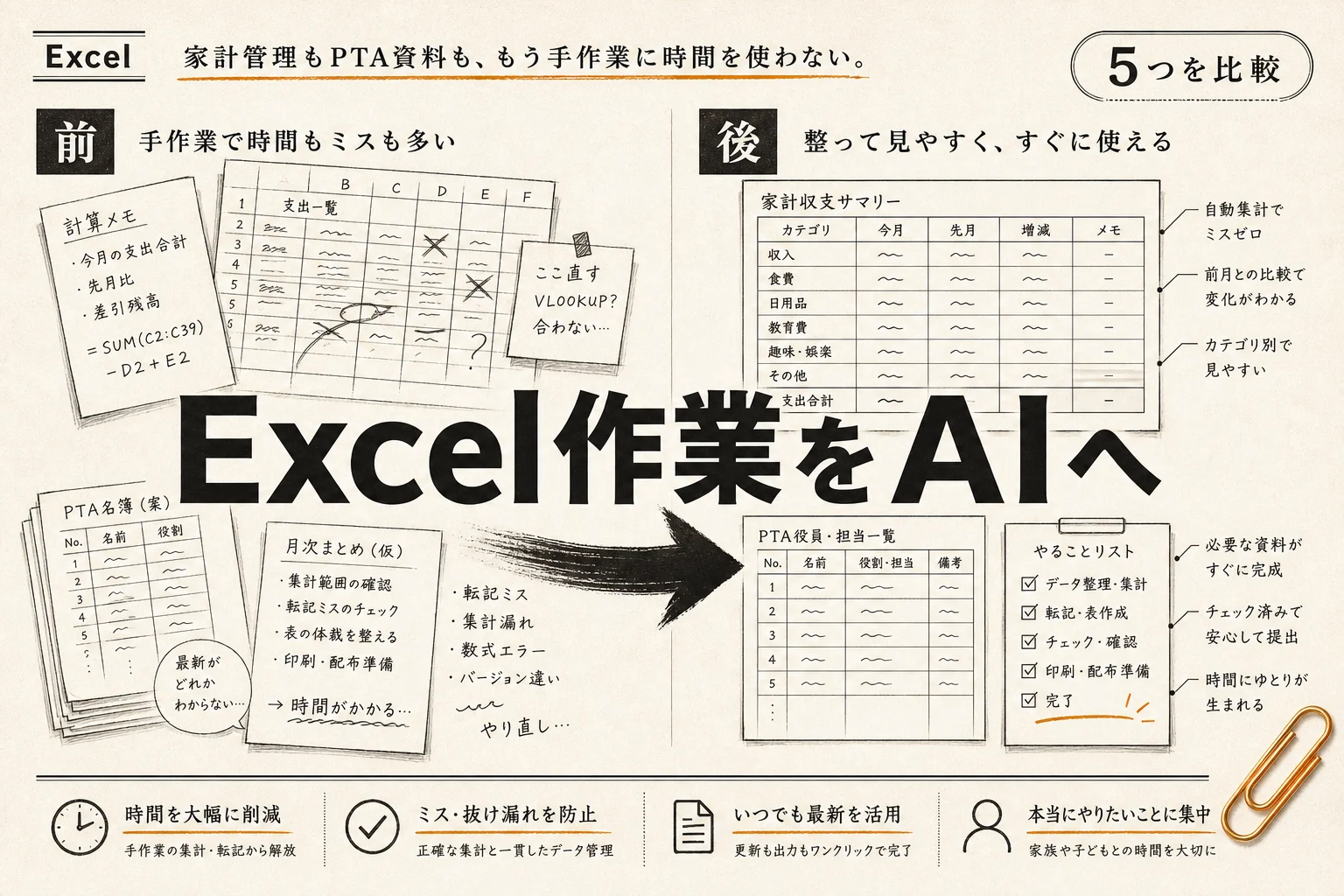

AI×Excel・スプレッドシート活用とは、表計算ソフトにAIを組み込み、集計や分析、数式づくりといった手作業を自然な言葉の指示で任せる使い方です。Copilot、Gemini、ChatGPTのどれを選ぶかで、できる作業の範囲も費用も変わります。
「毎月同じ集計作業を繰り返している」「VLOOKUPを組み合わせた数式がもう限界」「Excel職人に頼るしかなかった作業を、自分で終わらせたい」。
2026年、この状況を根本から変えるツールが出揃いました。MicrosoftはExcel内で直接ワークブックを編集できるCopilot Agent Modeを一般提供し、GoogleはスプレッドシートにGeminiを統合して=AI()関数でセル単位のAI処理を可能にしました。ChatGPTもCSVアップロード→自然言語分析がさらに強化されています。
ただし、ツールごとに「できること」「コスト」「向き不向き」がまったく違います。間違った選択をすると、月額費用だけ払って使いこなせないまま終わります。
この記事では、主要なAI×スプレッドシートツールを実際の操作手順・料金・制約まで具体的に比較し、「結局どれを使えばいいのか」に明確な答えを出します。
ポイント: 2026年のAI×スプレッドシートは「自然言語で指示→数式生成・分析・可視化」が標準。ただしツールごとに守備範囲が明確に違うので、目的に合った選択が重要。
この記事のポイント Excel Copilot Agent Mode、Google Sheets =AI()関数、ChatGPTデータ分析の使い方・料金・活用術を徹底解説。目的別おすすめツールも紹介。
この記事の要点

- Microsoft Copilot Agent Modeの具体的な使い方と料金
- Googleスプレッドシート =AI()関数の実践的な活用法と制約
- ChatGPT / Claudeでスプレッドシートデータを分析する方法
- GPT for Sheets等のサードパーティアドオン比較
- 目的別のおすすめツールフロー

30秒で結論
- Microsoft 365を使っている企業 → Copilot Agent Modeが最適。月額4,497円/ユーザーだが、ダッシュボード作成・データ整形・ピボットテーブルまで自然言語で完結する
- Google Workspaceユーザー → =AI()関数が追加費用なしで使える。行単位の要約・分類・タグ付けに最適
- とりあえず試したい個人 → ChatGPT Plus(月額$20)でCSVアップロード分析が一番手軽
- 大量行の一括AI処理 → GPT for Sheets / Excel(従量課金)が有力候補。Google Sheetsの=AI()関数、Apps Script + API直叩き、Coefficient等の他アドオンも選択肢になるため、行数上限・料金・運用負荷で比較検討する
編集部のおすすめ
ChatGPT・Claude・Geminiを
複数のAIに同じ質問をして答えを比べたり、講座で使い方を体系立てて学んだりできます。

 DMM 生成AI CAMP 学び放題
ChatGPT・Claude Code・Difyなどの講座を月額制で受け放題。無料セミナーから参加できる
生成AIスクール / 入会金0円・無料セミナーあり


なぜ今「AI×スプレッドシート」が爆発的に普及しているのか
スプレッドシートは1979年のVisiCalc登場以来、ビジネスの基盤であり続けています。Excel・Googleスプレッドシートは世界中の企業・個人で広く利用されており(Microsoft・Google公式のユーザー数発表を参照)、日本企業でも業務の多くがスプレッドシートに依存しています。
にもかかわらず、多くの人がスプレッドシートの高度な機能を使いこなせていないのが実態です。VLOOKUP、ピボットテーブル、条件付き書式。知識としては知っていても、実務で使いこなせている人は限られます。
2026年にAI統合が加速した背景には3つの理由があります。
1. LLMの精度が実用水準に達した。 2026年時点で各社が提供する最新世代のLLM(OpenAI、Google、Anthropicの公式発表モデル)は、複雑な数式の生成やデータパターンの認識において、Excel上級者の作業を補助できる水準に達しつつある(具体的なモデル名・性能は各社公式ドキュメントを参照)。
2. ネイティブ統合が完了した。 以前はChatGPTにコピペで貼り付けるしかなかった。今はExcelのサイドパネルでCopilotに話しかけるだけで、ワークブックが直接編集される。Googleスプレッドシートでは=AI()をセルに書くだけでGeminiが動く。
3. 料金が現実的になった。 Copilotは法人向け月額4,497円、個人のCopilot Proは月額3,200円。Google WorkspaceのGemini機能はBusiness Starter以上のプランに追加費用なしで含まれている。「AI専用ツールを別途契約する」必要がなくなった。
ポイント: 2026年のAI×スプレッドシートは「別ツールにデータを持ち出す」から「スプレッドシート内でAIが動く」方向へ進んでいる。ただし複雑な分析や最終判断は人間の確認が必要で、AIの出力はサンプルチェック・数式の妥当性検証を前提に運用するのが安全。

Microsoft Copilot × Excel:Agent Modeの実力
2026年1月に一般提供(GA)されたCopilot Agent Modeは、Excelでの作業を根本的に変えました。従来のCopilotが「質問に答える」だけだったのに対し、Agent Modeはワークブックを直接編集する。
Agent Modeで具体的にできること
数式の自動生成と挿入。 「B列の売上とC列の原価から利益率を計算して」と自然言語で指示するだけで、適切な数式が生成され、セルに挿入される。SUMIFS、INDEX/MATCH、動的配列数式もカバーする。
ピボットテーブルの自動構築。 「月別・商品カテゴリ別の売上ピボットテーブルを作って」→ データ範囲の認識からピボットの構築まで自動で行われる。
複数シートのデータ統合。 「Sheet1とSheet2の顧客IDで結合して、重複を除外して」→ VLOOKUP不要。自然言語の指示だけでシート間の結合処理が完了する。
条件付き書式とグラフの生成。 「売上が前月比10%以上下がったセルを赤くして」「四半期ごとの推移を折れ線グラフにして」→ 書式設定やグラフ作成も会話で指示できる。
Pythonワークフローの実行。 Copilot in ExcelはPythonコードをExcel内で実行する機能も統合しており、「このデータの相関分析をPythonで実行して」といった高度な統計分析も可能。
実際の操作手順
- Excelでワークブックを開く(OneDriveまたはSharePointに保存)
- リボンの「Copilot」ボタンをクリック(またはAlt+I)
- サイドパネルで「Agent Mode」を選択
- 自然言語で指示を入力 例: 「A列の日付を月単位で集計し、B列の売上合計をピボットテーブルにして」
- Copilotが実行計画を表示 → 内容を確認して「Apply」
- ワークブックが自動編集される
使い方のコツ:効果的なプロンプト例
❌ 悪い例: 「このデータを分析して」 ✅ 良い例: 「B列の月次売上データから、前月比成長率をD列に計算し、 成長率がマイナスの月を赤色でハイライトして」
❌ 悪い例: 「グラフ作って」 ✅ 良い例: 「2025年1月〜12月のA列月次データとB列売上を使って、 折れ線グラフを新しいシートに作成して。タイトルは '月次売上推移(2025年)'にして」
知っておくべき制約
- ファイルはOneDrive/SharePointに保存が必須。 ローカルファイルではAgent Modeが使えない(2026年2月からローカルxlsxの読み取りのみCopilot Chatで対応)
- モデル選択が可能。 GPT-5.2またはClaude Opus 4.7を切り替えられる
- EU圏は展開がやや遅い。 2026年2月にEUでもAgent Mode拡大が発表された
料金プラン
| プラン | 月額料金 | 対象 |
|---|---|---|
| Copilot Chat | 無料(M365契約者) | 読み取り・質問のみ |
| Copilot Pro | ¥3,200/月 | 個人(M365 Personal/Family契約者) |
| M365 Copilot Business | $18〜21/ユーザー/月 | 法人(300名まで) |
| M365 Copilot Enterprise | 約¥4,497/ユーザー/月 | 法人(E3/E5契約者) |
ポイント: 個人ユーザーはCopilot Pro(¥3,200/月)が最もコスパが良い。法人は2026年6月末までの導入促進キャンペーンで初年度約¥2,698/月に抑えられる場合がある。
Googleスプレッドシート × Gemini:=AI()関数で「セル単位のAI処理」
GoogleスプレッドシートのGemini統合は、Copilotとはまったく違うアプローチを取っています。サイドパネル(Ask Gemini) と =AI()関数 の2系統があり、特に=AI()関数が実務で強いです。
=AI()関数とは?
セルに直接書くだけで、Geminiがテキスト生成・要約・分類・感情分析を実行し、結果をセルに返す仕組みです。
=AI("指示文", 参照セル範囲)
=Gemini() でも同じ動作をします。2025年秋に日本語対応が公式発表されており、2026年3月現在は日本語での入出力が安定して動きます。
実践ユースケース
アンケート自由記述の自動分類: =AI("次の回答を「満足」「不満」「要望」のいずれかに分類して。カテゴリ名だけ出力して。", A2)
商品レビューの感情分析: =AI("次のレビューの感情をポジティブ/ネガティブ/中立で判定し、判定理由を20字以内で添えて。出力形式: 判定|理由", B2)
問い合わせメールのタグ付け: =AI("次の問い合わせ内容を「返品」「配送」「商品不良」「その他」に分類して", C2)
多言語翻訳: =AI("次の日本語テキストを英語に翻訳して。ビジネスメールのトーンで。", D2)
データクレンジング: =AI("次の住所データを「都道府県|市区町村|番地」の形式に正規化して。", E2)
サイドパネル(Ask Gemini)の活用
サイドパネルのGeminiは、シート全体に対する操作を担当します。
- 「このデータを元にグラフを作成して」
- 「ピボットテーブルで月別集計して」
- 「A列のデータを降順ソートして」
- 「重複する行を削除して」
=AI()関数が「行単位の繰り返し処理」に強いのに対し、サイドパネルは「シート全体を対象にした一括操作」が得意。使い分けが重要です。
重要な制約(ここで事故が起きる)
出力はテキストのみ。 数値計算の結果もテキスト型で返るため、そのまま計算に使う場合はVALUE()で変換が必要。
一括生成の上限は350セル。 複数セルを選択して一括生成できるが、最初の350セルまで。それ以上は分割処理が必要。
ネストできない。 =IF(AI(...), ...) のような使い方は不可。「AI関数→結果確定→別列で通常関数」の2段構成が基本。
同シートのデータしか参照できない。 別タブや別ファイルのデータは自動で読み込まれない。参照したいデータは同じシートに置くこと。
料金
Google Workspace Business Starter(月800円/ユーザー・年間契約時)以上のプランに追加費用なしで含まれています。個人のGoogle Oneプランでも利用可能。実質的に追加コストゼロで使えるのが最大の強み。
ただし、Google AI Pro(月額¥2,900)にアップグレードすると、より高性能なモデル(Gemini 3.1 Pro)が使えます。日常的な分類・タグ付けなら標準モデルで十分だが、複雑な推論が必要な場合はAI Proを検討する価値があります。
ChatGPT・Claudeでスプレッドシートデータを分析する
CopilotやGeminiのように「スプレッドシート内で動く」わけではないが、ChatGPTとClaudeのファイル分析機能も実務で十分使えます。特に「一回限りの分析」や「既存データの深掘り」には向いています。
ChatGPT Advanced Data Analysis
ChatGPTの「Data Analysis」機能(旧Code Interpreter)は、CSVやExcelファイルをアップロードするとPythonコードを自動生成・実行してくれます。
使い方:
- ChatGPT(Plus以上)を開く
- ファイルアイコンをクリックしてCSV/Excelをアップロード
- 自然言語で分析を指示 例: 「月別の売上推移をグラフにして。トレンドラインも入れて」
- Pythonコードが自動実行され、結果のグラフ・表が表示される
- 「このグラフをダウンロードしたい」でPNG/SVGを取得
強み:
- Pythonの統計ライブラリ(pandas、matplotlib、seaborn等)がフル活用される
- 相関分析、回帰分析、クラスタリングも自然言語で指示可能
- コードが表示されるため、何をやっているか検証できる
弱み:
- ファイルサイズ制限あり(約100MB)
- 毎回ファイルをアップロードし直す必要がある
- スプレッドシートを直接編集する機能はない
料金: ChatGPT Plus $20/月(約¥3,000/月)。無料版でもファイルアップロードは一定回数可能。
Claude(Artifacts + CSV分析)
Claudeはスプレッドシートの分析に加えて、Artifacts機能でインタラクティブな可視化を作れるのが特徴です。
使い方:
- claude.ai(Pro以上)を開く
- CSVファイルをアップロード
- 「このデータでインタラクティブなダッシュボードを作って」と指示
- Artifactとしてブラウザ内で動くHTMLダッシュボードが生成される
- フィルタやドロップダウンで動的にデータを切り替えられる
強み:
- Artifactで生成されるダッシュボードはそのままHTMLとしてダウンロード・共有可能
- 長文データ(契約書、報告書の表データ)の分析精度が高い
- 日本語の自然さが突出している
弱み:
- ChatGPTと同様、スプレッドシートの直接編集は不可
- ファイルサイズの制限がやや厳しい
料金: Claude Pro $20/月(約¥3,000/月)。無料版でもファイルアップロードは限定的に可能。
ChatGPT vs Claude:スプレッドシート分析での使い分け
- 定型的な集計・グラフ作成 → ChatGPT(Pythonコード実行が安定)
- 複雑な分析の解釈・レポート作成 → Claude(日本語の説明品質が高い)
- インタラクティブな可視化 → Claude(Artifacts機能)
- 大量データの統計処理 → ChatGPT(pandas/numpyのフル活用)
サードパーティツール比較:GPT for Sheets・SheetAI・Coefficient
ここまでの大手AI統合に加えて、「スプレッドシート内でAIを大量処理する」ためのサードパーティツールも成熟しています。特にGoogleスプレッドシート向けのアドオンが充実しています。
GPT for Sheets / Excel
スプレッドシートAIアドオンの先駆者。セルに =GPT() と書くだけでOpenAIのAPIを呼び出せます。
=GPT("次の商品説明を50字に要約して:", A2) =GPT_TABLE("主要SNSプラットフォームの特徴を比較表にして", 5, 3)
強み:
- 大量行の一括処理に対応(最大処理行数・スループットは公式ドキュメント参照)
- 商品説明の一括生成、多言語翻訳、データクレンジングなど大量処理に最適
- APIキー不要のフリートライアルあり
弱み:
- 各セルが独立したAPI呼び出しのため、ワークブック全体の文脈は理解しない
- 大量処理するとAPI費用が膨らむ
料金: 従量課金制(月額上限なし)。フリートライアルあり。エンタープライズ向けカスタムプランも用意。
SheetAI
Googleスプレッドシート向けのAIアドオン。テキスト生成、翻訳、分類、要約をシンプルなUIで提供します。
強み: 導入が簡単で、ドキュメントが充実。初心者向き。
弱み: GPT for Sheetsと同じくセル単位処理。複雑なワークフローは苦手。
料金: 無料プランあり。有料版は$5/月〜。
Coefficient
CRMやデータベースからGoogleスプレッドシートにデータを自動同期し、AI分析するツール。Salesforce、HubSpot、PostgreSQLなどと直接接続できます。
強み: リアルタイムデータ同期+ AI分析の組み合わせ。営業・マーケ部門に強い。
弱み: セットアップにやや時間がかかる。無料プランの機能制限が大きい。
料金: 無料プランあり。Pro $49/月〜。
サードパーティツール比較表
| ツール | 最大行数 | 料金 | 主な |
|---|---|---|---|
| GPT for Sheets | 50万行/回 | 従量課金 | 大量テキスト処理 |
| SheetAI | 制限あり | $5/月〜 | 簡易AI処理 |
| Coefficient | 連携先に依存 | $49/月〜 | データ同期+分析 |
| o11 | 制限あり | 要問合せ | 分析+プレゼン連携 |
全ツール料金比較:あなたの予算に合うのはどれか
主要ツールの料金を一覧にまとめました。「無料で始められるか」「月額いくらで本格利用できるか」の2軸で整理しています。
| ツール | 無料枠 | 個人向け | 法人向け |
|---|---|---|---|
| Copilot Agent Mode | Copilot Chat(読取のみ) | ¥3,200/月(Pro) | ¥4,497/ユーザー/月 |
| Google Sheets =AI() | Workspace有料プランに含む | Google One契約で利用可 | 月800円/ユーザー〜(年間契約時) |
| ChatGPT Data Analysis | 制限付きで利用可 | $20/月(Plus) | $25/ユーザー/月(Team) |
| Claude CSV分析 | 制限付きで利用可 | $20/月(Pro) | $30/ユーザー/月(Team) |
| GPT for Sheets | フリートライアル | 従量課金 | エンタープライズ |
コスパ最強はGoogle Sheets =AI()。 既にGoogle Workspaceを契約しているなら追加費用ゼロ。行単位のテキスト処理(分類、タグ付け、要約)なら十分な性能。
投資対効果が最も高いのはCopilot Agent Mode。 月¥3,200(個人)〜¥4,497(法人)は安くないが、ダッシュボード構築やピボットテーブル生成を月に数回やるなら、工数削減で元が取れる。
目的別おすすめフロー:結局どれを使えばいい?
ケース1: 毎月の売上レポート作成を自動化したい
→ Microsoft Copilot Agent Mode
理由:毎月同じフォーマットで集計→グラフ→レポート化する作業は、Agent Modeの「マルチステップ実行」が最適。一度指示を組み立てれば、毎月同じプロンプトでほぼ自動化できます。
プロンプト例: 「Sheet1の売上データから、月別・商品カテゴリ別のピボットテーブルを Sheet2に作成して。前月比成長率も追加して。成長率がマイナスの セルは赤背景にして。最後にSheet3に月次推移の折れ線グラフを 作成して。」
ケース2: 顧客アンケートの自由記述を分類したい
→ Googleスプレッドシート =AI()関数
理由:「A列に回答テキスト → B列にAI関数で分類結果」の1対1処理は=AI()の得意技。追加費用なしで始められるのも大きいです。
=AI("次のアンケート回答を「製品品質」「カスタマーサポート」「価格」「配送」「その他」に分類して。カテゴリ名のみ出力。", A2)
ケース3: 1万件の商品データに説明文を一括生成したい
→ GPT for Sheets
理由:大量行の一括AI処理はGPT for Sheetsの独壇場。CopilotもGeminiも数万件の一括処理には対応しきれません。
=GPT("次の商品名と仕様から、ECサイト用の説明文を100字で作成して:", A2&" | "&B2)
ケース4: 一回限りのデータ分析・探索をしたい
→ ChatGPT Advanced Data Analysis
理由:CSVをアップロードして「このデータの傾向を教えて」と聞くだけ。インストール不要、設定不要。分析後にPythonコードも確認できるので、再現性も担保されます。
ケース5: 分析結果を見やすいダッシュボードにしたい
→ Claude(Artifacts)
理由:ClaudeのArtifact機能は、HTMLベースのインタラクティブなダッシュボードを生成できます。フィルタ、ドロップダウン、グラフの切り替えまで自動生成され、そのままブラウザで共有可能。
AI PICKSの独自評価
AI PICKSでは、500以上のAIツールを編集部が継続的に評価しています。広告出稿や提携の有無でスコアが変わることはありません。
| ツール名 | 総合スコア | 料金タイプ |
|---|---|---|
| Microsoft Copilot | 82pt | フリーミアム |
| ChatGPT | 95pt | フリーミアム |
| Gemini | 88pt | フリーミアム |
| Claude | 93pt | フリーミアム |
スコアはAI PICKSの独自基準で算出。詳細は評価基準についてをご覧ください。
編集部の検証メモ
検証の観点
AI×スプレッドシート領域は「数式生成・データ分析・可視化」の3軸で評価が分かれます。本記事ではCopilot / Gemini / ChatGPT / Claudeの公開情報を比較検討し、以下3点を評価軸としました。
- ネイティブ統合の深さ:Excel / Google Sheets内部で完結するか、外部にデータを出す必要があるか
- 料金とライセンス前提:既存サブスクで使えるか、別途有料プランが必要か
- データ分析の自然言語処理:CSVアップロードや自然言語クエリで集計・可視化まで到達できるか
公開情報からの比較整理
| ツール | 統合先 | 料金 | 強み |
|---|---|---|---|
| Copilot | Excelネイティブ (Agent Mode) | Microsoft 365 Copilotは4,497円/月・ユーザー | ワークブック直接編集・ピボット生成 |
| Gemini | Google Sheetsネイティブ (=AI関数) | Google Workspaceプランに統合 | セル単位AI処理・関数組み込み |
| ChatGPT | 外部 (CSVアップロード) | Plus月額20ドル前後 (公式最新参照) | Advanced Data Analysis・可視化 |
| Claude | 外部 (ファイル添付) | Pro月額20ドル前後 (公式最新参照) | 長文脈での仕様書付き分析 |
日本語対応はいずれも公式に明記されているが、関数名・UI言語の挙動は最新仕様を Copilot / Gemini 公式ドキュメントで確認することを推奨します。
編集部の総合判断
- Microsoft 365を業務基盤にしている法人 → Copilot Agent Mode。Excelを離れずに完結できる点が最大の優位
- Google Workspace中心のチーム → Geminiの =AI() 関数。追加コストなしでセル粒度の処理が可能
- 特定ライセンスに縛られず分析だけしたい個人・小規模チーム → ChatGPT もしくは Claude にCSVを渡す運用が低コストで柔軟
よくある質問(FAQ)
Q: ExcelのCopilot Agent Modeは無料で使える?
A: 完全なAgent Mode機能は有料。Microsoft 365契約者向けの無料「Copilot Chat」では読み取り・質問のみ対応で、ワークブックの直接編集はできません。Agent Modeを使うにはCopilot Pro(¥3,200/月)またはMicrosoft 365 Copilot(法人向け¥4,497/月〜)が必要。ただし2026年6月末まで、法人向けに初年度割引キャンペーンが実施されています。
Q: Googleスプレッドシートの=AI()関数はどのプランで使える?
A: Google Workspace Business Starter(月800円/ユーザー・年間契約時)以上のプランで利用可能。個人向けのGoogle Oneプランでも対応しています。無料のGoogleアカウントでは=AI()関数は利用できません。
Q: ChatGPTにExcelファイルをアップロードしても大丈夫?セキュリティは?
A: ChatGPT Plus/Teamプランではファイルのアップロードが可能。OpenAIのポリシーでは、APIおよびChatGPT Teamのデータはモデル学習に使用されないと明記されています。ただし、機密性の高い企業データの場合はIT部門の承認を得ること。法人利用なら、Microsoft 365 Copilotの商用データ保護(EDP)が最も安全。
Q: =AI()関数の処理結果が毎回変わるのはなぜ?
A: LLMの性質上、同じプロンプトでも出力が微妙に異なる場合があります。対策として、プロンプトに「出力形式を固定」する指示を含めること(例:「カテゴリ名のみ出力して」「はい/いいえで答えて」)。また、=AI()の結果は「生成して挿入」操作で確定させると、再計算されずに値として固定されます。
Q: 大量データ(10万行以上)をAIで処理する最適な方法は?
A: 10万行以上の一括処理はGPT for Sheets / Excel(最大50万行対応)が最も現実的。Googleスプレッドシートの=AI()は350セルの一括生成上限があり、分割が必要になります。Copilot Agent Modeも大量行の逐次処理は得意ではありません。代替案として、ChatGPTのData AnalysisでPythonを使ったバッチ処理も選択肢に入ります。
Q: スプレッドシートAIは日本語で使える?
A: 主要ツールすべてが日本語対応済み。Copilot Agent Modeは日本語の自然言語指示に対応。Googleスプレッドシートの=AI()関数は2025年秋に日本語対応が公式発表されています。ChatGPT、Claudeは当然日本語で利用可能。GPT for Sheetsも日本語プロンプト・日本語出力の両方に対応しています。
Q: ExcelとGoogleスプレッドシート、AI活用ならどっちがいい?
A: 2026年時点では、「何をしたいか」で選ぶのが正解。ダッシュボード構築・複雑な分析・Pythonワークフローを使いたいならExcel + Copilot。テキスト処理(分類・要約・タグ付け)の大量行処理ならGoogleスプレッドシート+ =AI()。両方使うのも全然あり。Excelで分析してGoogleスプレッドシートで共有、という使い分けをしている企業は多いです。
あわせて読みたい
- ChatGPT Plusは月$20の価値があるか|週3回が損益分岐、決済別の料金差 (2026年版)
- ChatGPT Plus月$20とClaude Pro、どっちを選ぶ?2026年の料金と実力で比較
- Microsoft Copilotの料金と使い方|無料版とPro月3,200円の違い (2026年版)
各ツールの公式サイト(一次情報)
料金・機能・対応範囲は各社公式が一次情報です。本記事は公開時点の検証に基づきますが、最新かつ正確な条件は必ず各公式ページで確認してください。
- Microsoft Copilot:公式サイト(AI PICKSの詳細)
- ChatGPT:公式サイト(AI PICKSの詳細)
- Gemini:公式サイト(AI PICKSの詳細)
- Claude:公式サイト(AI PICKSの詳細)