AI動画編集ツールおすすめ7選|無料〜月$30・初心者向け比較【2026年版】
要点 (30秒で読める答え): AI動画編集ツールは、無料ならCapCut・DaVinci Resolve・Vrew、有料ならPremiere Pro月3,280円、Descript月$24〜、Runway月$15〜、Filmora年6,980円〜がおすすめです。
動画編集にAIを取り入れると、定型作業の時間を大幅に短縮できる可能性があります(短縮幅は動画の長さや編集内容により異なる)。自動字幕生成、ワンクリックのカラー補正、不要シーンの自動カット。数年前はプロしか使えなかった技術が、今は無料ツールでも手に入る時代です。
この記事では、2026年5月時点で実際に使えるAI動画編集ツール7つを、料金・機能・用途別に比較します。「YouTube動画をもっとラクに編集したい」「SNS用のショート動画を量産したい」「仕事のプレゼン動画を効率よく作りたい」。どのニーズにも答えが見つかるはずです。
この記事のポイント AI動画編集ツールのおすすめ7選を料金・機能・用途別に徹底比較。CapCut、Premiere Pro、DaVinci Resolve、Descriptなど無料〜プロ向けまで2026年最新情報で解説します。
この記事の要点
- 主要AI動画編集ツール7つの料金・AI機能・対応OSの一覧比較
- 初心者・中級者・プロそれぞれに最適なツールの選び方
- 各ツールの具体的なAI機能と実際の使い方
- 無料で始められるツールと有料プランの費用対効果
- 用途別(YouTube / SNSショート / ビジネス)のおすすめ組み合わせ
30秒で結論
- 無料でSNS動画を作りたい → CapCut一択。AI機能も豊富で、TikTok・Reels向けなら最強
- YouTubeを本格的にやりたい → Filmora(買い切り約9,980円〜)がコスパ最高。AI字幕もカット編集もこなせる
- プロの映像制作 → Adobe Premiere Pro(月額3,280円)。業界標準でAI Senseiの進化が止まらない
- 無料で本格編集したい → DaVinci Resolve無料版。プロ級のカラーグレーディング+AI機能が0円
- テキストベースで編集したい → Descript(月額$24〜)。文字起こし→テキスト編集で動画が完成する新体験
- 字幕だけ自動化したい → Vrew(基本無料)。日本語の字幕生成に特化、月120分まで無料
- AIで映像素材も生成したい → Runway(月額$15〜)。生成AIと編集が融合した唯一のツール

AI動画編集ツールとは?2026年にできること一覧
AI動画編集ツールとは、人工知能が動画の編集作業を自動化・支援してくれるソフトウェアです。従来の動画編集は「人間がタイムラインを1フレームずつ触る」作業でしたが、AIの導入で大きく変わりました。
2026年のAI動画編集でできる主な機能
| AI機能 | 何ができるか | 時短効果 |
|---|---|---|
| 自動字幕生成 | 音声を認識して字幕テロップを自動作成 | 手動より大幅に短縮 |
| 自動カット編集 | 無音・不要シーンを自動検出して削除 | 粗編集が数分で完了 |
| AIカラー補正 | 映像の色味を自動で最適化・統一 | カラーグレーディングが1クリック |
| 背景除去 | グリーンバックなしで被写体を切り抜き | クロマキー撮影が不要に |
| ノイズ除去 | 風切り音・エアコン音などを自動除去 | 後処理の手間を大幅削減 |
| 自動リフレーム | 横動画→縦動画への変換を被写体追従で自動化 | SNS向けリサイズが一瞬 |
| テキストベース編集 | 文字起こしテキストを編集→動画が連動して編集される | 直感的な編集が可能に |
| AI映像生成 | テキストや画像から新しい映像素材を生成 | 撮影なしで素材が手に入る |
特に「自動字幕生成」と「自動カット編集」は、YouTuberやSNS運用担当者にとって最もインパクトが大きい機能です。10分の動画に手動でテロップを入れると2〜3時間かかる作業が、AIなら数分。精度も年々向上しており、日本語の認識率は主要ツールで90%を超えています。
【比較表】主要AI動画編集ツール7選の料金・機能一覧
まずは全体像を把握しましょう。7つのツールを一気に比較します。
| ツール | 料金(税込目安) | AI字幕 | AIカット | AI色補正 | 背景除去 | OS | おすすめ層 |
|---|---|---|---|---|---|---|---|
| CapCut | 無料〜¥1,500/月 | ◎ | ◎ | ○ | ◎ | Win/Mac/スマホ | SNS初心者 |
| Adobe Premiere Pro | ¥3,280/月 | ◎ | ◎ | ◎ | ○ | Win/Mac | プロ |
| DaVinci Resolve | 無料(Studio版は公式サイト参照) | ◎ | ○ | ◎ | ◎ | Win/Mac/Linux | 本格志向 |
| Descript | 無料〜$40/月 | ◎ | ◎ | △ | ○ | Win/Mac | ポッドキャスター |
| Filmora | ¥6,980/年〜 | ◎ | ○ | ○ | ◎ | Win/Mac | 中級者 |
| Vrew | 無料〜有料 | ◎ | ○ | △ | × | Win/Mac | 字幕特化 |
| Runway | $15〜$95/月 | △ | △ | ○ | ◎ | ブラウザ | 映像クリエイター |
ポイント: 「全部入り」のツールは存在しない。用途に合わせて選ぶか、2つ組み合わせるのが正解。

CapCut — 無料でここまでできるのは異常
CapCutは、TikTokを運営するByteDance社が提供する動画編集ツールです。無料版でも1080p書き出しに対応しており、SNS動画編集ツールとしてはぶっちぎりのコスパ。
料金プラン
- 無料プラン: 1080p書き出し、基本AI機能、クラウド1GB
- Pro: 月額¥1,200〜1,500(年払い¥11,000〜12,000)、4K/60fps書き出し、クラウド100GB、フルAI機能
主なAI機能
- AI字幕自動生成: 音声認識で字幕を自動生成。日本語対応、精度は体感90%以上
- AI自動リフレーム: 横動画を縦に変換する際、被写体を自動追従
- AIボイスチェンジャー: 100種類以上の声に変換。プライバシー保護にも使える
- AI動画アニメ化: 実写をアニメ風に変換。マンガ・アメコミなど10種類以上のスタイル
- AI背景除去: グリーンバックなしで被写体を切り抜き
使い方の流れ
- capcut.com からデスクトップ版をダウンロード(またはスマホアプリ)
- 動画素材をドラッグ&ドロップでインポート
- 「テキスト」→「自動キャプション」で字幕を自動生成
- 「エフェクト」からAI機能を選択して適用
- 書き出し設定で解像度・フォーマットを選んでエクスポート
注意点
- 無料版はエクスポート時に一部テンプレートでウォーターマークが入る
- 商用利用は公式利用規約に従う必要がある(素材・テンプレート・音源ごとに利用条件が異なる場合があるため、最新の利用規約を必ず確認)
- ByteDance製のためデータの取り扱いに懸念を持つユーザーもいる
結論: SNS動画を無料で作りたいなら、まずCapCutを試すべき。有料のFilmoraやPremiere Proに匹敵するAI機能が0円で使える。ただし商用利用は要確認。
Adobe Premiere Pro — 業界標準のAI進化が止まらない
映像制作の世界で「Premiere Pro」を知らない人はいない。テレビ、CM、映画、YouTubeの大手チャンネル。あらゆる現場で使われている業界標準ソフトです。2025年にはソフト名が「Adobe Premiere」に変更されましたが、機能は進化し続けています。
料金プラン(2026年5月時点・税込)
- 単体プラン: 月額3,280円(年間プラン・月払い)
- Creative Cloud Pro(全アプリ): 月額9,080円
- 学生・教職員: 月額2,180円(Creative Cloud全製品)
AI機能「Adobe Sensei」でできること
- 自動文字起こし&字幕生成: 日本語含む多言語対応。話者の自動識別も可能
- シーン編集検出: 既存映像のカット点をAIが自動検出、編集ポイントを提案
- カラーマッチ: 異なるカメラ・照明条件の映像の色味を自動で統一
- モーフカット: インタビュー映像の繋ぎ目を自然に仕上げるAI処理
- 自動リフレーム: 横動画→縦動画の変換を被写体追従で自動化
- 音声ノイズ除去: 風切り音、エアコン音などをAIが自動除去
Premiere Proが選ばれる理由
- 他のAdobe製品との連携がシームレス(After Effects、Photoshop、Audition)
- プラグインのエコシステムが圧倒的に豊富
- 仕事を受注する際に有利。映像制作の求人でPremiere Proスキルを求められるケースは多い
- AIアシスタント機能で「○○の方法を教えて」と聞くと操作ガイドが出る
注意点
- サブスク専用(買い切りなし)。年間約39,360円のコストがかかる
- PCスペックの要求が高い(RAM 16GB以上推奨、GPU必須)
- 学習コストは高め。初心者がいきなり使うにはハードルがある
結論: 映像制作を仕事にするなら避けて通れないツール。月額3,280円は安くないが、AI Senseiの進化でルーティン作業が大幅に削減される。学生なら月額2,180円で全Adobe製品が使えるので、これ一択。
DaVinci Resolve — 無料でプロ級、カラーグレーディングの王者
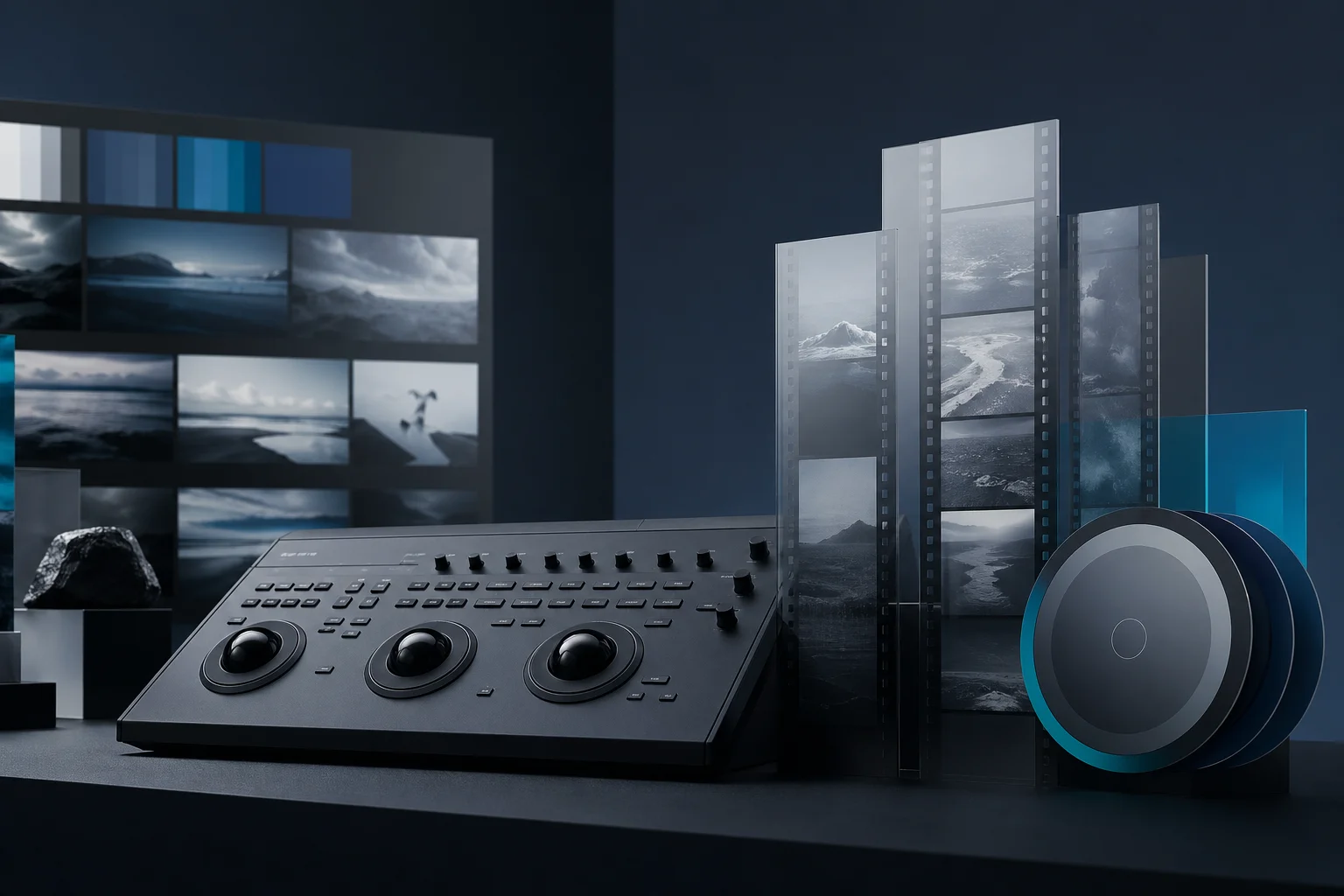
ハリウッド映画のカラーグレーディングに使われるDaVinci Resolveが、まさかの無料。Blackmagic Design社が開発するこのソフトは、編集・カラー・音声・VFXを1つのソフトで完結できる唯一の選択肢です。
料金
- 無料版: 機能制限はあるが、4K編集も可能。ウォーターマークなし
- DaVinci Resolve Studio: 買い切り(永久ライセンス、アップデート無料)。最新価格はBlackmagic Design公式サイトで確認
AI機能「DaVinci Neural Engine」
- AIによる顔認識: 人物ごとに自動でクリップを分類。インタビュー編集が劇的に楽に
- オブジェクトトラッキング: マスクを被写体に自動追従させる
- 音声分離: 会話・音楽・環境音をAIが自動で分離(Studio版)
- マジックマスク: 人物を自動で検出して背景から分離(Studio版)
- 自動カラーバランス: ショット間の色味を自動統一
- 字幕の自動生成: 音声認識ベースで字幕を作成
無料版と有料版の違い
| 機能 | 無料版 | Studio(¥49,980) |
|---|---|---|
| 最大解像度 | 4K UHD | 32K |
| AIマジックマスク | × | ◎ |
| AI音声分離 | × | ◎ |
| ノイズリダクション | 基本的 | 高度なAI処理 |
| GPU加速 | 制限あり | フル対応 |
| ステレオスコピック3D | × | ◎ |
注意点
- 学習曲線がかなり急。初心者には取っつきにくい
- PCスペックの要求が非常に高い(RAM 32GB以上推奨)
- プラグインは少なめ(Premiere Proと比較して)
結論: 本格的にカラーグレーディングを学びたい人、コストを抑えてプロ級の編集をしたい人には最強の選択肢。無料版でもウォーターマークが入らないのは良心的。Studio版の買い切り価格は、Premiere Proの年間サブスクと比較すれば長期利用でコスト優位(最新価格は各公式サイトで確認)。
Descript — 「テキストを編集すれば動画が編集される」新体験
Descriptは、動画編集の概念を根本から変えたツールです。タイムラインではなく「テキスト」を編集する。文字起こしされたテキストの一部を削除すれば、対応する動画部分も自動で削除される。この「テキストベース編集」は一度体験すると戻れない。
料金プラン(2026年5月時点)
- Free: $0/月。基本編集+AI機能お試し。書き出しにウォーターマーク
- Hobbyist: $12/月。ウォーターマークなし、1080pエクスポート
- Creator: $24/月。AIスピーチ、高度なAI機能
- Business: $40/月。チーム向け、優先サポート
- Enterprise: カスタム価格
主なAI機能
- テキストベース編集: 動画の音声を自動文字起こし→テキストを編集すると動画も連動
- フィラーワード除去: 「えーと」「あの」を自動検出して一括削除
- AI音声クローン(Overdub): 自分の声のAIクローンを作成、テキスト入力で音声を生成
- AIアイコンタクト補正: カメラ目線でない映像をAIで補正
- Studio Sound: 録音環境が悪くても、スタジオ品質の音声に自動補正
- AI要約: 長い動画から自動でハイライトクリップを生成
こんな人に最適
- ポッドキャスター: 音声の編集が圧倒的に楽。テキストを削除するだけ
- インタビュー動画: フィラーワード除去と文字起こしの精度が高い
- 教育コンテンツ制作者: テキストベース編集で修正が楽
- チームでの共同編集: クラウドベースで複数人が同時編集可能
注意点
- 日本語の文字起こし精度は英語より若干劣る(専門用語は手動修正が必要)
- カラーグレーディングやVFXといった「映像美」の追求には向かない
- 無料プランは文字起こし月1時間、書き出しにウォーターマーク
結論: タイムライン編集が苦手な人、トーク系コンテンツをメインで作る人には革命的ツール。月$24のCreatorプランで十分すぎる機能が手に入る。ただし映像美を追求する用途には不向き。
Filmora — 初心者から中級者への架け橋、コスパの王者
Wondershare社のFilmoraは「CapCutでは物足りないが、Premiere Proは重すぎる」という層にドンピシャのツールです。直感的な操作感と、豊富なAI機能を低コストで提供します。
料金プラン(2026年5月時点・税込目安)
- 永続ライセンス(買い切り): 約9,980円〜
- 年間プラン: 約6,980円/年
- Filmstock(素材サブスク): 月額1,999円(別途)
- ※一部のAI機能はクレジット制で追加課金が必要
主なAI機能
- AI字幕自動生成: 音声認識ベースで字幕を自動作成。日本語対応
- AIスマートカットアウト: グリーンバックなしで被写体を自動切り抜き
- AIポートレート: 背景をぼかす・差し替える処理をワンクリックで
- AIノイズ除去: 音声・映像ノイズをAIが自動除去
- AI Copilot: 編集中に操作方法を質問できるAIアシスタント
- AI画像生成: テキストプロンプトから動画用の画像素材を生成
- AI音楽生成: BGMをジャンル・雰囲気を指定して自動生成
CapCutとの違い
| 項目 | Filmora | CapCut(無料) |
|---|---|---|
| 商用利用 | ◎ ビジネスライセンスあり | △ for Business加入が必要 |
| 4K書き出し | ◎ | × (Pro限定) |
| 買い切り | ◎ 約9,980円〜 | × サブスクのみ |
| AI機能数 | ◎ 非常に豊富 | ○ 豊富 |
| テンプレート | ◎ Filmstock連携 | ◎ TikTok系テンプレート豊富 |
結論: 買い切り約9,980円で商用利用もOK。YouTube動画を定期的に作る中級者には最もコスパが良い選択肢。CapCutの商用利用制限が気になるなら、Filmoraに乗り換えるべき。
Vrew — 字幕の自動生成に特化した無料ツール
Vrewは韓国のVoyager X社が開発した、字幕特化のAI動画編集ツールです。「字幕だけ自動で付けたい」なら、最もシンプルで使いやすい選択肢。
料金
- 無料プラン: 月120分の字幕生成、書き出し時に冒頭5〜10秒のロゴ透かし
- 有料プラン: 月額課金でロゴ除去・利用上限拡大(公式サイトで確認)
主な機能
- AI字幕自動生成: 日本語の音声認識精度が高い。修正用のテキストエディタが使いやすい
- テキストベース編集: Descriptと同様、テキストを削除すると動画もカットされる
- AI音声合成: テキスト入力で音声ナレーションを生成
- テンプレート: YouTube、Instagram向けのテロップテンプレートが豊富
- 翻訳字幕: AIで他言語の字幕を自動生成(英語、韓国語など)
使い方
- vrew.voyagerx.com からダウンロード
- 動画ファイルをドラッグ&ドロップ
- 音声認識言語を「日本語」に設定
- AIが自動で字幕を生成(数分で完了)
- テキストエディタで誤認識を修正
- テロップのスタイル(フォント・色・位置)をカスタマイズ
- エクスポート
結論: 字幕生成だけなら、月120分まで無料のVrewが最もラク。本格的な動画編集は別ツールで行い、Vrewは字幕専用として使う「2ツール運用」が効率的。
Runway — AI映像生成×編集が融合した唯一のツール
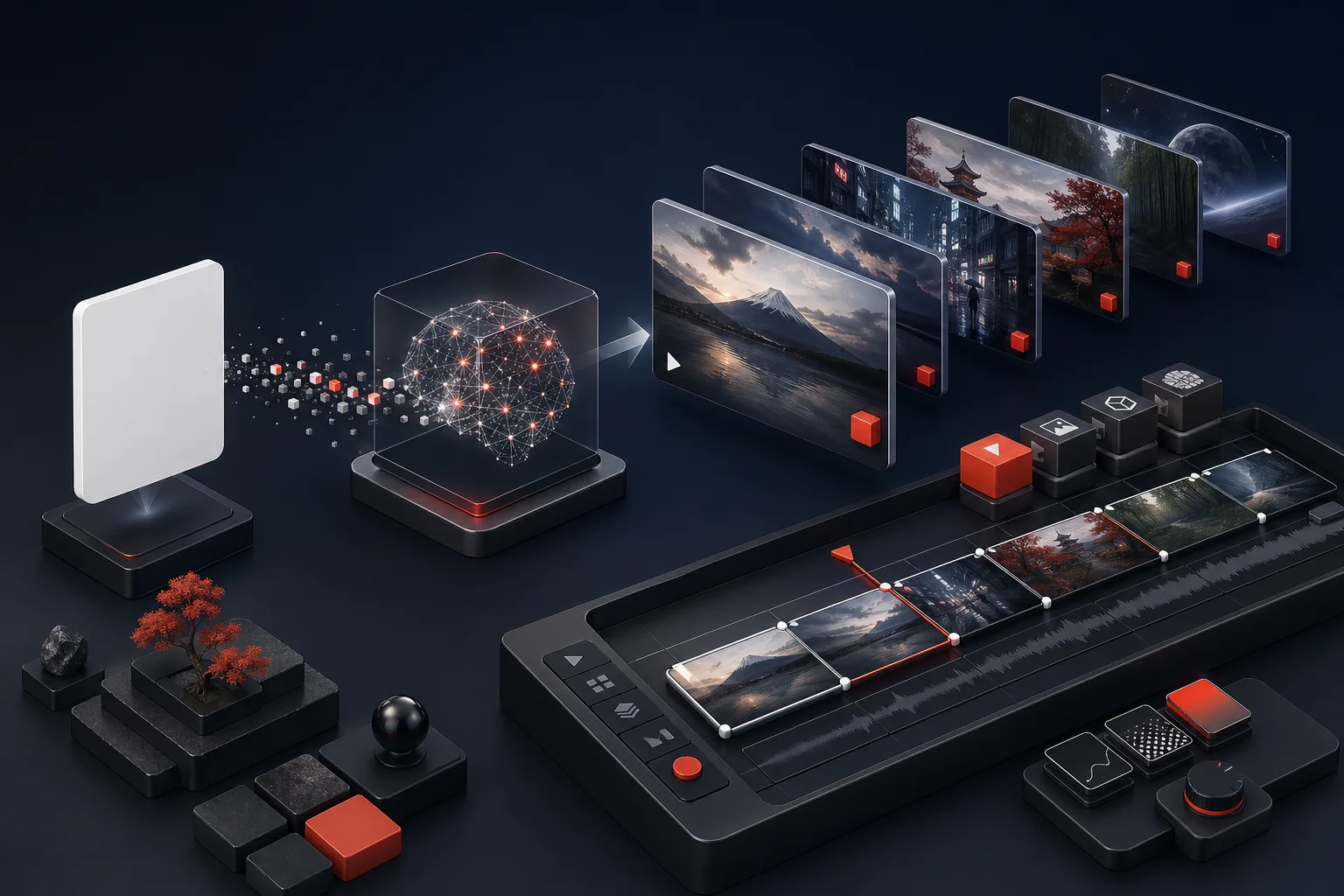
Runwayは他のツールとはカテゴリが異なります。「既存の動画を編集する」だけでなく、「AIで新しい映像素材を生成する」機能を持つ、クリエイティブAIプラットフォームです。
料金プラン
- Standard: $15/月(625クレジット)
- Pro: $35/月(2,250クレジット)
- Unlimited: $95/月(無制限の標準生成)
AI機能
- Gen-3 Alpha(映像生成): テキストや画像から高品質な動画クリップを生成
- 背景除去(グリーンスクリーン): ワンクリックで被写体を切り抜き
- モーションブラシ: 画像の一部をAIで動かす
- カスタムワークフロー: ノードベースで複数のAIモデルをチェーンして処理
- テキスト→ビデオ: プロンプトから映像を自動生成
- 画像→ビデオ: 静止画をAIで動画に変換
こんな人に最適
- MV・アート映像の制作
- 撮影が難しいシーンの素材生成
- プロトタイプ映像の高速制作
- 実験的な映像表現
結論: 「編集ツール」というより「映像のAIスイスアーミーナイフ」。従来の動画編集の代替ではなく、他のツールと組み合わせて使うのがベスト。Runwayで素材を生成し、Premiere ProやDaVinci Resolveで仕上げるワークフローが強力。
用途別おすすめの選び方チャート
YouTube(10分以上のトーク・解説動画)
→ Filmora(買い切り約9,980円)or Premiere Pro(月額3,280円) 理由: AI字幕+テンプレート+安定した書き出し品質。予算に余裕があればPremiere Pro、コスパ重視ならFilmora。
SNSショート動画(TikTok / Reels / Shorts)
→ CapCut(無料) 理由: 縦動画テンプレートが豊富。自動リフレーム+AI字幕で30秒動画が5分で完成。
ポッドキャスト・インタビュー
→ Descript(月額$24〜) 理由: テキストベース編集でトーク系コンテンツの編集が劇的にラク。フィラーワード自動削除が神。
企業のプロモーション動画
→ Premiere Pro(月額3,280円)+ Runway(月額$15〜) 理由: Runwayで素材を生成し、Premiere Proで仕上げる。業界標準のクオリティが出せる。
とにかく字幕だけ付けたい
→ Vrew(無料) 理由: 字幕特化で操作が簡単。月120分まで無料。
映画・MV・アート映像
→ DaVinci Resolve Studio(¥49,980買い切り) 理由: カラーグレーディングの質が桁違い。買い切りなので長期的にコスパ最強。
AI PICKSの独自評価
AI PICKSでは、500以上のAIツールを編集部が継続的に評価しています。広告出稿や提携の有無でスコアが変わることはありません。
| ツール名 | 総合スコア | 料金タイプ |
|---|---|---|
| Runway | 86pt | フリーミアム |
| Descript | 80pt | フリーミアム |
スコアはAI PICKSの独自基準で算出。詳細は評価基準についてをご覧ください。
編集部の検証メモ
検証の観点
AI動画編集ツールは「誰が、何のために使うか」で最適解が大きく変わります。今回は以下3つの軸で公開情報を整理しました。
- コスト構造 — 無料枠の有無、サブスクvs買い切り、商用利用範囲
- AI機能の方向性 — 自動字幕・カット編集型か、生成AI(テキスト→動画)型か
- 日本語対応と学習コスト — UI日本語化、字幕認識精度、初心者向けテンプレートの充実度
公開情報からの比較整理
公式サイト・各社プラン表から確認できる範囲で整理すると、以下のような棲み分けが見えてきます。
- CapCut / Vrew — 無料枠が広く、自動字幕に強み。SNS向け短尺動画と相性が良い
- Filmora / Premiere Pro — 編集機能の総合力が高く、YouTube中尺〜長尺向け。Premiere Proは業界標準ツールとしてプラグイン資産が豊富
- DaVinci Resolve — 無料版でもカラーグレーディング機能がプロ仕様。学習コストは高め
- Descript — テキストベース編集という独自路線。文字起こし精度が中核
- Runway — 生成AI寄り。素材を「作る」段階を担当するツールで、上記6つとは役割が異なる
商用利用や生成物の権利範囲は各サービスで条件が異なるため、業務利用前に公式利用規約の最新版を確認することを推奨します。
編集部の総合判断
- SNS運用担当者・個人クリエイター → CapCut + Vrewの併用。両方とも無料枠で始められ、字幕作業の負担を大きく減らせます
- YouTube収益化を目指す中級者 → FilmoraまたはPremiere Pro。長期的に編集スキルを資産化したいならPremiere Pro
- 生成AI込みで映像表現を広げたい人 → Runwayを上記いずれかと組み合わせる構成が現実的
よくある質問(FAQ)
Q. AI動画編集ツールは完全に自動で編集してくれる?
2026年時点では「完全自動」ではなく「半自動」です。字幕生成やカラー補正はほぼ自動化できますが、構成の組み立てや演出の判断は人間の仕事。AIは「手間を減らすアシスタント」と考えるのが正確です。
Q. 無料で使えるAI動画編集ツールはどれ?
CapCut(1080p書き出し・基本AI機能が無料)、DaVinci Resolve(ウォーターマークなし・4K対応の無料版)、Vrew(月120分の字幕生成が無料)の3つが代表的です。Descriptも無料プランがありますが、書き出しにウォーターマークが入ります。
Q. スマホだけでAI動画編集はできる?
CapCutのスマホアプリが最強です。AI字幕生成、自動リフレーム、背景除去など主要なAI機能がスマホでも使えます。Filmoraにもモバイル版がありますが、本格的な編集はPC版を推奨します。
Q. AI動画編集ツールの日本語対応状況は?
CapCut、Filmora、Vrewは日本語UIに完全対応。Premiere Proも日本語版あり。DaVinci Resolveは日本語UI対応。Descriptは英語UIですが日本語の文字起こしには対応しています(精度は英語より若干低め)。Runwayは英語UIのみ。
Q. YouTubeの動画編集に最適なツールは?
頻度とレベルによります。週1本ペースの個人YouTuberならFilmora(買い切り約9,980円)。毎日投稿や複数チャンネル運営ならPremiere Pro(月額3,280円)。趣味レベルならCapCut無料版で十分です。
Q. AI動画編集で著作権に問題はない?
ツール自体の利用は問題ありません。注意すべきは①商用利用のライセンス(CapCut無料版は商用利用制限あり)、②ツール内蔵のBGM・テンプレートの利用規約、③Runwayなどで生成したAI映像の権利(各ツールの利用規約を確認)の3点です。
Q. PCスペックはどれくらい必要?
CapCutとVrewは比較的軽量(RAM 8GBでも動作可能)。FilmoraはRAM 8GB以上推奨。Premiere ProとDaVinci ResolveはRAM 16GB以上・GPU搭載が事実上必須。4K編集をするならRAM 32GB以上を推奨します。
Q. Premiere ProとDaVinci Resolve、どちらを選ぶべき?
カラーグレーディングを重視するならDaVinci Resolve。他のAdobe製品との連携やプラグインの豊富さを重視するならPremiere Pro。コスト面では、DaVinci Resolveの買い切り¥49,980がPremiere Proの年間¥39,360より長期的に安い。ただし映像業界で仕事を受けるなら、Premiere Proスキルが求められるケースが多いのが現実です。