



AWSのAIコーディングアシスタント「Amazon Q Developer」は、コード補完だけのツールではありませんでした。セキュリティスキャン、レガシーコードの自動アップグレードまで一台でこなすオールインワン型です。だが状況は変わりました。2026年にCLI版の後継として「Kiro」ブランドが登場し、2026年4月30日にAWSがQ Developer IDE/有料サブスクリプションの2027年4月30日提供終了を発表しています。この記事の軸はそこにあります。既存ユーザーが運用をどう続けるか、新規ユーザーがKiroへどう移るか。2026年5月時点の公開情報をもとに整理した移行ガイドです(最新条件はAWS公式参照)。
この記事のポイント Amazon Q Developerの料金プラン・使い方・Kiro CLIへの移行を解説。Free/Proの違い、VS Codeでの設定方法、GitHub Copilotとの比較まで。
この記事の要点
- Amazon Q Developerの全機能と料金プラン(Free / Pro)
- VS Code・JetBrainsでの具体的なセットアップ手順
- Kiro IDE・Kiro CLIとAmazon Q Developerの関係と違い
- GitHub Copilot・Cursorとの料金・機能比較
- AWS開発者が得られる独自のメリット

編集部のおすすめ
AIで
エディタのAIを使いこなしたい人向けの講座と、コードなしで作れるツールです。


 XServer VPS
AIと作ったWebアプリやDifyのアプリを自分のサーバーで公開するなら。Dockerのアプリイメージで始められる
VPS(Dify・n8n の自前運用) / プランと料金は公式で確認
30秒で結論
- 無料で始めたい(既存ユーザー) → Amazon Q Developer Free(Builder IDでサインイン)。新規Freeの受付は順次停止中のため、これから始める場合はKiro Freeを推奨(最新の受付状況はAWS公式参照、2026年5月時点)
- チームで本格導入 → 既存ProはEoS(2027年4月30日予定)まで継続利用・座席追加可否はAWS公式条件を確認。新規Proサブスクは順次停止中のため、新規はKiroサブスクへ(最新料金はAWS公式参照、2026年5月時点)
- CLI派 → Kiro CLI(Q CLIの後継、無料枠あり)に移行すべき
- AWS以外もガッツリ使う → GitHub Copilot($10/月〜)やCursor($20/月)と併用も選択肢
- AWSインフラの操作・トラブルシュートに強いのはQ Developerだけの独自優位

Amazon Q Developerとは?AWSが本気で作ったAIコーディングアシスタント
Amazon Q Developerとは、AWSが2024年に正式リリースしたAIコーディングアシスタントです。出自は「Amazon CodeWhisperer」。それが2024年4月にAmazon Qブランドへ統合され、いまの名前になりました。
コード補完だけのツールだと思っていると見誤る。柱になる機能は4つあります。
1. IDE内コード生成(リアルタイム補完)
VS Code、IntelliJ IDEA、Visual Studio、Eclipse、JetBrains系IDEで動きます。Python、Java、JavaScript、TypeScript、C#、Go、Rustといった主要言語をカバーし、肝心のコード補完はFreeプランでも無制限です。ここはケチっていません。
2. Amazon Q Agent(自律型エージェント)
「このLambda関数にFavorites APIを追加して」。AIへの指示文(プロンプト)をこう投げると、エージェントがリポジトリを読み、計画を立て、コードを書き、テストまで走らせます。月間の利用回数上限はFreeとProで異なります(具体的な数値はAWS公式料金ページの最新値を参照、2026年5月時点)。
3. コード変換(Code Transformation)
Java 8→Java 21、.NET Framework→.NET 8。古い土台のままのコードを自動でアップグレードする機能です。依存関係の解決からシンタックスの書き換えまで任せられるので、数ヶ月覚悟していたマイグレーションが数日で片づくケースもあります。
4. セキュリティスキャン
OWASP Top 10ベースの脆弱性スキャンを走らせ、直すコードまで出してきます。月間スキャン回数の上限はFree/Proで差があります(最新の制限値はAWS公式料金ページを参照、2026年5月時点)。
Amazon Q Developerの料金プラン|Free vs Proの違い
料金体系で迷う要素はほぼない。個人向けのFreeと、チーム・企業向けのProの2つだけです。
料金比較表
数字を並べると差がはっきりします。
| 項目 | Free | Pro |
|---|---|---|
| 月額料金 | $0 | $19/ユーザー(約¥2,850) |
| 認証方式 | AWS Builder ID | IAM Identity Center |
| コード補完 | 無制限 | 無制限 |
| セキュリティスキャン | 月50回 | 月500回以上 |
| エージェント(機能開発) | 月5回 | 無制限(フェアユース) |
| コード変換 | 制限あり(月間行数上限はAWS公式参照) | フルアクセス(月間行数上限と超過課金はAWS公式参照、2026年5月時点) |
| カスタマイズ(RAG) | 不可 | 社内コードベースで学習可能 |
| 管理者コントロール | なし | ポリシー管理・SSO対応 |
つまり補完だけならFreeで足ります。差が出るのはエージェント回数、社内資料を読ませて答えさせる仕組み(RAG)でのカスタマイズ、そして管理機能のあたりです。
Freeプランで十分なケース
個人開発者やフリーランスにとって、既存のFreeアカウントはコード補完中心の使い方で十分実用に耐えていました。ただし前提が崩れています。2026年4月30日の発表でQ Developer IDEはEoS予定となり、新規Freeの受付状況も流動的です。これから無料でAI補完を試すなら、素直にKiro Freeを優先したほうがいいです(具体的な利用条件・上限値はAWS公式参照、2026年5月時点)。
Proに上げるべきタイミング(既存ユーザー向け)
ここは既存契約者だけの話だと先に断っておきます。2026年4月30日の発表でQ Developer IDE/有料サブスクは2027年4月30日にEoS予定、新規Proサブスクは順次停止中です。以下はシート追加や継続利用を考える場合の判断軸であって、新規導入はKiroサブスクが先になります。
- チームで利用し、セキュリティポリシーの管理が必要
- 社内リポジトリをコンテキストとして学習させたい(RAGカスタマイズ)
- レガシーJavaや.NETのマイグレーションを本格的に進めたい
- エージェント機能を月5回以上使いたい
Q Developer Proの料金水準はGitHub Copilot Businessと並ぶ位置にありました。だが2026年4月30日のAWS発表で新規Proサブスクは順次停止、2027年4月30日のEoS予定となっています。新規導入はKiroサブスクを優先し、既存ProはEoS期限までの運用継続を前提に判断するのが現実的です(最新料金はAWS公式参照、2026年5月時点)。
毎週月曜の朝に、今週のGitHub Copilotのニュースとアップデートを先頭に、AI全体の主なニュースと新しく載ったツールをまとめて届けます。登録特典は「AIツール選定チェックリスト 2026」。
確認メールのボタンを押すと登録が完了します。配信はいつでも解除できます。

Amazon Q Developerの使い方|VS Codeでの設定手順
セットアップは5分で終わります。ここではVS Codeを例に進めるが、JetBrains系IDEでも流れはほぼ変わりません。
ステップ1: 拡張機能のインストール
VS Codeを開き、拡張機能マーケットプレイスで「Amazon Q」を検索してインストールします。
# コマンドパレットからもインストール可能
code --install-extension amazonwebservices.amazon-q-vscode
ステップ2: Builder IDでサインイン
インストールするとサイドバーに「Amazon Q」アイコンが出ます。クリックして「Use for free with Builder ID」を選び、ブラウザでサインインします。
Builder IDの作成はメールアドレスだけ。AWSアカウントのクレジットカード登録はいりません。ここの手軽さは地味に効きます。
ステップ3: コード補完の確認
任意のファイルでコードを書き始めると、インライン補完が自動で出てきます。Tabキーで受け入れ、Escで却下します。
# 例: Pythonでlambda_handlerを書き始めると...
def lambda_handler(event, context):
    # Amazon Qが自動でDynamoDBアクセスや
    # レスポンス生成のコードを提案してくれる
ステップ4: チャットとエージェントの利用
サイドバーのAmazon Qパネルからチャットを開けます。コードの説明、リファクタリング提案、バグ修正まで、自然な言葉で頼めます。
/devこの関数にエラーハンドリングとリトライロジックを追加して
/dev プレフィックスを付けるとエージェントモードに切り替わり、複数ファイルにまたがる変更を自律的に処理します。
Kiro IDE・Kiro CLIとの関係|何が変わった?

上の図はKiro IDEとKiro CLIがそれぞれ何を担うかを示しています。役割が分かれている点を頭に入れて読み進めてほしいです。
2025年後半、AWSは「Kiro」ブランドを発表しました。Amazon Q Developerとの関係を、製品ごとにほどいておきます。
Kiro IDEとは
Kiro IDEは、VS Codeをベースにしたスタンドアロンのエディタです。Amazon Q DeveloperのIDE拡張機能とは別物で、「Spec駆動開発」という独自ワークフローを積んでいます。
先に仕様書(Spec)を定義し、それを設計図にしてAIがコード・テスト・ドキュメントを生成していきます。順番が逆。コードより仕様が先に来るのが肝です。
Kiro CLIとは
Kiro CLIは、Amazon Q Developer CLIの後継にあたります。既存のQ CLIで使っていたワークフロー、サブスクリプション、認証は、そのまま引き継がれます。
# インストール(macOS)
brew install --cask kiro-cli

# または直接ダウンロード
curl -fsSL https://kiro.dev/install.sh | bash

# ログイン
kiro-cli login
変わったのは主に次の4点です。
- コマンド名:
q→kiro-cli(qも引き続き動作) - ツール名の簡略化:
fs_read→read,execute_bash→shell - 設定パス:
~/.aws/amazonq→~/.kiro(旧パスからの自動コピーあり) - Autoエージェント搭載(複数モデルのインテリジェントルーター)
Kiroの料金プラン(クレジット制)
Kiroは月額固定ではなくクレジット制です。プランごとに毎月もらえるクレジット数が決まっています。
| プラン | 月額 | クレジット/月 | 対象 |
|---|---|---|---|
| Free | $0 | 50 | お試し・学習 |
| Pro | $20(約¥3,000) | 1,000 | 一般的な開発者 |
| Pro+ | $40(約¥6,000) | 2,000 | ヘビーユーザー |
| Power | $200(約¥30,000) | 10,000 | 大規模エージェントワークフロー |
注意したいのは、クレジットの減り方がモデルで違うことです。Autoエージェント(デフォルト)は1.0x、Claude Opus 4.7は2.2x、Haiku 4.5は0.4x。重いモデルを回すほど減りは速いです。足りなくなれば$0.04/クレジットで買い足せます。
Q DeveloperとKiroの使い分け
- IDE拡張(VS Code/JetBrains)でコード補完 → Amazon Q Developer(従来通り)
- CLI でターミナルからAI開発 → Kiro CLI(Q CLIの後継)
- Spec駆動のプロジェクト開発 → Kiro IDE
慌てて乗り換える必要はありません。既存のサブスクリプションも認証も、Kiro CLIでそのまま生きます。移行は焦らず段階的でいいです。
GitHub Copilot・Cursorとの比較|どれを選ぶべき?
AIコーディングツールは群雄割拠です。主要3ツールを料金と機能で並べてみます。
料金比較
| ツール | 無料プラン | 個人 | チーム向け |
|---|---|---|---|
| Amazon Q Developer | あり(補完無制限) | Pro $19/月(約¥2,850) | Pro同額 |
| GitHub Copilot | あり(制限付き) | Pro $10/月(約¥1,500) | Business $19/月 |
| Cursor | あり(制限付き) | Pro $20/月(約¥3,000) | Business $40/月 |
個人で最安はGitHub Copilotの$10/月。Q Developerは補完が無制限な点でFree枠が太いです。価格だけでは決まらない、というのが次の機能表でわかります。
機能比較
| 機能 | Amazon | GitHub | Cursor |
|---|---|---|---|
| コード補完 | ◎ | ◎ | ◎ |
| チャット | ◎ | ◎ | ◎ |
| エージェント | ◎(自律型) | ◎(Copilot Workspace) | ◎(Composer) |
| セキュリティスキャン | ◎(標準搭載) | △(別途Advanced Security) | × |
| コード変換 | ◎(Java/. NET特化) | × | × |
| AWS統合 | ◎(ネイティブ) | △ | △ |
| 対応IDE | VS Code, JetBrains, Eclipse等 | VS Code, JetBrains等 | Cursor専用 |
差がくっきり出るのはセキュリティスキャン、コード変換、AWS統合の3列です。ここはQ Developerが◎を独占しています。
こんな人にはAmazon Q Developer
- AWSインフラの構築・運用が日常業務
- レガシーJava/.NETのマイグレーションが控えている
- セキュリティスキャンをコーディングフローに組み込みたい
- AWSアカウントなしで手軽にAI補完を試したい(Freeプラン)
こんな人にはGitHub Copilot
- GitHubとの連携を最重視する
- 月$10で始めたい(個人の場合、最安)
- GitHub Actions との統合やPRレビュー支援が欲しい
こんな人にはCursor
- 単一IDEで完結させたい
- Composerでマルチファイル編集を多用する
.cursorrulesでチームのコーディング規約をAIに学習させたい
正直、2026年のAIコーディング市場は「どれも優秀」で決着がつきにくいです。それでも軸は引けます。クラウドがAWS中心ならQ Developer、GitHub中心ならCopilot、IDE体験を最優先するならCursor。実際、複数を併用しているチームも珍しくありません。
Amazon Q Developerの実践的な活用テクニック
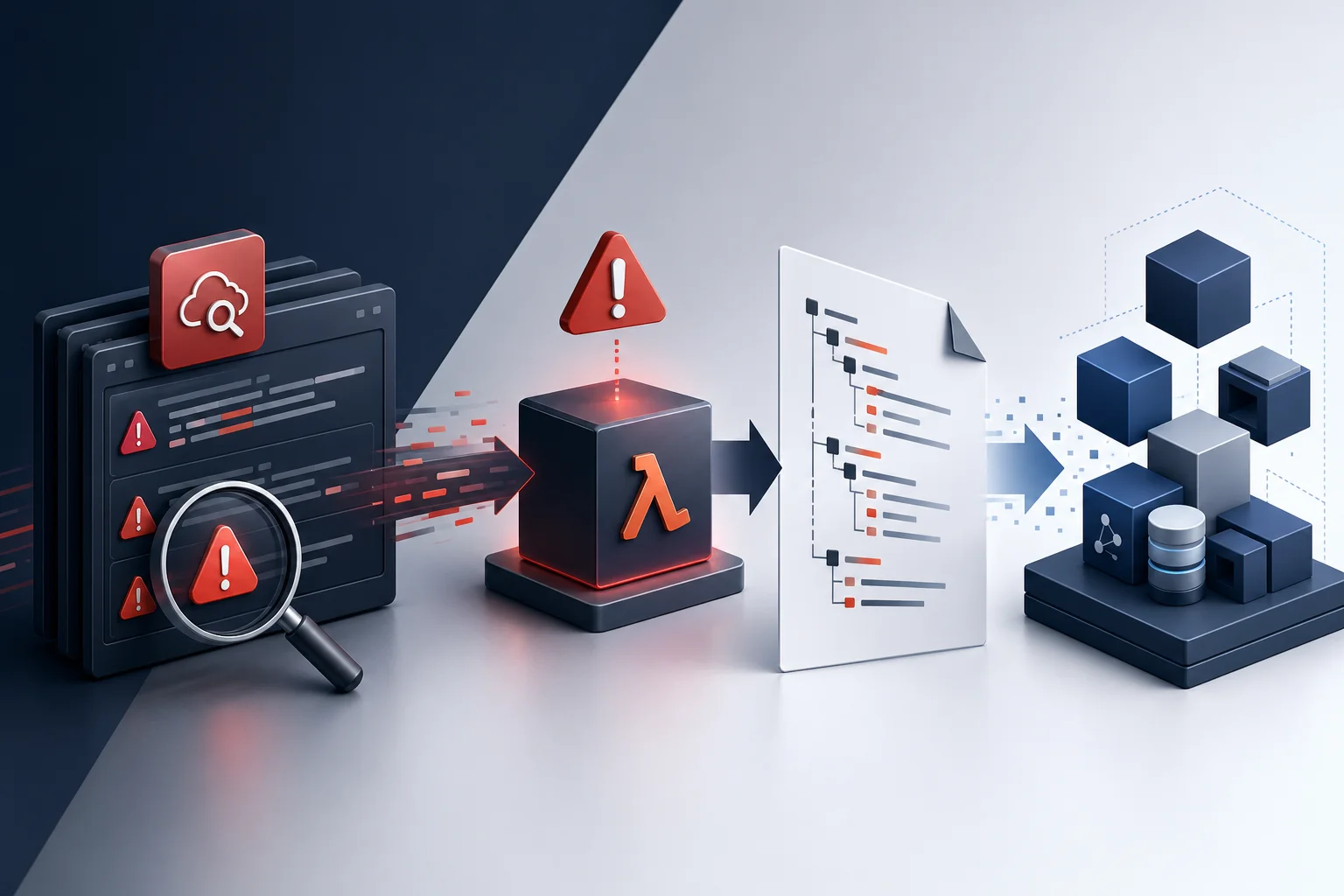
この図はログ分析とテンプレート変換という、Q Developerが特に光る2つの実務シーンを表しています。順に見ていきます。
AWS CLIトラブルシューティング
Q DeveloperはAWS各サービスの作法に詳しいです。CloudWatchのエラーログを貼り付けて「このLambdaのタイムアウトの原因を分析して」と聞けば、当たりの付いた対策が返ってきます。手元でドキュメントを漁る時間が短くなります。
Q Developer チャットでの例
このCloudFormationテンプレートをCDK v2のTypeScriptに変換して。 既存のリソースはインポートする想定で。」
セキュリティスキャンの自動化
コミット前にスキャンを挟みます。この一手間が効きます。
# VS Codeのタスクに登録する例
# .vscode/tasks.json
{
  "label": "Q Security Scan",
  "type": "shell",
  "command": "echo 'Amazon Q: Run Security Scan from Command Palette'"
}
コマンドパレットから Amazon Q: Run Security Scan を実行すれば、開いているプロジェクト全体を走査し、脆弱性を一覧で出してくれます。
コード変換の実行
Java 8プロジェクトをJava 21へ引き上げる例を挙げます。
コマンドパレットで実行
Amazon Q: Transform Code
またはチャットで
「このプロジェクトをJava 8からJava 21にアップグレードして」
変換エージェントが依存関係の解決、非推奨APIの置き換え、テストの修正までまとめて引き受けます。大規模プロジェクトでは、変換計画をいったんレビューしてから実行を承認するステップが挟まるので、いきなり全部書き換えられて慌てる心配はありません。
AI PICKSの独自評価
AI PICKSでは、500以上のAIツールを編集部が継続的に評価しています。広告出稿や提携の有無でスコアが変わることはありません。
| ツール名 | 総合スコア | 料金タイプ |
|---|---|---|
| GitHub Copilot | 90pt | 有料 |
| Cursor | 92pt | フリーミアム |
スコアはAI PICKSの独自基準で算出。詳細は評価基準についてをご覧ください。
編集部の検証メモ
検証の観点
評価の物差しは3つに絞った。「AWS開発者の生産性」「料金あたりの機能充実度」「日本語ドキュメント・UIの整備状況」です。AIコーディング支援ツールは数あれど、IDE統合と価格、そして日本市場での実用性で実態の差が出ます。横並びの一覧表ではこの差が見えません。
公開情報からの比較整理
公式サイトの料金プランと機能一覧を突き合わせた結果が以下です。
| 項目 | Amazon | GitHub | Cursor |
|---|---|---|---|
| 無料プラン | あり(Builder ID) | あり(制限付き) | あり(2週間Pro試用) |
| 有料プラン | $19/月 | $10/月〜 | $20/月〜 |
| AWS統合 | ◎(ネイティブ) | △ | △ |
| エディタ対応 | VS Code / JetBrains / CLI | 主要IDE全般 | 専用エディタ |
| 日本語UI | 一部対応 | 公式日本語あり | 英語中心 |
料金は2026年5月時点の公式公表値で、最新は各公式サイトを確認してほしいです。整理すると構図はこうです。Amazon Q DeveloperはAWSサービス操作・IaC生成・セキュリティスキャンに強いです。汎用的な補完速度ではGitHub Copilotが、エージェント駆動の大規模リファクタではCursorが評価を集めています。
編集部の総合判断
- AWS中心の開発者 → Amazon Q Developer Pro。CloudFormationやIAM操作の自動補完で投資回収しやすい
- 汎用的なコード補完を低コストで → GitHub Copilot。$10/月で幅広い言語と環境をカバー
- エージェント主導で大規模変更を任せたい → Cursor。Composer機能で複数ファイル横断の編集が可能
よくある質問(FAQ)
Q. Amazon Q DeveloperとAmazon Q Businessの違いは?
Amazon Q Developerはソフトウェア開発者向けのコーディングアシスタントです。Amazon Q Businessは企業の業務全般(社内ドキュメント検索、データ分析、タスク自動化)を支援するツールで、対象ユーザーが異なります。
Q. AWSアカウントがなくても使える?
はいです。FreeプランはAWS Builder ID(メールアドレスだけで作成可能)で利用でき、AWSアカウントのクレジットカード登録は不要です。
Q. GitHub Copilotから乗り換えるメリットは?
AWSが開発の中心なら大きなメリットがあります。AWS固有のコード提案品質、セキュリティスキャンの標準搭載、コード変換機能はQ Developer独自の強みです。ただし、GitHubとの連携はCopilotの方が優れているため、環境に応じて判断してください。
Q. Kiroに完全移行すべき?Q CLIはいつまで使える?
現時点ではQ CLIのコマンド(q)は引き続き動作します。ただし新機能はKiro CLIに追加されていくため、中長期的にはKiro CLIへの移行がおすすめです。設定ファイルはインストール時に自動コピーされるため、移行コストはほぼゼロです。
Q. 日本語でチャットできる?
はい、日本語での質問・指示に対応しています。ただし、コード生成のコメントや変数名は英語で出力されることが多いです。
Q. 生成されたコードの著作権はどうなる?
Amazon Q Developerが生成したコードは、利用規約上ユーザーが自由に使用できます。Proプランでは、オープンソースコードの引用フィルター機能があり、ライセンスが必要なコードの混入リスクを軽減できます。
Q. オフラインで使える?
いいえ。Amazon Q Developerはクラウドベースのサービスのため、インターネット接続が必要です。ローカルLLMを使いたい場合はOllamaなどの別ツールを検討してください。
Q. 対応プログラミング言語は?
Python、Java、JavaScript、TypeScript、C#、Go、Rust、Ruby、PHP、Kotlin、Swift、Scala、Shell(Bash)など、主要言語のほぼすべてに対応しています。特にPythonとJavaはAWSサービスとの連携コード生成の品質が高いです。
あわせて読みたい
- GitHub Copilotの料金と使い方|無料・Pro月$10・Business月$19 (2026年版)
- kiro料金は無料50クレジット〜月$200の5段階|損益分岐を実額計算 (2026年版)
- OpenAI Whisper料金|API版$0.006/分・ローカル無料・Groq最安$0.04/時の全比較【2026】
各ツールの公式サイト(一次情報)
料金・機能・対応範囲は各社公式が一次情報です。本記事は公開時点の検証に基づきますが、最新かつ正確な条件は必ず各公式ページで確認してください。
- GitHub Copilot:公式サイト(AI PICKSの詳細)
- Cursor:公式サイト(AI PICKSの詳細)
- Kiro:公式サイト(AI PICKSの詳細)