
「画像生成AIを試してみたいけど、有料ツールはハードルが高い」と感じている方にとって、Bing Image Creator(現在の正式名称:Image Creator from Microsoft Designer)は最初の一歩として最適なツールです。
Microsoftアカウントさえあれば無料枠で使い始められ、日本語プロンプトにも対応。高品質な画像を、課金ゼロで生成できます。> この記事のポイント Bing Image Creator(Image Creator from Microsoft Designer)の使い方を初心者向けに解説。
Bing Image Creatorとは、Microsoftが提供する無料のAI画像生成ツールです。
この記事の要点
- Bing Image Creatorの基本と最新の正式名称
- 無料で使える仕組み(ブーストとは何か)
- ステップバイステップの始め方・使い方
- 日本語プロンプトのコツとサンプル
- 料金プランと有料版(Microsoft 365)との違い
- Midjourney・Stable Diffusion・Adobe Fireflyとの比較
- 商用利用の可否と注意点
- よくある質問(FAQ)

編集部のおすすめ
PCに
GPUや環境構築がなくても、登録してすぐブラウザで生成できます。多くは無料枠から試せます。
30秒で結論
- 無料枠あり:Microsoftアカウントのみで使い始められる。クレジットカード不要(ブースト数・付与条件は公式ヘルプ要確認)
- 搭載モデルは要確認:Microsoft Designerが使う画像生成エンジンは公式表記が入れ替わっているため、いまどのモデルで動いているかはMicrosoft公式のヘルプで確認してください
- 日本語OK:プロンプトを日本語で入力できる(英語のほうが精度は高い)
- ブーストあり:毎週リセットされるブーストポイントで高速生成。使い切ると低速モードへ
- 商用利用:個人用途・非商用なら基本OK。商用は利用規約の確認が必要
- 弱点:人物の手・文字の描写が苦手。Midjourneyに比べてアート性は低め
Bing Image Creatorとは?2026年の最新状況
Bing Image Creatorは、Microsoftが2023年3月に公開したAI画像生成サービスです。2026年現在、正式名称は「Image Creator from Microsoft Designer」に変更されており、Microsoft DesignerというデザインプラットフォームのAI画像生成機能として位置づけられています。
ただし日本では「Bing Image Creator」という名称で依然広く知られており、Copilotのチャット画面からも同じ機能にアクセスできます。
搭載モデル:公式表記が入れ替わっている
Bing Image Creatorは、公開当初はOpenAIのDALL-E 3を採用していました。当時はChatGPTの有料プランでしか触れない機能を、Microsoftが無料で開放した形です。
ただしDALL-E 3はOpenAI側で提供を終了しており、Microsoft側も自社モデルのMAI-Image-1を追加するなど、搭載エンジンの表記を入れ替えています。いまどのモデルで生成されているかは断定できないため、正確な世代はMicrosoft公式のヘルプで確認してください。エンジンが何であれ、使う側の手順は変わりません。
2026年時点で公表されている挙動は次のとおりです。
- 出力サイズ:正方形・横長・縦長から選べる(対応サイズは公式ページ参照)
- テキスト理解精度:高い(複雑な指示を理解できる)
- スタイル対応:リアル写真風・イラスト・アニメ・水彩など幅広い
- 安全フィルター:暴力・成人向けコンテンツの生成は自動ブロック
CopilotとMicrosoft Designerの関係
混乱しがちですが、整理すると以下のとおりです。
| アクセス経路 | URL | 機能 |
|---|---|---|
| Microsoft Designer | designer.microsoft.com | 画像生成+デザインテンプレート |
| Copilot(Image Creatorタブ) | copilot.microsoft.com | 画像生成(Designer連携) |
| Bing Image Creator | bing.com/images/create | 同上 |
| Windows Copilot(Windows 11) | Copilotキーまたはタスクバーから起動(2026-05時点。導線は公式ヘルプ要確認) | 同上 |
実質的にどこからアクセスしても同じエンジン・同じ制限が適用されます。

料金プラン:無料で使えるのはなぜ?
Bing Image Creatorは無料枠から利用できます。Microsoftアカウント(Outlookやホットメールアドレスでも可)を持っていれば、クレジットカードなしで使い始められます(ブースト数や有料特典の差は2026-05時点のMicrosoft公式情報を要確認)。
ブーストシステムの仕組み
無料版には「ブースト」と呼ばれるポイントシステムがあります。
- ブーストあり:高速で画像を生成(数秒〜数十秒)
- ブーストなし:低速モードに移行(数分かかる場合あり)
ブーストポイントは定期的に補充される仕組みですが、リセット頻度・付与数は地域や時期で変動する可能性があります(最新条件はMicrosoft公式ヘルプを要確認、2026-05時点)。また、Microsoftの各種サービスを利用することでボーナスポイントを獲得できるケースもあります。
Microsoft 365との違い
有料のMicrosoft 365(個人プラン:¥1,490/月、年額¥14,900)を契約していると、Microsoft Designer内での画像生成に追加の特典が付く場合がありますが、基本的な画像生成機能そのものは無料で全て使えます。
| 項目 | 無料版 | Microsoft |
|---|---|---|
| 月額料金 | ¥0 | ¥1,490〜/月 |
| 画像生成 | ◯(ブーストあり) | ◯(追加特典あり) |
| テンプレート | 一部 | フルアクセス |
| 商用利用 | Microsoft利用規約の確認が必要 | Microsoft利用規約の確認が必要 |
| 保存・ダウンロード | ◯ | ◯ |
結論:画像生成中心の用途なら、無料枠でも実用的に使えるケースが多いです(ブースト消費後は低速になる点に注意。最新仕様は公式ヘルプ要確認)。
毎週月曜の朝に、今週のAIの主なニュース・新しく載ったツール・よく読まれた記事をまとめて届けます。登録特典は「AIツール選定チェックリスト 2026」。
確認メールのボタンを押すと登録が完了します。配信はいつでも解除できます。
ステップバイステップ:Bing Image Creatorの始め方
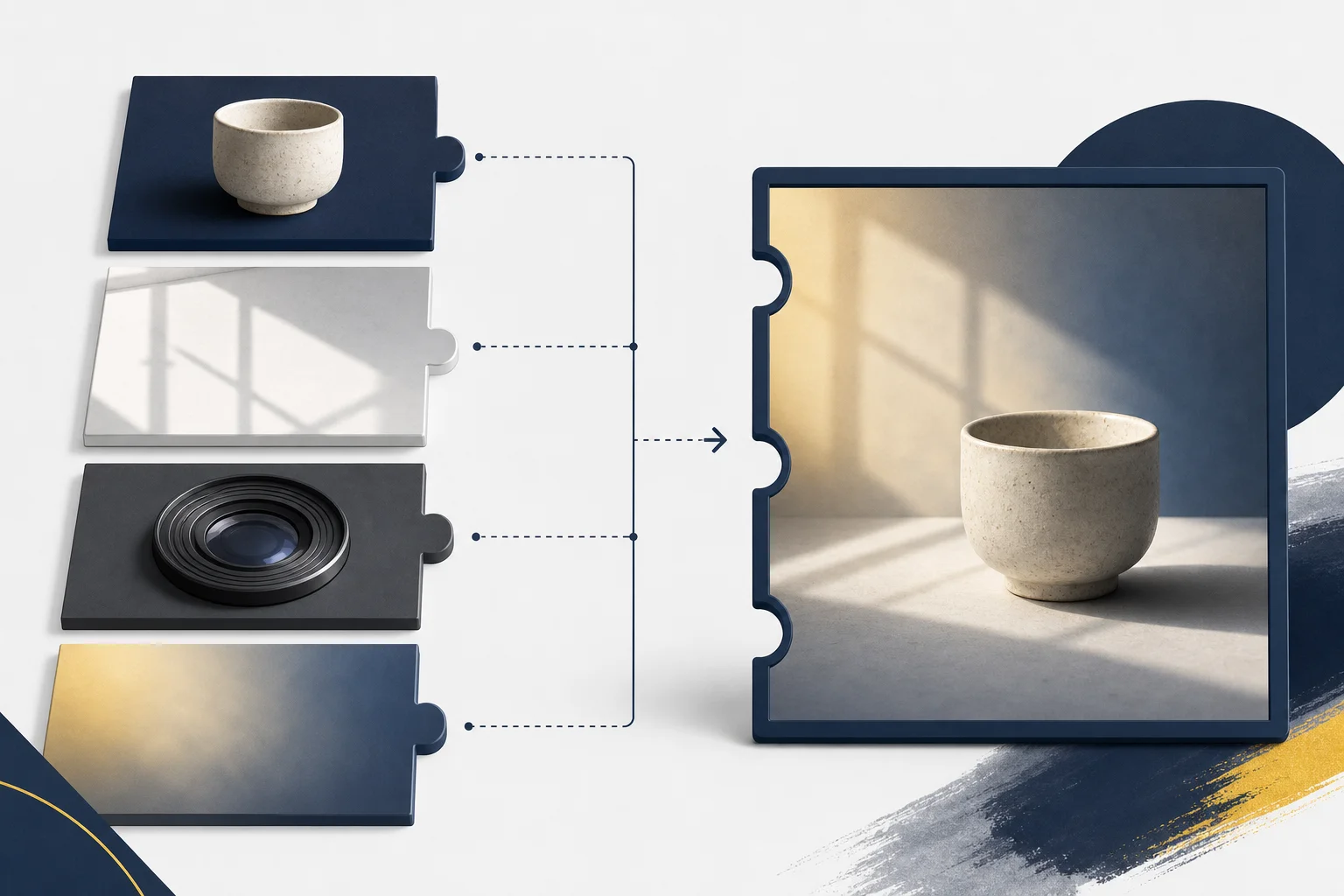
Step 1:Microsoftアカウントを準備する
すでにOutlook、Hotmail、またはXboxアカウントを持っている場合は、そのまま使えます。持っていない場合はaccount.microsoft.comから無料で作成できます。
Step 2:Image Creatorにアクセスする
ブラウザで以下のURLにアクセスします:
https://www.bing.com/images/create
またはdesigner.microsoft.comを開いて「Image Creator」タブを選択します。
Step 3:プロンプトを入力する
テキストボックスにプロンプト(指示文)を入力して「作成」ボタンをクリックします。
日本語プロンプト例: 夕暮れの東京タワーをバックに微笑む若い女性、 水彩画タッチ、暖かい色調
英語プロンプト例(精度が上がりやすい): A young woman smiling with Tokyo Tower at sunset in the background, watercolor style, warm color tones, soft lighting
Step 4:4枚の画像から選ぶ
生成が完了すると、4枚のバリエーションが表示されます。気に入ったものをクリックして拡大表示し、「ダウンロード」ボタンから保存できます。
Step 5:再生成・プロンプト修正
納得いかない場合はプロンプトを修正して再生成します。「サプライズ」ボタンを使うと、ランダムなプロンプトを試すことができます。
日本語プロンプトのコツ:より良い画像を生成する方法
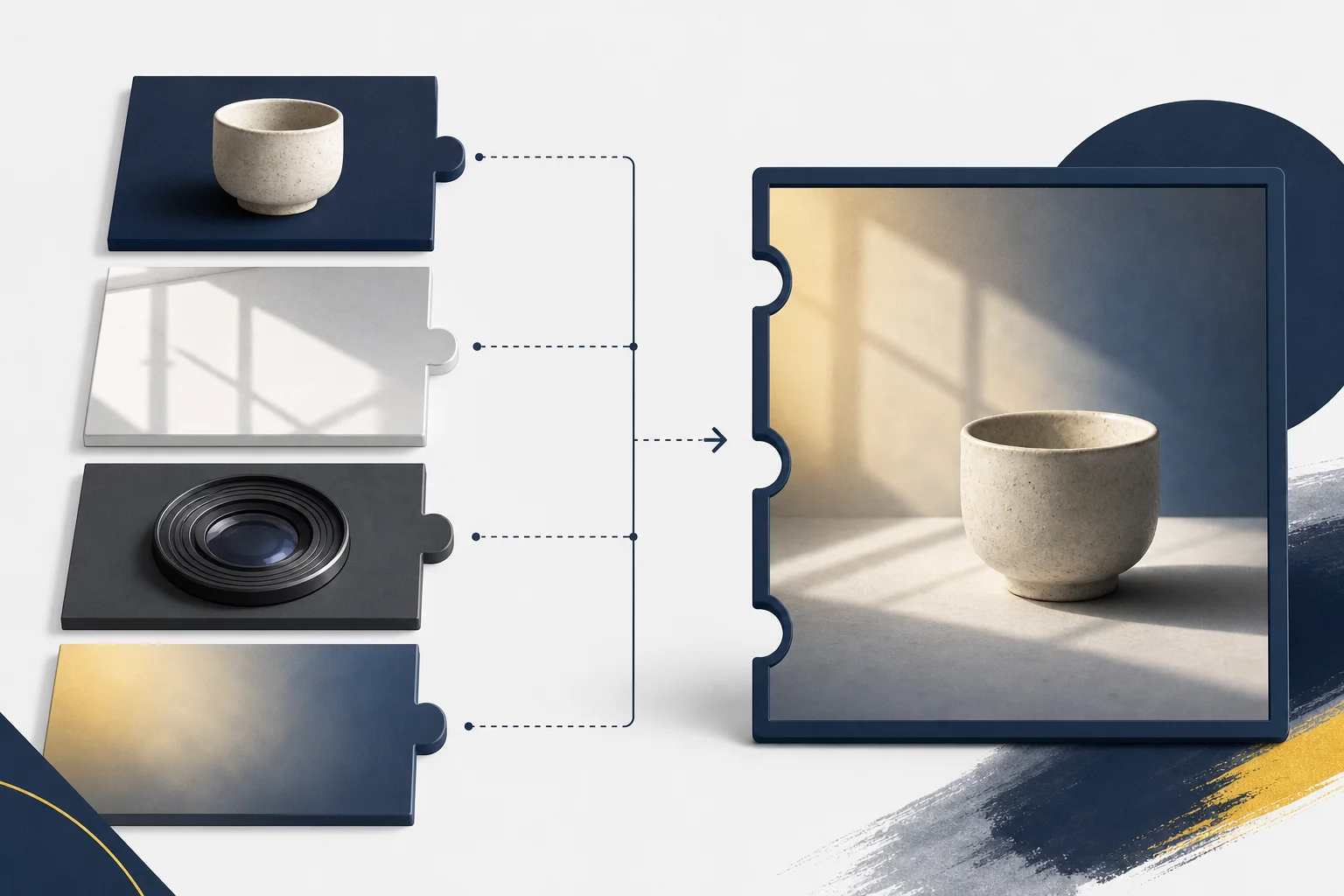
Bing Image Creatorは日本語プロンプトに対応していますが、英語よりも解釈精度が落ちる場合があります。以下のコツで品質を上げられます。
基本構造:「主体 + 状況 + スタイル + 雰囲気」
【主体】白いコーヒーカップ 【状況】木製テーブルの上、窓際、朝の光が差し込む 【スタイル】写真リアリスティック、ボケ味 【雰囲気】穏やか、明るい
入力例: 白いコーヒーカップ、木製テーブルの上、窓際、 朝の光、写真風、浅い被写界深度
スタイル指定フレーズ(日本語)
| 目的 | プロンプト例 |
|---|---|
| 写真リアル | 「フォトリアリスティック」「写真風」「4Kリアル」 |
| アニメ・イラスト | 「アニメ風」「フラットイラスト」「漫画タッチ」 |
| 水彩・絵画 | 「水彩画」「油彩画風」「印象派」 |
| 3Dレンダリング | 「3Dレンダリング」「Blender風」「CGイメージ」 |
| ミニマル | 「ミニマルデザイン」「余白多め」「シンプル構図」 |
やってはいけないこと
- ❌ 人物の顔のアップを過度に詳細指定(変形が起きやすい)
- ❌ 文字・ロゴを画像内に入れる(AIは文字描写が苦手)
- ❌ 著作権キャラクターの名前を使う(フィルターでブロックされる)
商用利用はできる?著作権の注意点
Bing Image Creatorで生成した画像の商用利用については、Microsoftの利用規約(Terms of Use)に従う必要があります。2026年現在の基本的な方針は以下のとおりです。
利用規約の主なポイント
| 項目 | 内容 |
|---|---|
| 個人・非商用利用 | 基本的に自由 |
| ブログ・SNS投稿 | OK(規約内) |
| 商業目的(広告・販売) | 原則可能だが規約の確認が必須 |
| NFT・販売 | グレーゾーン。規約で制限あり |
| 他者の著作物を模倣 | NG(著作権侵害のリスク) |
重要な点
- AI生成画像の著作権は複雑:日本では2024年以降、AI生成画像の著作権帰属に関するガイドラインが整備されてきていますが、法的にはまだ議論が続いています
- Microsoftが権利を持つわけではない:利用規約上、生成物はユーザーが使えますが、Microsoftも非独占的な利用権を持つ場合があります
- 商用利用前は最新規約を確認:規約は更新されるため、商業目的で使う前にMicrosoft利用規約を必ず確認してください
実用上、個人ブログのアイキャッチ画像・SNS投稿・プレゼン資料への使用は問題ないケースがほとんどです。
競合ツールとの比較:Midjourney・ChatGPT・Adobe Firefly・Stable Diffusion
主要ツール比較表
| ツール | 料金 | 品質 | 日本語対応 | 商用利用 | 特徴 |
|---|---|---|---|---|---|
| Bing Image Creator | 無料枠あり | ★★★★☆ | ◯ | 利用規約の確認推奨 | 無料枠で手軽 |
| Midjourney | $10〜/月 | ★★★★★ | △ | プラン次第 | 芸術性・美しさNo.1 |
| ChatGPTの画像生成(ChatGPT) | $20/月〜 | ★★★★☆ | ◯ | ChatGPT規約内 | テキスト理解力高い |
| Adobe Firefly | 無料〜¥3,480/月 | ★★★★☆ | ◯ | 商用安全 | 商用利用に最安全 |
| Stable Diffusion | 無料(自前GPU必要) | ★★★★☆ | △ | 完全自由 | カスタマイズ最高 |
Bing Image Creator vs Midjourney
Bing Image Creatorが勝る点:
- コスト:完全無料(Midjourneyは最安でも$10/月)
- 手軽さ:ブラウザからすぐ使える
- 日本語プロンプト対応
Midjourneyが勝る点:
- 画像の芸術性・美しさ(特にポートレート・風景)
- カスタマイズ性(--stylize、--chaos等のパラメータ)
- コミュニティと資産
判断基準:
- コスト重視・初心者 → Bing Image Creator
- アート性・品質重視・本格利用 → Midjourney
Bing Image Creator vs Adobe Firefly
Adobe Fireflyは商用利用の安全性が最大の強みです。学習データにAdobeの権利保護済みコンテンツを使っているため、商業用途での著作権リスクが低いです。ただし無料版は月25クレジットの制限があります。
商業プロジェクト・クライアントワーク → Adobe Firefly 個人制作・カジュアル利用 → Bing Image Creator
実際のプロンプト例集:用途別
ブログアイキャッチ向け
Clean flat illustration of a laptop with glowing AI interface, geometric shapes floating around, pastel blue and white tones, minimal design, 16:9 aspect ratio
シンプルなデスクの上にノートパソコン、 AIのホログラム、淡いパステルカラー、ミニマルイラスト風
SNSサムネイル向け
Isometric view of a home office workspace, cozy atmosphere, warm lighting, coffee mug, plants, modern minimal style
プレゼン資料向け
Abstract visualization of data network, interconnected nodes, dark background, glowing blue lines, professional business style
商品イメージ向け
White ceramic coffee mug on a wooden table, morning sunlight from window, shallow depth of field, photorealistic, product photography style
Bing Image Creatorの弱点と限界
正直なところ、Bing Image Creatorには明確な弱点があります。
1. 人物の手の描写が苦手 AIの宿命的な問題ですが、手の指の数が合わなかったり、形が不自然になることが多いです。人物全体を写す場合は、手が見えにくい構図を指定するのが無難です。
2. 文字・ロゴの生成は信頼できない 画像内にテキストを入れようとすると文字が崩れます。テキストはCanvaや他のツールで後付けするほうが確実です。
3. ブーストを使い切ると低速になる ブーストポイントが尽きると、生成に数分かかることがあります。急いでいる場合は不便です。
4. 著作権・倫理フィルターが厳しい 著名人の名前や著作権キャラクターを含むプロンプトはブロックされます。プロンプトを工夫する必要があります。
5. 高度なスタイル指定に限界 Midjourneyのような詳細パラメータがないため、「このスタイルで固定して複数枚出す」という再現性が低いです。
AI PICKSの独自評価
AI PICKSでは、500以上のAIツールを編集部が継続的に評価しています。広告出稿や提携の有無でスコアが変わることはありません。
| ツール名 | 総合スコア | 料金タイプ |
|---|---|---|
| ChatGPT | 95pt | フリーミアム |
| Midjourney | 91pt | 有料 |
スコアはAI PICKSの独自基準で算出。詳細は評価基準についてをご覧ください。
編集部の検証メモ
検証の観点
無料で使える画像生成AIを探す読者の意思決定を支援するため、Bing Image Creator・ChatGPTの画像生成(現行はChatGPT Images 2.0)・Midjourneyの3つを以下の3軸で公開情報ベースに比較整理しました。
- コスト (無料枠の有無・有料プランの最低価格)
- 日本語プロンプト対応 (UI言語と入力言語の柔軟性)
- 商用利用の扱い (規約上の明確さ)
公開情報からの比較整理
| 項目 | Bing | ChatGPT | Midjourney |
|---|---|---|---|
| 料金 | 完全無料(Microsoftアカウント要) | ChatGPT Plus $20/月〜 | Basic $10/月〜(無料枠なし) |
| 生成エンジン | 公式表記が入れ替わり中(要確認) | GPT Image 2 | 独自モデル |
| 日本語入力 | 対応(英語推奨) | 対応(自然言語の解釈精度が高い) | 対応するが英語推奨度が高い |
| UI | Web(ブラウザ完結) | ChatGPT内 | Discord / Web |
| 商用利用 | 個人用途中心、商用は規約確認推奨 | 利用規約の範囲内で許可 | 有料プランで許可(プランにより条件差) |
※料金・条件は変動するため、最終判断は各公式サイトの最新情報を参照してください。
編集部の総合判断
- とにかく無料で試したい初心者 → Bing Image Creator。クレカ登録なしで実用品質の画像生成に触れられる導線が最短。
- 対話しながら細かく調整したい人 → ChatGPT経由の画像生成。プロンプト改善のラリーがしやすい。
- アート性・スタイルの統一感を重視するクリエイター → Midjourney。無料枠は無いが、表現力で選ぶならこちら。
よくある質問(FAQ)
Q. Bing Image Creatorは本当に無料ですか?
Microsoftアカウントがあれば、クレジットカードなしで完全無料で使えます。「ブースト」という高速生成ポイントが毎週付与され、使い切ると低速モードになりますが、生成自体は無制限です。有料のMicrosoft 365に加入すると追加特典がありますが、画像生成だけなら無料版で十分です。
Q. 日本語のプロンプトは使えますか?
使えます。ただし英語のほうが精度が高い傾向があります。日本語プロンプトでも問題なく動作しますが、より正確なイメージを出したい場合は英語プロンプトを使うか、DeepLなどで翻訳してから入力するのがおすすめです。
Q. 商用利用はOKですか?
Microsoftの利用規約の範囲内であれば商用利用可能です。ブログやSNSへの投稿、プレゼン資料への使用は一般的に問題ありません。ただし、広告や製品販売など本格的な商業利用の場合は最新の利用規約を確認してください。著作権リスクを最小化したい場合はAdobe Fireflyのほうが安全です。
Q. スマートフォンからも使えますか?
はいです。スマートフォンのブラウザからbing.com/images/createまたはdesigner.microsoft.comにアクセスして使えます。専用スマホアプリは現時点では公開されていませんが、ブラウザ版でも十分操作できます。
Q. CopilotとBing Image Creatorは何が違いますか?
どちらもMicrosoft Designerの同じ画像生成基盤を呼び出しているため、実質的に同じ機能です。CopilotはチャットAIとして会話しながら画像生成を依頼できるのが特徴で、「〇〇な画像を作って」と自然言語で依頼できます。Bing Image Creatorは画像生成に特化したUIです。どちらから使っても同じブーストポイントを共有します。
Q. 生成した画像の解像度はどのくらいですか?
正方形なら1024×1024、横長なら1792×1024といったサイズで生成されます(対応サイズはモデル世代で変わるため公式ページを確認してください)。印刷用途には解像度が不足する場合があります(Web・SNS用途には十分)。高解像度が必要な場合は、生成後にAI高解像度化ツール(Topaz Gigapixel AIなど)で拡大するか、Midjourneyを検討してください。
Q. Bing Image Creatorで生成した画像をAIであることを示す必要がありますか?
日本では2026年現在、AI生成画像の表示義務を定める法律は施行されていません。ただし、SNSや商業メディアによっては独自ルールでAI生成画像の表示を求めている場合があります。倫理的には「AI生成」と明記するのが望ましいとされています。
まとめ:こんな人にBing Image Creatorはおすすめ
Bing Image Creatorは、「まずは無料で画像生成AIを試したい」「ブログや個人プロジェクトで使いたい」「コストゼロで高品質な画像がほしい」というニーズに完全にマッチします。
一方で、商業プロジェクトでの著作権安全性が最優先ならAdobe Firefly、アート性や再現性を突き詰めたいならMidjourneyのほうが適しています。
まずはBing Image Creatorで画像生成の楽しさを体験して、物足りなくなったらステップアップするのが最もコスパの良い使い方です。Microsoftアカウントさえあれば今すぐ始められるので、ぜひ試してみてください。
関連記事
- Gleanの料金と使い方|AI企業内検索は月$50/ユーザーから・Copilot比較も (2026年版)
- レオナルドaiの料金と使い方|無料150トークンの実力と月$12を払う分かれ目 (2026年版)
- Microsoft Designerの使い方と料金|無料版の制限とCanva比較も (2026年版)
各ツールの公式サイト(一次情報)
料金・機能・対応範囲は各社公式が一次情報です。本記事は公開時点の検証に基づきますが、最新かつ正確な条件は必ず各公式ページで確認してください。
- Bing Image Creator:公式サイト(AI PICKSの詳細)
- ChatGPTの画像生成(GPT Image 2):APIドキュメント(AI PICKSの詳細)
- Midjourney:公式サイト(AI PICKSの詳細)