
Descriptとは、文字起こしテキストを編集するだけで動画・ポッドキャストを切り貼りできるエディタです。
編集部の検証メモ
検証の観点
AI PICKS編集部では、動画編集AIを選ぶ際の評価軸として「編集の発想 (タイムライン型vsテキスト型)」「想定する尺・配信先 (長尺vs縦型ショート)」「日本語対応と学習コスト」の3点を重視しています。Descript と CapCut は同じ「動画編集」カテゴリに括られがちだが、設計思想が大きく異なるため、この3軸で整理すると選び分けが明確になります。
公開情報からの比較整理
公式サイトと公開ドキュメントを参照する限り、両ツールの位置付けは以下のように整理できます。
- 料金体系: どちらもfreemium。Descriptは無料枠+有料プラン、CapCutも無料+ Proプラン構成 (最新の金額は公式サイト参照)
- 編集方式: Descriptはテキスト編集型 (文字起こしを編集 → 動画が連動)、CapCutはタイムライン+テンプレート型
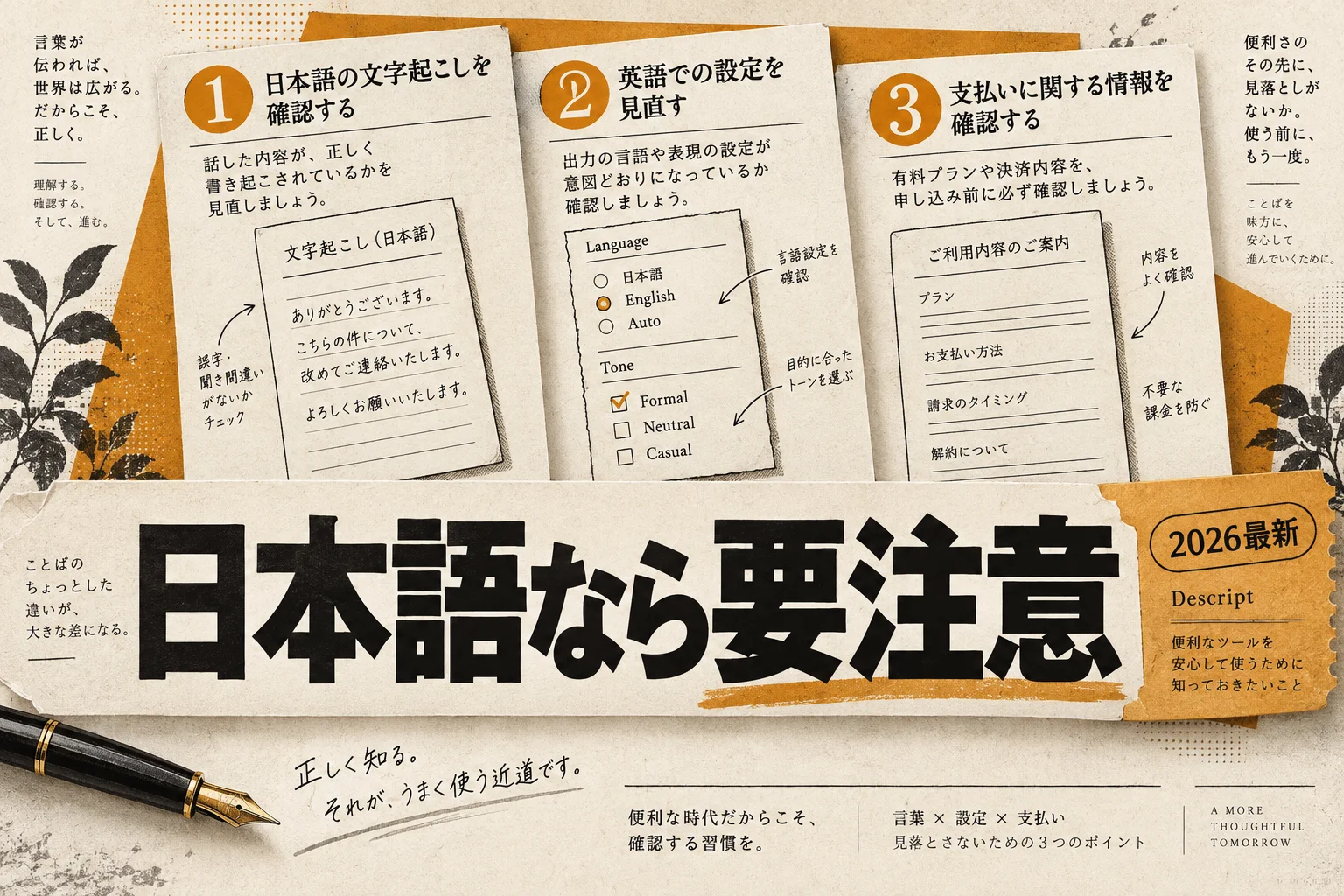
- 日本語対応: DescriptのUIは主に英語。CapCutは日本語UIに対応し、自動字幕の日本語認識にも対応する
- 得意尺: Descriptは長尺 (ポッドキャスト・ウェビナー・講座)、CapCutは縦型ショート (TikTok・Reels・Shorts)
- 商用利用: 両者とも商用利用可だが、テンプレート・素材ごとに個別のライセンス確認が必要
編集部の総合判断
公開情報から判断する限り、ポッドキャストやYouTube長尺を「原稿を直す感覚」で効率化したい制作者にはDescript、SNS運用で縦型ショートを週に何本も量産する個人クリエイターにはCapCutが噛み合います。両方の用途を行き来する制作チームであれば、長尺の母体編集をDescript、そこから切り出すショートクリップの仕上げをCapCutという併用パターンも現実的な選択肢になります。

有料にすると 月600分の取り込みと1080p書き出し(Hobbyist $16/月 (年払い) / $24/月 (月払い))
編集部のおすすめ
動画を
文字を消すだけで切れる編集や、台本から動画を自動で作る方法があります。

AI動画生成 / 最低料金 有料


結論: DescriptとCapCutはどちらを選ぶべきか
長尺の音声・動画を「文字起こしベースで効率よく編集」したい制作者はDescript、TikTokやYouTube Shortsなどの「縦型ショート動画を素早く量産」したい運用者はCapCutが向いています。前者は編集の発想そのものをテキスト中心に置き換えるツール、後者はテンプレートとエフェクトで完パケまで走り切るツール、という違いです。
主要機能比較
| 項目 | Descript | CapCut |
|---|---|---|
| 料金タイプ | freemium | freemium |
| 主機能 | テキスト編集型の動画・音声編集、自動文字起こし、フィラー語除去、Studio Sound、字幕、画面録画 | 自動字幕、テキスト読み上げ、背景除去、グリーンスクリーン、テンプレート、音楽・エフェクト、比率調整 |
| 日本語対応 | UIは英語のみ | 日本語UIに対応 |
| 学習コスト | テキスト編集の発想に慣れれば早い | 初学者向けだが最初は使い方を覚えるのに少し時間がかかる |
| 統合 / 出力先 | YouTube・ポッドキャスト・ウェビナー・講座など長尺コンテンツ向け | TikTok・YouTube Shorts・Instagram Reelsなど縦型ショート向け |
| セキュリティ | 公開情報なし(公式ドキュメント要確認) | 公開情報なし(公式ドキュメント要確認) |
| おすすめユーザー | 少人数で長尺を効率編集したい制作者・マーケター | SNS運用者、個人クリエイター、小規模事業者 |
| 強み | 高性能なAI処理と定期的なアップデート | 無料で始めやすく、専門知識なしで動画を自動生成できる |
毎週月曜の朝に、今週のAIの主なニュース・新しく載ったツール・よく読まれた記事をまとめて届けます。登録特典は「AIツール選定チェックリスト 2026」。
確認メールのボタンを押すと登録が完了します。配信はいつでも解除できます。
用途別の選び方
ポッドキャストやYouTubeの長尺動画を編集するとき Descriptを推します。文字起こしされたテキストから不要な単語を削除すると動画側もカットされる仕組みは、長尺の「えーと」「あのー」を一掃したり、話の順番を入れ替えたりする作業と相性がいいです。Studio Soundによる音質補正もポッドキャストや講座コンテンツのような「声が主役」のフォーマットで効いてきます。
TikTok・Reels向けの縦型ショートを量産するとき CapCutを推します。テンプレート、音楽、エフェクト、比率調整がひと通り揃っており、SNSのトレンドに合わせた縦型動画を短時間で仕上げやすいです。自動字幕やテキスト読み上げも、ショート動画で必須のテロップとナレーションを最短手数で組み立てる用途に噛み合います。
ウェビナー録画や講座教材を編集するとき Descriptを推します。画面録画機能を持ち、長尺の話し言葉を「原稿を直す感覚」で編集できるため、ウェビナーアーカイブや講座コンテンツの整音・カット・字幕付けを少人数で回しやすいです。CapCutのテンプレート資産は、講座本編より告知用のショート動画を切り出すフェーズで活きます。
Descriptを選ぶべきケース / CapCutを選ぶべきケース
Descriptを選ぶべきケース
- ポッドキャストやYouTubeの長尺動画を、文字起こしベースで編集したい
- ウェビナーや講座コンテンツのフィラー語・無音・間を一気に整えたい
- Studio Soundのような音質補正を編集フローに組み込みたい
- 少人数の制作チームやマーケターで、編集の属人化を減らしたい
- 画面録画から編集・字幕付けまで1ツールで完結させたい
CapCutを選ぶべきケース
- TikTok・YouTube Shorts・Instagram Reelsの縦型ショートを量産したい
- 動画編集の専門知識がないまま投稿用動画を作り始めたい
- まず無料で試してから本格運用するか判断したい
- テンプレート・音楽・エフェクトを活用して制作時間を短縮したい
- 背景除去やグリーンスクリーンで人物・商品を切り抜く編集を多用する
よくある質問
Q. DescriptとCapCutは結局どちらを選ぶべきですか?
長尺の音声・動画を文字起こしベースで編集したいならDescript、TikTokやYouTube Shortsなど縦型ショート動画を短時間で量産したいならCapCutが向いています。編集対象が長尺かショートかで選ぶのが基本です。
Q. YouTubeの長尺動画編集にはDescriptとCapCutのどちらが向いていますか?
YouTubeの長尺動画やポッドキャスト編集にはDescriptが向いています。文字起こしされたテキストを削除すると動画側もカットされるため、「えーと」「あのー」などのフィラー語除去や話の順番変更を進めやすいです。
Q. TikTokやReelsの縦型ショート制作にはどちらが合いますか?
TikTok、Instagram Reels、YouTube Shorts向けの縦型ショート制作にはCapCutが合います。テンプレート、音楽、エフェクト、比率調整、自動字幕、テキスト読み上げを使い、投稿用動画を短時間で仕上げやすい構成です。
Q. Descriptはウェビナーや講座動画の編集にも使えますか?
Descriptはウェビナー録画や講座教材の編集にも向いています。画面録画機能があり、長尺の話し言葉を原稿のように編集できます。整音、カット、字幕付けを少人数で回したい制作チームに適しています。
Q. 動画編集の初心者はDescriptとCapCutのどちらから始めるべきですか?
動画編集の専門知識がない状態でSNS投稿用動画を作りたいならCapCutが始めやすいです。テンプレート、背景除去、グリーンスクリーン、音楽、エフェクトを活用できます。一方、文字起こし編集に慣れればDescriptも効率化できます。