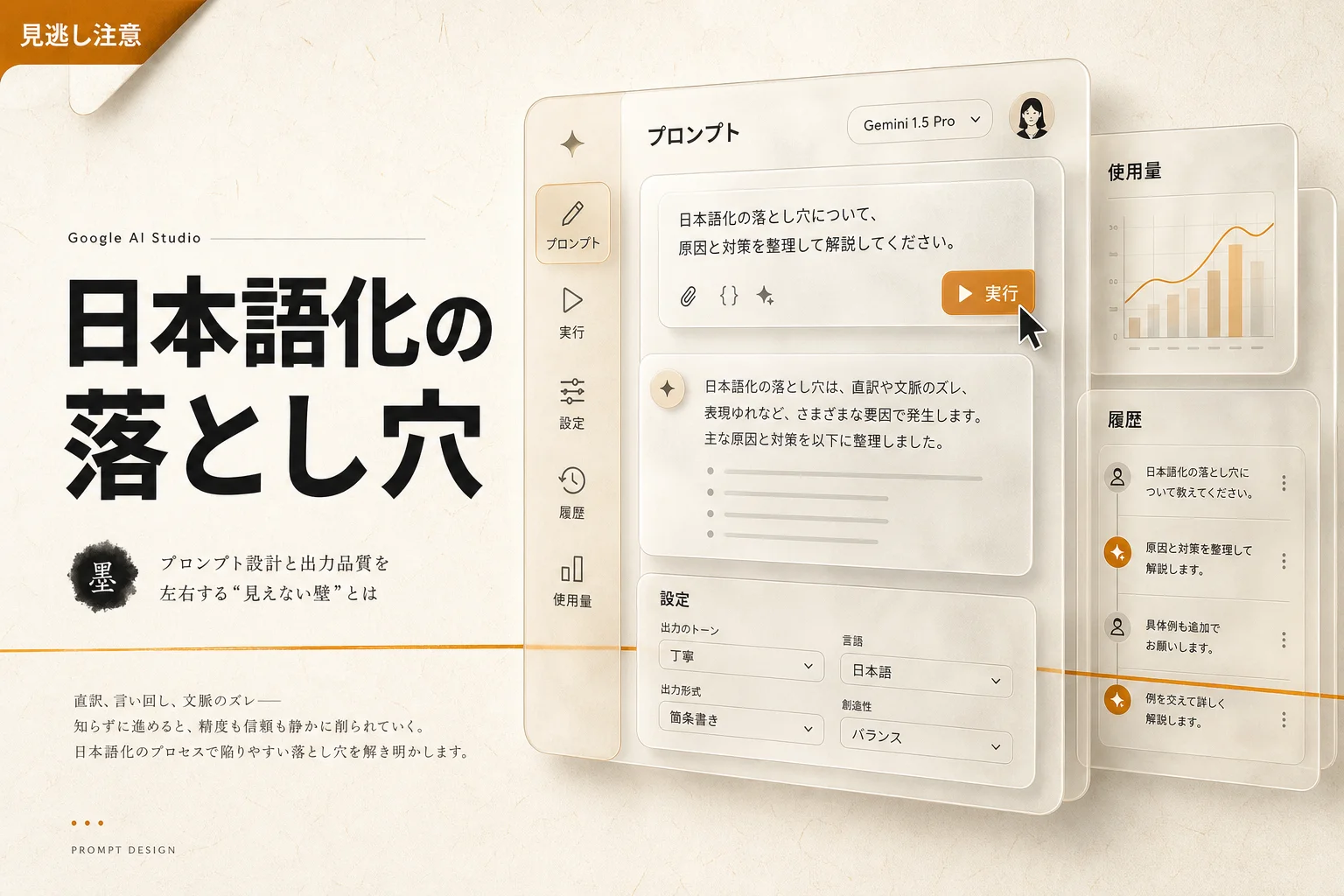

Google AI Studioを開いて、画面一面の英語に戸惑っていませんか。安心してください。プロンプトの入力もAIからの返答も、最初から日本語がそのまま通ります。
問題は操作画面の英語です。公式の言語切り替えメニューが用意されていないため、どこを触ればよいか分からなくなりがち。本記事では、画面表示を日本語化する手順から、日本語プロンプトで高い精度を引き出す設定まで具体的に解説します。
Google AI Studioを日本語にする方法|30秒で画面を翻訳する手順
操作画面のメニューを日本語で読みたいときは、Webブラウザの標準翻訳機能を使います。公式の言語切り替えボタンを探し回る必要はありません。
Google AI Studioの画面表示を日本語化する最短ルートは、Google ChromeやMicrosoft Edgeのページ翻訳機能です。設定画面の深い階層を探しても、UI言語を切り替えるトグルは見つかりません。画面翻訳を使えば、30秒で日本語のメニューに変わります。
以下の手順でブラウザ翻訳を実行してください。
- Google AI Studio(aistudio.google.com)をブラウザで開きます。
- 画面上の何もない白い余白部分を右クリックします。
- 表示されたコンテキストメニューから「日本語に翻訳」を選択します。
アドレスバーの右端にある翻訳アイコンをクリックしても同様に切り替わります。翻訳が有効になると、「System Instructions」は「システム手順」、「Get code」は「コードを取得」といった日本語表記に変わります。
画面の日本語化手順と注意点を表にまとめました。
| 手順 | 操作内容 | 画面の変化 | 主な注意点 |
|---|---|---|---|
| 1. 余白を右クリック | 画面中央の余白で右クリック | ブラウザの操作メニューが開く | 入力欄やボタンの上では開かない |
| 2. 翻訳を選択 | 「日本語に翻訳」をクリック | 英語メニューが一括で日本語に変換 | 技術用語が不自然に訳される場合がある |
| 3. 自動翻訳の保持 | アドレスバーの翻訳設定を「常に翻訳」にする | 次回アクセス時も日本語を維持 | 英語表記の公式ドキュメントと名前がズレる |
つまり、画面翻訳を使えば英語の壁は一瞬で消えます。
ただし、翻訳機能には副作用が存在します。「Temperature(出力のばらつき設定)」が「温度」と訳されたり、「Tokens(文字の計算単位)」が「トークン」ではなく別の言葉に変換されたりします。設定項目をいじる際は、不自然な日本語表記に惑わされない姿勢が求められます。
UIの全体像を把握できたら、翻訳をオフにして英語表記のまま使うのが効率的です。操作に慣れるまでは翻訳を使い、配置を覚えたら英語に戻す方法をおすすめします。
Google AI Studioとは?一般向けGeminiとの決定的な違い
Google AI Studioとは、Googleが開発した生成AIモデルであるGeminiを、ブラウザ上で直接操作してテストできる開発者向けの作業環境です。一般向けのチャットツールとは異なり、AIの頭脳部分の挙動を直接チューニングできます。

一般ユーザー向けのGeminiアプリとGoogle AI Studioは、同じGeminiモデルを採用しています。決定的な違いは操作盤の露出度です。Geminiアプリは誰でも使えるように設定が固定された完成品。対してGoogle AI Studioは、AIの挙動を決める各種パラメーターがむき出しになった調整卓です。
文章作成を効率化したい場合、一般的なチャットツールだけでなく、AIライティングツールのランキングで用途ごとの専用ツールを把握しておくと作業の無駄を省けます。
両者の根本的な違いを表で比較しました。
| 比較項目 | 一般向けGeminiアプリ | Google AI Studio |
|---|---|---|
| 画面の日本語化 | 完全対応(日本語UI) | 英語のみ(ブラウザ翻訳で対応) |
| コンテキスト長 | 最大100万〜200万トークン | 最大200万トークン(長文資料の丸投げが可能) |
| パラメーター調整 | 不可(裏側で自動制御) | 可能(Temperatureや安全フィルターの微調整) |
| システム指示 | 毎回指示文で指定 | 固定枠(System Instructions)に事前設定 |
| 利用料金 | 無料(Advancedは月額定額) | 原則無料(API利用枠に応じた従量課金) |
| データ学習 | 設定次第でオフ可能 | 無料枠はプロンプトが学習対象になる規約 |
つまり、緻密な指示を与えて高度な作業をさせたい人にはGoogle AI Studio一択です。
一般的なチャット画面では、会話が進むにつれて過去のルールをAIが忘れてしまう現象が起きます。Google AI Studioなら専用の指示入力欄があるため、前提ルールを固定したまま何十回もの対話を続けられます。
プログラミングを支援させたい方は、開発環境に特化したAIコーディングのカテゴリも合わせて確認すると作業の幅が広がります。
編集部のおすすめ
AIで曲を作る・音源を分けるなら
歌詞や雰囲気から曲を作ったり、曲からボーカルだけを抜き出したりできます。


画面の英語表記を日本語化する3つの手段
Google AI Studioの英語UIを日本語化するには、目的に合わせて3つのアプローチを使い分けます。ブラウザ翻訳だけに頼る必要はありません。
画面を日本語にする手法は、手軽さと精度のバランスで選びます。全体を自動変換する手法から、出力結果だけを日本語に固定する手法まで存在します。
状況に応じた3つの日本語化アプローチを整理しました。
| 手法 | 具体的な手順 | メリット | デメリット |
|---|---|---|---|
| ブラウザ標準翻訳 | 右クリックから「日本語に翻訳」を実行 | 初見で全体の配置を把握できる | 専門用語が誤訳されて混乱を招く |
| 出力言語の強制固定 | System Instructionsに日本語出力ルールを記述 | AIの返答が確実に自然な日本語になる | 操作メニューの英語はそのまま残る |
| 主要英語5語の暗記 | よく使う操作用語の意味を覚える | 公式情報との表記ズレが一切起きない | 最初の10分だけ学習コストがかかる |
つまり、画面をブラウザ翻訳で把握し、指示欄で日本語出力を固定するのが最適な運用です。
出力結果が英語混じりになるトラブルを防ぐには、System Instructions欄に以下のプロンプトをあらかじめ書き込んでおきます。
あなたは優秀なビジネスアシスタントです。
以下のルールを厳格に守って回答してください。
1. すべての回答を自然な日本語で作成してください。
2. 専門用語が登場した場合は、初出時に平易な日本語の補足を添えてください。
3. 英語の資料を読み込んだ場合でも、要約や解説は日本語で行ってください。
この指示を一度入力しておけば、英語の長文ファイルを読み込ませても、AIは完璧な日本語で要約を返します。英語メニューを無理に直すより、AIの返答言語を確実に制御するほうが実務上のメリットは大きいです。
日常的な業務の自動化を進めたい場合は、AI自動化の解説を併読すると、AI Studioで試作したプロンプトを実務フローへ組み込む手順が明確になります。
英語のままでも迷わない主要UI用語の対訳リスト
画面を英語のまま操作する場合でも、頻出する単語を把握していれば迷いません。覚えるべき英単語はわずか数個に絞られます。
Google AI Studioの画面には多くの英語が並んでいますが、日常的にクリックするボタンや設定スライダーは限られています。これらを集中的に把握すれば、画面翻訳を使わなくても快適に作業を進められます。
頻繁に使用する主要UI用語の対訳表を作成しました。
| 英語UI表記 | 日本語の意味 | 実務における役割 | 推奨設定値 |
|---|---|---|---|
| System Instructions | システム指示欄 | AIの役割や前提ルールを固定する枠 | 日本語での出力ルールを記載 |
| Model | 使用モデルの選択 | Gemini 2.5 ProやFlashなどの切り替え | 用途に応じてProとFlashを使い分け |
| Temperature | 回答の多様性・ばらつき | 数値が低いほど正確、高いほど創造的 | 事務作業は0.2、アイデア出しは0.8 |
| Add | ファイル追加ボタン | PDF、画像、音声、動画を読み込ませる | 分析対象のファイルを直接添付 |
| Run | 実行ボタン | 指示文をAIに送信して処理を開始する | Ctrl + Enter(MacはCmd + Enter) |
| Get API key | APIキー発行画面 | 外部プログラムと連携するための鍵を取得 | 外部ツールと繋ぐ場合のみクリック |
| Safety Settings | 安全性フィルター | 不適切な表現を遮断する強度の設定 | 通常はデフォルト設定のまま維持 |
つまり、画面右側のスライダー群はTemperatureだけを意識すれば十分です。
Temperatureの設定値は出力品質を大きく左右します。報告書の要約や契約書のチェックなど、事実に基づいた正確な回答が欲しい場合は数値を0.0から0.2付近まで下げてください。AIが勝手な推測を交えるリスクを最小限に抑えられます。
反対に、マーケティングのキャッチコピー作成や企画の壁打ちを行う場合は、0.7から1.0付近まで引き上げます。表現の幅が広がり、予想外の切り口を引き出せます。
社内での情報収集や文献調査を深めるなら、AIリサーチ向けツールの選び方も参考にすると、情報収集の制度設計がスムーズになります。
日本語プロンプトで回答精度を落とさない指示文の設計
日本語は主語や目的語を省略しやすい言語特性を持っています。曖昧な指示文を投げるとAIが意図を誤解し、期待外れの回答を返す原因になります。
AIに高い精度の回答を出させるコツは、曖昧な指示を排除することです。日本語で指示を出す際は、「何を・どのような形式で・何を避けて出力するか」の骨組みを明確に定義してください。
プロンプトの構成要素と具体例を整理しました。
| 指定すべき項目 | 指定する理由 | 日本語プロンプトの記述例 |
|---|---|---|
| 前提となる役割 | 専門的な視点と語彙を固定するため | 「あなたは上場企業の経理責任者です」 |
| 入力情報の範囲 | 勝手な推測(嘘の回答)を防ぐため | 「添付した資料に書かれている事実のみを根拠にしてください」 |
| 出力形式の指定 | 後処理やコピペの手間をなくすため | 「Markdown形式の表形式で出力してください」 |
| 禁止事項の明記 | 曖昧な表現や不要な前置きを削るため | 「前置きや挨拶は不要です。該当情報がない場合は『記載なし』と回答してください」 |
つまり、型を決めて指示を出すだけで日本語のブレは消えます。
特に効果を発揮するのが「記載がない場合は『記載なし』と明記すること」という制約です。生成AIが事実と異なる情報をそれらしく作り出す現象をハルシネーションと呼びます。この一文を末尾に加えるだけで、AIの作り話を劇的に抑制できます。
長文のPDF資料や議事録を読み込ませる際は、資料データをプロンプトの先頭に配置し、質問や出力形式の指示を文末に配置してください。指示文を最後に読ませたほうが、AIは命令を正確に認識して処理を実行します。
会議の音声を文字起こししてGeminiに整理させたいなら、AI会議・議事録ツールの特徴を押さえておくと前処理を効率化できます。
日本語のトークン消費と文字数制限の計算ルール
Google AI Studioで日本語を扱う際は、トークン数の計算方法に配慮する必要があります。英語と日本語では消費されるトークン量が大きく異なります。
トークンとは、AIが言語を処理する際の最小構成単位です。英語圏で開発されたモデルは英語を効率よく分割できるように作られています。日本語は1文字を表現するために複数のトークンを消費するケースが多く、同じ文字数でも英語より消費量が跳ね上がります。
言語ごとのトークン消費特性を表でまとめました。
| 言語 | 1文字あたりの目安消費量 | 1,000文字の処理に必要なトークン数 | 実務での留意事項 |
|---|---|---|---|
| 英語 | 約0.25トークン(1単語=約1.3トークン) | 約250トークン | 最も効率よくモデルの容量を使える |
| 日本語(ひらがな・カタカナ) | 約1〜1.5トークン | 約1,000〜1,500トークン | 英語の3倍から5倍のトークンを消費する |
| 日本語(漢字) | 約1.5〜3トークン | 約1,500〜3,000トークン | 画数の多い漢字や専門用語は消費が増加 |
| プログラミングコード | 約0.5〜1トークン | 約500〜1,000トークン | 英語ベースの構文のため消費は比較的少ない |
つまり、日本語の文章は英語の数倍の枠を消費します。
Google AI Studioで利用できるGemini 2.5 Proなどの最新モデルは、最大200万トークンという巨大な受入容量を備えています。日本語に換算しても文庫本数百冊分の文量を一度に読み込める計算です。
通常のチャット利用でトークン上限に達する心配はほとんどありません。何十本もの長尺動画や巨大な技術資料を一括投入する際にのみ、画面右下に表示されるトークンカウンターの推移に目を配ってください。
大量のデータを扱った高度な分析を検討している場合は、AIデータ分析ツール一覧で専門的な分析プラットフォームの動向も確認しておくと選択肢が広がります。
Google AI Studioは完全無料で使える?料金と利用上限の境界線
ブラウザ上で画面を操作してGeminiを試すだけなら、料金は一切請求されません。クレジットカードの登録すら不要です。
Google AI Studioの費用体系は明快です。ブラウザ上のUIでプロンプトを入力し、出力を確認する検証環境としての利用は無料枠で提供されています。費用が発生するのは、APIキーを発行して自作プログラムや外部ツールからGeminiを呼び出し、一定の通信量を超えた場合のみです。
利用形態別の料金と制限の違いを整理しました。
| 利用形態 | 費用 | 1分あたりの制限(RPM) | 1日の制限(RPD) | データ学習の有無 |
|---|---|---|---|---|
| ブラウザ上の画面利用 | 完全無料 | 制限なし(連続過負荷時は待機あり) | 制限なし | 入力データがモデル改善に利用される |
| API利用(無料プラン) | 無料 | 1分あたり15リクエスト | 1日あたり1,500リクエスト | 入力データがモデル改善に利用される |
| API利用(有料プラン) | 従量課金制 | 1分あたり360〜1,000リクエスト | 上限なし | 入力データは学習に利用されない |
つまり、画面をポチポチ操作するだけなら費用の心配はゼロです。
お金をかけずに業務のプロンプトを検証できる点は大きな魅力です。ただし、無料プランにはレート制限(一定時間あたりのリクエスト上限)が設定されています。短時間に何十回も連続で「Run」ボタンを押すと、一時的に利用制限エラーが表示される場合があります。
数分待機すれば制限は解除されます。大量のテストを自動で回したい段階になって初めて、Google Cloudの有料アカウント連携を検討してください。
チャットボットをWebサイトに組み込みたいと考えている方は、AIチャットボットの比較から外部連携が容易なツールを探してみるのが近道です。
業務データを入力する際のセキュリティと学習規約の確認手順
社内の機密情報や顧客データをGoogle AI Studioに入力する際は、データの取り扱い規約を必ず確認してください。無料枠の初期状態では、入力データがAIの再学習に使われます。
Googleの公式規約では、無料枠で利用されたプロンプトやアップロード資料は、モデルの性能向上を目的として人間のレビュアーに閲覧されたり、再学習のデータセットとして活用されたりする可能性があると明記されています。個人情報や未公開の社内規程をそのまま投入するのは避けてください。
セキュリティレベルに応じた運用方針を表にまとめました。
| データ区分 | 具体例 | 無料枠での利用可否 | 推奨される安全対策 |
|---|---|---|---|
| 公開情報 | 公開記事の要約、製品マニュアルの添削 | 利用可能 | 特段のマスキング不要 |
| 汎用的な下書き | 一般的なビジネスメール、企画書の構成案 | 利用可能 | 固有名詞や取引先名を架空名に置換 |
| 社内限定情報 | 会議の議事録、社内マニュアルの作成 | 条件付きで可能 | 有料アカウントで学習オフにするか匿名化 |
| 機密情報・顧客データ | 個人情報、未公開財務データ、ソースコード | 原則禁止 | 有料枠への移行、またはローカル環境の利用 |
つまり、社外秘のデータを扱うなら無料枠のまま使ってはいけません。
機密情報を扱いたい場合は、Google Cloudの請求先アカウントを紐付けて「有料プラン(Pay-as-you-go)」に切り替えてください。有料プランに切り替えた瞬間から、入力データがモデル学習に使用されない規約が適用されます。
業務効率化とセキュリティの両立を図るなら、AIセキュリティの対策ガイドに目を通し、組織としての安全基準を整えておくことを推奨します。
AI PICKS編集部の判定
Google AI Studioは、Geminiの最上位モデルをブラウザ上で無制限に近いトークン枠とともに検証できる破格の作業台です。操作画面が英語である点を除けば、日本語話者にとっても日常的な業務プロンプト作成の第一候補になります。
特に100万トークンを超える長文読解能力は圧倒的です。数十ページの専門書や数時間の録音データをそのまま読み込ませ、ピンポイントで日本語要約を抽出させる用途においては他の追随を許しません。一般向けのチャット画面で途切れがちな長文処理も、AI Studioなら途中で息切れすることなく最後まで走り切ります。
正直イマイチな部分を挙げるなら、画面翻訳をかけた際の表記ゆれと、無料枠におけるデータ学習規約の存在です。「Temperature」が「温度」と訳されるような機械翻訳特有の違和感は残りますし、企業の重要機密を無料枠のまま投入できない点は実務上のハードルになります。
個人の作業効率化やプロンプトの実験場としては文句なしの一択です。画面の英語は頻出用語を数個覚えれば克服できます。まずは費用のかからないブラウザ画面から触り始め、本格的な業務自動化に進む段階で有料枠を検討するのが賢明な付き合い方です。
日々の知的生産性を底上げしたい方は、AI生産性向上のまとめで紹介している各種ツールと組み合わせることで、さらなる作業時間の短縮を実感できます。
よくある質問(FAQ)
Google AI Studioを日本語環境で使い始める際によく寄せられる質問とその回答をまとめました。
Q. Google AI Studioの画面自体を公式に日本語化する設定はありますか?
A. 公式の言語切り替え設定は用意されていません。 現在の仕様では、メニューや設定項目の英語表記を直接日本語に切り替えるトグルボタンは存在しません。画面の文字を日本語で読みたい場合は、Google Chromeなどのブラウザに搭載されているWebページ翻訳機能を使用してください。
Q. 日本語で入力すると英語で入力するよりAIの回答精度は落ちますか?
A. 実用上はほぼ同等の精度で動作します。 Geminiは膨大な多言語データを学習しているため、日本語特有の文脈や敬語表現も高精度に解釈します。ただし、主語や条件が曖昧な文章を入力すると回答のブレが大きくなります。役割、制約条件、出力形式を明確に指定したプロンプトを作成すれば、日本語でも極めて質の高い出力を得られます。
Q. クレジットカードを登録しなくても使い続けられますか?
A. ブラウザ上で操作する限り、登録なしで完全無料で使い続けられます。 Google AI Studioは、Googleアカウントでログインするだけで利用を開始できます。外部ツールと連携するためのAPIキーを発行し、従量課金プランに移行しない限り、支払情報の入力を求められることはありません。
Q. 読み込ませた社内資料の内容が外部に漏れる心配はありませんか?
A. 無料枠のまま利用すると再学習に利用される規定になっています。 無料プランで入力したデータやアップロード資料は、AIモデルの改善や人間のレビュアーによる確認対象となる可能性があります。機密情報や個人情報を含むファイルを処理させたい場合は、Google Cloudの請求先を紐付けて有料プランを有効化し、データ学習を回避する設定を行ってください。
次に読むならこれ
Google AI Studioで作成したプロンプトを実際の業務システムやワークフローへ組み込みたい場合は、AIエージェントの導入ガイドを確認してください。AIを単なる相談相手として使う段階から、自律的に業務を遂行させる仕組みへとステップアップするための知見が得られます。