
ハイピック(Hypic)は、初心者でも迷わず直感的に扱える本格派の写真編集アプリです。人物写真のレタッチに時間を取られてしまい、思った通りの仕上がりにならず困っていませんか。スマートフォンのカメラ性能が向上した現在でも、暗所でのノイズや予期せぬ写り込み、肌荒れの補正といった微調整は手作業だと面倒なものです。
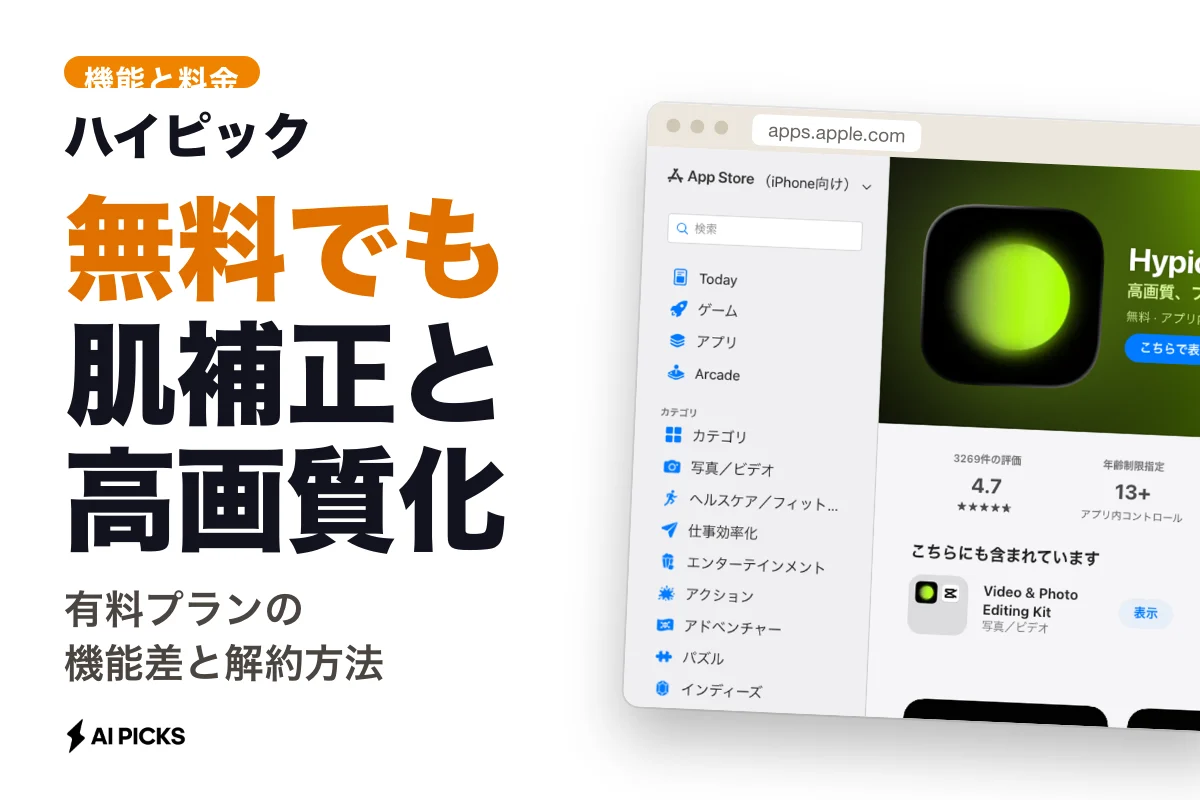
ハイピックとは、AI技術を駆使して人物の美肌補正や不要物の除去、画像の高画質化を直感的に実行できる画像編集アプリです。TikTokなどを展開するBytedance社が提供しており、モバイル端末上でストレスのない動作速度を実現しています。日常の写真を手軽にアップグレードしたいなら、まずは基本仕様を把握しておきましょう。
ハイピックで何ができる?主要なAI写真加工機能


ハイピックの中核を担うのは、煩雑な手作業を自動化する複数のAI画像補正機能です。タップ操作だけで被写体の境界や明度差を即座に認識し、自然な補正を適用します。
代表的な処理がワンタップ肌補正です。顔の凹凸やシミ、テカリを自動で検出し、陶器のような滑らかな質感へ整えます。過度な加工感を抑えつつ、ナチュラルな陰影を残す設計が特徴です。
背景の不要物消去も定評があります。観光地で背後に写り込んだ通行人や電線を指先でなぞるだけで、周囲の風景から補完して自然に隠せます。不自然な滲みが発生しにくいため、手作業のマスキング作業は不要です。
画像の輪郭を際立たせるAI高画質化も頻繁に使われています。ピントが甘い写真や昔撮影した低解像度の写真を取り込むと、失われたディテールを推論して鮮明に復元します。
画像全体の生成やデザイン制作を総合的に学びたい方は、AI画像生成のカテゴリも合わせて確認すると用途が広がります。
編集部のおすすめ
撮った
写真の加工・高画質化・背景の処理をブラウザで済ませられるツールです。


ハイピックは無料でどこまで使える?無料版の機能範囲

ハイピックの大きな強みは、日常的な加工であれば無料版のままで大半が完結する点にあります。無料版でも基本的な編集機能に厳しい制限は課されていません。
書き出し時の強制ウォーターマーク(ロゴ透かし)が入らない仕様は、ライトユーザーにとって重宝します。多くの編集アプリでは無料保存時にロゴが入りますが、ハイピックはクリーンな状態で画像を保存できます。
広告閲覧による機能開放の仕組みも備わっています。一部の高度なフィルターやエフェクトは、短い動画広告を視聴することで一時的に利用可能です。
日常のSNS投稿用であれば、課金せずとも十分に対応できます。無料枠で利用できる主な機能範囲を整理しました。
| 機能項目 | 無料版の | 備考 |
|---|---|---|
| 基本色調補正 | 完全無料 | 明度、彩度、コントラストなどの調整 |
| ワンタップ肌補正 | 無料枠あり | 標準的な肌磨き・トーン補正に対応 |
| 不要物消去 | 無料枠あり | 通常の消しゴムツールおよび一部AI消去 |
| 透かしなし保存 | 完全無料 | 書き出し時にロゴが強制挿入されない |
| 高画質化(Enhance) | 1日あたりの回数制限あり | 広告視聴で追加枠がもらえる場合あり |
AI PICKS調べ: AI画像生成カテゴリの有料プラン中央値は月1,500円(n=70、2026-10-19時点)。料金統計レポートで見る
日常の個人利用であれば、無料版の性能だけで不満を感じる場面は少ないです。
有料プラン(Pro)の料金体系と支払い方法
より高度なAI生成機能やプレミアム素材を使いたいユーザー向けに、有料のProプランが用意されています。
料金設定はプラットフォーム(iOSのApp StoreやAndroidのGoogle Play)の決済体系に準拠します。月額払いと年額払いが選択でき、長期間使うなら年額契約の方が1ヶ月あたりの支払いを大幅に抑えられます。
App内課金の明細によると、月額プランはおよそ数百円から1,000円前後のレンジ、年額プランは数千円程度で提供されています。時期により新規ユーザー向けの割引キャンペーンが適用されることもあります。
支払い方法は、Apple IDまたはGoogleアカウントに紐づいたクレジットカード、キャリア決済、ストアギフトカード残高などが使えます。
詳しい料金プランの比較は以下の通りです。
| プラン名 | 料金の | おすすめの |
|---|---|---|
| 無料プラン | 0円 | 月数回スナップ写真を補正するライトユーザー |
| Pro月額プラン | 約800円〜1,000円 / 月 | 短期間だけ集中してイベント写真を加工したい人 |
| Pro年額プラン | 約4,500円〜6,000円 / 年 | 毎日のように自撮りやSNS投稿を仕上げる発信者 |
毎日の投稿ルーティンがあるクリエイターなら、年額プランを選んだ方がコストパフォーマンスは良好です。
毎週月曜の朝に、今週のAIの主なニュース・新しく載ったツール・よく読まれた記事をまとめて届けます。登録特典は「AIツール選定チェックリスト 2026」。
確認メールのボタンを押すと登録が完了します。配信はいつでも解除できます。
ハイピックの基本的な使い方:写真を取り込んで仕上げる手順
操作画面は直感的なレイアウトになっており、迷うことなく加工を進められます。インストール直後から迷わないための最短ワークフローをまとめました。
最初はアプリを起動して編集したい写真を端末のカメラロールから読み込みます。
- ホーム画面の「編集」または「+」ボタンをタップし、写真を選択
- 画面下部に並ぶツールバーから用途に合った補正メニューを選択
- スライダーを左右に動かして補正の適用度合いを微調整
- 画面右上の保存ボタンを押して端末に書き出し
加工前後の違いを比較したいときは、プレビュー画面を長押しするだけで元の写真に切り替わります。過度なレタッチになっていないか、こまめに確認しながら作業するのが綺麗に仕上げるコツです。
テキスト生成やライティング支援を組み合わせてSNS投稿文を作りたいなら、AIライティングの解説記事も役立ちます。
人物写真を綺麗に見せるAIレタッチ機能の使い方
ハイピックが特に評価されている分野がポートレートの補正です。顔の造形を大きく変えすぎず、清潔感を高める機能が充実しています。
「レタッチ」メニューを開くと、顔のパーツごとに独立したスライダーが表示されます。肌の質感を整える「スムージング」、目の下のクマを薄くする機能、歯を白く見せる機能などを個別に調整可能です。
輪郭の微調整も指先でドラッグするだけで自然に変形できます。髪の生え際を整えたり、頭頂部のボリュームをわずかに増やしたりする補正も違和感なく仕上がります。
不自然な顔立ちになるのを防ぐため、スライダーの値は30〜50%程度に留めるのが適切です。やりすぎない塩梅を維持することが完成度を高めます。
写真の不要物を消す「AI消去」ツールの活用手順
旅先でのスナップや街中の撮影では、背景に他の歩行者や看板が入り込んでしまうケースが珍しくありません。「消去」機能はそうした邪魔な要素を素早く取り除きます。
使い方は極めて明快です。ツール一覧から「消去」を選び、消したい被写体をブラシでなぞるだけです。
ブラシのサイズは細かく変更できるため、電柱のような細長い物体から大きな看板まで柔軟に対応できます。塗りつぶした領域が緑色にハイライトされ、指を離すと即座に周囲のテクスチャが自動生成されます。
複雑な幾何学模様の壁や人混みが密集した場所では、一度に全体を消そうとせず、少しずつ部分ごとに消していくのが失敗を防ぐポイントです。
ボケた写真を修復する「AI高画質化」の精度と使いどころ
古い写真や、ズーム撮影によって粒子が荒れてしまった写真には「高画質化(Enhance)」が役立ちます。
この処理は単なるシャープネスの強調にとどまりません。AIモデルが学習データに基づいて失われたディテールを推測し、新しいピクセルを生成して補います。
ピントが甘くなった瞳のハイライトや、ぼやけた眉毛の毛並みが驚くほどクリアに蘇ります。集合写真から特定の人物だけをトリミングした際にも、解像度不足を補う手段として有用です。
元の画像があまりに暗すぎたり白飛びしたりしている場合は、復元に限界があります。ある程度輪郭が判別できる写真でこそ最大の効果を発揮します。
業務効率化全般に興味がある方は、日々のタスクを最適化するAI生産性・ノートの活用法も参考にしてください。
ハイピックと他の画像編集アプリの違いは?
写真編集アプリは数多く存在しますが、ハイピックはどのような立ち位置にあるのかを明確にしておきましょう。代表的な競合アプリと比較しました。
たとえばAdobe Lightroomはプロ向けの精密なRAW現像やカラーコレクションに長けていますが、初心者にはパラメータが多すぎて習得に時間がかかります。
一方、MeituやBeautyPlusといった自撮り特化型アプリは、美顔フィルターが強力な反面、写真全体の色調やデザイン編集の自由度がやや限定されます。
ハイピックはその中間に位置します。洗練された色調補正ツールと強力なAIレタッチ機能がバランスよく融合しており、幅広いニーズに応える設計です。
| アプリ名 | 主な | レタッチの | 無料版での |
|---|---|---|---|
| ハイピック(Hypic) | AIレタッチとデザイン機能のバランス型 | 高い(ワンタップ) | なし |
| Adobe Lightroom | プロ仕様のRAW現像・トーンカーブ編集 | 中程度(手動調整中心) | なし |
| 美顔特化アプリ群 | 盛り加工・メイク機能が豊富 | 非常に高い | アプリによりあり |
直感的な操作性と品のある仕上がりを両立したいユーザーにとって、ハイピックは有力な選択肢です。
ハイピックを使う上での注意点とプライバシー設定
画像編集アプリを利用する際は、写真データの取り扱いとプライバシーへの配慮を怠ってはいけません。
ハイピックの高度なAI処理は、端末内(オンデバイス)だけでなくクラウドサーバー上でも行われます。顔写真や機密情報を含む画像をアップロードする場合、サーバー上で処理されるリスクを認識しておく必要があります。
個人を特定できる身分証明書や社外秘の書類、クレジットカードが写り込んだ写真などは編集画面に読み込ませないのが安全運用の鉄則です。
アプリが要求するアクセス権限も確認しましょう。写真へのアクセスを「すべての写真」ではなく「選択した写真のみ」に制限することで、不要なデータ読み取りを防げます。
ハイピックProの解約手順:サブスクリプションを止める方法
有料プランを契約したものの、使わなくなった場合は自動更新を停止する必要があります。アプリをスマートフォンから削除しただけでは解約扱いになりません。
OSごとの解約手順は次の通りです。
iOS(iPhone)の場合:
- 端末の「設定」アプリを開き、最上段の自分のユーザー名をタップ
- 「サブスクリプション」を選択
- 一覧から「Hypic」を探してタップ
- 「サブスクリプションをキャンセルする」を実行
Androidの場合:
- 「Google Playストア」アプリを起動
- 右上のプロフィールアイコンをタップし、「お支払いと定期購入」を選択
- 「定期購入」から「Hypic」を選択
- 「定期購入を解約」をタップして指示に従う
更新日の24時間前までに手続きを済ませておけば、次回以降の請求は発生しません。解約後も有効期限内であればPro機能を引き続き利用できます。
AI PICKS編集部の判定
ハイピックは、スマホ完結で写真の見栄えをワンランク引き上げたいクリエイターにとって重宝する選択肢です。人物補正や不要物消去の処理精度は高く、普段使いの写真加工ツールとしては無料版のままでも十分実用に耐えます。特に透かしロゴが入らずに高解像度保存できる点は、競合アプリと比較しても頭ひとつ抜けた利点です。
有料のProプランへ課金すべきかという点について、結論として一般的なSNS投稿やスナップ補正が中心なら無料版で十分です。毎日のように大量のポートレートをレタッチしたり、最新の生成エフェクトを多用したりする発信者でない限り、急いで課金する必要はありません。まずは無料枠で不要物消去や美肌補正の精度を試し、手作業の時間が明確に削減できると確信した段階でProを検討するのが賢明な判断です。
よくある質問(FAQ)
Q. ハイピックはパソコン(PC)のブラウザでも使えますか?
使えます。ハイピックはスマートフォンアプリ版に加えてWebブラウザ版も展開されており、大画面での編集作業が可能です。ただし、一部のモバイル専用エフェクトや操作感に差異があるため、人物の細かなレタッチはスマホアプリ版の方が直感的に行えます。
Q. 無料版のままだと画質が落ちて保存されますか?
極端な画質低下はありません。通常解像度での書き出しは無料版でもクリアに行われます。ただし、元の解像度を大幅に超える超高精細な書き出しや、AIによる超解像復元を無制限に適用したい場合にはProプランへの登録が求められる場合があります。
Q. 編集した写真を商用利用することは可能ですか?
自身が撮影した写真の基本的な色調補正やトリミングであれば問題なく商用利用できます。ただし、アプリ内に収録されている一部のスタンプ、フォント、テンプレート素材には商用利用が制限されているものがあります。ビジネス用途で使用する際は、素材個別の規約を確認してください。
Q. 加工前の元画像に戻すことはできますか?
可能です。編集作業中は画面上部の「元に戻す(アンドゥ)」ボタンで直前の操作を取り消せます。また、編集履歴を破棄して写真読み込み直後の初期状態へリセットすることも容易です。端末の元データ自体が上書きされることはなく、新規画像として保存されます。
Q. 海外製アプリのようですが日本語フォントは使えますか?
日本語フォントに対応しています。テキスト追加ツールの中には複数の日本語対応フォントがプリセットされており、明朝体やゴシック体、手書き風の書体を選んで写真に文字入れできます。日本語入力時の文字化けも基本的に発生しません。
あわせて見たいツール・カテゴリ
写真加工やデザイン業務をさらに効率化したいなら、以下のカテゴリやツールもチェックしてみてください。
次に読むなら、画像生成と合わせて動画制作も短時間で終わらせるノウハウをまとめたHyperFramesの解説記事がおすすめです。静止画のレタッチから動画コンテンツの制作へとステップアップする道筋が掴めます。