iPhoneの中に、いつの間にか画像生成アプリが増えていた。そう気づいて開いてみたけど、何をどう触ればいいのか分からず閉じた。そんな人、多いはず。
Image Playground(イメージプレイグラウンド)は、Appleが用意した無料の画像生成ツールです。追加のアプリも、月額料金もいりません。対応するiPhoneやiPad、Macを持っていれば、その日から遊べます。
この記事のポイント ・Image PlaygroundはAppleの無料画像生成機能。Apple Intelligenceの一部として提供される ・使えるのはiPhone 15 Pro以降など、Apple Intelligence対応端末のみ ・テキスト・写真・顔の3通りから画像を作れて、スタイルはアニメ調やイラスト調を選べる ・当初は英語環境のみだったが、その後日本語環境でも扱えるようになった ・「気軽さ」が最大の武器。本格的な作り込みは他の画像生成AIに軍配
Image Playgroundとは?Appleの無料画像生成アプリ
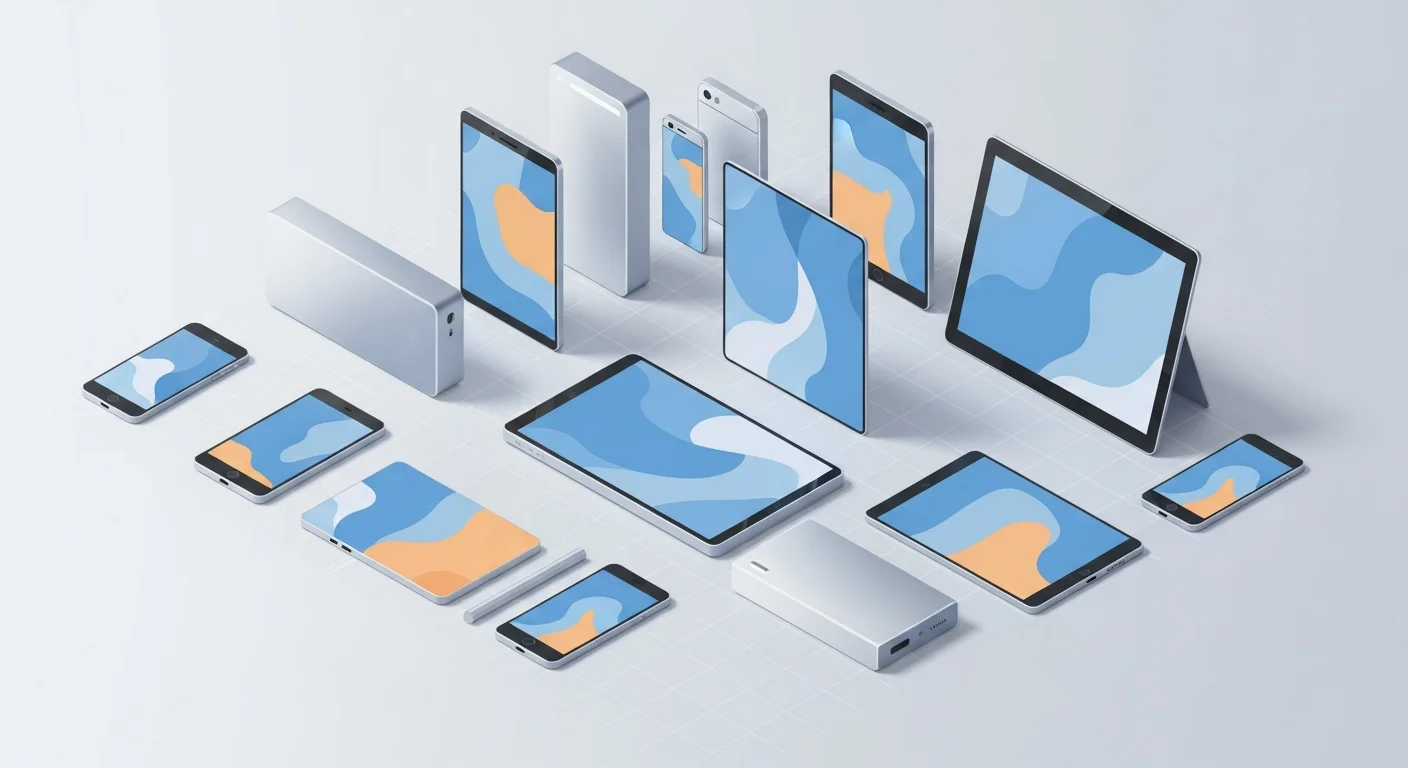
Image Playgroundとは、Appleが提供する画像生成の仕組みです。文字で指示したり、手持ちの写真を選んだりするだけで、AIがオリジナルの画像を作ってくれます。
大きな特徴は、Apple Intelligence(アップルの端末向けAI機能)の一部として組み込まれている点。だから専用アプリを探してインストールする必要がありません。対応端末なら、標準アプリとして最初から入っています。
料金はかかりません。ここが地味に効きます。多くの画像生成AIは、無料だと回数制限があったり、いい機能が有料だったり。Image Playgroundは対応端末さえ持っていれば、追加課金なしで動きます。
生成の処理は、基本的に端末の中で完結する設計になっています。つまり、あなたが選んだ写真がどこか遠くのサーバーに延々と保存され続ける、という不安が比較的小さい。プライバシーを重んじるAppleらしい作りです。
では、誰でも使えるのか。ここが最初の関門になります。
対応機種は?使える端末を先にチェック
Image Playgroundが動くのは、Apple Intelligenceに対応した端末だけです。少し古いiPhoneだと、そもそもメニューに出てきません。
リサーチで確認できた対応の目安を、表にまとめました。
| 端末カテゴリ | 対応の目安 |
|---|---|
| iPhone | iPhone 15 Pro / 15 Pro Max、iPhone 16シリーズ以降 |
| iPad | Apple Intelligence対応のiPadモデル |
| Mac | Apple Intelligence対応のMacモデル |
| OS要件 | iOS 18.2以降(Image Playgroundが搭載されたバージョン) |
つまり、「iPhone 15」でも無印だと対象外で、「15 Pro」から。ここを勘違いしている人が本当に多いです。自分の機種名を「設定」→「一般」→「情報」で一度確認しておくと安心。
Macやi Padでも使えるのは、意外と知られていない点。iPhoneで作った雰囲気を、大きい画面のMacで試すのもアリです。
対応端末だと分かったら、次は最初のスイッチを入れます。
使う前の準備:Apple Intelligenceをオンにする
Image Playgroundは、Apple Intelligenceがオンになっていないと使えません。買ったばかりの端末だと、この機能がまだ有効化されていないことがあります。
準備の流れはシンプルです。
- 「設定」アプリを開く
- 「Apple Intelligence & Siri」の項目を探す
- Apple Intelligenceをオンにする
- 機能の準備(ダウンロード)が終わるまで少し待つ
準備には少し時間がかかります。オンにした直後は「ダウンロード中」と出ることがあり、ここで完了まで待つのがコツ。すぐに使えないと焦らなくて大丈夫。
準備が済むと、Image Playgroundが単体アプリとしてホーム画面に現れます。見当たらないときは、ホーム画面を右にスワイプして検索窓に「Image Playground」と打てば一発で出てきます。
ここまで来れば、あとは触るだけ。
Image Playgroundの基本的な使い方
Image Playgroundの使い方は、拍子抜けするほど簡単です。難しい専門用語を覚える必要はありません。
基本の流れはこうです。
- Image Playgroundアプリを開く
- 作りたいものを言葉で入力する(例:帽子をかぶった犬)
- スタイルを選ぶ
- 表示された候補から気に入ったものを選ぶ
- 保存、または共有する
言葉での指示、いわゆるAIへの指示文(プロンプト)は、英単語や短い文章で入れます。「宇宙にいる猫」「サングラスをかけたパンダ」みたいに、思いついたものをそのまま。
面白いのは、候補が複数出てくること。1回で1枚だけ、ではありません。少しずつ雰囲気の違う画像が並ぶので、その中から好みを選べます。ハズレたら言葉を足したり変えたりして作り直す。この試行錯誤が、遊びとして地味に楽しい。
生成された画像は、写真アプリに保存したり、メッセージでそのまま送ったりできます。作って終わりではなく、すぐ使える導線がある。ここがAppleの端末に組み込まれている強みです。
作り方は1通りではありません。実は入り口が3つあります。
3つの生成方法:テキスト・写真・顔から作る
Image Playgroundには、画像を生み出すための入り口が3種類あります。目的に合わせて使い分けると、ぐっと世界が広がります。
リサーチで確認できた3つの方法を整理しました。
| 生成方法 | どんなことができるか | 向いている場面 |
|---|---|---|
| テキストから | 言葉の指示だけで一から画像を作る | ゼロからアイデアを形にしたいとき |
| 写真から | 手持ちの写真をもとに別テイストの画像を作る | 風景や物を元ネタにしたいとき |
| 顔写真から | 連絡先や写真の人物をキャラ風にする | アイコンやスタンプ的に使いたいとき |
とくに顔写真から作れるのが、Image Playgroundならではの部分。連絡先に登録した家族や友人を、イラスト調のキャラクターに変身させられます。誕生日メッセージに添えると、ちょっと盛り上がる。
さらに、複数のテーマを組み合わせることもできます。「宇宙」と「猫」と「ヒーロー」を混ぜる、みたいな遊び方。要素を足すほど、思わぬ絵が出てきて笑えます。
つまり、単なる文字入力ツールではない。手元の写真という素材を活かせる点が、他のアプリと一線を画します。
作れる絵柄にも個性があります。
スタイルは複数から選べる:アニメ調・イラスト調など
Image Playgroundで作る画像は、写真そっくりのリアル系ではありません。あらかじめ用意された、いくつかのスタイルの中から選ぶ形です。
代表的なスタイルには、アニメ調やイラスト調、線画スケッチ風などがあります。ボタンひとつで雰囲気を切り替えられるので、同じ言葉でも印象がガラッと変わる。
ここは好みが分かれるところ。「実写みたいな画像が欲しい」人には物足りません。逆に、SNSのアイコンやスタンプ、ちょっとした挿絵を気軽に作りたい人には、このポップさがちょうどいい。
リアルな写真表現を狙うなら、MidjourneyやDALL·Eといった専門ツールのほうが向いています。用途で棲み分けるのが正解です。画像生成AI全体を見渡したいなら、AI画像生成カテゴリの一覧から比べてみてください。
スタイルを選んだら、実はアプリの外からも呼び出せます。

メッセージやメモアプリからも呼び出せる
Image Playgroundは、独立したアプリとしてだけでなく、他の標準アプリの中からも顔を出します。ここが「わざわざ開かなくていい」便利さにつながります。
たとえばメッセージアプリ。友だちとやり取りしている最中に、その場で画像を作って送れます。会話の流れを止めずに、オリジナルの一枚を差し込める。
メモアプリでも、手書きした横に画像を生成する機能(Image Wand的な使い方)とつながっています。ざっくり描いた落書きを、それっぽい画像に整えてくれる。
つまり、Image Playgroundは「絵を作る作業」を独立させず、日常のアプリの中に溶け込ませています。思いついた瞬間に作れる。この距離の近さが、使い続けたくなる理由です。
ここで一度、整理しておきます。
ここまでの整理:Image Playgroundは①対応端末が必要で②Apple Intelligenceをオンにすれば使えて③テキスト・写真・顔の3通りで作れて④他のアプリからも呼び出せる。無料で気軽、が全体を貫くキーワードです。
気軽さは分かった。では日本語ではどうなのか。
日本語で使える?言語設定の話
「日本語だと使えないのでは」。ここが一番よくある不安です。
登場した当初のImage Playgroundは、英語環境のみの対応でした。iOS 18.2でリリースされた時点では、iPhoneの言語を英語に切り替えないと機能が現れない状態だったのです。
当時の回避策はこうでした。
- 「設定」→「一般」→「言語と地域」を開く
- 端末の言語に英語を追加して優先にする
- Apple Intelligenceを有効化する
ただ、これはあくまで初期の話。その後Apple Intelligenceの対応言語は広がり、日本語環境でも扱えるようになっています。2026年7月時点では、わざわざ英語に切り替えなくても使える場面が増えました。
とはいえ、AIへの指示文(プロンプト)は、英単語のほうが安定して意図通りの絵が出ることもあります。「cat astronaut」のように短い英語で入れると、思った画像に近づきやすい。日本語で入れてダメなら英語で、と覚えておくと詰まりません。
言語の壁は下がった。次に気になるのは「で、どこまでできるの」という限界の話です。
できないこと・弱点は?正直な限界
無料で手軽なImage Playgroundですが、万能ではありません。ここを正直に押さえておくと、あとでガッカリしません。
弱点をまとめます。
- 写真のようなリアルな画像は苦手(イラスト・アニメ寄りの表現が中心)
- 細かい指示の反映は限定的(プロの制作ツールほど自由が利かない)
- 生成される候補の質にばらつきがある
- 文字(テキスト)を画像内にきれいに入れるのは不得意
とくに「リアルな人物写真そっくりの画像」を期待すると、まず肩透かしを食らいます。Image Playgroundはそこを狙っていません。あくまで、ポップで楽しいイラストを気軽に、という設計思想です。
商用でガッツリ使う素材を作るなら、生成物の扱いについてAppleの利用規約を確認したうえで、別の専門ツールと併用するのが現実的。趣味と実用の線引きを、最初にしておくのが賢い。
では、他の画像生成AIと比べると、立ち位置はどうなるのか。
他の画像生成AIと何が違う?立ち位置を比較
Image Playgroundの真価は、単体の性能ではなく「iPhoneに最初から入っていて無料」という点にあります。他ツールと並べると、その個性がはっきりします。
代表的な選択肢とざっくり比べました(各項目は一般的な傾向)。
| ツール | 料金の傾向 | 得意な絵柄 | 手軽さ |
|---|---|---|---|
| Image Playground | 無料(対応端末が条件) | アニメ・イラスト調 | 端末標準で圧倒的 |
| Midjourney | 有料が中心 | 高品質・リアル寄りも可 | 別サービスへの登録が必要 |
| DALL·E | 無料枠+有料 | 幅広い表現 | チャットから呼び出す形 |
| Canva | 無料+有料 | デザイン制作と一体 | Webで完結 |
つまり、作品としての完成度を突き詰めるなら専門ツール。思いついた瞬間にサッと作って共有するなら、Image Playgroundが一択です。同じ土俵で戦っていません。
もっと踏み込んで比べたい人は、MidjourneyとDALL·Eの違いや、CanvaとMidjourneyの比較を見ると、どのツールが自分の目的に合うか見えてきます。無料でどこまでやれるか知りたいなら、DALL·Eの代替ツールやMidjourneyの代替ツールの一覧も参考になります。
自分に合うと分かったら、あとは何に使うか。
こんな場面で重宝する:活用アイデア
Image Playgroundは、肩肘張らずに使うほど楽しいツールです。実際に効く使いどころを挙げます。
- SNSやLINEのアイコンを自作する
- メッセージに添える一発ネタの画像を作る
- 子どもと一緒に「宇宙の恐竜」みたいな空想を絵にして遊ぶ
- プレゼン資料の軽い挿絵をその場で用意する
- 友人の顔写真をキャラ化して誕生日に送る
とくにコミュニケーションの潤滑油として強い。言葉だけのやり取りに、クスッと笑える一枚を足せる。この気軽さは手放せなくなります。
ビジネスでAIを取り入れ始める、その入り口としてもちょうどいい。画像生成に慣れると、AIを業務へ広げる発想が自然と湧いてきます。たとえば顧客対応をAIで効率化したいなら、AIカスタマーサポートツールの選び方を読むと、次の一手が具体的に見えてきます。問い合わせ対応そのものを見直したい人には、AI問い合わせ対応ツールの比較が役立ちます。
遊びから実務まで、間口の広さがImage Playgroundの魅力です。
AI PICKS編集部の判定
Image Playgroundは、「iPhoneに無料で付いてくる画像生成」という一点で、破格の価値があります。専用アプリの登録も、月額料金もいらない。対応端末を持っているなら、使わないのはもったいない。
ただし、期待の方向を間違えると「正直イマイチ」に感じます。リアルな写真表現や、細部まで作り込んだ作品づくりには向きません。そこを求めるなら、MidjourneyやDALL·Eといった専門ツールが一択です。
編集部の見立てはこうです。Image Playgroundは「作品を作る道具」ではなく「会話を楽しくする道具」。SNSアイコン、メッセージの一枚、家族との遊び。こうした日常のちょっとした場面でこそ重宝します。無料で、思いついた瞬間に作れる手軽さは圧倒的。まずは肩の力を抜いて、対応端末で一度触ってみるのがおすすめです。合わなければ、そこから専門ツールへ進めばいい。入り口として、これ以上ないほど敷居が低い一本です。
よくある質問(FAQ)
Q. Image Playgroundは本当に無料ですか?
はい。Apple Intelligenceの一部として提供されるため、対応端末を持っていれば追加課金なしで使えます。回数課金のような仕組みも、基本的にありません。
Q. iPhone 15(無印)でも使えますか?
使えません。対応の目安はiPhone 15 Pro / 15 Pro Max以降、およびiPhone 16シリーズ以降です。無印のiPhone 15は対象外なので、機種名を「設定」→「一般」→「情報」で確認してください。
Q. iPadやMacでも使えますか?
使えます。Apple Intelligenceに対応したiPadやMacであれば、Image Playgroundを利用できます。iPhoneで作った雰囲気を大きい画面で試すのもおすすめです。
Q. 日本語で指示しても大丈夫ですか?
登場当初は英語環境のみでしたが、その後対応言語が広がり、日本語環境でも扱えるようになりました。ただし、思った絵が出ないときは短い英単語で指示すると安定しやすいです。
Q. 生成した画像は商用利用できますか?
生成物の扱いはAppleの利用規約に沿う必要があります。商用で使う予定がある場合は、事前に最新の規約を確認してください。趣味や個人的な用途であれば気軽に楽しめます。
Q. リアルな写真のような画像は作れますか?
苦手です。Image Playgroundはアニメ調やイラスト調が中心で、写真そっくりのリアル表現は狙っていません。リアル系が必要なら、Midjourneyなどの専門ツールを併用してください。
Q. アプリが見つからないときはどうすればいいですか?
まずApple Intelligenceがオンになっているか確認し、機能の準備(ダウンロード)が完了するまで待ちます。それでも見当たらないときは、ホーム画面を右スワイプして検索窓に「Image Playground」と入力すると見つかります。
次に読むなら、画像生成AIを本格的に使い分けたい人向けにMidjourneyとDALL·Eの違いがおすすめです。Image Playgroundの「気軽さ」の先に、どんな選択肢が待っているのかが分かります。