



invideo AIとは、AIへの指示文(プロンプト)を書くだけで、台本づくりから映像・音声・字幕の合成までをまとめて自動化してくれる動画生成ツールです。編集の知識がなくても、テーマを言葉で伝えれば動画のたたき台が出てきます。
invideo AIは何ができるツール?

一言でいうと、「言葉から動画1本を組み立てる係」です。素材を並べて切って貼る従来型の編集ソフトとは、出発点がまるで違います。
たとえば「20代向けに、朝の時短メイクを紹介する60秒のショート動画」と打ち込むと、構成案・ナレーション原稿・使う映像素材・字幕までをセットで提案してくれます。あとは気になる部分だけ直します。ゼロから作る作業が、直す作業に変わるわけです。
主な守備範囲はこのあたりです。
- テキストの指示から動画を丸ごと自動生成する
- 用意した台本を読み込ませて映像化する
- AIナレーション(合成音声)を付ける
- 自動でテロップ(字幕)を載せる
ここが強みでもあり、弱みでもあります。素早くたたき台が出る一方、細部を1フレーム単位で詰める作業には向きません。凝った編集はやはり専用ソフトの領分。invideoは「速く・それなりの質で・量産する」場面で光ります。
では、肝心の料金はどうなっているのか。
編集部のおすすめ
動画を
文字を消すだけで切れる編集や、台本から動画を自動で作る方法があります。

AI動画生成 / 最低料金 有料

invideo AIの料金プランはいくら?

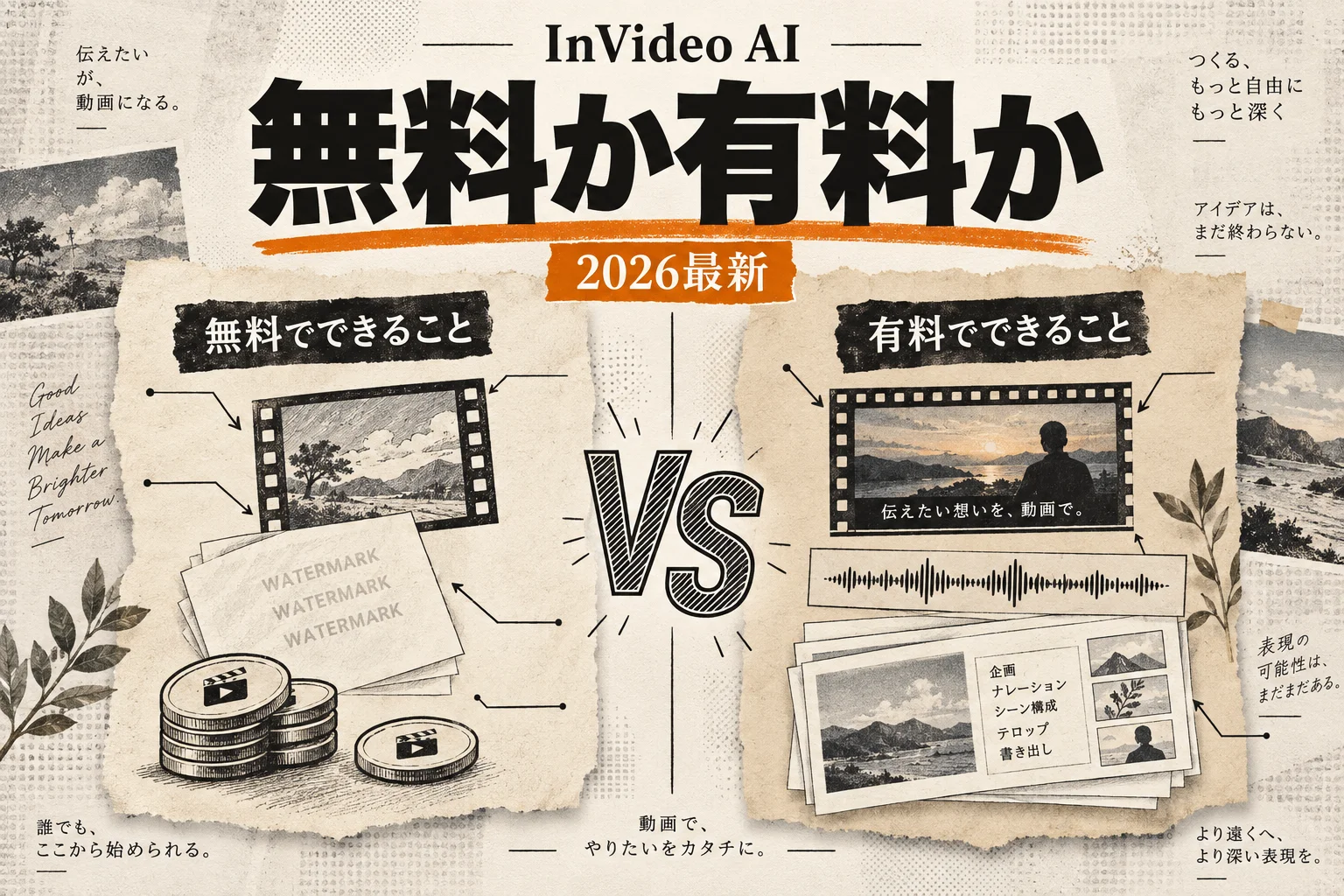
invideo AIには無料プランと、複数の有料プランがあります。無料でも動くのが入口としてありがたい点です。ただし無料版は制限がはっきりしています。
料金の全体像を先に表で押さえておきましょう。金額はドル建てが基準で、為替や改定で前後します。
日本語の料金ページと英語の料金ページで、プラン名も金額も違います。まず日本語ページ(2026年9月時点)。
| プラン | 月額 | 年払い | 月の |
|---|---|---|---|
| Basic | 記載なし | $9 | 190 |
| Pro | $30 | $25 | 1,000 |
| Ultra | $80 | $60 | 3,000 |
AI PICKS調べ: AI動画生成カテゴリの有料プラン中央値は月2,850円(n=91、2026-10-17時点)。料金統計レポートで見る
英語ページは Starter $20 / Plus $50 / Max $100 で、クレジットは 400 / 2,000 / 5,000。刻みが大きくなります。
つまり、日本語ページのほうが小さく刻まれていて入りやすい構成です。どちらの表示になるかは開いたページで変わるので、契約直前の画面で必ず確かめてください。
実務の入口になるProの中身を見ておきます。日本語の料金ページによると、Proは月$30、年払いなら月あたり$25で、月1,000クレジットが付きます。透かしの除去、1080pでの書き出し、ストック素材、音声クローン枠が2つ付く構成です(2026年5月時点)。
数字が並んだので、判断材料を1つだけ抜き出します。無料と有料を分ける決定的な差は、透かしの有無です。SNSに出す・仕事で使うなら、透かしが入った時点で選択肢から外れます。逆に、社内で共有するだけ・練習で試すだけなら無料で十分。
無料版の制限はどこまで?
無料版で引っかかるのは、だいたい次の3つです。
| 制限の | 無料版の |
|---|---|
| 透かし(ウォーターマーク) | 映像に入る。除去は有料 |
| AI生成の時間 | 上限あり。使い切ると続けられない |
| 書き出し・画質 | 制限あり。高画質は有料が前提 |
この表からわかるのは、無料版は「質を確かめる場所」だということ。作品として世に出す用途は想定されていません。
一度作ってみると、AI生成の時間はあっという間に消えます。数本試すと上限に届く感覚です。だからこそ、無料のうちに「invideoの映像や声の質感が、自分の作りたいものに合うか」だけを見極めます。合うと感じたら課金、合わなければ別ツール。この見極めに無料版を使うのが賢い順番です。
顧客向けの説明動画やサポート用の解説映像を量産したい場合は、透かし除去がほぼ必須になります。問い合わせ対応そのものを効率化したいなら、動画だけでなくAIカスタマーサポートツールの選び方も一度眺めておくと、動画と文章のどちらに投資すべきかが見えてきます。
無料で感触をつかんだら、次は実際の作り方です。
毎週月曜の朝に、今週のAIの主なニュース・新しく載ったツール・よく読まれた記事をまとめて届けます。登録特典は「AIツール選定チェックリスト 2026」。
確認メールのボタンを押すと登録が完了します。配信はいつでも解除できます。
invideo AIの使い方4ステップ

初めてでも、大まかな流れは4つだけです。難しい設定はありません。
- アカウントを作り、作りたい動画のテーマを言葉で入力する
- AIが出した台本・映像・ナレーションのたたき台を確認する
- 気になる部分(文言・映像・音声)だけ直す
- 書き出して完成。有料なら透かしなしで出力できる
ポイントは、最初の指示文をどれだけ具体的に書けるかです。ここが仕上がりの8割を決めます。
指示文の良い例と悪い例を並べておきます。
| 指示文の | 仕 |
|---|---|
| 「旅行の動画を作って」 | 方向が定まらず、ぼんやりした動画になりがち |
| 「30代夫婦向けに、京都の秋の紅葉スポット3つを紹介する45秒の縦動画。落ち着いたナレーションで」 | 対象・尺・雰囲気が伝わり、直す量が減る |
要するに、誰に・何を・何秒で・どんな雰囲気でを最初に書き込むほど、後の修正が楽になります。抽象的な一言だと、結局あちこち直すことになります。ここが最初の分かれ道です。
指示文(プロンプト)のコツ
もう一歩、質を上げるコツをまとめます。専門的なことは要りません。
- 対象と目的を先頭に書く(例:「英語初心者向けに、挨拶フレーズを覚えてもらう」)
- 尺を数字で指定する(15秒・30秒・60秒など)
- トーンを言葉で足す(明るく/落ち着いて/テンポよく)
- 入れたい要素を箇条書きで渡す
これだけで、たたき台の完成度がぐっと上がります。
逆に、一度に詰め込みすぎると迷子になります。あれもこれもと10個の要望を並べると、AIはどれを優先すべきか判断できません。要望は3〜4個に絞ります。足りなければ、出てきた動画を見てから追加で直します。この往復のほうが速いです。
指示文が整ってきたら、他のツールと比べてどうかも気になるところ。
invideo AIと他の動画生成AIの違いは?
動画生成AIといっても、得意分野はバラバラです。invideoの立ち位置をはっきりさせるために、タイプ別に整理します。
| ツール | 得意な | 料金の |
|---|---|---|
| invideo AI | 台本・音声・映像・字幕を丸ごと1本自動生成 | 月$30(Pro・年払いは$25) |
| Kling AI | 高品質でリアルな短い映像 | 月$8.80(年払いなら月$6.60) |
| Runway | 多機能でプロ向けの映像編集・生成 | 各社プランによる |
この表から見えるのは、invideoは「動画1本を完成形まで組み上げる」方向に振り切っている点です。数秒のリアルな映像そのものを狙うならKling AI、映像表現を細かく作り込むならRunway、といった住み分けになります。
日本語で指示を出して、そのまま完パケ(完成した動画)まで持っていきたい人には、invideoが噛み合います。逆に、映像1カットの美しさを追い込みたいなら別の選択肢が向いています。ランキング系の比較では、日本語に強く初心者向けという評価が目立ちました(2026年6月時点)。
自分の用途に合うか迷ったら、比較ページで横並びに見るのが早いです。
商用利用と著作権は大丈夫?
仕事で使うなら、ここは外せません。結論から押さえます。
商用利用は有料プランで可能です。そして商用で出す以上、透かしの除去は避けて通れません。無料版のまま仕事に使うのは、現実的ではないと考えてください。
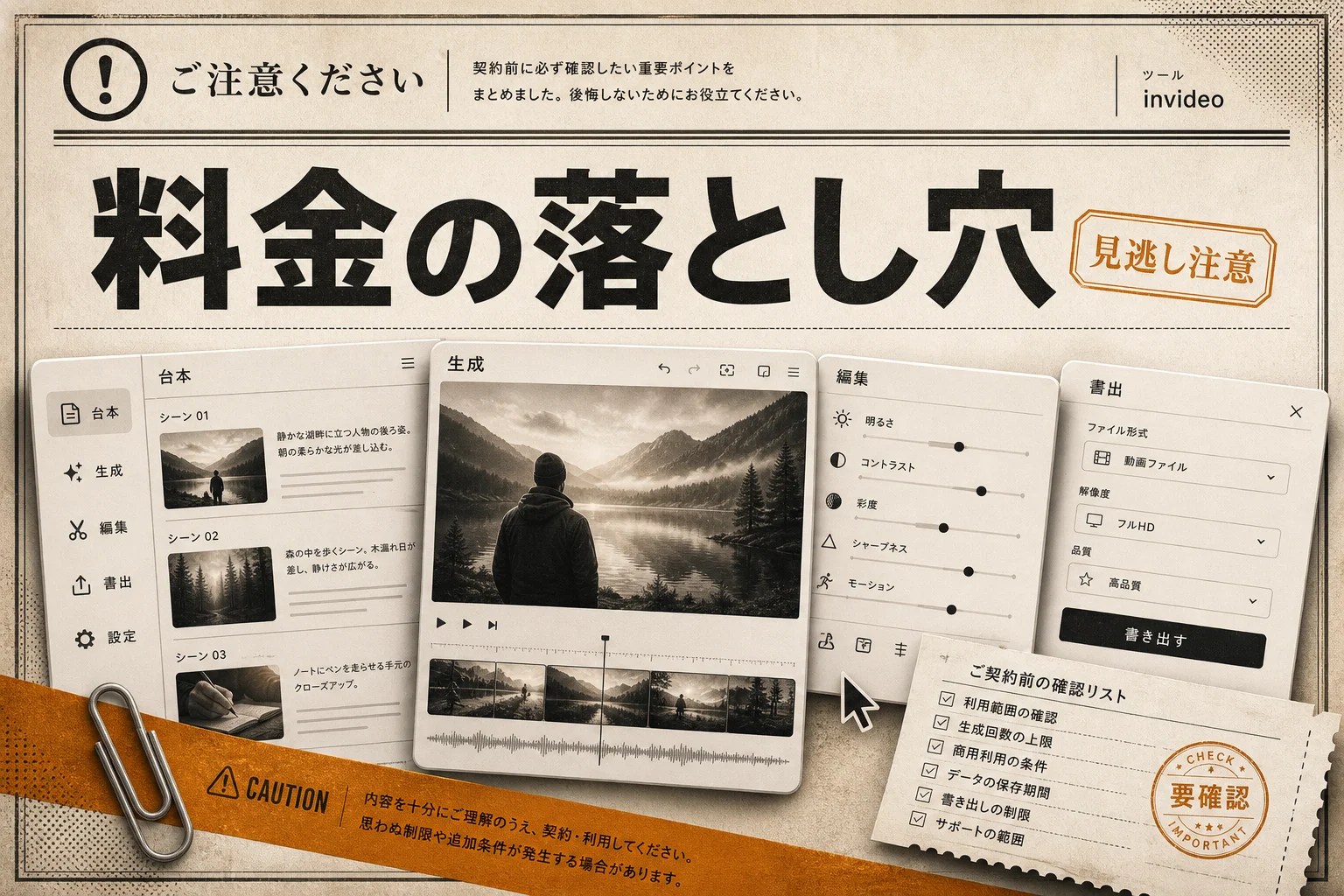
もう1つ注意したいのが、AIが使う素材や合成音声の扱いです。ストック素材には提供元のルールがあり、AIナレーションにも利用範囲の取り決めがあります。案件で使う前に、契約しているプランで何がどこまで許されるかを公式の記載で確認しておきます。ここを飛ばすと後で痛い目を見ます。
とくに音声クローン(自分や他人の声を再現する機能)は扱いがデリケートです。他人の声を無断で再現するのは論外。使うなら本人の許可がある声だけに限ります。当たり前ですが、AIだと軽く考えがちな落とし穴です。
料金も使い方も見えてきたところで、判断です。
AI PICKS編集部の判定
invideo AIは「言葉から動画1本を丸ごと出す」という一点で、圧倒的に手軽です。編集ソフトに挫折した人でも、テーマを打ち込めばたたき台が出てきます。この速さは重宝します。ショート動画やSNS用の量産、社内の説明動画あたりとは相性が良いです。
一方で、映像1カットの質を追い込む用途には正直イマイチ。そこはKlingやRunwayの領分です。invideoは質より速さと完成までの一気通貫、と割り切って使うのが正解。
料金面で一番の落とし穴は、最初からMaxを選んでしまうこと。多くの人はPlusで足ります。まず無料で質感を確かめ、続けられそうならPlusへ。Maxは、量産が回り始めて生成時間が足りなくなってから考えれば十分です。いきなり最上位に飛びつく必要はありません。「無料で試す→Plusで実務→必要ならMax」。この順番なら、払いすぎずに済みます。
よくある質問(FAQ)
Q. invideo AIは完全無料で使えますか?
無料プランはあります。ただし映像に透かしが入り、AI生成の時間や書き出しにも制限があります。お試しには十分ですが、仕事やSNS投稿にそのまま使うのは難しいです。透かしを消すには有料プランが必要になります。
Q. 有料プランはいくらからですか?
日本語の料金ページなら Basic が年払いで月$9、Pro が月$30(年払いは月$25)です。透かし除去や1080p出力は有料側に付きます。英語ページを開くと Starter $20 / Plus $50 / Max $100 の別体系になるので、契約前に自分の画面の表示を確かめてください。
Q. 日本語で使えますか?
使えます。日本語の指示文で台本やナレーションを作れます。ランキング系の比較でも「日本語に強い」という評価が見られました(2026年6月時点)。海外ツールにありがちな不自然さは、以前より抑えられています。
Q. 商用利用はできますか?
有料プランなら可能です。商用で出す以上、透かしの除去はほぼ必須になります。ただしストック素材や合成音声には提供元のルールがあるので、案件で使う前に契約プランの範囲を公式の記載で確認してください。
Q. Maxプランは必要ですか?
多くの人には不要です。Maxは生成時間や枠が大きく広がる上位プランですが、その分料金も跳ね上がります。まずPlusで運用して、生成時間が足りなくなってから検討すれば十分間に合います。
Q. 動画編集の経験がなくても使えますか?
使えます。むしろ編集未経験者ほど恩恵が大きいツールです。指示文を書けば構成から字幕まで自動で組み上がるので、ゼロから作る負担がありません。最初は指示文を具体的に書くことだけ意識すれば大丈夫です。
Q. invideoとKling AIはどちらがいいですか?
用途で変わります。動画1本を丸ごと完成させたいならinvideo、数秒のリアルな映像そのものを作りたいならKlingが向いています。目的が違うので、両方を軽く試して自分の作りたいものに近いほうを選ぶのが確実です。
関連する比較・代替を見る
- invideo AIとRunwayを比較する
- invideo AIとKling AIを比較する
- RunwayとKling AIを比較する
- invideo AIとCanvaを比較する
- invideo AIの代替ツールを探す
- 動画生成AIカテゴリの一覧を見る
動画で顧客対応を効率化したい人は、AIカスタマーサービスツールの選び方も合わせて読むと、動画・チャット・メールのどこに手をかけるべきかが整理できます。
次に読むなら、動画1カットの質を最優先したい人向けにKling AIの解説がおすすめです。invideoで完パケを量産しつつ、勝負カットだけ別ツールで作ります。この組み合わせが、コストと質のバランスとして現実的だからです。
各ツールの公式サイト(一次情報)
料金・機能・対応範囲は各社公式が一次情報です。本記事は公開時点の検証に基づきますが、最新かつ正確な条件は必ず各公式ページで確認してください。
- InVideo AI:公式サイト(AI PICKSの詳細)
- Runway:公式サイト(AI PICKSの詳細)
- Kling AI:公式サイト(AI PICKSの詳細)