


PhotoRoom無料版でできること|透かし・PC版・Pro年$89.99との差
要点 (30秒で読める答え): PhotoRoomは背景除去・AI背景生成・バッチ処理を備えたAI写真編集ツールです。無料は透かし付き、Proは年$89.99(月約$7.50)で月1,000エクスポートまで使えます。
PhotoRoomは「背景を消す」だけのアプリではありません。EC出品者やフリマ販売者が1枚あたり数秒でプロ品質の商品写真を仕上げられる、2026年現在で最も実用的なAI写真スタジオです。無料版でも背景除去とAI背景生成が使えますが、バッチ処理や透かし削除はPro以上が必要です。この記事では料金・機能・使い方・競合比較をすべてまとめます。
この記事のポイント PhotoRoomの料金プラン(Free/Pro/Max/Ultra/Enterprise)・使い方・AI背景除去精度を2026年4月最新情報で解説。
PhotoRoomとは、商品写真や人物写真の背景編集、切り抜き、画像生成をAIで効率化するデザインツールです。
この記事の要点
- PhotoRoomの最新機能(背景除去・AI背景生成・バッチモード・マジック消しゴム)
- 無料版とProプランの違い・料金の選び方
- 実際の始め方と具体的な使い方ステップ
- Canva AI・remove.bgとの違い
- バッチ処理・APIを使った大量処理の方法

編集部のおすすめ
資料・
テンプレートとAIで、提案資料やバナーを短時間で仕上げられます。


30秒で結論
- 無料で試せる: 背景除去・AI背景生成は無料プランでも可(月100エクスポート・週25エクスポートまで、透かし付き)
- 週50枚以上ならProが必須: 月額$7.50(年払い)でバッチ処理・透かし削除・月1,000エクスポートが使える
- 精度はトップクラス: 髪の毛・毛皮・メッシュ素材など複雑な輪郭の切り抜き精度に定評がある
- Maxプラン以上では高性能AIモデルやDescribe AnyChangeなどの上位機能が利用可能(料金・バッチ上限は公式価格ページを参照)
- モバイルファースト: iOS/Androidアプリが充実。スマホ撮影→即出品のワークフローに最適
- API提供あり: 大量処理の自動化はAPI連携(開発者向け)で対応可能
PhotoRoomとは?2026年の全体像
PhotoRoomはフランス発のAI写真編集プラットフォームです。2019年の創業以来、EC・フリマ・SNS向けの商品写真編集ツールとして急成長し、2026年現在で月間アクティブユーザー数は数千万人規模に達しています。
最大の特徴は、独自開発のPhotoroom v5 Segmentation Engineによる背景除去精度です。第三者評価機関Velebit AIの2023年ベンチマークでは精度70.8%を記録し、競合のremove.bg(41.7%)を大きく上回っています。
2026年時点のPhotoRoomは、単なる背景除去ツールではなく以下の機能を統合したAI写真スタジオになっています。
| 機能 | 内容 |
|---|---|
| AI背景除去 | Segmentation Engine v5による高精度切り抜き |
| Instant Backgrounds | テキストプロンプトでAI背景を自動生成 |
| AI Shadows & Lighting | 3D解析によるリアルな影・反射の自動生成 |
| Magic Retouch | 不要なオブジェクト・汚れをAIで自動除去 |
| バッチモード | プランごとに月間上限あり(最新値は公式価格ページを参照) |
| テンプレート | EC・SNS用のサイズ・レイアウトテンプレート |
| APIアクセス | 外部システムとの自動連携(Proプラン以上) |
フリマ・EC出品者に選ばれる理由
PhotoRoomが特にフリマアプリ出品者やEC販売者に支持されている理由は「撮影してすぐ出品できるワークフロー」にあります。スマホで商品を撮影→PhotoRoomで背景除去→AI背景やテンプレートを適用→メルカリ・ラクマ・Amazonに投稿、というフローが2〜3分で完結します。
ポイント: PhotoRoomはPoshmark・Etsy・Shopifyなど海外ECプラットフォームでの利用者も多く、グローバルで実績のある商品写真ツールとして評価が定着しています。
PhotoRoomの料金プラン(2026年最新)
PhotoRoomには2026年現在、Free・Pro・Max・Enterpriseなど複数プランが用意されています。最新の料金・プラン構成はPhotoRoom公式価格ページを参照してください。
| プラン | 料金 | バッチ処理 | 透かし | エクスポート |
|---|---|---|---|---|
| Free | 無料 | ❌ | あり | 月100枚(週25枚) |
| Pro(月払い) | $12.99/月 | ✅ | なし | 月1,000枚 |
| Pro(年払い) | $89.99/年(約$7.50/月相当) | ✅ | なし | 月1,000枚 |
無料プランでできること・できないこと
無料プランでは以下が利用できます。
- AI背景除去(1枚ずつ処理)
- AI背景生成(テキストプロンプト)
- テンプレートの一部
- モバイルアプリ(iOS/Android)
ただし、出力画像にPhotoRoomの透かしが入るため、そのままEC出品すると信頼性が下がります。また、複数枚を一括で処理する「バッチモード」は無料プランでは使えません。週に5〜10枚程度の出品なら無料でも十分ですが、それ以上なら月額コストを考えてProへの移行を検討すべきです。
Proプランが必要になるタイミング
Proプランへの移行を検討すべき状況は明確です。
- 週50枚以上の商品を出品している(バッチ処理の時短効果が大きい)
- 透かしなしで出品したい(プロフェッショナルな印象のため)
- 同じスタイルで全商品を統一したい(テンプレート活用)
- APIで自動化したい(大規模なEC運営・システム連携)
年払い($89.99/年)は月払いより割安です。月に50枚以上処理するユースケースであれば、年払いの方が1枚あたり単価で見て有利になる計算です。
毎週月曜の朝に、今週のAIの主なニュース・新しく載ったツール・よく読まれた記事をまとめて届けます。登録特典は「AIツール選定チェックリスト 2026」。
確認メールのボタンを押すと登録が完了します。配信はいつでも解除できます。
PhotoRoomの使い方:ステップバイステップ
Step 1: アカウント作成・ログイン
PhotoRoomの利用はphotoroom.comからWebブラウザでアクセスするか、App Store/Google PlayからモバイルアプリをインストールしてGoogle・Appleアカウントでサインインします。クレジットカード情報なしで無料開始できます。
Step 2: 画像をアップロードする
トップ画面の「Start from photo」ボタンをクリックして画像をアップロードします。対応形式はJPG・PNG・HEICです。スマホアプリではカメラで直接撮影してそのまま編集に移ることも可能です。
Step 3: 背景を自動除去する
画像をアップロードすると、AIが数秒で背景を自動除去します。複雑な輪郭(髪の毛・ファー素材・メッシュ)でも精度の高い切り抜きが行われます。切り抜きが不正確な部分は「Edit Cutout」ブラシで手動修正できます。
Step 4: 背景・テンプレートを適用する
背景を除去したあと、以下の3つの方法で仕上げができます。
- カラー背景: 白・グレーなどの単色背景を適用(ECの標準スタイル)
- AI背景生成: テキストプロンプトで背景を生成(例:「木製テーブルの上に置かれた状態」)
- テンプレート: EC・Instagram・TikTok向けの既製テンプレートを選択
Step 5: 影・照明を追加する(オプション)
「Instant Shadows」機能を有効にすると、AIが画像の光源を分析してリアルな影を自動生成します。これにより、白背景に浮いた「ステッカー感」がなくなり、商品がより立体的・実物に近い印象になります(クリック率への影響は条件により異なります)。
Step 6: エクスポートする
「Export」ボタンからPNG(透明背景)またはJPGで書き出します。無料プランでは透かしが入ります。ProプランではSNS・EC向けに最適なサイズで書き出しが可能です。
バッチモードで大量処理する方法

PhotoRoomの最大の強みのひとつがバッチモードです。Proプラン以上で利用可能で、月間処理上限はプランにより異なります(最新値は公式価格ページを参照)。
実際の使い方は以下の通りです。
- PhotoRoom Webアプリ(photoroom.com)にアクセス
- 「Batch」タブを選択
- 処理したい画像ファイルを複数選択してドロップ
- 適用したいテンプレート(背景色・サイズ)を選択
- 「Process all」をクリックして一括処理
- ZIPファイルで一括ダウンロード
実例: Tシャツ50枚の写真を撮影後、全てを同じ白背景+影スタイルに統一。手動なら5時間かかる作業が約2分で完了します。
PhotoRoom APIの使い方(開発者・大規模運用向け)
ECサイトや在庫管理システムとPhotoRoomを連携させたい場合は、PhotoRoom APIを活用できます。
- エンドポイント: REST API形式でHTTPリクエストを送信
- クレジット制: 機能(背景除去・AI背景生成など)ごとに消費クレジット数が異なる(最新の単価はPhotoRoom API公式ドキュメントを参照)
- レート制限: プランごとに上限が異なる(公式ドキュメント参照)
- 無料サンドボックス: APIキー取得後に無料テスト枠あり(クレジット数・条件は公式ドキュメントを参照)
Shopifyストアとの連携例として、新商品登録時に自動でPhotoRoomが起動→背景除去→白背景でサムネイル生成→商品ページに自動アップロード、というワークフローを構築している事業者も増えています。
PhotoRoom vs競合ツール比較
| 機能・ | PhotoRoom | Canva | remove.bg | Adobe |
|---|---|---|---|---|
| 背景除去精度 | ⭐⭐⭐⭐⭐ | ⭐⭐⭐ | ⭐⭐⭐⭐ | ⭐⭐⭐⭐ |
| バッチ処理 | ✅(有料プラン) | 限定的 | ✅ | ❌ |
| モバイルアプリ | ✅(iOS/Android) | ✅ | ❌ | ✅ |
| AI背景生成 | ✅ | ✅ | ❌ | ✅(高品質) |
| 無料プラン | ✅(透かしあり) | ✅(機能制限) | ✅(低解像度) | ✅(クレジット制) |
| 月額料金 | $7.50〜 | $15〜 | $9〜 | $11.99〜 |
| API提供 | ✅ | ❌ | ✅ | ✅(Creative Cloud) |
| EC特化 | ⭐⭐⭐⭐⭐ | ⭐⭐⭐ | ⭐⭐⭐ | ⭐⭐ |
Canva AIとの違い
Canva AIはデザイン全般に強みがあり、SNS投稿・プレゼン・マーケティング素材などを幅広く作れます。一方、PhotoRoomは商品写真の背景除去と仕上げに特化しており、EC出品に特化したテンプレートやバッチ処理の使い勝手はPhotoRoomが上です。「デザインも商品写真も両方やりたい」ならCanva AI、「とにかく商品写真を高速で大量処理したい」ならPhotoRoomを選ぶべきです。
Adobe Fireflyとの違い
Adobe FireflyはCreative Cloudエコシステムと深く統合されており、Photoshop上でのAI編集や高品質な画像生成が可能です。ただし、月額コストが高く、学習コストもあります。プロのフォトグラファーやデザイナーならAdobe Fireflyが選択肢になりますが、スマホ1台でEC出品をこなしたい個人セラーには、PhotoRoomのほうが圧倒的に使いやすい。
remove.bgとの違い
remove.bgは純粋な背景除去に特化したシンプルなツールです。PhotoRoomと比べると、AI背景生成・影追加・テンプレート機能がなく、あくまで背景を透過させるだけ。精度面でもPhotoRoomに劣ります。ただし、remove.bgはアカウント不要で即使えるため「たまに1枚だけ背景を消したい」という用途には向いています。
remove.bgは2026年12月1日に単体サイトを終了します。 公式FAQによると、12月1日9:00(中央ヨーロッパ時間、日本時間17:00)でサイトとアカウントが使えなくなり、背景除去はCanva、セルフサービスのAPIはLeonardo.Aiへ移ります。使い残した従量課金のクレジットは同日に失効します(remove.bg公式FAQ)。これから使い始めるなら、終了後も使えるほかの候補から選ぶのが安全です。

PhotoRoomを使うべき人・使わなくていい人
こんな人にはPhotoRoomが最適
- フリマアプリ(メルカリ・ラクマ・PayPayフリマ)で商品を出品している
- Shopify・BASE・minne・CreemaなどECショップを運営している
- 週に10枚以上の商品写真を処理する必要がある
- スマホだけで撮影〜出品まで完結させたい
- 全商品を同じスタイルで統一したい
こんな用途にはPhotoRoomは不向き
- 高品質な広告クリエイティブやブランドビジュアルを作りたい(→ Adobe Firefly推奨)
- SNS全般のデザインも一括で管理したい(→ Canva AI推奨)
- Photoshopなどプロツールに既に慣れている(→ PhotoRoomは機能がシンプルすぎる可能性)
- ポートレート写真の加工・美肌補正がメイン(→ Facetune・Reminiが適切)

編集部の評価
PhotoRoom Proを、公式ドキュメントと公開されている機能仕様から評価しました。
- 背景除去精度: 単純な背景ならワンタップでほぼ仕上がる設計。髪の毛の細部まで追い込める
- つまずきポイント: 透明なガラス製品は手動修正が必要な場合あり
- バッチ処理: 複数枚を一括で処理でき、テンプレート統一が効く
- 日本語プロンプト: AI背景生成は英語のほうが精度高い(日本語でも可)
- コスパ: 月50枚以上出品するなら年払いPro一択。1枚あたり約$0.15
- Describe AnyChange: 「背景を夏のビーチに変えて」のような指示で合成できる。指示の具体度で仕上がりが変わる
新機能:Describe AnyChange・バーチャルモデル
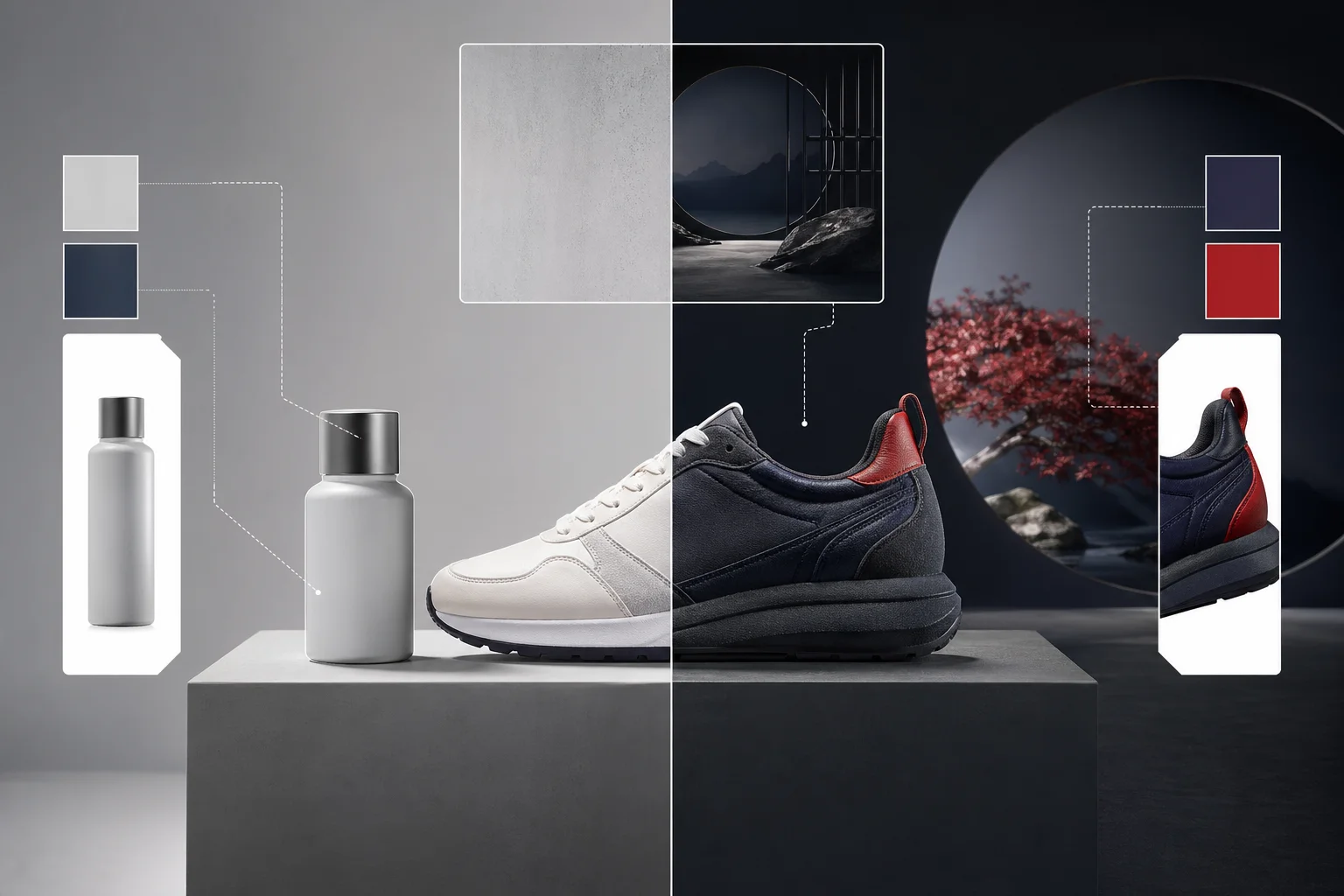
Describe AnyChange(2026年2月〜)
テキストプロンプトで画像を自由に編集できるAI機能です。「靴の色を青から赤に変えて」「背景を夕暮れの海辺にして」のような指示で、マスク作成なしで画像の一部を変更できます。
- Pro以上で利用可能(Maxプランで高性能モデル)
- 従来のインペイント機能より直感的
- 商品写真の色変更や背景の微調整に最適
バーチャルモデル
AIが生成したモデルにアパレルを着せる機能です。撮影コスト・モデル起用コストを大幅削減できます。
- アパレルEC販売者向けの差別化機能
- モデルのポーズ・体型をカスタマイズ可能
- Maxプラン以上で利用可能
ブランドキット(Pro以上)
ロゴ・フォント・ブランドカラーを保存して全デザインにワンタッチ適用。ECサイトの一貫性を担保できます。
Subject Outline・Background Blur
- Subject Outline: 被写体のアウトラインを自動生成。色・太さ・ぼかしを設定可能
- Background Blur: 背景のみをぼかして被写体を際立たせる。ポートレートモード風の仕上がり
AI PICKSの独自評価
AI PICKSでは、500以上のAIツールを編集部が継続的に評価しています。広告出稿や提携の有無でスコアが変わることはありません。
| ツール名 | 総合スコア | 料金タイプ |
|---|---|---|
| Canva AI | 84pt | フリーミアム |
| Adobe Firefly | 79pt | フリーミアム |
スコアはAI PICKSの独自基準で算出。詳細は評価基準についてをご覧ください。
よくある質問
Q. PhotoRoomは日本語に対応していますか?
PhotoRoomのWebアプリ・モバイルアプリともに日本語に対応しています。インターフェースはデフォルトでブラウザの言語設定に合わせて表示されます。テキストプロンプトで背景を生成する際は日本語でも英語でも入力可能ですが、英語プロンプトのほうが生成精度が高い傾向があります。
Q. 無料プランの透かしはどこに入りますか?
無料プランでエクスポートした画像には、画像右下にPhotoRoomの小さなロゴマークが入ります。個人的な使用や確認用なら問題ありませんが、EC出品・商用利用の場合はProプランへのアップグレードが必要です。透かしを外すには月額$12.99(年払いなら$7.50相当)のProプランに加入してください。
Q. スマホだけで使えますか?パソコンは必要ですか?
iOSアプリ・Androidアプリが充実しているため、スマホだけで背景除去・AI背景生成・エクスポートまで完結できます。バッチ処理(大量処理)はWebブラウザ版のほうが使いやすいため、大量出品時はPCを推奨します。PCブラウザではphotoroom.comにアクセスするだけで利用可能で、特別なソフトウェアのインストールは不要です。
Q. 生成した画像の商用利用はできますか?
Proプランで生成した画像は商用利用が可能です。自社ECサイト・フリマ出品・広告クリエイティブへの使用が認められています。無料プランでは商用利用はできません。また、AI背景生成機能で生成されたコンテンツについても、PhotoRoomのToSに従った範囲での商用利用が可能です。詳細はPhotoRoomの利用規約(Terms of Service)を確認してください。
Q. メルカリやラクマの出品に使えますか?
使えます。むしろPhotoRoomはフリマ出品者の利用が非常に多いです。白背景や明るい背景は、フリマアプリのサムネイルとして視認性が高く、購買率向上に直結します。スマホで商品を撮影→PhotoRoomで背景を除去→テンプレートを適用→そのままアプリで出品、という流れが最も効率的です。バッチ処理を使えば、まとめて写真を撮って一括で仕上げることもできます。
Q. remove.bgと比べてどちらが精度が高いですか?
第三者評価(Velebit AI社)によると、PhotoRoomの精度スコアは70.8%に対してremove.bgは41.7%と、PhotoRoomが大きく上回っています。特に、髪の毛・ファー素材・透明なガラス・自転車のスポークなど、複雑な輪郭の切り抜きでPhotoRoomの優位性が際立ちます。ただし、remove.bgはアカウント不要でシンプルに使える点が強みで、用途によって使い分けるのも一つの手です。
Q. MaxプランとProプランの違いは?
Maxプランはエクスポート上限が月3,000枚(Proは月1,000枚)、AIクレジットが月25,000(Proは月8,000)で、高性能AIモデルが使えます。またDescribe AnyChange(テキストで画像編集)とバーチャルモデル(AIモデルにアパレルを着せる)が利用可能です。EC出品を本格的にやるならMax、週50枚以下ならProで十分です。
Q. Describe AnyChangeとは?
テキストプロンプトで画像を自由に編集できるAI機能です。「靴の色を青から赤に変えて」「背景を夕暮れの海辺にして」のような指示で、マスク作成なしで画像の一部を変更できます。Pro以上で利用可能(Maxプランで高性能モデル)。
Q. バーチャルモデル機能で何ができますか?
AIが生成したモデルにアパレルを着せる機能です。撮影コスト・モデル起用コストを大幅削減。アパレルEC販売者向けの差別化機能で、Maxプラン以上で利用可能です。
Q. 無料トライアルの注意点は?
7日間の無料トライアルがありますが、キャンセルしないと自動的に有料プランに移行します。設定画面からいつでもキャンセル可能です。月額プランの場合は次月以降の請求を止められ、年払いの場合は残り月数分の返金があります。
あわせて読みたい
- Adobe Firefly 2026|月1,580円で商用無制限・IP補償ありの真実
- Canva代替無料テンプレ&コラボ7選|月¥980から使える2026年最新比較
- AI背景除去・背景透過ツールおすすめ7選|無料20枚から月$9まで料金・精度を比較(2026年版)
各ツールの公式サイト(一次情報)
料金・機能・対応範囲は各社公式が一次情報です。本記事は公開時点の検証に基づきますが、最新かつ正確な条件は必ず各公式ページで確認してください。
- PhotoRoom:公式サイト(AI PICKSの詳細)
- Canva AI:公式サイト(AI PICKSの詳細)
- Adobe Firefly:公式サイト(AI PICKSの詳細)