


YouTube動画をAIで要約する方法とは、動画のURLをAIに渡して、内容の要点やチャプターごとのまとめを文章で受け取るやり方です。全部を再生しなくても話の流れをつかめるので、気になった部分だけを追加で質問して深掘りできます。
見たい動画はあるのに、長すぎてつい後回しにしてしまう。そんな経験、週に何度もありませんか。
情報収集のために動画を何本も流し見していると、前置きや雑談で時間が削られがちです。体感では、本当に必要な情報は動画全体の一部に集中していることも多いものです。
AIを使えば、その問題は大きく軽減できます。URLを貼って数十秒(動画の長さやモデルにより変動)でチャプター付きのサマリーや、核心を抜き出した箇条書き、自分が気になる部分の深掘り質問までこなせます。
この記事のポイント YouTubeをAIで要約する方法を徹底解説。ChatGPT・Gemini・Perplexityでの要約手順(URL貼付・字幕貼付)、Chrome拡張、NotebookLMの活用まで。
この記事の要点
- ChatGPT・Gemini・PerplexityでYouTube動画を要約する方法(URL貼付と字幕貼付)
- Chrome拡張「YouTube Summary with ChatGPT & Claude」の使い方と評価
- NotebookLMで複数動画を横断リサーチする応用テクニック
- 各ツールの無料・有料プランの料金と実際の使用制限
- 勉強・リサーチ・情報収集シーン別のおすすめツール

編集部のおすすめ
ChatGPT・
複数のAIに同じ質問をして答えを比べたり、講座で使い方を体系立てて学んだりできます。


AI総合ツール / 最低料金 ¥0〜

AIチャットボット / 最低料金 ¥0〜
30秒で結論
- とにかく手軽に始めたい → GeminiにYouTubeのURLを貼るだけ。Googleアカウントでのログインが必要だが、無料枠から始められる(提供地域・回数制限はGemini公式ヘルプを参照)
- 字幕を読ませて深掘り質問したい → ChatGPT。字幕テキストを貼れば、続けての質問が最もやりやすい
- 引用付きで信頼性が必要 → Perplexityは出典リンク付きで要約してくれる
- 複数動画を横断リサーチしたい → NotebookLMが最適。PDFや記事と組み合わせられる
- 毎日使うなら拡張機能が便利 → 「YouTube Summary with ChatGPT & Claude」(Chrome拡張・無料)で動画ページ上に常駐

YouTubeをAIで要約する5つの方法
AI要約の方法は大きく5つに分けられます。それぞれ向き不向きがあるので、用途に合わせて使い分けるのが正解です。
| 方 | 操作の | 要約の | 質問への | 料金 |
|---|---|---|---|---|
| Gemini(URL直接) | ◎ | ◎ | ◎ | 無料あり |
| ChatGPT(字幕貼付) | ○ | ◎ | ◎ | 無料あり |
| Chrome拡張 | ◎ | ○ | ○ | 無料 |
| NotebookLM | △ | ◎ | ◎ | 無料 |
| Perplexity | ○ | ○ | ◎ | 無料あり |
Geminiがもっともシンプルで初心者向き。一方、細かいカスタマイズや深掘り質問が多い人はChatGPTが向いています。
方法1:ChatGPTでYouTubeを要約する手順
ChatGPTの公式ヘルプには、YouTubeのURLから字幕を読み取る機能の記載がありません。URLを貼るとWeb検索で動画ページや説明文を参照して答えることはありますが、字幕まで読んだ保証はありません。確実に要約させたいなら、YouTubeの「文字起こしを表示」から字幕テキストをコピーして貼り付けるのが確実です。
基本的な使い方(字幕テキストを貼る)
ChatGPTへの基本プロンプト例
下記のYouTube動画の字幕を日本語で要約してください。
・全体の要点を3〜5点の箇条書きで
・各ポイントに具体的な数字・事例を含める
・最後に「この動画から学べる教訓」を1文で

(ここに字幕テキストを貼り付け)
字幕テキストを渡せば、構造化されたサマリーが返ってきます。「もっと詳しく」「この部分だけ深掘りして」と続けて質問できるのが大きな強みです(字幕がない動画は対象外)。
ChatGPTのYouTube要約で使えるプロンプト例
ビジネス・学習向け: このYouTubeから実践できるアクションを5つ箇条書きで抽出してください。 各アクションに「なぜ重要か」と「最初の1ステップ」を追記してください。
比較・評価向け: この動画の主張を「賛成意見」と「反対意見」に分けて整理してください。 次に、AI PICKSの立場から客観的な評価を加えてください。
タイムスタンプ活用向け: 動画の重要箇所をタイムスタンプ付きで5〜8点リストアップしてください。 形式: [00:00] ポイント名(内容の概要)
ChatGPTの料金
- 無料版: 標準モデルが利用可(提供モデル・1日あたりの回数上限は変動するためOpenAI公式を参照)
- Plus(月$20・約3,080円): 上位モデル・長文/長尺対応モードが使えるが、モデルごとに利用上限あり(具体的な上限値は公式ヘルプを参照)
- Pro(月$100〜$500の3段階): より高い利用上限・高性能モード向け。個人の要約用途では多くの場合Plusで足りる
※モデル名・料金・上限は2026-05時点の公開情報を基にしており、最新値は各社公式ページでご確認ください。
ポイント: 動画が1時間以上の場合、無料版では文字数上限に引っかかることがある。長尺動画を日常的に要約するならPlusが安定。
毎週月曜の朝に、今週のChatGPTのニュースとアップデートを先頭に、AI全体の主なニュースと新しく載ったツールをまとめて届けます。登録特典は「AIツール選定チェックリスト 2026」。
確認メールのボタンを押すと登録が完了します。配信はいつでも解除できます。
方法2:GeminiのYouTube要約機能の使い方
GeminiはGoogleが開発したAIで、YouTubeとの連携性が高く、URLを貼るだけで要約に応じてくれます。なお、資料からナレーション付きのスライド動画を作る「Video Overviews」は、Gemini Notebook(旧NotebookLM)の機能です。
GeminiでYouTubeを要約する手順
- Gemini公式サイトにGoogleアカウントでアクセス
- チャット欄にYouTubeのURLをそのまま貼り付ける
- 「この動画を要約して」と一言添えて送信するだけ
Geminiへのシンプルな指示例
https://www.youtube.com/watch?v=XXXXXXXXXX

上記を日本語で要約してください。
以下の形式でお願いします:
1. 動画のテーマ(1行)
2. 主要ポイント3〜5点(箇条書き)
3. 行動につながる結論(1〜2行)
Geminiは日本語の処理精度も高く、英語の動画を日本語に翻訳しながら要約することも得意です。たとえば海外の技術解説動画を「日本語で専門家向けにまとめて」と指示すれば、そのまま使えるレポートが出てきます。
Gemini Notebook(旧NotebookLM)のVideo Overviews機能
Video Overviewsは、登録した資料の内容をもとに、AIがナレーション付きのスライド動画を作る機能です。YouTube動画そのものを要約する機能ではありませんが、複数の動画や資料をまとめて「解説動画」に仕立て直したいときに使えます。NotebookLMは2026年7月に「Gemini Notebook」へ名前が変わりました。
Geminiの料金
- 無料版: Googleアカウントでアクセス可。利用可能モデル・回数上限は地域や時期で変動するためGemini公式を参照
- Google AI Pro: 上位モデルと、Gemini Notebook(旧NotebookLM)の上位枠(ノートブック500件・1冊あたりソース300件)が含まれるプラン。料金・含有機能は変動するため公式ページを参照
- Google AI Ultra: 最上位プラン。利用上限が大きく、ヘビーユーザー向け
※プラン構成・料金・含有モデルは2026-05時点の公開情報を基にしており、最新値はGoogle公式を参照してください。
ポイント: GeminiはGoogleアカウントだけで始められるため、「とりあえず試したい」という人には最もハードルが低い。
方法3:Perplexity・NotebookLMで応用する
Perplexity AIでYouTubeを引用付き要約する
PerplexityはAI検索エンジンですが、YouTubeのURLを貼ると、動画の内容を参照しながら出典リンク付きで回答してくれます。
ビジネスや学術用途で「どの部分を根拠にしているか」が重要な場合、Perplexityは他ツールより信頼性が高くなります。
Perplexityへの指示例
以下のYouTubeを参照して、動画が主張していることと
その根拠(タイムスタンプや発言内容)を整理してください。

https://www.youtube.com/watch?v=XXXXXXXXXX
- 無料版: 1日あたりの検索回数制限あり(個人利用なら十分)
- Pro(月$20・約3,080円): Pro検索の枠が大きく広がる(週ごとの上限あり、回数は非公開)。Deep Researchも多く使える
NotebookLMで複数のYouTubeを横断分析する
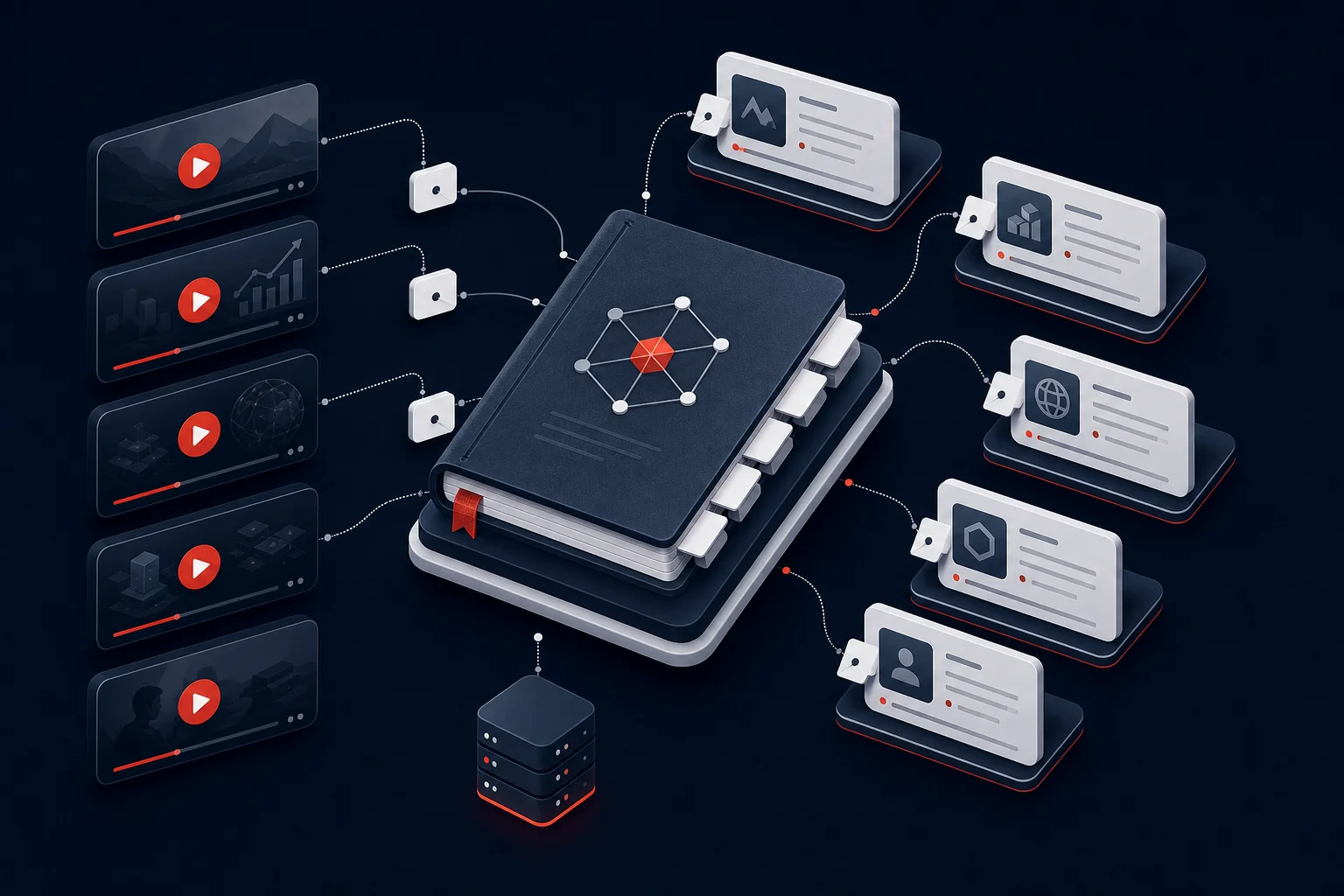
GoogleのNotebookLM(2026年7月に「Gemini Notebook」へ改名)は、複数のYouTube URLをソースとして登録し、それらを横断的に分析・質問できるツールです。動画と一緒にPDFや記事URLも追加できるため、リサーチ用途では特に強力です。
使い方:
- notebooklm.google.comにアクセス
- 「ソースを追加」からYouTubeのURLを入力
- 複数の動画を登録後、チャット欄で横断的な質問ができる
NotebookLMでの質問例
追加した3本の動画の主張を比較して、
共通している点と、意見が分かれている点を表にまとめてください。
特に「同じテーマについて複数の専門家の意見を比べたい」「動画と論文の内容を突き合わせたい」という場面でNotebookLMは圧倒的に便利です。2024年9月には「Audio Overview」機能も追加され、要約内容をポッドキャスト形式で聴けるようになっています。
- 無料版: Googleアカウントのみ。ソース数制限あり(個人利用は十分)
- 上位枠: Google AI Plus・Pro・Ultraの各プランで、ノートブック数とソース数の上限が広がる(「NotebookLM Plus」は旧称)
編集部の検証メモ
検証の観点
YouTube要約の主役は、タイトルに挙げたGemini・ChatGPT・Perplexityの3ツールです(補助としてNotebookLMも扱いました)。今回は以下3つの軸で公開情報を比較整理しました。
- URL直貼り対応:動画リンクをそのまま投げて要約できるか
- 無料枠の実用度:ログイン不要 / 回数制限の有無
- 引用・出典の明示:リサーチ用途で出典リンクが返るか
公開情報からの比較整理
| ツール | URL直貼り要約 | 無料枠 | 出典リンク | 日本語精度 |
|---|---|---|---|---|
| Gemini | 対応(公式機能) | あり・ログインのみ | △ | 高 |
| ChatGPT | 公式に記載なし(字幕貼付推奨) | あり・回数制限あり | △ | 高 |
| Perplexity | 対応 | あり・ログイン不要枠あり | ◎(標準で出典付与) | 高 |
| Claude | URLを直接読みに行く挙動は不安定(字幕貼付推奨) | あり | △ | 高 |
※料金・回数制限は変更頻度が高いため、最新値は各社公式ページを参照してください。
編集部の総合判断
- とにかく手早く要約したい人 → Gemini。Googleアカウントだけで動画URLを貼れば動く手軽さが強み。
- 要約後にチャットで深掘りしたい人 → ChatGPT。会話のキャッチボールが滑らかで、追質問でチャプター分解や引用抽出までこなしやすい。
- 論文・ニュース系を出典付きで整理したい人 → Perplexity。要約とあわせて参照URLが並ぶため、二次利用前の裏取りがしやすい構造になっている。
Claudeは長文テキストの要約は強いものの、YouTube URL直読みは仕様上ブレがあるため、字幕テキストを貼り付ける運用が現実的です。

よくある質問
Q. 日本語字幕のない英語動画でも要約できますか?
はい、できます。ChatGPT・Geminiともに英語の動画を解析し、日本語で要約する指示が通ります。「英語の動画を日本語で要約して、専門用語は日本語訳を付けて」と一言添えるとより使いやすい結果が返ってきます。
Q. YouTubeの生放送や会員限定動画も要約できますか?
字幕データが存在しない生放送中のライブ配信や、会員限定の非公開動画は要約できません。ライブのアーカイブが公開されると字幕が追加され、それ以降は要約可能になります。
Q. Chrome拡張の「YouTube Summary with ChatGPT & Claude」は安全ですか?
Chrome Web Storeで配布されている公式拡張機能です。利用するには自分のOpenAI APIキー(ChatGPT)またはAnthropic APIキー(Claude)を設定する必要があります。APIキーは自分のアカウントと紐づくため、第三者に利用料を取られる心配はありません。ただし、APIの利用コストは自己負担です(モデルや要約長で変動するため最新の従量単価はOpenAI公式の料金ページを確認してください)。
Q. 長い動画(2時間以上)は要約できますか?
ChatGPTのPlusプランとGoogle AI Proであれば、2〜3時間程度の動画でも対応できます。無料版は文字数制限があるため、長尺動画では「前半だけ要約して」「この章(00:30〜01:00)だけを詳しく」と範囲を指定すると回避できます。
Q. ライバル動画の内容を調査・競合分析に使えますか?
業務用途での競合分析に活用する人は多いです。「この動画が訴求している価値とターゲット層を分析して」「競合との差別化ポイントを3つ挙げて」といった指示で、マーケティング分析にも活用できます。
Q. 要約した内容をそのまま記事やSNSに使ってもいいですか?
動画の著作権はYouTuberに帰属します。要約・分析を自分のインプットとして使うのは問題ありませんが、要約内容をそのまま公開・転載することは著作権上グレーです。「AIが要約してくれた内容を自分の言葉で書き直したもの」として扱うのが安全です。
Chrome拡張を使った時短テクニック
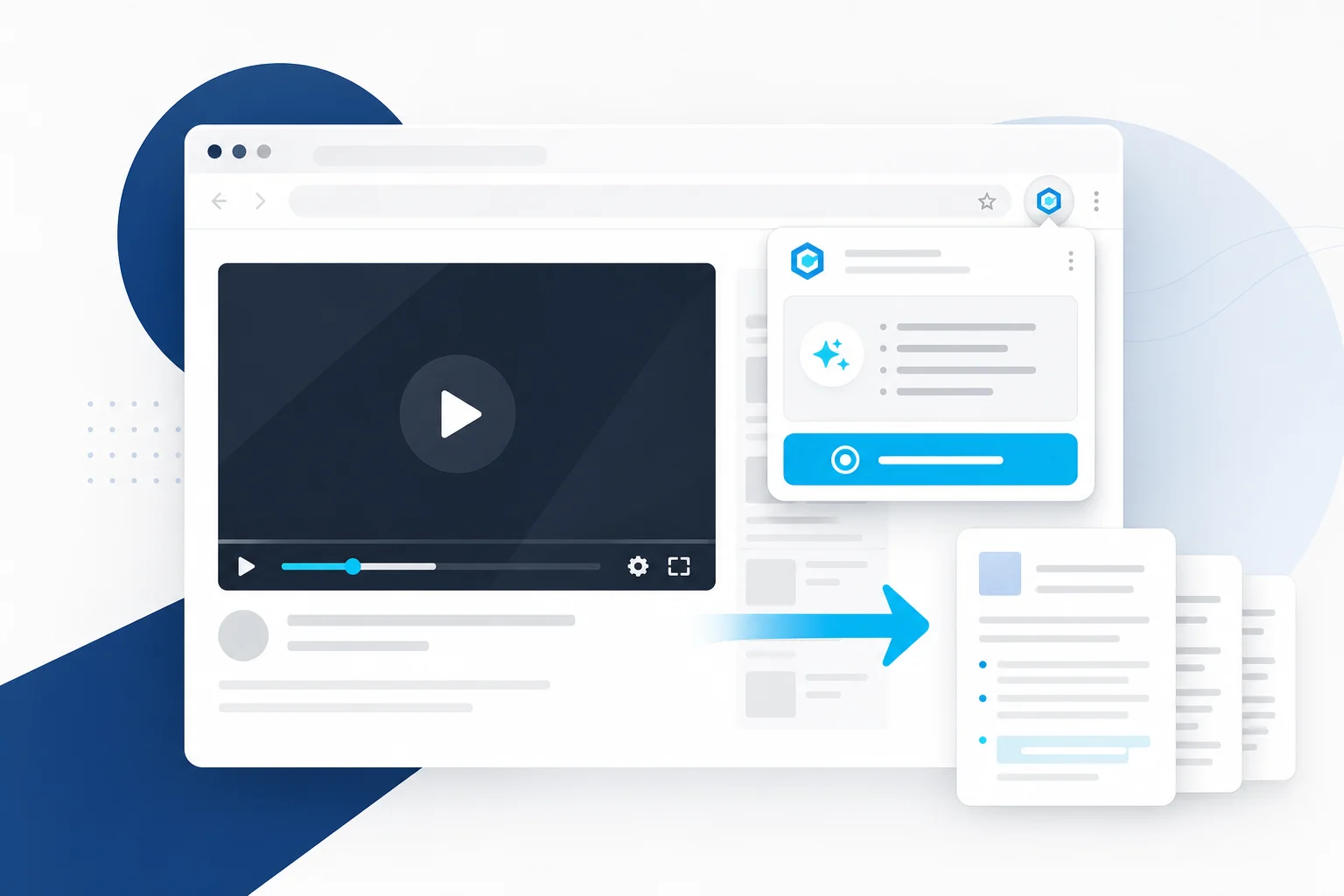
Chrome拡張「YouTube Summary with ChatGPT & Claude」を使うと、動画ページ上に要約ボタンが常駐し、ワンクリックで要約を起動できます。毎日YouTube情報収集をする人に特におすすめです。
インストール手順:
- Chromeウェブストアで「YouTube Summary with ChatGPT & Claude」を検索
- 「Chromeに追加」でインストール
- 設定画面でOpenAI APIキーを入力(APIキーはOpenAIのサイトで無料取得)
- 任意のYouTube動画を開くと右上に「Summarize」ボタンが表示される
ボタンを押すと自動でChatGPTが起動し、要約が生成されます。要約モデルはChatGPT・Claude・Geminiから選択できます。
AI PICKSの独自評価
500以上のAIツールを独自評価した観点から、YouTube AI要約ツールについてまとめます。
日常使いのベスト: Gemini(無料) Googleアカウントがあれば今すぐ使えて、YouTubeとのネイティブ連携が最も安定しています。無料でも十分実用的なため、初めて試す人はGeminiから入るのが正解です。
質問・深掘りのベスト: ChatGPT Plus(月$20) 要約後の「ここを詳しく」「実践に落とし込んで」という対話型の深掘りが、ChatGPTが最もスムーズです。Plusにすれば長尺動画への対応も安定します。
リサーチ・分析のベスト: NotebookLM(無料) 複数ソースの横断分析はNotebookLMしかできません。「3本の動画と1本の論文を比較する」というリサーチ用途では他の追随を許しません。
ツール選びの結論: まずGeminiを無料で試し、毎日使うようになったらChatGPT Plusを追加する。リサーチに使うならNotebookLMを並行して使うのが、コスパ最善のルートです。詳細な評価基準は編集方針をご覧ください。
関連記事
- AI旅行提案はどれが実用的?ChatGPT・Claude・Gemini・Perplexity比較 (2026年版)
- Sider AIの使い方と料金|30以上のモデルを1つのChrome拡張で (2026年版)
- AI検索エンジン比較|Perplexity・You.com・Felo・ChatGPT検索を用途で使い分ける (2026年版)
各ツールの公式サイト(一次情報)
料金・機能・対応範囲は各社公式が一次情報です。本記事は公開時点の検証に基づきますが、最新かつ正確な条件は必ず各公式ページで確認してください。
- ChatGPT:公式サイト(AI PICKSの詳細)
- Gemini:公式サイト(AI PICKSの詳細)
- Claude:公式サイト(AI PICKSの詳細)
- Perplexity:公式サイト(AI PICKSの詳細)