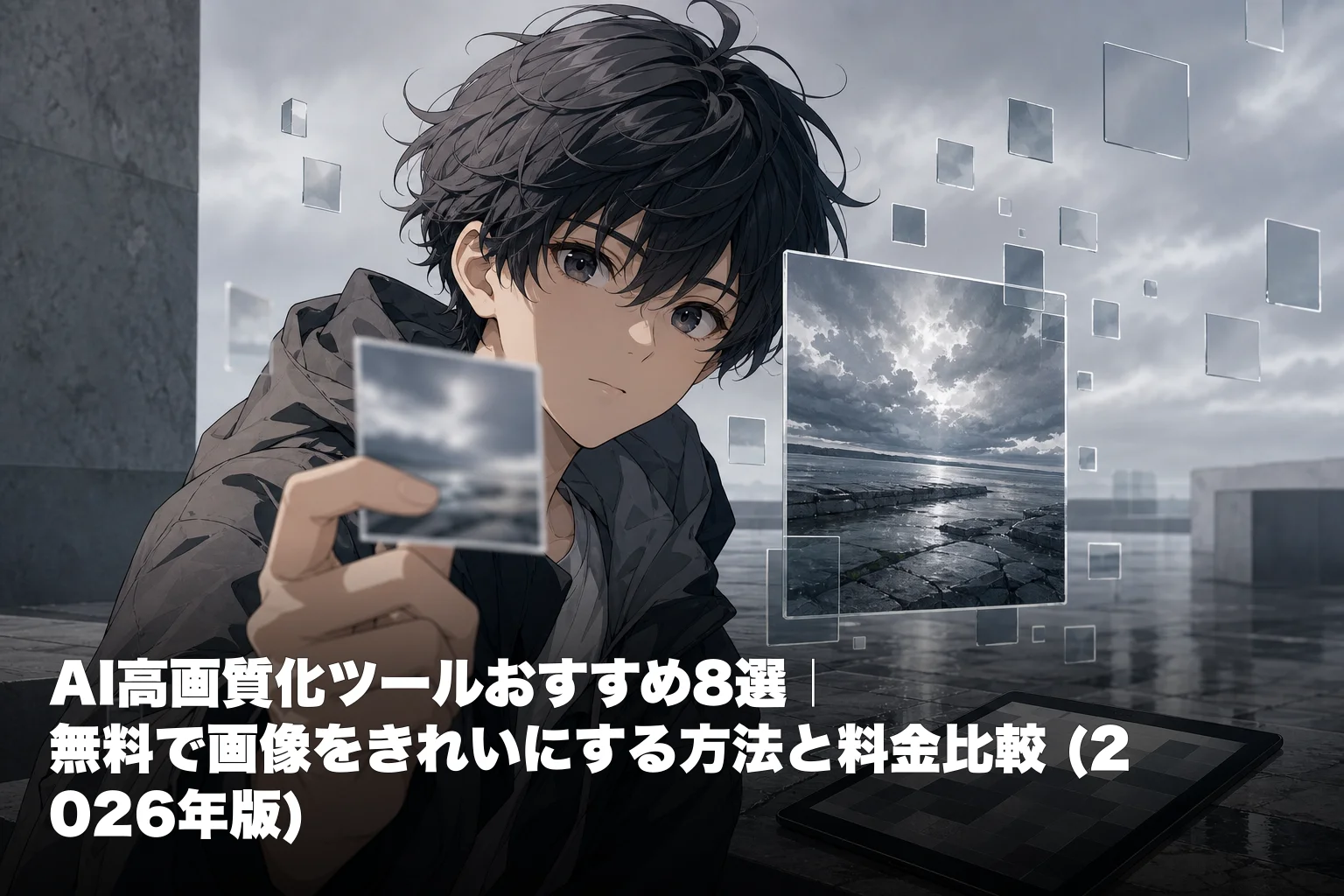

AI高画質化ツールとは、AIが足りない画素を推測して補い、小さくぼやけた画像を大きく鮮明に作り直すソフトのことです。引き伸ばすと粗くなる従来の拡大とは違い、輪郭や質感を保ったまま解像度を上げられます。
「昔のスマホで撮った写真がぼやけている」「クライアントから渡された画像が低解像度でポスターに使えない」。そんな悩みを一瞬で解決してくれるのが、AI高画質化ツールです。2026年現在、AIによる画像アップスケール技術は驚くほど進化しており、無料ツールでもプロ級の仕上がりが手に入ります。
この記事では、各ツールの公式情報・公開ドキュメント・公開レビューをもとに、料金・画質・使いやすさを比較します(検証条件・指標を統一した定量比較は別記事で予定)。
この記事のポイント AI画像高画質化ツールを無料・有料あわせて8つ厳選。Topaz・Magnific・Upscaylの料金比較、使い方、用途別の選び方を2026年最新情報で解説します。
AI PICKS調べ: AIデザインカテゴリの有料プラン中央値は月2,000円(n=34、2026-09-29時点)。料金統計レポートで見る
この記事の要点
- AI高画質化の仕組みと従来のリサイズとの違い
- 無料で使えるAI高画質化ツール3選
- プロ向け有料ツールの料金・性能比較
- 用途別(写真・イラスト・AI生成画像)のおすすめツール
- 実際の使い方を画面付きで解説
- 高画質化で失敗しないためのコツ
30秒で結論
- 完全無料で使いたい → Upscayl(オープンソース・ローカル処理)
- プロ品質にこだわる → Topaz Gigapixel AI(最新価格はTopaz公式で要確認)
- AI生成画像を超高画質に → Magnific AI(月額$39〜)
- ブラウザでサクッと → VanceAI(月3枚まで無料)
- Adobe製品を使っている → Adobe Camera Raw / Lightroomの「強化(スーパー解像度)」機能(Firefly本体の機能ではなくCamera Raw由来)
- SNS画像を手軽に → Canva AI(Proプラン月額¥1,180)
- 迷ったら、まずUpscaylを無料で試して、仕上がりに不満があればTopazに課金するのが最短ルート
編集部のおすすめ
PCに
GPUや環境構築がなくても、登録してすぐブラウザで生成できます。多くは無料枠から試せます。



AI高画質化とは?従来のリサイズとの決定的な違い
従来の画像拡大は、ピクセルを単純に引き伸ばすだけでした。結果として画像がぼやけたり、ジャギー(ギザギザ)が目立ったりします。Photoshopの「バイキュービック法」ですら、2倍以上の拡大ではディテールが潰れるのが限界でした。
AI高画質化は根本的に違います。ディープラーニングで膨大な「低画質→高画質」のペアを学習したモデルが、失われたディテールを推測して復元します。具体的には以下の処理を同時に行います。
- 超解像(Super Resolution): ピクセル間の情報を補完して解像度を上げる
- ノイズ除去(Denoising): 圧縮ノイズやISO感度ノイズを除去
- シャープネス補正: ぼやけたエッジをくっきり復元
- 顔復元(Face Recovery): 小さく潰れた顔のパーツを再構成
たとえば640×480pxの古いデジカメ写真を4倍(2560×1920px)にアップスケールしても、髪の毛一本一本やテクスチャが自然に補完されます。これが2026年のAI高画質化の実力です。
「フェイスフル」と「ジェネレーティブ」2つのアプローチ
AI高画質化には大きく2つの方向性があります。
フェイスフル(忠実型) は、元画像のディテールをできるだけそのまま維持しつつ解像度を上げます。写真の高画質化に最適で、Topaz Gigapixelがこの代表格です。「元の画像と違うものにしたくない」という用途に向いています。
ジェネレーティブ(生成型) は、AIが新しいディテールを「想像」して追加します。Magnific AIが代表格で、のっぺりしたAI生成画像にリアルな肌のテクスチャや布の質感を加えてくれます。ただし、元画像とは微妙に異なる結果になることもある。
用途に合わせて使い分けるのがポイントです。
AI高画質化ツールおすすめ8選|料金・性能比較表
主要8ツールの料金と特徴を一覧にまとめます。
料金比較(2026年4月時点)
- Upscayl:完全無料(オープンソース)、ローカル処理、最大16倍
- Topaz Gigapixel AI:年額$99(約¥14,850)、ローカル処理、最大16倍
- Magnific AI:月額$39〜(Pro)/ $99(Premium)、クラウド処理、最大16倍
- VanceAI:無料枠あり(消費ポイント・対象機能は公式で要確認)/ サブスクあり、最大40倍(デスクトップ版)
- Adobeスーパー解像度:Photoshop月額¥3,280 / Lightroom月額¥1,180に内蔵、最大4倍
- Canva AI 高画質化:Proプラン月額¥1,180で利用可、最大4倍
- Let's Enhance:月5枚無料 / 月額約$12〜、最大16倍
- MyEdit:1日3回無料 / 月額¥580〜、最大4倍
用途別おすすめ早見表
写真をきれいにしたい(家族写真、旅行写真) → Topaz Gigapixel AIかUpscayl。元の写真を忠実に高画質化。
AI生成画像を印刷品質にしたい(Midjourney、Stable Diffusion作品) → Magnific AI 一択。ジェネレーティブ補完でテクスチャが別次元に。
仕事で大量の商品画像を処理したい(EC、カタログ) → Let's EnhanceかVanceAI。APIがあるのでバッチ処理が可能。
とにかく無料で試したい → Upscayl(ローカル)かMyEdit(ブラウザ)。

各ツール詳細レビュー
1. Upscayl|完全無料の最強オープンソースツール
価格: 完全無料(オープンソース) 対応OS: Windows / macOS / Linux 処理方式: ローカル(GPU使用) 最大倍率: 16倍
Upscaylは、Real-ESRGANベースのAIモデルをGUIで手軽に使えるオープンソースツールです。無料の高画質化ツールとしてはこれがベスト。
なぜUpscaylがおすすめか
画像をドラッグ&ドロップして「Upscayl」ボタンを押すだけ。複数のAIモデルを切り替えられるので、写真なら「Real-ESRGAN」、イラストなら「UltraSharp」と使い分けが可能です。
インストール方法(macOS):
- https://upscayl.orgからダウンロード
- .dmgファイルを開いてApplicationsにドラッグ
- 起動して画像を選択 → モデルを選択 → Upscaylボタン
処理はすべてローカルで完結するため、プライバシーの面でも安心です。クラウドに画像をアップロードする必要がありません。
Upscaylの弱点
GPUがないPCでは処理が遅く、10分以上かかることもあります。また、Topazと比べると顔の復元精度はやや劣ります。集合写真で遠くの人の顔を復元するような場面では、有料ツールのほうが仕上がりが良いです。
2. Topaz Gigapixel AI|プロフォトグラファーの定番
価格: 有料サブスクリプション(年額・月額の最新プランはTopaz公式で要確認)、無料トライアルあり 対応OS: Windows 10以降 / macOS 10.15以降 処理方式: ローカル(GPU使用) 最大倍率: 16倍
プロの現場で広く採用されている高画質化ツールです。サブスク料金は一見高く感じますが、1回のクライアントワークで元が取れるレベルの品質。
Topazが選ばれる理由
他のツールと明確に違うのは「顔復元」の精度です。数ピクセルしかない顔を、目・鼻・口の位置関係まで正確に復元します。結婚式の集合写真や、古い家族写真の復元では他のツールの追随を許しません。
さらに、ノイズ除去との統合が優秀です。高ISO撮影でザラザラの写真でも、ノイズを除去しつつディテールを保持してくれます。
Topaz Gigapixel AIの基本ワークフロー:
- 画像を読み込み
- 出力倍率を選択(2x / 4x / 6x / カスタム)
- AIモデルを選択(Standard / High Fidelity / Low Resolution)
- Face RecoveryをON(人物写真の場合)
- Export
Topazの注意点
PCスペックを要求します。最低でもGPU 4GB VRAM、快適に使うなら8GB以上を推奨。また、2026年からサブスクリプションモデルに完全移行しているため、買い切りで使い続けることはできません。
3. Magnific AI|AI生成画像を別次元に引き上げる
価格: Pro $39/月(2,500トークン)/ Premium $99/月(6,500トークン) 処理方式: クラウド 最大倍率: 16倍
Magnific AIは他のアップスケーラーとは根本的に違います。単に解像度を上げるだけでなく、AIがディテールを「創造」して追加します。
Magnificの真価
Midjourneyで生成した1024×1024pxのポートレートをMagnificに通すと、毛穴・産毛・布の織り目まで追加されます。これはフェイスフル型のツールには絶対にできないことです。
「Creativity」スライダーで、元画像にどれだけ忠実にするかを調整できます。0に近づけるほど忠実に、100に近づけるほどAIが自由にディテールを追加します。AI生成画像を作品として仕上げるクリエイターにとって、月$39の価値は十分にあります。
Magnificが向かない用途
写真の忠実な高画質化には向きません。人物写真で「Creativity」を上げすぎると、顔の構造が微妙に変わることがあります。あくまで「クリエイティブな補完」がメインの用途です。
証明写真や法的文書のスキャン画像には使わないでください。
4. VanceAI|ブラウザ完結のバランス型
価格: 無料枠あり(消費ポイント・回数はVanceAI公式で要確認)/ 有料サブスクあり 処理方式: クラウド(デスクトップ版あり) 最大倍率: オンライン8倍 / デスクトップ40倍
ブラウザだけで使える手軽さと、デスクトップ版の本格的な処理を両立したツールです。
VanceAIの使い方
- vanceai.com にアクセス
- 「AI Image Enlarger」を選択
- 画像をアップロード
- 倍率とAIモデルを選択
- 「Start to Process」をクリック
無料枠が用意されているので、まずは試してみるハードルが低いのが魅力です(消費ポイント単位なので、実際に処理できる枚数は公式で確認)。
VanceAIの特徴
複数のAIモデル(写真用・アート用・テキスト強化用)を選べるのが強みです。また、APIが提供されているので、ECサイトの商品画像を一括処理するようなビジネス用途にも対応します。
料金体系がやや複雑(ポイント制+サブスク)な点は注意が必要です。
5. Adobeスーパー解像度|既存ワークフローに組み込める
価格: Photoshop月額¥3,280 / Lightroom月額¥1,180(いずれもスーパー解像度を内蔵) 処理方式: ローカル+クラウド 最大倍率: 4倍(縦横2倍 = 面積4倍)
すでにAdobe製品を使っているなら、追加料金なしで使えるのが最大のメリットです。
Lightroomでの使い方
- Lightroomで画像を開く
- 写真メニュー → 「強化」を選択
- 「スーパー解像度」にチェック
- 「強化」ボタンをクリック
- 新しいDNGファイルとして保存される
RAWファイルに対応しているのが大きな強み。JPEGに圧縮される前の情報を使って高画質化するので、仕上がりの自然さはトップクラスです。
制限
最大4倍(縦横各2倍)までしか拡大できません。8倍や16倍が必要な場面ではTopazやUpscaylに頼ることになります。また、Adobeのサブスクリプションに加入している必要があるため、高画質化のためだけに契約するのはコスパが悪いです。
6. Canva AI高画質化|デザイナー以外にも使いやすい
価格: Proプラン月額¥1,180(高画質化はPro以上) 処理方式: クラウド 最大倍率: 4倍
Canva AIのProプランに含まれる「画像拡大」機能は、デザイン作業のついでに高画質化できる手軽さが魅力です。
SNSの投稿画像やプレゼン資料に使う画像を、デザイン編集のフロー内でそのまま高画質化できます。専用ツールほどの精度はありませんが、「ちょっと解像度が足りない」レベルの画像なら十分実用的です。
すでにCanva Proを契約しているなら、まずここで試す価値はあります。
7. Let's Enhance|ECサイト・不動産向けのバッチ処理
価格: 月5枚無料 / 月額約$12〜(100枚) 処理方式: クラウド 最大倍率: 16倍
商品画像や物件写真を大量に処理するビジネス向けツールです。
Let's Enhanceの強み
- バッチ処理対応:一度に数百枚をアップロードして一括高画質化
- API提供:自社システムに組み込み可能
- 「Smart Enhance」モードで明るさ・色味も自動補正
ECサイトの商品画像を仕入れ先から受け取ったら、解像度が低いということはよくあります。Let's Enhanceなら数百枚をまとめて処理できるので、作業時間を大幅に短縮できます。
8. MyEdit|ブラウザで手軽に無料で試せる
価格: 1日3回まで無料 / 月額¥580〜 処理方式: クラウド 最大倍率: 4倍
CyberLink社が提供するオンライン画像編集サービスの高画質化機能です。アプリのインストールが不要で、ブラウザ上で画像をアップロードするだけで使えます。
高画質化以外にもAI背景除去やノイズ除去、アバター作成など多機能なので、画像編集を一通り試したい初心者に向いています。1日3回の無料枠があるので、まず気軽に試せるのも嬉しいポイントです。
無料で使えるAI高画質化ツール3選まとめ
「課金せずにまず試したい」という人向けに、無料ツールを改めて整理します。
1. Upscayl(完全無料・制限なし)
- 処理枚数制限なし
- ローカル処理でプライバシー安心
- 複数AIモデルを切り替え可能
- GPUがあれば処理速度も実用的
2. MyEdit(1日3回まで無料)
- ブラウザだけで完結
- インストール不要
- 高画質化以外の編集機能も使える
- 日本語対応で操作しやすい
3. VanceAI(月3回まで無料)
- プレビューで仕上がりを確認できる
- 複数のAIモデルから選べる
- そのまま課金すれば上位機能にアクセス可能
無料枠で仕上がりに満足できたら、そのまま同じツールの有料プランに移行するのが最も効率的です。ツールによって得意な画像タイプが異なるので、手持ちの画像で実際に試してみてください。
失敗しないAI高画質化のコツ5つ
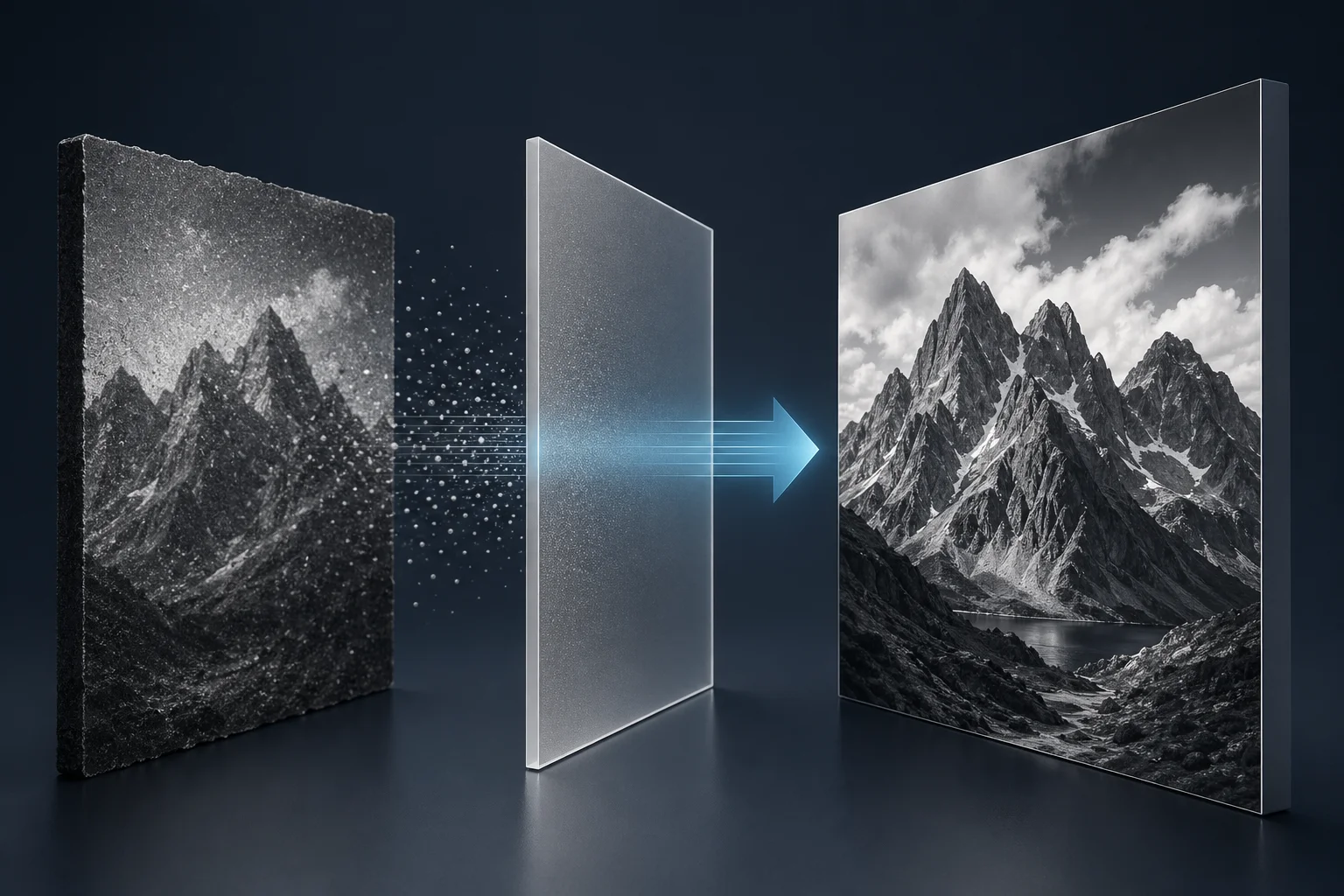
AI高画質化は万能ではありません。以下のポイントを押さえておくと、仕上がりの品質が変わります。
1. ノイズは先に除去する
ノイズが乗った画像をそのままアップスケールすると、ノイズまで「高画質化」されてしまいます。Topaz Denoise AIやLightroomのAIノイズ除去で先にクリーンにしてから、高画質化に進めるのがセオリーです。
2. 圧縮率が高いJPEGは限界がある
何度も保存し直されたJPEGは、ブロックノイズ(格子状のアーティファクト)が入っています。これをAIが完全に除去するのは難しいです。可能であれば、RAWやPNGなど圧縮の少ないフォーマットの元画像を用意しましょう。
3. 一気に大倍率にしない
4倍→16倍のように一度に大きく拡大するより、4倍→さらに4倍と段階的にアップスケールしたほうが自然な仕上がりになるケースがあります。特にUpscaylでは、2倍を2回かけるほうが16倍一発より良い結果が出ることが多いです。
4. 用途に合ったAIモデルを選ぶ
多くのツールが複数のAIモデルを提供しています。写真用モデルでイラストを処理すると、線がぼやけたり色が変わったりします。イラストにはイラスト専用モデル、写真には写真用モデルを使いましょう。
5. 「クリエイティブ補完」の罠に注意
Magnific AIのようなジェネレーティブ型ツールは、AIが「存在しないディテール」を追加します。ポートフォリオ用のアート作品ならOKですが、証拠写真やドキュメントスキャンでは元の情報が改変されてしまうリスクがあります。
AI高画質化ツールの選び方フローチャート
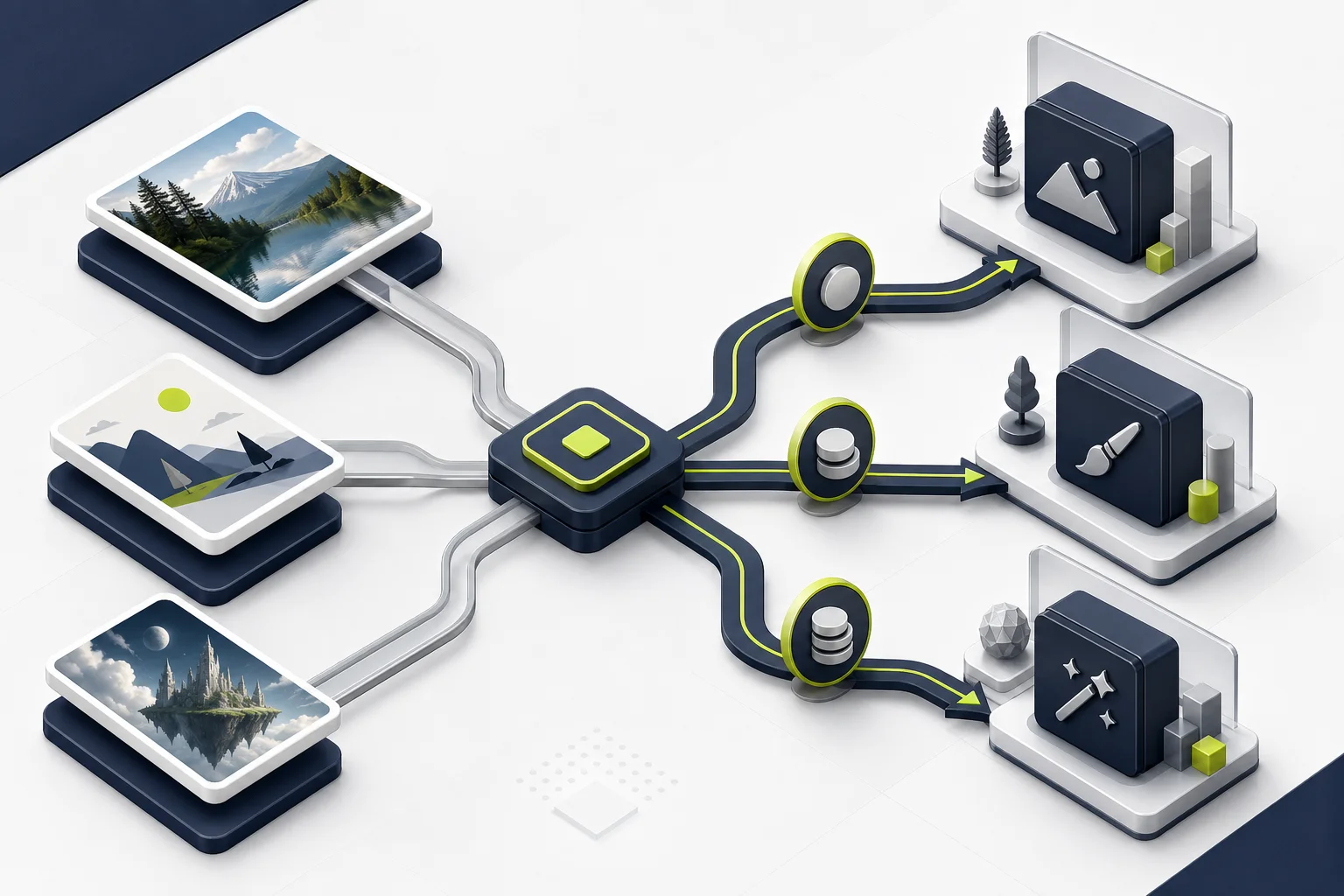
どのツールを選ぶか迷ったら、以下の手順で絞り込めます。
ステップ1: 何を高画質化する?
- 写真(人物・風景) → ステップ2へ
- イラスト・アニメ画像 → Upscayl(UltraSharpモデル)
- AI生成画像(Midjourney等) → Magnific AI
ステップ2: 予算は?
- 無料で使いたい → Upscayl
- 月¥1,000〜3,000程度 → VanceAI or Let's Enhance
- 年¥15,000程度 → Topaz Gigapixel AI
ステップ3: 処理方式の好みは?
- PCにインストールしたい(プライバシー重視) → Upscayl or Topaz
- ブラウザで完結したい → VanceAI or MyEdit
- 既存のデザインツールで完結したい → Adobe Firefly or Canva AI

AI PICKSの独自評価
AI PICKSでは、500以上のAIツールを編集部が継続的に評価しています。広告出稿や提携の有無でスコアが変わることはありません。
| ツール名 | 総合スコア | 料金タイプ |
|---|---|---|
| Canva AI | 84pt | フリーミアム |
| Adobe Firefly | 79pt | フリーミアム |
スコアはAI PICKSの独自基準で算出。詳細は評価基準についてをご覧ください。
編集部の検証メモ
AI高画質化ツールは「単純な拡大」ではなく「AIによる推測復元」を行うため、用途によって得意・不得意が大きく分かれます。今回は記事中で取り上げた中から、特に問い合わせの多い Canva AI と Adobe Firefly を中心に、公開情報を比較整理しました。
検証の観点
評価軸は以下の3つに絞っています。
- 料金体系の明瞭さ:無料枠の有無、サブスク単価、商用利用条件
- 既存ワークフローとの統合性:単体Webアプリか、既存ソフトに内蔵か
- 日本語UIと商用利用の安心感:国内ビジネス利用での導入ハードル
公開情報からの比較整理
| 項目 | Canva | Adobe |
|---|---|---|
| 料金 | 無料プランあり / Proは月額¥1,180〜 | Creative Cloud契約者は内蔵利用、単体プランは公式参照 |
| 高画質化機能 | Magic拡大・背景拡張など簡易UI | Photoshop/Lightroomのスーパー解像度連携 |
| 日本語UI | 対応 | 対応 |
| 商用利用 | プランにより可(公式条件参照) | 商用利用前提で学習データを開示 |
※料金・条件は変動するため、契約前に必ず公式サイト最新情報を参照してください。
編集部の総合判断
- SNS用バナーやブログ用画像を手早く整えたい個人・小規模事業者 → Canva AIが第一候補。ブラウザ完結で学習コストが低い
- すでにPhotoshop/Lightroomを契約している写真家・デザイナー → Adobe Fireflyのスーパー解像度を活用するのが最短。新規ツールを増やさずに済む
- 大判印刷や本格的なノイズ除去が必要なプロ用途 → 本文で紹介したTopaz Gigapixel AIなど専用ツールの併用を検討するのが現実的
よくある質問(FAQ)
Q. AI高画質化は本当に「画質が良くなる」のですか?元の情報は復元できるのでは?
厳密に言えば「復元」ではなく「推測による補完」です。失われたピクセル情報をAIが学習データに基づいて予測し、もっともらしいディテールを追加します。そのため、元の画像と完全に同じにはなりません。ただし、人間の目には「高画質になった」と感じるレベルの補完が可能です。
Q. スマホアプリでAI高画質化はできますか?
はいです。PhotoDirector(CyberLink)やRemini(iOS/Android)などのアプリがあります。ただし、スマホのGPUではPCほどの処理性能がないため、大きな画像や高倍率の処理には時間がかかります。手軽に使うならMyEditのブラウザ版がおすすめです。
Q. 無料ツールと有料ツールの差はどのくらいですか?
2倍程度の拡大であれば、Upscayl(無料)とTopaz(有料)の差はほとんどわかりません。差が出るのは4倍以上の拡大時、特に人物の顔の復元精度です。有料ツールは顔のパーツを自然に復元する学習データが豊富なため、集合写真の遠景人物などで明確な差が出ます。
Q. AI高画質化した画像は商用利用できますか?
ツール側の利用規約としては、ほとんどのツールが商用利用を許可しています。ただし、元画像自体の著作権は別の問題です。他人の著作物を勝手にアップスケールして販売することはできません。自分で撮影した写真や、商用利用が許可されたAI生成画像であれば問題ありません。
Q. どのくらいのPCスペックが必要ですか?
クラウド型(VanceAI、Magnific、MyEdit)ならスペックは不要です。ローカル型のUpscaylやTopazを使う場合、NVIDIA GPUでVRAM 4GB以上が推奨です。Apple Silicon(M1/M2/M3/M4)のMacでも動作します。CPUのみでも処理可能ですが、1枚あたり数分〜十数分かかります。
Q. 動画もAIで高画質化できますか?
はいです。Topaz Video AI(年額$199)が業界標準です。SDからHD、HDから4Kへのアップスケールが可能で、古い映像の復元にも使えます。ただし、動画は1フレームずつ処理するため、数分の動画でも数時間かかることがあります。無料ではVideo2Xが有名ですが、セットアップが技術者向けです。
あわせて読みたい
- Adobe Firefly 2026|月1,580円で商用無制限・IP補償ありの真実
- Canva代替無料テンプレ&コラボ7選|月¥980から使える2026年最新比較
- 無料で使えるAI 3Dモデル生成ツール7選|2026年最新・編集部が比較
各ツールの公式サイト(一次情報)
料金・機能・対応範囲は各社公式が一次情報です。本記事は公開時点の検証に基づきますが、最新かつ正確な条件は必ず各公式ページで確認してください。
- Canva AI:公式サイト(AI PICKSの詳細)
- Adobe Firefly:公式サイト(AI PICKSの詳細)
- Midjourney:公式サイト(AI PICKSの詳細)