「AIで画像にテキストを入れたいのに、文字がぐちゃぐちゃになる」。Midjourney、ChatGPTの画像生成、Stable Diffusionを使ったことがある人なら、この悩みに共感するはずです。AI画像生成の最大の弱点だった「テキストレンダリング」を解決したのが、Ideogram AIです。
この記事では、2026年5月時点で公式情報を再確認し、Ideogram AIの料金プラン・使い方・プロンプトのコツ・競合比較まで、これ1本で全部わかる完全ガイドをお届けします(数値・プラン構成はアップデート頻度が高いため、最終判断時は公式サイトを併読してください)。
この記事のポイント Ideogram AIの全プランの料金・使い方・プロンプトのコツを徹底解説。テキスト入り画像生成で圧倒的な精度を誇るIdeogramの始め方から活用術まで2026年4月最新情報。
AI PICKS調べ: AI画像生成カテゴリの有料プラン中央値は月1,800円(n=36、2026-09-29時点)。料金統計レポートで見る
この記事の要点
- Ideogram AIの4つの料金プラン(Free/Basic/Plus/Pro)の違いと選び方
- アカウント作成から画像生成までの具体的な手順
- テキスト入り画像を正確に作るプロンプトのコツ
- Midjourney・ChatGPTの画像生成との機能・価格比較
- Canvas機能を使った画像編集の方法
- 商用利用のルールと注意点

30秒で結論
- テキスト入り画像生成ではIdeogramが有力候補。 英語テキストのレンダリング精度に強みがあり、ロゴ・バナー用途で選ばれやすい
- 無料プランで1日最大40枚生成可能。まずは無料で試せる
- 本格利用ならPlusプラン($20/月・年払い$16/月) がベスト。プライベート生成+無制限スロークレジット
- 日本語テキストの生成は非対応。英語テキストのみ
- ロゴ・バナー・SNS投稿画像・サムネイルなど、テキストが必要なデザイン用途に最適
編集部のおすすめ
PCに
GPUや環境構築がなくても、登録してすぐブラウザで生成できます。多くは無料枠から試せます。


Ideogram AIとは?テキスト入り画像生成の革命児
Ideogram AIは、テキストプロンプトから画像を生成するAIツールです。2023年にGoogleの元AI研究者が設立したスタートアップが開発しており、2026年現在はバージョン3.0がリリースされています。
最大の特徴はテキストレンダリングの精度。他のAI画像生成ツールでは「Fresh Brew Daily」と入力しても「Frehs Bew Dially」のような崩れた文字列になることが多いですが、Ideogramは英語テキストのレンダリングを得意としており、短いフレーズなら高い再現性が期待できます(精度はプロンプト・フォント指定・モデルバージョンにより変動するため、用途別に要検証)。
Ideogramが得意なこと
- ロゴデザイン:ブランド名を正確にレンダリング
- バナー・ポスター:セール告知やイベント告知の画像
- SNSグラフィック:テキスト入りのInstagram投稿やYouTubeサムネイル
- Tシャツデザイン:プリント用のタイポグラフィ
- 名刺・招待状:テキストが主役のデザイン
バージョン3.0の主な進化
2025年にリリースされたIdeogram 3.0では、以下の機能が大幅にアップグレードされています。
- リアリズムの向上:フォトリアリスティックな画像品質が大幅改善
- スタイルの多様性:リアル、デザイン、3D、アニメなど複数のレンダリングモード
- Canvas機能:インペインティング(部分修正)やアウトペインティング(背景拡張)に対応
- Style Reference:最大3枚の参照画像でスタイルを統一
- Character Consistency:1枚の参照画像だけで同一キャラクターを再現
- API提供:開発者向けにREST APIを公開。Picsart、Freepik、Replicateなどのパートナーでも利用可能
Ideogram AIの料金プラン【2026年5月時点・公式参照推奨】
Ideogram AIは無料プランを含む4つの料金体系を提供しています。全プランの比較は以下の通りです。
全プラン比較
Freeプラン($0)
- 週単位のスロークレジット枠で利用可能(付与クレジット数・リセット周期・上限枚数は公式料金ページで最新値を要確認)
- 生成画像は全て公開(プライベート設定不可)
- 圧縮JPG形式でのダウンロード
- Canvas機能は制限あり(待ち時間が長い)
- Describe機能(画像→テキスト変換)は1クレジットのみ
Basicプラン(既存契約者向けレガシープラン)
- 2026年5月時点、新規購入は不可。既存ユーザー向けに維持されているレガシー扱いのプランです
- 既存契約条件・追加クレジット単価は公式料金ページを参照
- 新規ユーザーはPlus / Pro / Teamから選択する形になります
Plusプラン(月額$20、年払いの月額換算は公式料金ページで要確認) ← 新規ユーザーのおすすめ
- 月間1,000優先クレジット(最大4,000枚/月)
- 無制限のスロークレジット
- プライベート生成対応(画像非公開)
- 画像アップロード&リミックス機能
- Character Consistency(キャラクター一貫性)
- カスタムカラーパレット
- 追加クレジット:150クレジット/$4
Proプラン(月額$60、年払いの月額換算は公式料金ページで要確認)
- 月間3,000〜3,500優先クレジット(最大12,000枚/月)
- 無制限のスロークレジット
- CSVバッチ生成(最大500枚を一括生成)
- 最大キューサイズ
- 全機能フルアクセス
- 追加クレジット:250クレジット/$4
どのプランを選ぶべき?
ほとんどのユーザーはPlusプランが最適解。
- 「とりあえず試したい」 → Freeプラン。週単位のクレジット枠でひと通りの機能を評価できる
- 「軽くブログやSNSで使う」 → Basicは既存契約者向けレガシーのため、新規ユーザーはPlus以上を検討
- 「仕事で使う・クライアントワーク」 → Plusプラン(月額$20、年払い単価は公式料金ページ参照)。プライベート生成は業務利用なら必須
- 「代理店・大量制作」 → Proプラン(月額$60、年払い単価は公式料金ページ参照)。CSVバッチ生成で1クレジットあたりのコストが最安
API料金(開発者向け)
自社サービスに画像生成を組み込みたい場合はAPI利用も可能です。2026年5月時点、Ideogramは2.0系に加え、3.0、Character、Magic Fill(インペインティング)、背景削除、Upscale、Describe、Remixなど複数のエンドポイントをAPIとして提供しています。
料金はモデル・エンドポイント単位で細かく設定されており改定頻度も高いため、本記事では固定値を掲載せず、最新のモデル別・エンドポイント別価格は公式APIドキュメントで確認することを推奨します。
Ideogram AIの始め方と基本的な使い方
ステップ1:アカウント作成
- ideogram.ai にアクセス
- 「CONTINUE WITH GOOGLE」をクリック(Apple IDでも登録可)
- プランを選択(まずはFreeでOK)
- メール認証を完了
所要時間は約2分。クレジットカードの登録なしで無料プランを使い始められます。
ステップ2:プロンプトを入力して画像生成
画面上部のテキストボックスにプロンプト(英語)を入力し、「Generate」をクリックするだけです。1回のプロンプトで4枚の画像が生成されます。
生成の基本設定(画面右側):
- Magic Prompt:AIがプロンプトを自動最適化。ONにすると短いプロンプトでも高品質な結果が出やすい
- Aspect Ratio:画像の比率を選択(1:1、3:4、16:9など。Freeプランではプリセットのみ)
- Model:使用するモデルバージョン。特に理由がなければ最新版を推奨
- Rendering:生成速度と品質のバランス。Fast(約5秒)/ Quality(約20秒)
- Color Palette:画像の色調を指定。Plus以上ならカスタムパレット(最大5色のHEX値)が使える
- Negative Prompt:生成したくない要素を指定(有料プランのみ)
- Seed Number:同一画像を再現するための識別子(有料プランのみ)
ステップ3:Canvas機能で画像を編集
生成した画像をさらに編集したい場合は、Canvas機能を使います。
- Magic Fill(インペインティング):画像内の特定の部分を選択し、テキスト指示で書き換え
- Extend(アウトペインティング):画像の外側を拡張して背景を追加
- 背景置換:既存の背景を別のシーンに差し替え
Canvasは基本的にBasic以上のプランで利用可能です。Freeプランでも使えますが、生成の待ち時間が長く実用的ではありません。
プロンプトのコツ:テキスト入り画像を正確に作る5つのテクニック
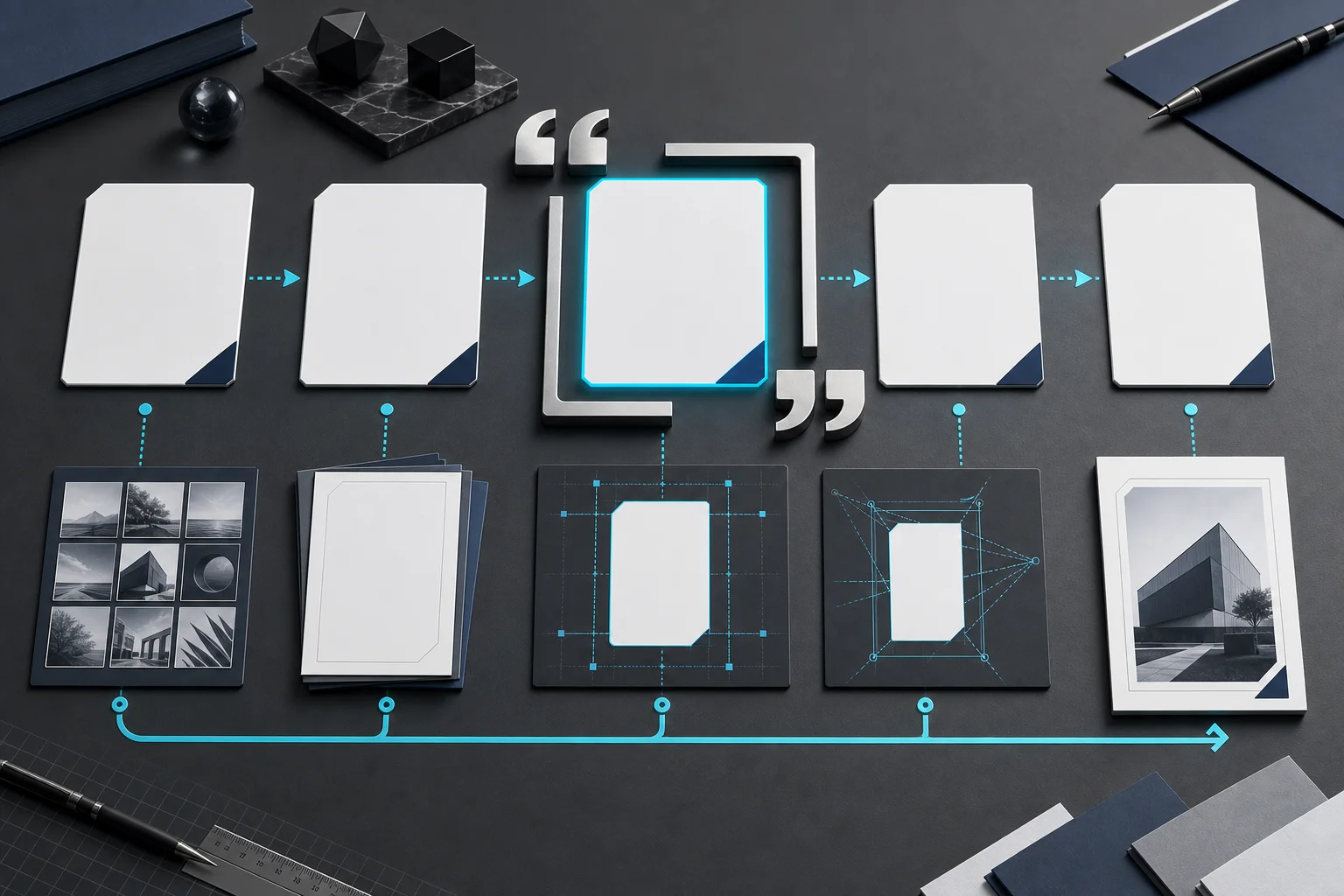
Ideogramでテキスト入り画像を作るとき、プロンプトの書き方で仕上がりが大きく変わります。以下の5つのテクニックを押さえておけば、成功率が格段に上がります。
1. テキストは必ず引用符で囲む
✅ A coffee shop poster with the text "Fresh Brew Daily" ❌ A coffee shop poster with the text Fresh Brew Daily
引用符で囲むことで、AIがテキスト部分を正確に認識できます。これだけで文字化けの確率が大幅に下がります。
2. フォントスタイルを明示する
"SALE 50% OFF" in bold sans-serif white letters on a red gradient background "Café Lumière" in elegant serif gold lettering on dark marble
フォントの種類(serif / sans-serif / handwritten / neon)、色、サイズ感を指定すると、イメージ通りの結果が得やすくなります。
3. Magic Promptを活用する
短いプロンプトでもMagic PromptをONにすると、AIが自動的にタイポグラフィのスタイル、レイアウト、間隔などを補完してくれます。プロンプトエンジニアリングが苦手な人はON推奨。
4. スタイルモードを使い分ける
Ideogramは4つのスタイルモードを提供しています。
- Realistic:写真のようなリアルな画像
- Design:グラフィックデザイン向け(ロゴ・バナーに最適)
- 3D:ピクサー風の3DCG表現
- Anime:アニメ・イラスト調
テキスト入りのバナーやロゴならDesign、商品写真風ならRealisticを選ぶのが基本です。
5. Color Paletteでブランドカラーを固定する
Plus以上のプランなら、最大5色のHEXカラーコードを指定して色調を統一できます。ブランドガイドラインがある案件では必須の機能です。
例:#1a1a2e, #e94560, #0f3460 → ダークテーマ × アクセントレッドのデザイン
Midjourney・ChatGPTの画像生成(旧DALL-E 3)との徹底比較
Ideogramを検討している人が一番知りたいのは「他のツールとどう違うの?」ということでしょう。主要な競合と比較します。
| 項目 | Ideogram | Midjourney | ChatGPT |
|---|---|---|---|
| テキスト精度 | ◎(90%以上) | △(30%程度) | ○(60%程度) |
| 画像の芸術性 | ○ | ◎ | ○ |
| フォトリアリズム | ○(3.0で改善) | ◎ | ○ |
| 生成速度 | ◎(5〜10秒) | △(30〜60秒) | ○(15〜20秒) |
| 無料プラン | あり(40枚/日) | なし | あり(ChatGPT経由) |
| 最安有料プラン | $7/月 | $10/月 | $20/月(ChatGPT Plus) |
| 日本語プロンプト | △(Magic Prompt経由) | ○ | ◎ |
| 日本語テキスト生成 | ✕ | ✕ | △ |
| Canvas/編集機能 | あり | なし(外部連携) | あり(ChatGPT内) |
| API | あり | あり | あり |
| 商用利用 | 有料プランで可 | 有料プランで可 | 可 |
使い分けの結論
- テキスト入り画像(ロゴ・バナー・ポスター) → Ideogram一択
- アート作品・高品質イラスト → Midjourney
- 日本語プロンプトで手軽に → ChatGPTの画像生成(ChatGPT Images 2.0)
- オープンソース・ローカル実行 → Stable Diffusion
正直なところ、1つのツールで全てをカバーするのは無理です。テキストが必要な場面はIdeogram、アート性が必要な場面はMidjourney、と使い分けるのが最も効率的。

Ideogram AIの活用シーン:こんな人におすすめ
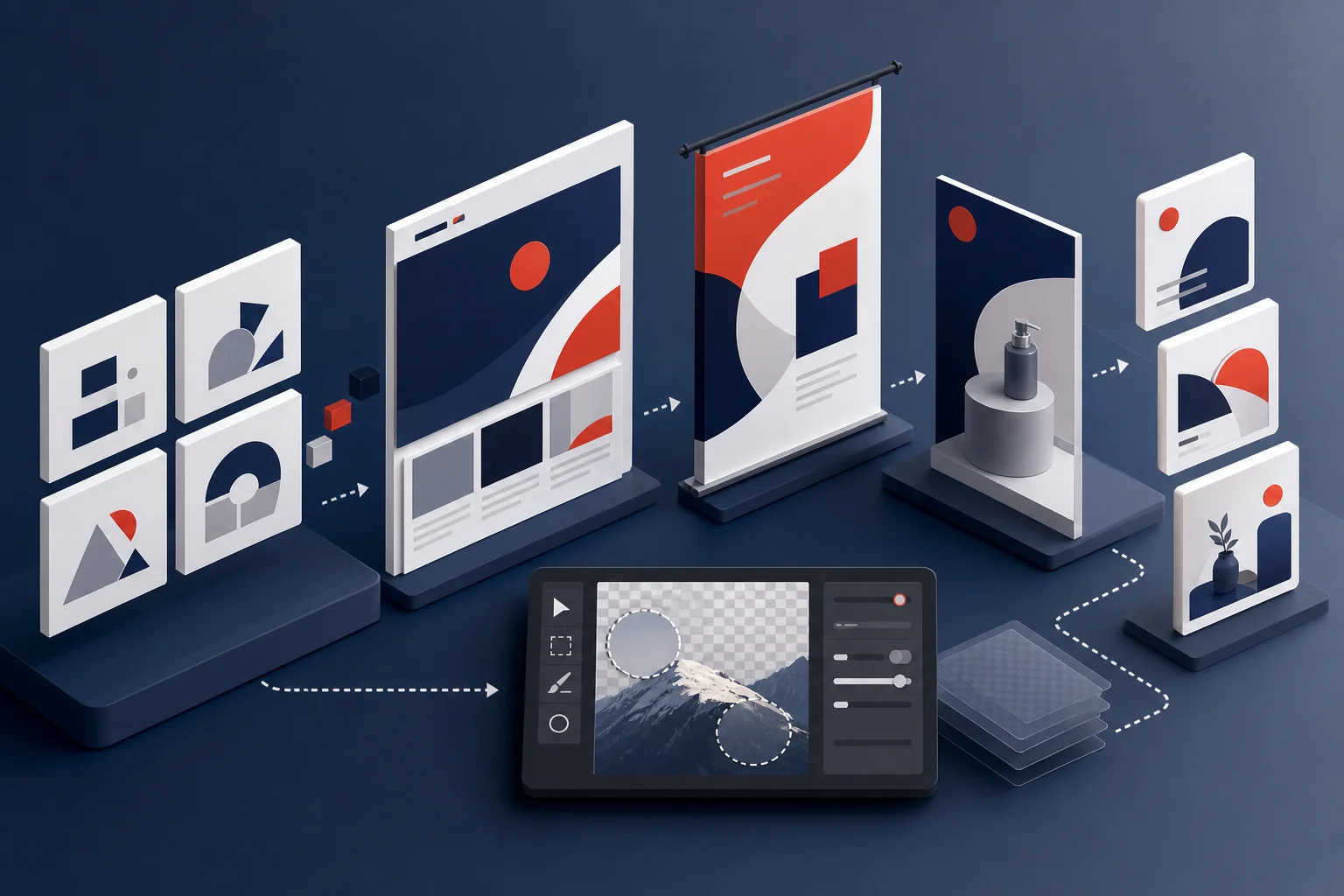
フリーランスデザイナー クライアントワークでロゴの初期案やバナーのラフを高速で作成。Plusプランのプライベート生成で納品前の画像が公開される心配もありません。Canvasのインペインティングで細かい修正もIdeogram内で完結します。
EC・ネットショップ運営者 セールバナー、商品ポスター、SNS告知画像をコスト0で量産。「SPRING SALE 30% OFF」のような定型テキスト入り画像はIdeogramの得意分野です。
YouTuber・ブロガー サムネイル画像にテキストを正確に入れられるので、Canvaでテキストを後乗せする手間がなくなります。16:9のアスペクト比指定でYouTubeサムネイルにそのまま使えます。
マーケティング担当者 A/Bテスト用のバナーバリエーションを大量に作りたいなら、ProプランのCSVバッチ生成が強力。500パターンを一括生成して、クリック率が高いデザインを検証できます。
AI PICKSの独自評価
AI PICKSでは、500以上のAIツールを編集部が継続的に評価しています。広告出稿や提携の有無でスコアが変わることはありません。
| ツール名 | 総合スコア | 料金タイプ |
|---|---|---|
| Midjourney | 91pt | 有料 |
| ChatGPT | 95pt | フリーミアム |
| Stable Diffusion | 86pt | 無料 |
| Adobe Firefly | 79pt | フリーミアム |
スコアはAI PICKSの独自基準で算出。詳細は評価基準についてをご覧ください。

編集部の検証メモ
検証の観点
テキスト入り画像生成という用途でIdeogram AIを評価するにあたり、編集部では類似領域で語られることの多い Midjourney・ChatGPT Images 2.0・Stable Diffusion・Adobe Firefly の公開情報を横並びで整理しました。評価軸は以下の3点に絞っています。
- テキストレンダリング精度(ロゴ・バナー用途で最重要)
- 料金体系と無料枠の使いやすさ(個人クリエイター視点)
- 商用利用ルールの明確さ(業務導入の前提条件)
公開情報からの比較整理
各ツールの公式仕様から判断する限り、立ち位置は明確に分かれます。
| ツール | 強み | 料金 | 商用利用 |
|---|---|---|---|
| Ideogram AI | 英語テキストの正確な描画、ロゴ・タイポ用途 | Basic $8/月〜 | 有料プランで可 |
| Midjourney | アート性・写実性・スタイル多様性 | Basic $10/月〜 | 有料プランで可 |
| ChatGPT Images 2.0(旧DALL-E 3の後継) | ChatGPT統合・自然言語の理解力 | 無料枠あり・ChatGPT Plus 月3,000円に同梱 | 可 |
| Stable Diffusion | ローカル実行・無料・カスタマイズ性 | 無料(モデル次第) | モデルライセンスに依存 |
| Adobe Firefly | 商用利用の安全性・Creative Cloud連携 | Firefly単体プランあり | 公式に商用安全と明記 |
なお、いずれも日本語テキストの直接生成は不得手であり、和文を入れたい場合は別途デザインツールでの後処理が前提となる点は共通しています(料金・仕様の最新値は各公式サイトを参照)。
編集部の総合判断
- ロゴ・バナー・SNSサムネで英文を入れたい人 → Ideogram AI。テキスト精度に振り切った設計が他にない強み。
- 商用案件で権利リスクを抑えたい人 → Adobe Firefly。学習データの安全性を明示している点が業務導入で効く。
- 既にChatGPTを使っている個人 → ChatGPTの画像生成。新規契約せず画像生成まで完結できる。
よくある質問(FAQ)
Q. Ideogram AIは日本語のテキストを画像に入れられますか?
現時点では日本語テキストの生成には非対応です。英語・スペイン語・フランス語・イタリア語のテキストは高精度で生成できます。日本語テキストが必要な場合は、Ideogramでベース画像を生成してからCanvaやPhotoshopで日本語テキストを追加する方法がおすすめです。
Q. 無料プランと有料プランの画質に差はありますか?
生成される画像の品質自体は同じです。ただし、無料プランでは圧縮JPG形式でのダウンロードになるため、印刷用途には有料プラン(PNG形式対応)が必要です。
Q. Ideogramで生成した画像は商用利用できますか?
有料プランで生成した画像は商用利用可能です。無料プランの画像は公開設定が必須のため、クライアントワークには向きません。詳細は公式の利用規約を確認してください。
Q. MidjourneyからIdeogramに乗り換えるべきですか?
用途によります。テキスト入り画像(ロゴ、バナー、ポスター)がメインならIdeogramの方が圧倒的に優秀です。アート性の高いイラストやフォトリアリスティックな作品が目的ならMidjourneyの方が強いです。両方使い分けるのが最適解です。
Q. Ideogramの生成速度はどのくらいですか?
優先クレジット使用時はFastモードで約5秒、Qualityモードで約20秒です。スロークレジット使用時は30〜45秒程度かかります。Midjourneyの30〜60秒と比べるとかなり高速です。
Q. APIを使って自社サービスに組み込めますか?
はい、REST APIが公開されています。Ideogram 2.0のtext-to-imageが$0.08/枚、Turbo版が$0.05/枚です。ドキュメントは developer.ideogram.ai で確認できます。Replicate、fal、krea.aiなどのパートナープラットフォーム経由でも利用可能です。
あわせて読みたい
- ChatGPT Plusは月$20の価値があるか|週3回が損益分岐、決済別の料金差 (2026年版)
- Midjourney V7の使い方と料金|月$10から始める設定とプロンプトのコツ
- Adobe Firefly 2026|月1,580円で商用無制限・IP補償ありの真実
各ツールの公式サイト(一次情報)
料金・機能・対応範囲は各社公式が一次情報です。本記事は公開時点の検証に基づきますが、最新かつ正確な条件は必ず各公式ページで確認してください。
- Midjourney:公式サイト(AI PICKSの詳細)
- ChatGPTの画像生成(GPT Image 2):APIドキュメント(AI PICKSの詳細)
- Stable Diffusion:公式サイト(AI PICKSの詳細)
- Adobe Firefly:公式サイト(AI PICKSの詳細)