Midjourney V7の使い方と料金|月$10から始める設定とプロンプトのコツ
要点 (30秒で読める答え): MidjourneyはWebアプリまたはDiscordで使える有料AI画像生成ツールで、Basicは月10ドルから利用できます(料金は変動の可能性あり、公式参照)。本記事はV7基準で解説しますが、2026年5月時点でV8.1も公開済みのため、最新仕様は公式ドキュメントを確認してください。プロンプトは被写体・構図・光・色など7要素で指定すると狙った画像に近づきます。
Midjourneyは、無料プランを持たない。それでもAI画像生成で圧倒的な支持を集めている。「どう始めればいいのか」「V7で何が変わったのか」「プロンプトのコツが分からない」。情報が多すぎて、どこから手をつけるか迷っている人は多い。
そこで、料金プランの選び方からプロンプトの書き方、V7の主要機能までを一通り整理した。基準は2026年5月時点で確認したMidjourney V7。ただしV8.1も公開済みなので、最新機能は公式ドキュメントも併せて見てほしい(2026年5月再確認: 料金・V8.1の存在・V1 Video Modelの位置づけを更新)。
この記事のポイント Midjourney V7の全機能を料金プラン別に解説。Webアプリの使い方、プロンプト7要素、Omni Reference、動画生成まで2026年3月最新情報を網羅。
この記事の要点
- Midjourneyの4つの料金プランの違いと選び方
- WebアプリとDiscordの使い分け
- V7で追加された新機能(Omni Reference・動画生成)
- 思い通りの画像を作るプロンプトの7要素
- 商用利用のルールと注意点
- 他のAI画像生成ツールとの使い分け
30秒で結論
用途で選ぶなら、答えはおおむね4つに割れる。
- アート性の高い画像を重視 → Midjourneyはアート系出力で評価が高い(評価は用途・比較対象により異なる)。月$10から始められる
- 手軽にサクッと画像を作りたい → DALL-E 3(ChatGPT統合)が最も低いハードル
- 無料で始めたい → Stable DiffusionかAdobe Fireflyの無料プランが候補
- 写真のリアルさを追求 → Midjourney V7のRawモードか、FLUXが強い
- キャラクターの一貫性 → V7のOmni Reference(--oref)が革命的
Midjourneyを選ぶなら、まずどんなツールなのかを押さえておきたい。

Midjourneyとは?2026年の現在地
Midjourneyとは、David Holzと研究チームが開発した独立系AI画像生成プラットフォームです。GoogleやOpenAIの資本は入っていない独立企業で、「芸術性の高い画像生成」という旗を一貫して掲げている。
2022年7月のリリース以来、Discordベースという独特のインターフェースで一気に広まった。2026年3月時点で月間アクティブユーザー数は数千万を超え、いまやAI画像生成の代名詞といっていい存在だ。
なぜここまで支持されるのか。理由は大きく3つに分けられる。
Midjourneyが選ばれる3つの理由
1. 圧倒的な画像品質 V7ではフォトリアリズムが大きく前進した。肌の質感、布の細部、影の表現。30種類のプロンプトテストで、V6比23項目の改善が確認されている。
2. 独自の美的センス 同じプロンプトを投げても、Midjourneyは他のツールより「美しく」仕上げる傾向がある。色彩バランス、構図、光の処理に独自のアルゴリズムが効いているからだ。
3. キャラクターの一貫性 V7のOmni Reference機能で、複数の画像にわたって同じキャラクターの顔・体型・服装を保ちやすくなった。漫画、絵本、ブランドビジュアルの制作で重宝されている(再現精度は参照画像とプロンプトに依存し、完全一致は保証されない)。
具体的に何が作れるのかも見ておこう。
Midjourneyでできること(2026年版)
- 画像生成: テキストプロンプトから高品質なアート・写真・イラストを生成
- 画像のバリエーション: 生成画像のリミックス・スタイル変更
- アップスケール: 最大2048×2048ピクセルのPNG出力
- キャラクターの一貫性維持: Omni Reference(--oref)で同一キャラクターを複数画像に展開
- スタイル参照: --srefで特定の画風を他のプロンプトに適用
- Webエディター: 部分編集・消しゴム・拡張(Outpaint)
- 動画生成: 静止画からのアニメーション生成(V7対応)
- パーソナライゼーション: 自分の好みに合わせた出力のカスタマイズ
機能を一通り把握したら、次に気になるのは料金だ。
料金プラン完全比較|4つのプランの違いと選び方
Midjourneyは全プラン有料。無料トライアルは2026年5月時点で提供されていない。支払いは月払いと年払い(約20%割引)の2通りある(料金・割引率は変動するため公式参照)。
4つのプランは、ほぼ「Fast GPU時間の量」と「ステルスモードの有無」で差がつく。
4プランの詳細
Basicプラン($10/月)
- 月約200枚の画像生成(約3.3時間のGPU時間)
- Relaxモードなし
- 同時3ジョブ
- 商用利用OK
- おすすめ: 「まずは触ってみたい」初心者、月に数十枚で十分な人
Standardプラン($30/月)
- 15時間のFast GPU時間
- Relaxモード無制限(速度は遅いが枚数制限なし)
- 同時3ジョブ
- 商用利用OK
- おすすめ: 日常的に使うクリエイター、コンテンツマーケター
Proプラン($60/月)
- 30時間のFast GPU時間
- Relaxモード無制限
- ステルスモード(生成画像が公開ギャラリーに載らない)
- 同時12ジョブ
- 商用利用OK
- おすすめ: 商用利用が多いデザイナー、プライバシーが必要なクライアントワーク
Megaプラン($120/月)
- 60時間のFast GPU時間
- Relaxモード無制限
- ステルスモード
- 同時12ジョブ
- 商用利用OK
- おすすめ: 制作会社、大量生成が必要なエージェンシー
枚数とGPU時間の数字だけ眺めても、どれを選ぶかは見えてこない。判断の軸を絞ろう。
どのプランを選ぶべきか?
迷ったらStandard($30/月)が無難だ。Relaxモードがあるので実質無制限に画像を回せて、月15時間のFast時間で急ぎの仕事にも対応できる。Basicの$10との差額$20で買える自由度は、想像よりずっと大きい。
ステルスモードが要るのは、クライアントワークを受けるプロだけ。個人利用やSNS投稿が目的なら、Pro以上に手を出す必要はない。
プランが決まったら、どこから入るか。Midjourneyには入口が2つある。
始め方|WebアプリとDiscordの2つの入口
方法1: Webアプリ(推奨)
2026年現在、Webアプリ(midjourney.com)が公式の推奨入口だ。
- midjourney.com にアクセス
- Googleアカウントまたはメールアドレスでサインアップ
- プランを選択して支払い
- 画面下部のプロンプトバーに指示を入力
- 4枚の候補画像が生成される
Webアプリで効いてくるのは、この4点。
- 直感的なUI: プロンプト入力、画像の閲覧・管理が一画面で完結
- エディター機能: 部分編集、拡張(Outpaint)、消しゴムが使える
- Explore機能: 他ユーザーの作品とプロンプトを閲覧できる
- 整理・検索: 過去の生成画像をフォルダ分け、キーワード検索
方法2: Discord
Discordは元々のインターフェースで、今でも使える。
- discord.gg/midjourney からサーバーに参加
- アカウントを連携
/imagineコマンドでプロンプト入力- U1〜U4(アップスケール)、V1〜V4(バリエーション)ボタンで操作
Discordならではの強みは、コミュニティ面にある。
- コミュニティとのリアルタイム交流
- 他ユーザーの生成過程をリアルタイムで観察できる
/describeコマンドで画像からプロンプトを逆生成
では、結局どちらから入るべきか。
WebとDiscord、どちらを使うべきか?
初心者はWebアプリ一択でいい。UIが直感的で、エディター機能もそのまま使える。Discordは「コミュニティの空気を感じたい」「他人のプロンプトをリアルタイムで見たい」というときに併用する、くらいの位置づけがちょうどいい。
入口を決めたら、V7で何が変わったのかを知っておくと使い方が一段深くなる。
V7の新機能|V6からの進化ポイント
MidjourneyV7は、アーキテクチャを根本から組み直した大型アップデートだ。V6から何が変わったのか、要点を6つに絞る。
1. フォトリアリズムの劇的向上
V7では肌のテクスチャ、布の質感、影の落ち方が公式アナウンスで改善されたとされている。人物写真では、用途・サイズ・閲覧条件によっては実写との区別が難しいケースもある。ただし判別可否は出力ごとに変動するので、自分の用途で検証してから判断してほしい(2026年5月時点)。
写実性を引き出す鍵は --style raw だ。このパラメータを使うとMidjourneyの美的フィルターが抑えられ、写真寄りの出力になる。フォトリアルを狙うなら、ほぼ必須のパラメータと考えていい。
2. Omni Reference(--oref)— キャラクター一貫性の革命
V7最大の目玉がこれだ。特定の人物・キャラクター・オブジェクトの外見を、複数のプロンプトにわたって揃えられる。
/imagine a woman walking in a park --oref [参照画像URL] --ow 80
--oref: 参照画像のURLを指定(単一画像のみ対応)--ow: 参照の強度(デフォルト100)。指定可能な範囲・上限値および強度を上げた際の挙動は公式ドキュメントを参照(過度に高いと参照画像に過剰追従し品質が落ちる場合あり)- 複数画像のスタイル合成はStyle Reference(--sref)等で対応
使いどころは、シリーズものの制作に集中する。
- 絵本のキャラクターを全ページで統一
- ブランドマスコットを様々なシーンに展開
- SNS用のキャラクターシリーズ制作
従来の --cref(Character Reference)も引き続き使えるが、Omni Referenceのほうが柔軟で精度も高いとされている。
3. スタイル参照の強化(--sref)
V7では複数のスタイル参照画像を同時に指定できるようになった。
/imagine a cat in a garden --sref [画像URL1] [画像URL2] --sw 80
--sw: スタイルの影響度(0〜1000、デフォルト100)- 2つ以上の画像のスタイルをブレンドして独自の画風を作れる
4. テキスト描画の改善
V7では、プロンプト内の引用符で囲んだテキストが画像内に高い精度で描かれるようになった。ロゴ、ポスター、看板などのデザインで、実用レベルに乗ってきた。
5. 動画生成(V1 Video Model)
動画生成はMidjourneyのV1 Video Modelとして提供されており、画像モデル(V7)とは別系統の機能だ。静止画からショートアニメーションを生成でき、Low Motion/High Motionなどのオプションがある。対応プラン・解像度・Relaxモード可否・1本あたりのコストは変動するため、最新スペックと料金は公式ドキュメントを確認してほしい(2026年5月時点)。
6. 手・顔の描画精度
AI画像生成の長年の弱点だった「手の指が6本になる」問題は、V7でほぼ解消された。複雑なポーズや手のジェスチャーでも、自然な描写ができるようになっている。
機能が分かっても、出力の質を決めるのはプロンプトだ。ここが本番になる。
プロンプトの書き方|思い通りの画像を作る7つの要素
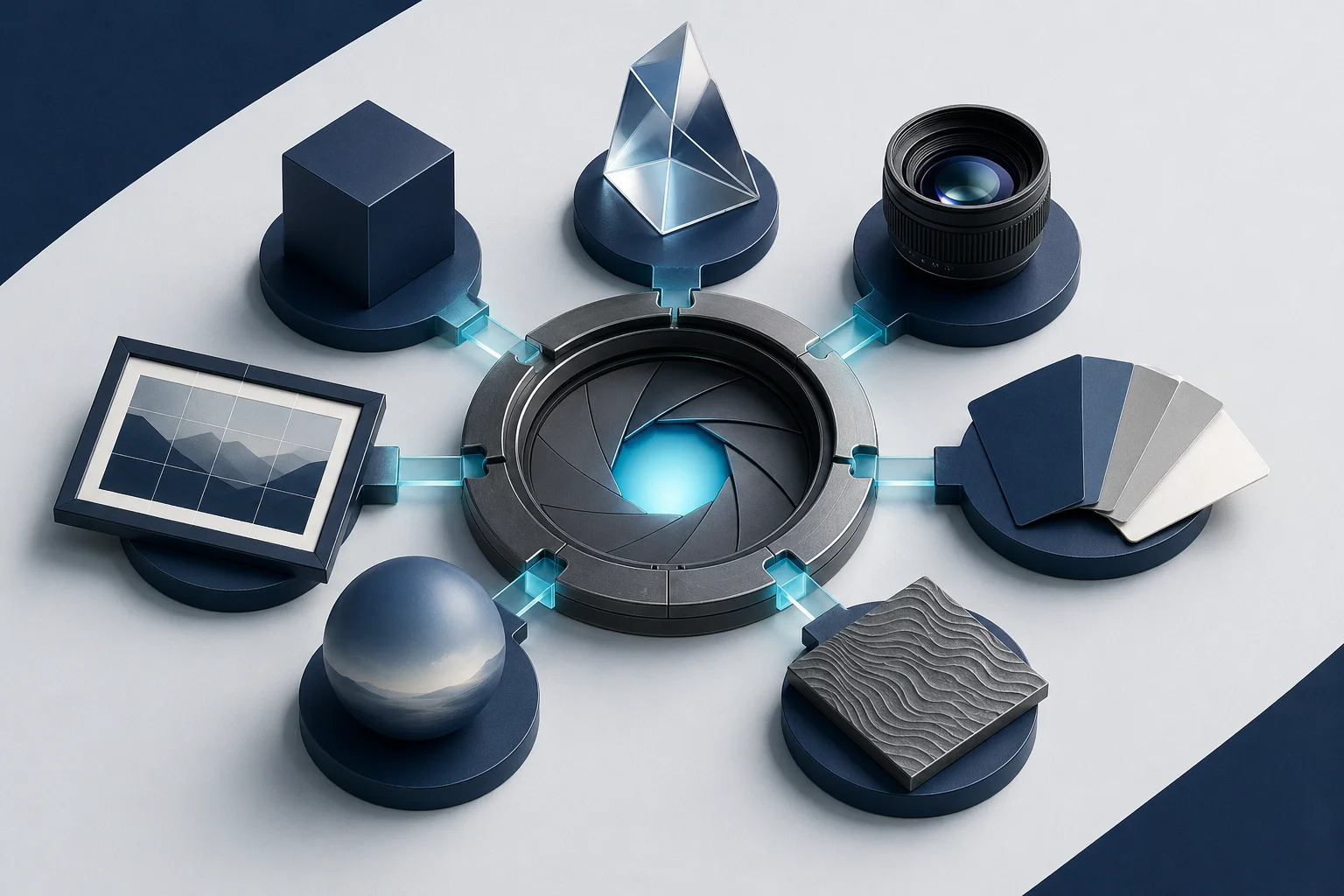
Midjourneyのプロンプトは「英語で書く」のが基本だ。日本語も理解はするが、英語のほうが精度が高く、表現の幅も広い。
プロンプトの7要素
効果的なプロンプトは、次の7要素を意識して組み立てる。毎回すべてを入れる必要はないが、狙った画像を出すための引き出しとして覚えておくと効く。
1. 被写体(Subject) — 何を描くか
- 人物:
a young Japanese woman,an elderly man with glasses - 動物:
a golden retriever puppy,a white cat - 物体:
a vintage camera,a steampunk airship
2. 媒体(Medium) — どんな形式か
photograph,oil painting,watercolor,3D render,pencil sketch,digital art
3. 環境(Environment) — どこで
in a Tokyo alley at night,underwater coral reef,on a mountain peak at sunrise
4. 照明(Lighting) — どんな光か
golden hour lighting,neon lights,studio lighting,dramatic chiaroscuro
5. 色(Color) — 色調
vibrant colors,muted earth tones,monochrome,pastel palette
6. 雰囲気(Mood) — 感情
serene,energetic,mysterious,melancholic,whimsical
7. 構図(Composition) — カメラアングル
close-up portrait,aerial view,wide-angle shot,rule of thirds
要素を並べる順番には、ゆるい型がある。
プロンプト構文
/imagine [描写] --ar [縦横比] --v 7 [追加パラメータ]
型が頭に入ったら、実際の組み合わせを見たほうが早い。
実践例
ビジネス用のプロフェッショナルな写真: /imagine a confident businesswoman in a modern Tokyo office, warm natural light from floor-to-ceiling windows, shallow depth of field, shot on Sony A7IV --ar 16:9 --v 7 --style raw
ファンタジーイラスト: /imagine a magical forest with bioluminescent mushrooms, a small fairy sitting on a leaf, watercolor style, dreamy atmosphere, soft pastel colors --ar 3:4 --v 7 --stylize 800
プロダクトショット: /imagine a sleek wireless headphone floating on a pure white background, studio lighting, product photography, minimalist, high-end commercial look --ar 1:1 --v 7 --style raw
語尾の -- パラメータが、出力を細かく動かす操作レバーになる。主要なものを押さえておこう。
主要パラメータ一覧
--ar 横:縦— アスペクト比。16:9(横長)、3:4(縦長)、1:1(正方形)--v 7— モデルバージョン。V7が最新(V8アルファも登場)--stylize N(--s N)— 芸術性の強度(0〜1000)。高いほどMidjourney独自の美的処理が強くなる--style raw— 美的フィルターを抑制。写実的な画像に最適--chaos N(--c N)— ランダム性(0〜100)。高いほど予測不能な結果--no [要素]— ネガティブプロンプト。除外したい要素を指定--quality N(--q N)— 生成品質(0〜2)。高いほど高品質だが遅い--oref [URL]— Omni Reference。キャラクター一貫性(V7専用)--sref [URL]— スタイル参照。特定の画風を適用--cref [URL]— キャラクター参照。顔の一貫性
パラメータを覚えたうえで、出力を一段引き上げるコツが5つある。
プロンプトのコツ5選
1. 具体的に書く
❌ a beautiful landscape
✅ a misty mountain valley at dawn, pine forests, a winding river reflecting orange sky
抽象的な形容詞は、Midjourneyに丸投げするのと同じ。情景を分解して言葉にするほど狙いに近づく。
2. カメラ用語を活用する
shot on 35mm film, 85mm lens, f/1.4 bokeh のように実際のカメラ設定を入れると、写実的な結果が得やすい。
3. アーティスト名は使わない
著作権の観点から、存命のアーティスト名をプロンプトに入れるのは避ける。代わりに in the style of art nouveau のような美術様式で指定するのが安全だ。
4. /describeで逆引き学習
好きな画像を /describe に投げると、その画像を再現するためのプロンプト候補を4つ返してくれる。語彙を増やすのに、これ以上ない練習台になる。
5. --stylizeの値で大きく変わる
- 0〜100: プロンプトに忠実(写実的)
- 100〜500: バランス型
- 500〜1000: Midjourney独自の美的処理が全開(アーティスティック)
プロンプトで作った画像を仕事で使うなら、商用利用のルールは外せない。
商用利用のルールと注意点
商用利用は条件付きでOK
有料プラン加入者なら、原則として生成画像を商用利用できる。ただし、いくつか条件と注意点がついて回る。
- 年間売上$1M(約1.5億円)以上の企業: Pro以上のプラン加入が必須(Basic/Standardでは商用利用不可。公式ToSで明示されている例外条件)
- ステルスモード: Pro以上のプランでのみ利用可能。デフォルトでは生成画像がMidjourneyの公開ギャラリーに表示される
- 他者画像を参照する場合: --oref/--sref等で他者の著作物を参照する際、利用許諾を得る責任はユーザー側にある
- 著作権の帰属・判断: AI生成物の権利関係・商用利用可否の最終判断はユーザーの自己責任。規約・各国法令は随時変動するため公式ToSと現地法を確認推奨
- V7の新特典: 有料プランでのアトリビューション(クレジット表記)不要
- 著作権: AI生成画像の著作権は国・地域によって法的解釈が異なる。重要なプロジェクトでは法務確認を推奨
商用で大量に回したい人が次にぶつかるのが、APIの壁だ。
APIは非公開
2026年3月時点で、Midjourneyは公開APIを提供していない。これは意図的な戦略で、プラットフォーム内での体験を重視している。大量のバッチ処理が必要なら、DALL-E 3のAPIやStable Diffusionのローカル環境を検討するのが現実的だ。
生成そのものだけでなく、生成後の手直しもMidjourneyの強みになる。
Webエディターの活用法
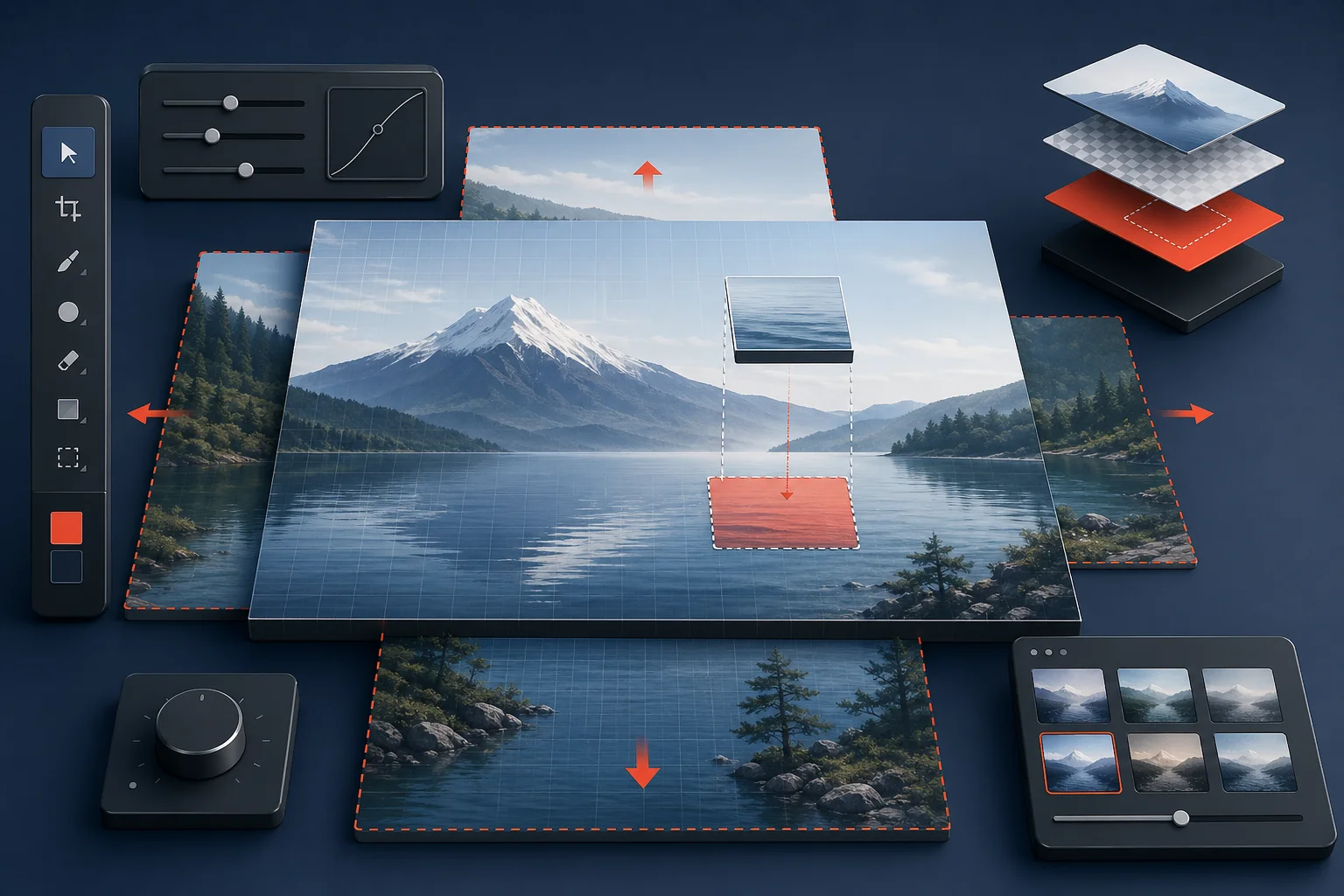
Webアプリに載っているエディター機能は、生成後の微調整で効いてくる。代表的な3つを押さえておこう。
部分編集(Inpaint)
消しゴムツールで画像の一部を選択し、新しいプロンプトを足して部分的に差し替える。「背景はそのままで人物の服だけ変えたい」といった細かい調整に向く。
拡張(Outpaint)
画像の外側を自動生成して広げる。正方形の画像を横長のバナーサイズに伸ばすなど、構図そのものを変えたいときに便利だ。
ズーム
画像を「引き」にして、より広い範囲を生成する。被写体のクローズアップから全体像を出す、といった使い方ができる。
ここまでMidjourney単体を見てきたが、他ツールとの位置関係も整理しておきたい。
他のAI画像生成ツールとの比較
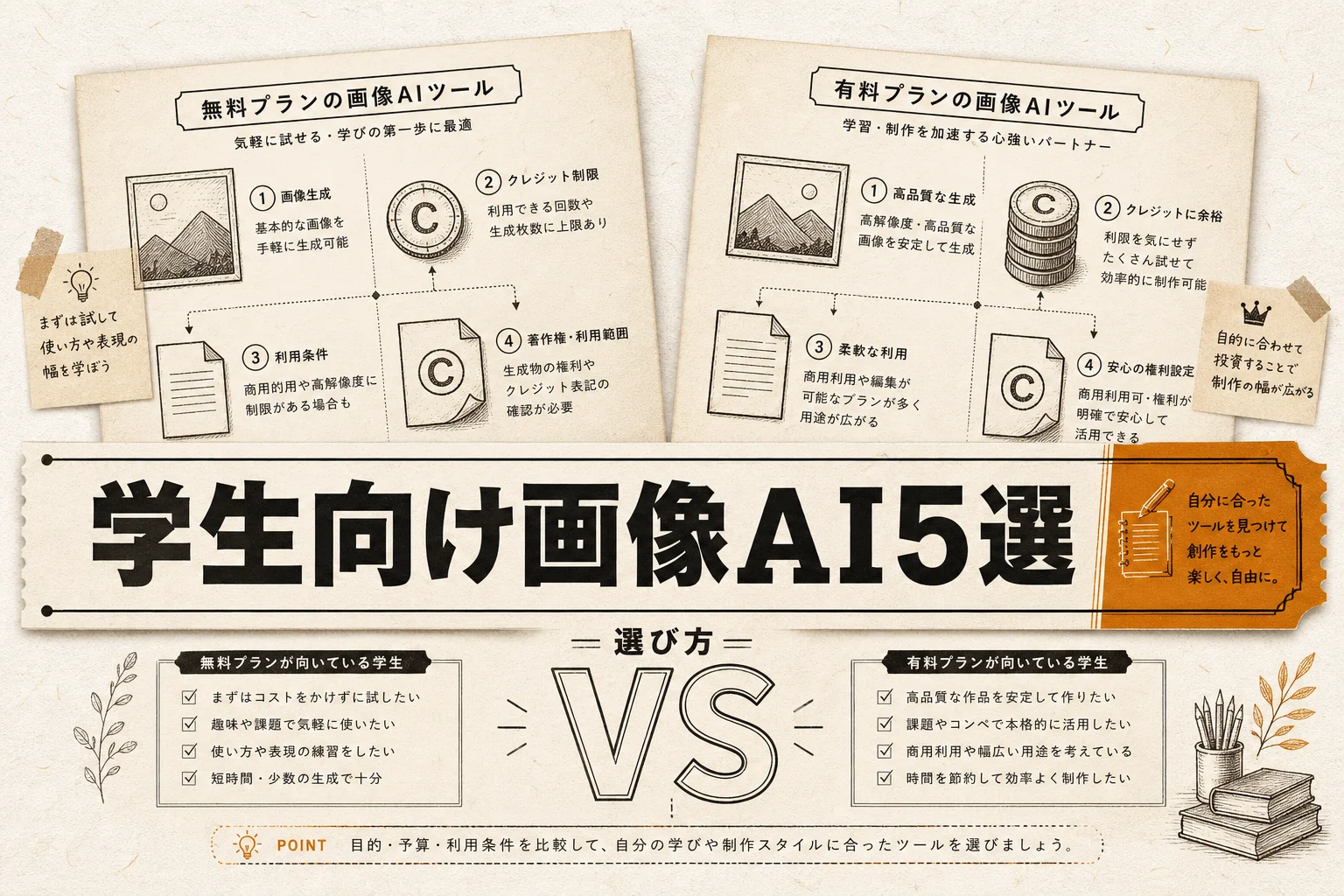
主要4ツールを横並びにすると、それぞれの得意分野がはっきり分かれる。
| 比較ポイント | Midjourney | DALL-E 3 | Stable Diffusion | Adobe Firefly |
|---|---|---|---|---|
| 画像の美しさ | ◎ 最高峰 | ○ 安定 | ○ 設定次第 | ○ 自然 |
| 写実性 | ◎ V7で大幅向上 | ○ 良好 | ◎ FLUXモデル | ○ 良好 |
| 日本語プロンプト | △ 英語推奨 | ◎ ChatGPT統合 | △ 英語推奨 | ○ 対応 |
| 手軽さ | ○ Web/Discord | ◎ ChatGPTから | △ 環境構築必要 | ◎ ブラウザで完結 |
| 無料プラン | ✕ なし | ○ 制限あり | ◎ 完全無料 | ○ 月25クレジット |
| 商用利用 | ◎ 全プラン | ◎ 対応 | ◎ 対応 | ◎ Adobe Stock安心 |
| API | ✕ 非公開 | ◎ 充実 | ◎ ローカル/API | ○ API提供 |
| キャラクター一貫性 | ◎ Omni Ref | △ 弱い | ○ LoRA次第 | △ 弱い |
表をひと言でまとめると、優劣ではなく目的次第ということになる。
使い分けの指針
- 「最も美しい画像」が欲しい → Midjourney
- 「最も手軽に」画像を作りたい → DALL-E 3(ChatGPTに話しかけるだけ)
- 「無料で無制限に」生成したい → Stable Diffusion(ローカル環境必要)
- 「著作権リスクを最小化」したい → Adobe Firefly(Adobe Stock学習データ)
現行のV7が軸とはいえ、次世代のV8もすでに動き始めている。
V8アルファの速報
2026年3月、Midjourney V8のアルファ版が一部ユーザーに公開された。現時点で見えている特徴はこのあたり。
- プロンプトの理解力がさらに向上。複雑な指示も破綻しにくい
--stylize 1000などの高い値で独自の芸術的表現が強化--rawパラメータでの写実性がさらに改善- HDモードの追加
- スタイルバージョン管理(
--sv 6で以前のスタイルを呼び出し可能)
ただしV8はまだアルファ段階。安定して使うなら、当面はV7が引き続き推奨される。
AI PICKSの独自評価
AI PICKSでは、500以上のAIツールを編集部が継続的に評価している。広告出稿や提携の有無でスコアが変わることはない。
| ツール名 | 総合スコア | 料金タイプ |
|---|---|---|
| Midjourney | 91pt | 有料 |
| DALL-E 3 | 85pt | フリーミアム |
| Stable Diffusion | 86pt | 無料 |
| Adobe Firefly | 79pt | フリーミアム |
スコアはAI PICKSの独自基準で算出。詳細は評価基準についてをご覧ください。
スコアの背景にある、編集部としての見立ても残しておく。
編集部の検証メモ
検証の観点
AI画像生成ツールは数多いが、本記事で比較対象に置いたMidjourney・DALL-E 3・Stable Diffusion・Adobe Fireflyは、「アート性」「手軽さ」「カスタマイズ性」「商用安全性」という別々の強みを持つ代表格だ。公開情報を突き合わせる際、編集部では次の3軸を設定した。
- 画像の表現力と画風の方向性(アート寄り / フォトリアル / イラスト)
- 始めやすさと料金体系(無料枠の有無・最低月額)
- 商用利用と権利関係のクリアさ
この3軸で公式情報を並べ直すと、各ツールの輪郭が見えてくる。
公開情報からの比較整理
| ツール | 最低料金(公式情報) | 無料枠 | 提供形態 | 商用利用 |
|---|---|---|---|---|
| Midjourney | 月$10〜 | なし | Web・Discord | プランにより条件あり |
| DALL-E 3 | ChatGPT Plus月$20〜 | Bing Image Creator経由で利用可 | ChatGPT / Bing統合 | 規約準拠で可 |
| Stable Diffusion | オープンソース(無料) | あり(ローカル実行) | API・ローカル・各種UI | ライセンス確認必須 |
| Adobe Firefly | 無料プランあり | あり(月次クレジット) | Web・Creative Cloud統合 | 商用安全を公式に明記 |
※料金・仕様は2026年5月時点。最新は各公式サイトを参照してください。
編集部の総合判断
公式仕様から判断する限り、用途別の推奨はこう整理できる。
- 作品性・アート性を最優先したい人 → Midjourney。V7のOmni Referenceや動画生成など、表現力の進化幅が他を引き離している
- まず無料で試してから判断したい人 → Adobe FireflyまたはStable Diffusion。Fireflyは商用安全性を公式に打ち出しているのが強み
- 会話の流れで画像を作りたい人 → DALL-E 3。ChatGPT統合でプロンプト設計の負担が最も軽い
最後に、本文で触れきれなかった疑問をまとめておく。
よくある質問
Q. Midjourneyは日本語のプロンプトで使えますか?
使えます。「浮世絵」「和風」など日本語特有の概念は、むしろ日本語のほうが有効なこともあります。ただし複雑なプロンプトは英語のほうが精度が高いので、英語メインで日本語を補助的に使うのがおすすめです。
Q. 生成した画像の著作権は誰にありますか?
法的にはグレーゾーンです。米国著作権局はAI生成画像の著作権を原則認めていませんが、人間の創作的関与が十分にあれば一部保護される可能性があります。日本では2026年時点で明確な判例はありません。商用利用する場合は、Midjourneyの利用規約を確認してください。
Q. 無料で使う方法はありますか?
2026年3月時点でMidjourneyに無料プランはありません。過去に期間限定の無料トライアルが実施されたことはありますが、常設ではありません。無料でAI画像生成を試したい場合は、Stable Diffusionのローカル環境や、DALL-E 3のChatGPT無料版(1日2枚まで)を検討してください。
Q. Discord以外でも使えますか?
はい。2026年現在はWebアプリ(midjourney.com)が公式の主要インターフェースです。Discordも引き続き使えますが、機能はWebアプリのほうが充実しています。
Q. 1枚の画像を生成するのにどれくらい時間がかかりますか?
Fastモードで30秒〜1分程度。Relaxモード(Standardプラン以上)では数分〜10分程度かかることがあります。
あわせて読みたい
- 【2026年最新】Adobe Fireflyの使い方・料金完全ガイド|商用利用OKのAI画像生成
- 【2026年最新】DALL-E 3の使い方・料金を完全解説|ChatGPT画像生成の始め方からプロンプトのコツまで
- 【2026年最新】Ideogram AIの使い方・料金プラン完全ガイド|テキスト入り画像生成の最適解
各ツールの公式サイト(一次情報)
料金・機能・対応範囲は各社公式が一次情報です。本記事は公開時点の検証に基づきますが、最新かつ正確な条件は必ず各公式ページで確認してください。
- Midjourney — 公式サイト(AI PICKSの詳細)
- DALL-E 3 — 公式サイト(AI PICKSの詳細)
- Stable Diffusion — 公式サイト(AI PICKSの詳細)
- Adobe Firefly — 公式サイト(AI PICKSの詳細)