



AIでYouTube動画を作るとは、台本作成、AI音声、映像生成、編集、サムネイル作成の5つの工程をAIツールに任せて1本の動画に仕上げる作り方です。カメラの前に立つ必要も編集の経験もなく、無料枠だけで1本目を公開できます。
「YouTubeを始めたいけど、カメラの前に立つのが怖い」「編集スキルがないから動画は難しそう」。そう感じている人に届けたい記事です。
2026年現在、AIツールの進化により、一人でも・カメラなしでも・編集経験ゼロでもYouTube動画を作れる時代が来ています。なお、本記事に記載の料金・無料枠・クレジット数は2026年5月時点の公式情報をもとにした執筆時点の目安です。最新の正確な条件は各サービスの公式サイトで必ず確認してください。台本の執筆からナレーション音声、映像生成、編集、サムネイル作成まで、すべてのフェーズでAIがサポートしてくれます。
この記事のポイント AIを使ったYouTube動画の作り方を全ステップで解説。台本生成・AI音声・映像生成・編集・サムネイル作成まで、2026年に使えるツールと具体的な手順を初心者向けに紹介。
この記事の要点
- AIでYouTube動画を作るために必要なツールと全体フロー
- 台本・音声・映像・編集・サムネイルの各ステップで使えるAIツール
- 無料で始める方法と有料プランのコスパ比較
- 初心者でも短時間(目安: 5〜8分尺の解説動画で約1〜2時間)で動画を完成させるための手順
- 2026年に注目のAI動画ツール5選の比較表
編集部のおすすめ
動画を
文字を消すだけで切れる編集や、台本から動画を自動で作る方法があります。

AI動画生成 / 最低料金 有料

30秒で結論
- 完全無料で始めるなら: ChatGPTで台本→ElevenLabsの無料枠で音声→Runwayの無料125クレジットで映像→CapCutの無料版で編集
- 月3,000〜5,000円で本格運用するなら: InVideo AI Plusプラン($28/月)が最もコスパが高い
- 顔出しなしのAIアバター動画を作るなら: HeyGenが一強($29/月〜)
- クオリティ最優先なら: Runway Pro($35/月)+ElevenLabsを組み合わせる
- カメラ・マイク・編集ソフトは一切不要。スマホ1台でも動画を作れる
AIでYouTube動画を作ると何が変わるのか
従来のYouTube動画制作は、台本作成→撮影→編集→サムネイル作成という工程に、最低でも丸1日かかっていました。しかし2026年現在、各工程がAIによって劇的に短縮されています。
従来vs AIを使った場合の時間比較
| 工程 | 従来の | AI活用後の |
|---|---|---|
| テーマ選定・台本作成 | 2〜3時間 | 10〜20分 |
| 撮影(顔出しの場合) | 1〜2時間 | 不要(AIアバター可) |
| ナレーション録音 | 1〜2時間 | 5〜10分(AI音声) |
| 映像・素材収集 | 1〜3時間 | 10〜30分(AI生成) |
| 編集・書き出し | 2〜5時間 | 30〜60分 |
| サムネイル作成 | 30〜60分 | 5〜10分 |
| 合計 | 8〜16時間 | 1〜2時間 |
制作時間が約1/8〜1/10に短縮できます。これにより、週1本だったチャンネルが週3〜5本のペースで投稿できるようになります。
YouTubeのアルゴリズムは視聴維持率・満足度・クリック率など複数の要因で評価されると公式に説明されており、投稿頻度はあくまでその一要素ですが、継続的な投稿はチャンネル成長を後押しする要素として広く知られています。AI活用によって制作負荷が下がれば、結果的に投稿継続や改善サイクルを回しやすくなる、という点で間接的にチャンネル成長にプラスに働く可能性があります(※チャンネルや題材によって効果は大きく異なります)。
AIによるYouTube動画制作の全体フロー(5ステップ)
AIを使ったYouTube動画制作は、大きく5つのステップに分かれます。
ステップ1: テーマ決め・台本作成(AIライティングツール) ↓ ステップ2: ナレーション音声生成(AI音声ツール) ↓ ステップ3: 映像・動画素材の生成・収集(AI動画生成ツール) ↓ ステップ4: 動画編集・字幕追加(AI編集ツール) ↓ ステップ5: サムネイル作成・タイトル最適化(AIデザインツール)
各ステップは独立しているため、すでにスキルがある工程はAIを使わず、苦手な工程だけAIに任せることも可能です。
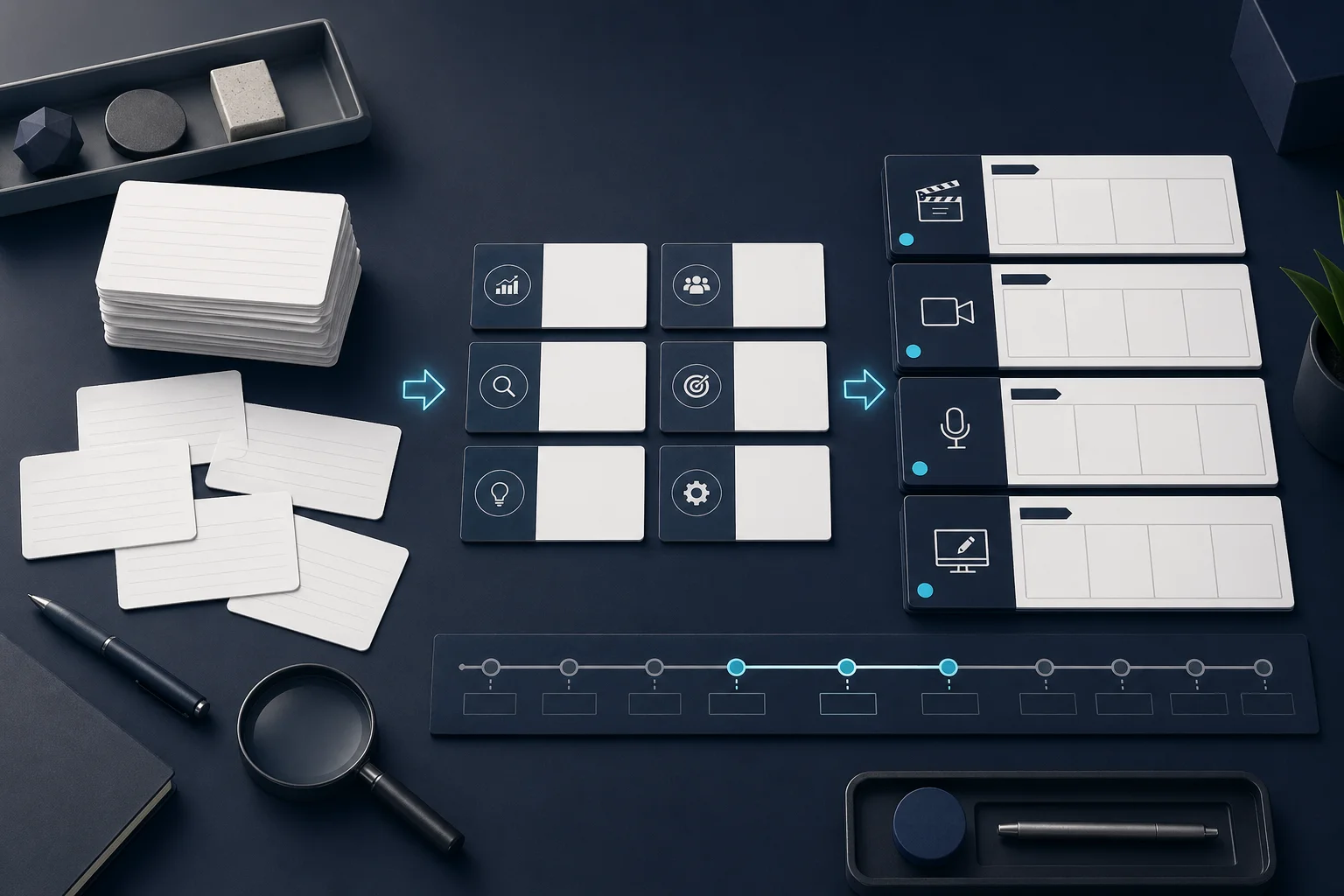
ステップ1:テーマと台本をAIで作る
テーマ選定にChatGPTを使う
最初のステップは、視聴者にとって価値のあるテーマを決めることです。ChatGPTを使えば、ニッチキーワードの発掘から視聴者の悩みの洗い出しまでを短時間で行えます。
使えるプロンプト例:
以下の条件でYouTubeチャンネルのネタ出しをしてください。
- ジャンル: [あなたのジャンル(例: 節約術、英語学習、料理など)]
- ターゲット: [対象視聴者]
- 最近トレンドのキーワードを含めて
- タイトル案を10個、検索されやすい形式で
台本のフレームワーク
YouTubeで視聴維持率を高めるには、以下の構成が基本です。
| 構成要素 | 内容 | 尺の |
|---|---|---|
| フック(Hook) | 最初の10秒で視聴者を引き込む一言 | 5〜15秒 |
| イントロ | 動画の価値と概要を宣言 | 15〜30秒 |
| 本編(3〜5ブロック) | 価値ある情報を構造的に提供 | 動画の70〜80% |
| アウトロ | まとめ+チャンネル登録の呼びかけ | 15〜30秒 |
台本生成プロンプト例:
以下の条件でYouTube動画の台本を書いてください。
- タイトル: 「[タイトル]」
- 視聴者: [ターゲット]
- 動画の長さ: 約[X]分
- トーン: [フレンドリー/プロフェッショナルなど]
- フックから始めて、視聴者が最後まで見たくなる構成で
- 字数は[XXXX]文字程度
ChatGPTで生成した台本は、そのまま使うのではなく、自分の体験や具体例を加えることで視聴者に刺さるコンテンツになります。AIは「たたき台」として活用するのがポイントです。
毎週月曜の朝に、今週のRunwayのニュースとアップデートを先頭に、AI全体の主なニュースと新しく載ったツールをまとめて届けます。登録特典は「AIツール選定チェックリスト 2026」。
確認メールのボタンを押すと登録が完了します。配信はいつでも解除できます。
ステップ2:AI音声ナレーションを生成する
台本ができたら、次はナレーション音声を作ります。2026年のAI音声は、人間との区別がほぼつかないレベルにまで達しています。
主要AI音声ツールの比較
| ツール | 無料枠 | 有料プラン | 日本語品質 | 特徴 |
|---|---|---|---|---|
| ElevenLabs | 月10,000文字 | $6/月〜 | ★★★★★ | 最高品質・感情表現が豊か |
| Voicevox | 無制限(無料) | なし | ★★★★☆ | 完全無料・ローカル動作可 |
| COEFONTS | 月500文字無料 | $9/月〜 | ★★★★☆ | 日本語特化・キャラ豊富 |
| NijiVoice | 月100文字無料 | $9.8/月〜 | ★★★★☆ | 声優監修の高品質音声 |
コスト重視なら: Voicevox(完全無料・オープンソース) クオリティ重視なら: ElevenLabs($6/月〜 ≒ 約900円/月)
ElevenLabsの基本的な使い方
- elevenlabs.io にアクセスしてアカウント作成
- 「Text to Speech」を選択
- 音声モデルを選択(日本語対応:
Turbo v2.5) - 台本テキストを貼り付け
- 「Generate」をクリックしてMP3でダウンロード
無料プランでは月10,000文字まで生成可能。5〜8分の動画ナレーションなら1〜2本分に相当します。
ステップ3:AI映像・動画を生成する
このステップが、AIによるYouTube動画制作の中心です。映像の作り方は大きく3つのアプローチがあります。
アプローチA:テキスト→動画(Text-to-Video)
テキストプロンプトから直接動画クリップを生成します。ナレーションに合わせた映像素材を量産するのに適しています。
Runway(最もバランスが良い)
Runwayは2026年現在、クリエイター向け動画生成ツールの中でも最も多機能なプラットフォームです。
- 料金: 無料(125クレジット/初回のみ)/ Standard: $15/月 / Pro: $35/月
- 生成時間: 4〜16秒のクリップ
- 強み: Gen-4 Alphaモデルによる高品質映像、広範な編集機能
- 弱み: クレジット消費が早い(5秒動画で約25〜50クレジット)
Runwayで効果的なプロンプト例
"Cinematic aerial shot of a modern city at golden hour, slow pan right, warm tones, photorealistic, no text, 16:9"
Veo(品質重視)
Googleの動画生成モデルで、現行世代はVeo 3.1です。映像と一緒にセリフや効果音まで出せるのが他との違い。無料で試すならGoogle Flowの1日50クレジット枠から入れます。
- 料金: 無料(Google Flowで1日50クレジット)/ Google AI Pro ¥2,900/月(月1,000クレジット)
- 特徴: 物理法則に沿った自然な動き、音声込みで一発生成できる
- 弱み: クレジット制なので、長尺を何本も回すとすぐ底をつく
ここには以前OpenAIのSoraを置いていました。Soraは2026年4月26日に提供終了し、ChatGPTの有料プランの特典としても使えません。
Pika(手軽さ重視)
- 料金: 無料のBasic(月80クレジット)/ Standard $8/月〜(年払時)
- 特徴: 操作が直感的、既存の画像を動かす「Image-to-Video」が得意
- 弱み: 1本の尺が5〜10秒(Pikaframesで最長20〜25秒)と短め
アプローチB:AIアバター動画(顔出し不要)
顔出しをせずに"人が話す"動画を作りたいなら、HeyGenが最適解です。
- 料金: 無料(1分/月)/ Essentials: $29/月 / Pro: $89/月
- 特徴: リアルなAIアバターが100種類以上、40言語以上対応
- 使い方: テキストを入力→アバターと声を選択→生成(数分で完成)
- 活用例: ビジネス解説チャンネル、教育コンテンツ、製品紹介動画
HeyGenのEssentialsプラン($29/月 ≒ 約4,300円/月)では月4分の動画を生成可能。解説系チャンネルなら月4〜8本の動画が作れます。
アプローチC:既存映像素材+AI編集
ストック動画(Pexels、Pixabay等の無料素材)を台本に合わせてAIが自動編集するアプローチ。最もコストを抑えられます。
Pictory AI
- 料金: Free(3動画/月)/ Starter: $29/月 / Professional: $59/月
- 特徴: ブログ記事やスクリプトのURLを貼るだけで動画化、字幕自動生成
- 弱み: 素材がストック動画なので他チャンネルと被る可能性がある
InVideo AI
- 料金: 無料(透かしあり)/ Plus: $28/月
- 特徴: スクリプトを貼るだけでYouTube向け動画を自動生成、AI voiceoverも込み
- 注意点: 返金保証なし。まず無料版を十分に試してから有料プランへ

有料にすると Starterで書き出し年2,400分に拡大(Starter 年払いで$25/月、月払いは$29/月)
ステップ4:AI編集でクオリティを上げる
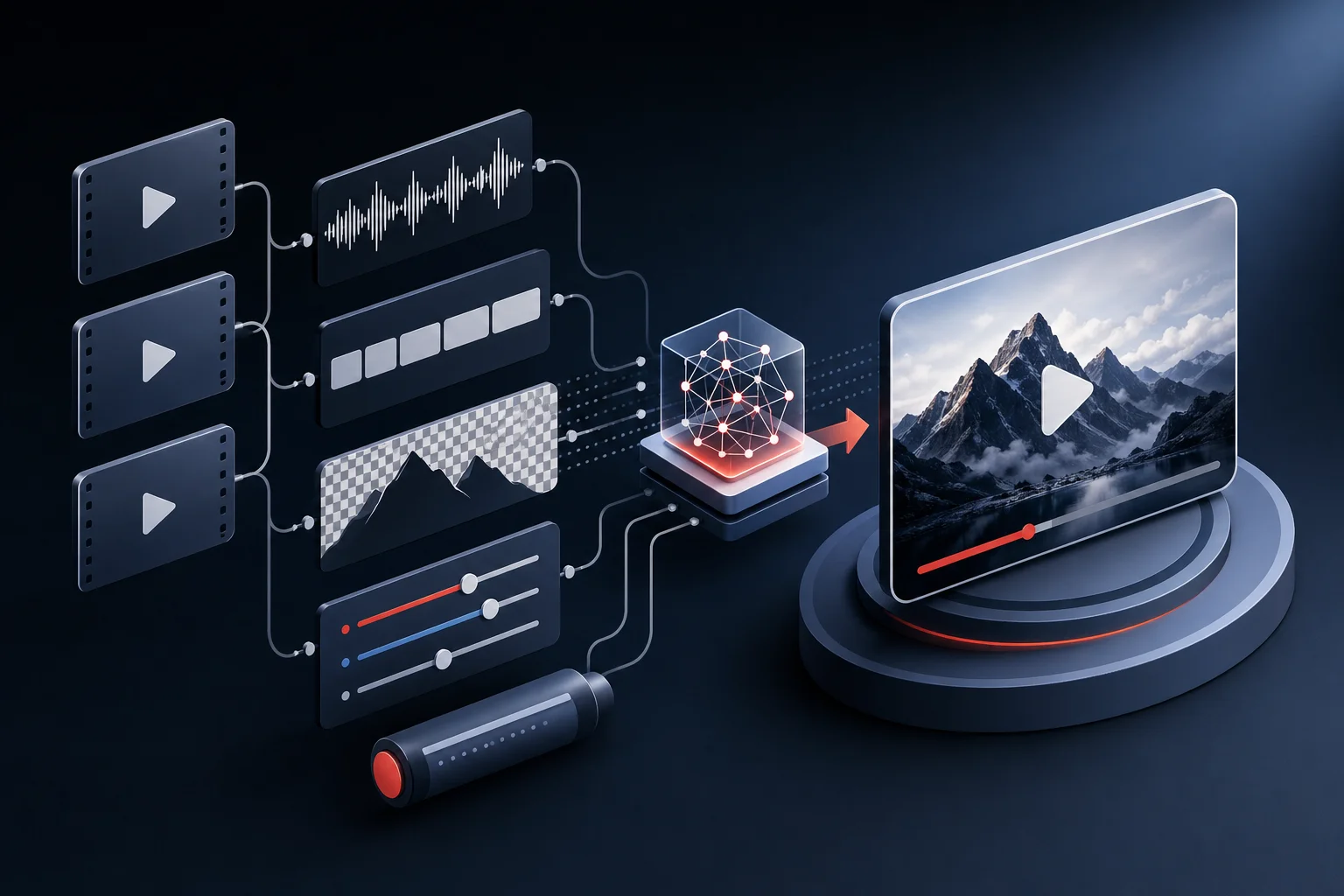
映像素材とナレーション音声が揃ったら、編集で仕上げます。編集初心者向けのAI編集ツールを紹介します。
CapCut(最もコスパ高・無料で多機能)
CapCutはPCとスマホ両対応の動画編集ツールで、2026年現在も無料で高機能なAI編集が利用できます。
- 自動字幕生成: 音声を認識して字幕を自動生成(日本語精度95%以上)
- AI背景除去: 緑スクリーン不要でバーチャル背景を設定
- 自動カット: 無音部分や不要なシーンをAIが自動で削除
- テキストエフェクト: 字幕のアニメーション、フォントを自動最適化
- 料金: 基本無料(一部プレミアム機能は$7.99/月〜)
CapCutでの基本的な編集フロー:
- 映像クリップをタイムラインに配置
- ナレーション音声をインポート、映像に合わせてタイミング調整
- 「自動字幕生成」を実行→修正
- BGM(著作権フリー)を追加(音量を30〜40%程度に)
- トランジション・テキストエフェクトを追加
- 書き出し: 1080p / 30fps / MP4
ステップ5:サムネイルとタイトルをAIで最適化する
YouTube成功の鍵は、クリック率(CTR)を高めることです。そのためにはサムネイルとタイトルの最適化が不可欠です。
サムネイル作成: Canva AI
Canvaは動画サムネイル作成の定番ツールで、AIによるデザイン自動生成機能も充実しています。
- 料金: 無料版あり / Pro: $15/月(年払い)
- Magic Design: キーワードを入れるだけでYouTubeサムネイルテンプレートを自動生成
- Background Remover: 顔写真の背景を1クリックで除去
- Text-to-Image: サムネイル用のオリジナル素材画像をAI生成
クリック率を上げるサムネイルの鉄則:
- 顔の表情を大きく入れる: 人間は顔に注目する
- 3色以内に絞る: チャンネルのブランドカラーを統一
- テキストは5〜7文字以内: 小さい画面でも読める大きさで
- 数字を入れる: 「3つの方法」「月10万円」など具体的な数字は効果大
タイトル最適化
タイトルはYouTube SEOで最も重要な要素の一つです。
ChatGPTで最適なタイトルを生成するプロンプト
以下のYouTube動画のタイトル案を5つ作成してください。
- 動画テーマ: [テーマ]
- ターゲット: [ターゲット視聴者]
- 条件: ・検索ボリュームの高いキーワードを含める ・クリックしたくなる好奇心・緊迫感・利益を含める ・全角30文字以内 ・数字を入れる
2026年AI動画ツール完全比較表
| ツール | 月額料金 | 無料枠 | 日本語対応 | 主な | 向いている |
|---|---|---|---|---|---|
| Runway | $15〜 (≒¥2,250〜) | 125クレジット(初回) | ○ | テキスト→映像生成 | こだわりのある映像を作りたい人 |
| Veo | ¥2,900〜(Google AI Pro) | Google Flowで1日50クレジット | ○ | 音声込みの高品質映像 | 映像と音を一発で作りたい人 |
| HeyGen | $29〜 (≒¥4,300〜) | 1分/月 | ○ | AIアバター動画 | 顔出しなしで解説動画を作りたい人 |
| Pika | $8〜 (≒¥1,200〜) | 無料Basicで月80クレジット | ○ | 短尺クリップ・Image-to-Video | SNS・ショート動画に使いたい人 |
| InVideo AI | $28〜 (≒¥4,200〜) | 透かし付き | △(UIは英語) | 台本→完成動画 | 全自動で動画を作りたい人 |
| Pictory AI | $29〜 (≒¥4,300〜) | 3本/月 | ○ | ブログ→動画変換 | すでにブログ記事がある人 |
| CapCut | 無料〜 | 無制限 | ○ | AI編集・字幕生成 | コストを抑えて編集したい人 |
| Canva AI | 無料〜$15 | 豊富 | ○ | サムネイル・グラフィック | デザイン知識ゼロでもOK |
予算別おすすめ構成
月0円(完全無料)構成:
- 台本: ChatGPT無料版
- 音声: Voicevox(完全無料)
- 映像: Runway初回無料125クレジット+ Pexels素材
- 編集: CapCut無料版
- サムネイル: Canva無料版
月3,000〜5,000円構成(最もコスパ良し):
- 台本: ChatGPT Plus($20/月):他の用途にも使える
- 音声・映像・編集: InVideo AI Plus($28/月)で一括
- サムネイル: Canva無料版
月10,000円以上(クオリティ最優先):
- 台本: Claude Opus(月2,200円〜)
- 音声: ElevenLabs Creator($22/月)
- 映像: Runway Pro($35/月)
- 編集: CapCut
- サムネイル: Canva Pro($15/月)
AI動画制作でチャンネルを成長させるための実践Tips
ツールを使いこなせるようになったら、次はYouTubeアルゴリズムに好かれるチャンネル運用戦略が必要です。
投稿頻度とクオリティのバランス
2026年現在のYouTubeアルゴリズムは、投稿頻度よりも「視聴維持率」と「クリック後の満足度」を重視しています。AIツールで動画制作が効率化されたからといって、低品質な動画を量産するのは逆効果です。
目安として、次のような方針が効果的です。
- 週1〜2本: クオリティ重視で丁寧に作る
- Shorts(1分以内の縦型動画)を週3〜5本: Pika・CapCutで素早く作り、新規視聴者へのリーチを増やす
- 本編動画にShortsを紐付ける: Shortsから本編へ誘導し、チャンネル登録を促す
AIを使ったSEO最適化
YouTube動画の説明欄・タグもAIで最適化できます。
説明欄生成プロンプト(ChatGPT活用)
以下のYouTube動画の説明欄を書いてください。
- タイトル: [タイトル]
- 主なキーワード: [キーワード1], [キーワード2], [キーワード3]
- 条件: ・最初の2行(約100文字)に重要キーワードを入れる ・タイムスタンプを含める ・関連動画へのリンクを入れる場所を確保 ・チャンネル登録ボタンへの誘導を最後に入れる ・全角500文字程度
コメント返信・コミュニティ管理もAIで
視聴者からのコメントに返信することはエンゲージメントを高め、アルゴリズムに好意的な影響を与えます。ただし全コメントに手動で返信するのは時間がかかります。
ChatGPTを使って返信テンプレートを作成し、そこに個別の言及を加える「半自動返信」が2026年の標準的な運用方法になっています。
アナリティクスを読んでAIで改善策を考える
YouTube Studioのアナリティクスデータ(視聴維持率グラフ・クリック率・インプレッション数)をコピーしてChatGPTに貼り付け、「なぜここで視聴者が離脱しているか」「どう改善するか」を分析させることもできます。データを正しく読み解き、次の動画に活かすことで、AIを使ったPDCAサイクルが回せます。
ニッチジャンルを攻める戦略
AI動画ツールの普及で、「AI×[ニッチなジャンル]」という組み合わせが2026年に急増しています。競合が少ないニッチに特化することで、少ない視聴回数でも収益化・ファン獲得が実現しやすくなります。
ニッチジャンルの例:
- AIを使った英語学習法の解説(ターゲット: 社会人英語学習者)
- 地方の飲食店紹介+AI編集の高速制作(ターゲット: 地元の視聴者)
- 特定の趣味(登山・釣り・ガーデニング等)× AI編集・解説
AI PICKSの独自評価
AI PICKSでは、500以上のAIツールを編集部が継続的に評価しています。広告出稿や提携の有無でスコアが変わることはありません。
| ツール名 | 総合スコア | 料金タイプ |
|---|---|---|
| Runway | 86pt | フリーミアム |
| HeyGen | 81pt | フリーミアム |
| Pika | 80pt | フリーミアム |
| Canva AI | 84pt | フリーミアム |
スコアはAI PICKSの独自基準で算出。詳細は評価基準についてをご覧ください。
編集部の検証メモ
YouTube動画制作向けAIツールは2026年時点で乱立しており、編集部では「無料で始めやすいか」「日本語ナレーション/字幕の品質」「商用利用(YouTube収益化)可否」の3軸で公開情報を比較検討しました。今回は本記事の中核となる5ツール(Runway、Veo、HeyGen、Pika、Canva AI)を対象に、公式仕様とプラン体系を整理しています。
公開情報からの比較整理
| ツール | 無料枠 | 強み | 商用利用 |
|---|---|---|---|
| Runway | 125クレジット相当 | 映像生成・編集の総合力 | 有料プランで可 |
| Veo | Google Flowの1日50クレジット | 音声込みの生成・物理表現 | 公式規約を要確認 |
| HeyGen | 短尺のお試し枠 | AIアバター・多言語ナレーション | 有料プランで可 |
| Pika | 月次無料枠あり | 短尺・アニメ調表現 | プランに依存 |
| Canva AI | Canva無料プラン内 | サムネイル/テンプレ統合 | Pro契約で安心 |
※料金・無料枠の上限は変動するため、最終的な意思決定前に各公式サイトの最新情報を参照してください。
編集部の総合判断
- 顔出しせず解説系チャンネルを始めたい人: HeyGen+ElevenLabsの組み合わせが有力。日本語アバター・ナレーションを一気通貫で扱える。
- 映像クオリティ最優先のショート/ミュージックビデオ志向: Runwayをメインに、補助的にPikaやVeoを使い分ける構成が現実的。
- コストを抑えてサムネ含め完結させたい人: Canva AIのPro契約1本で台本テロップ・サムネ・簡易動画までカバーでき、初期投資を最小化できる。
よくある質問(FAQ)
Q. カメラやマイクは必要ですか?
完全に不要です。AIアバター(HeyGen)やAI音声(ElevenLabs)を使えば、スマホやPCだけで動画が完成します。ただし、顔出しや肉声を使ったほうが視聴者との信頼関係が築きやすいのも事実です。コストや手軽さを優先するならAIで十分です。
Q. AI生成動画でもYouTube収益化(アドセンス)できますか?
できます。ただし、YouTube側のガイドラインで「AI生成コンテンツ」であることを明示する義務があります(特にリアルな人物や出来事を模倣している場合)。またコンテンツの独自性が問われるため、完全自動生成のままではなく、自分の視点や解説を加えることが重要です。
Q. 日本語対応しているAI動画ツールはありますか?
ほぼ全てのツールで日本語テキスト入力に対応しています。AI音声の日本語品質は、ElevenLabs・NijiVoice・Voicevoxが特に優秀です。Runway・Veoなどの映像生成ツールはプロンプトを英語で入力するほうが品質が上がりやすいですが、日本語でも動作します。
Q. 著作権はどうなりますか?AI生成動画は商用利用できますか?
各ツールの利用規約によります。Runway・HeyGenなど主要ツールは有料プランであれば商用利用を認めています(無料プランは制限あり)。Pexelsなど使用するストック素材の著作権も確認が必要です。BGMにはYouTube Audio LibraryやFreemusicarchive.orgの著作権フリー楽曲を使うのが安全です。
Q. どのくらいの頻度で投稿できますか?
InVideo AIなどの全自動ツールを使えば、慣れれば1本あたり30〜60分で動画を完成させることができます。週3〜5本の投稿ペースも現実的です。ただし、クオリティと量のバランスが重要で、低品質な大量投稿よりも、週1〜2本の高品質投稿のほうがチャンネル成長に効果的なケースが多いです。
Q. どのAI動画ツールが初心者に最もおすすめですか?
操作の簡単さとコスパのバランスではInVideo AIが初心者向けです。台本を貼り付けるだけで動画の大枠が完成し、細かい調整もGUI上で直感的に行えます。無料版で機能を試してから、$28/月(年払い)のPlusプランに移行するのが理想的なルートです。
あわせて読みたい
- AIショート動画ツール7選|無料〜月$20で縦型量産 (2026年版)
- 動画生成AIおすすめ14選|Veo・Kling・Runwayの料金と選び方を比較(2026年版)
- Canva代替無料テンプレ&コラボ7選|月¥980から使える2026年最新比較
各ツールの公式サイト(一次情報)
料金・機能・対応範囲は各社公式が一次情報です。本記事は公開時点の検証に基づきますが、最新かつ正確な条件は必ず各公式ページで確認してください。
- Runway:公式サイト(AI PICKSの詳細)
- Veo:公式サイト(AI PICKSの詳細)
- HeyGen:公式サイト(AI PICKSの詳細)
- Pika:公式サイト(AI PICKSの詳細)
- Canva AI:公式サイト(AI PICKSの詳細)