

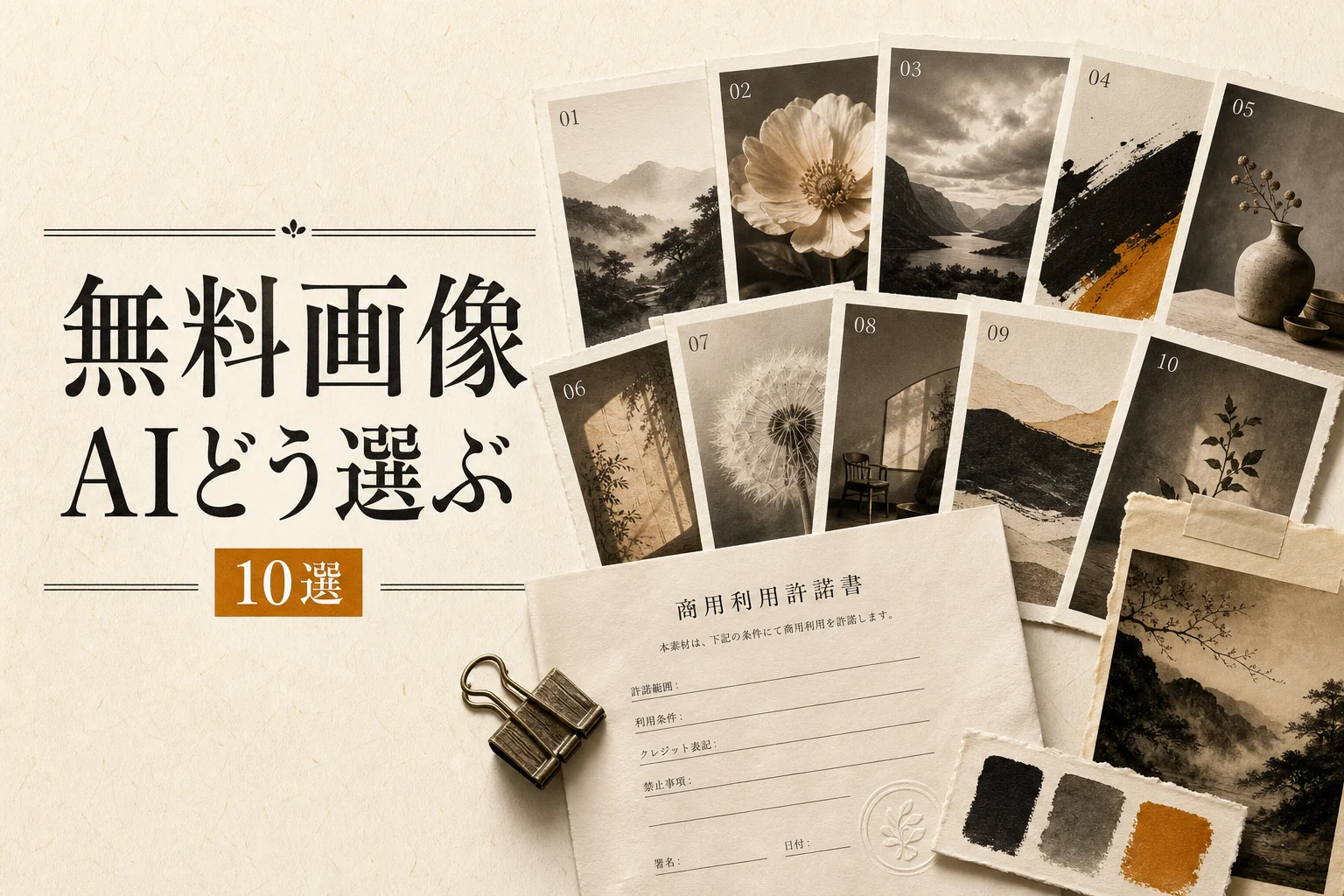
レオナルドaiの利用料金は月12ドルからで、無料プランでも毎日150トークンを使って画像を生成できます。手出しの費用をかけずに、思い通りのイラストや画像を作りたいと考えていませんか。
画像生成の分野では、有料のMidjourneyが広く知られています。しかし、あちらは無料体験がありません。一方で高機能なStable Diffusionは、高性能なパソコンや環境構築の知識が必要です。
その間を埋める存在がレオナルドaiです。パソコンのブラウザさえあれば、専用ソフトを入れずにすぐ動かせます。
無料枠のトークン計算やプラン選びを誤ると、初日で作業が止まります。この記事で、料金体系と制作の実務手順を正確に把握してください。
レオナルドaiとは?ブラウザだけで高品質な画像が作れる生成AI
オーストラリアのスタートアップとして立ち上がり、2024年7月にデザインツールのCanvaが買収しました。運営法人はいまもシドニーのLeonardo Interactive Pty Ltdです。
専門知識や高価なGPU搭載パソコンは一切不要です。Googleアカウントやメールアドレスがあれば、その場ですぐに使い始められます。
レオナルドaiとは、指示文を入力すると高解像度の画像をブラウザ上で作成・編集できるAI画像生成サービスです。
ゲームのキャラクターデザインや背景グラフィックの作成で高い評価を得ています。イラスト調の表現に強みがあり、実写に近いフォトリアルな画像も高精度に出力可能です。
初心者が知っておくべき特徴は以下の3点です。
- 毎日150トークンが自動で復活する: 費用ゼロのまま継続して練習できます。
- 作風を固定する学習機能がある: 自分の好みの絵柄をAIに覚えさせられます。
- 編集機能がひとつの画面に揃っている: 背景の消去や高解像度化が同じ場所で完結します。
制作から仕上げまで別ソフトを行き来せずに済みます。この作業効率の高さが、多くの創作者に選ばれる理由です。
次章では、気になる無料トークンの実質的な生成枚数を整理します。
編集部のおすすめ
PCに
GPUや環境構築がなくても、登録してすぐブラウザで生成できます。多くは無料枠から試せます。


無料の150トークンで何枚作れる?1日あたりの生成限界と仕組み
無料枠の150トークンで生成できる画像は、選ぶモデル次第で1日6枚から75枚まで変わります。標準的な設定なら12枚から18枚が目安です。150枚がそのまま作れるわけではありません。
トークンとは、画像生成や編集コマンドを実行するたびに消費される専用の内部ポイントです。AI画像生成ツールの多くが採用している課金単位と同じ仕組みです。
消費量は、選ぶAIモデルや出力サイズによって大きく変動します。最新の高画質モデルや大きなサイズを選ぶと、1回の生成で十数トークンが消費されます。
設定条件によるトークン消費量と生成可能枚数の目安をまとめました。
| 生成設定の | 1枚あたりの | 150トークンで |
|---|---|---|
| 軽量モデル・標準サイズ(512×512) | 2〜5トークン | 約30〜75枚 |
| 標準モデル・高解像度(1024×1024) | 8〜12トークン | 約12〜18枚 |
| 高画質最新モデル・オプション追加 | 16〜24トークン | 約6〜9枚 |
AI PICKS調べ: AI画像生成カテゴリの有料プラン中央値は月1,500円(n=70、2026-10-11時点)。料金統計レポートで見る
つまり、初期設定のまま高精細な画像を出力すると、10枚前後でその日の無料枠は終了します。
テスト生成を繰り返していると、あっという間に上限に達します。無駄打ちを減らす工夫が欠かせません。
無料プランを運用するうえで、絶対に知っておくべき制約が3点あります。
- 生成した画像がすべて全体公開される: コミュニティフィードに自動で流れます。
- トークンのリセットは24時間後: 余ったトークンを翌日に繰り越すことはできません。
- 高度な編集機能もトークンを消費する: 画像の拡大や動画化を行うと一瞬で枯渇します。
他社サービスと比較してみましょう。ChatGPTの画像生成は無料版だと1日の生成回数が極めて少数に絞られます。それに比べれば、毎日10枚前後を試せるレオナルドaiの無料枠は破格の条件です。
画像生成の手順をゼロから学びたい人は、AI画像生成の始め方ガイドを先に読むと理解が早まります。
次は、有料プランの詳しい料金体系と各プランのスペック差を確認します。

有料プランの月額料金と機能比較表|ESSENTIALからULTIMATEまでの違い
有料プランは「ESSENTIAL」「PREMIUM」「ULTIMATE」の3種類が用意されています。月額12ドルから契約可能です。
支払い方法は月払いと年払いの2種類があります。年払いを選択すると、月額換算で約20パーセント割安になります。
各プランの主要スペックと月額料金を比較表にまとめました。
| 項目 | Free(無料) | ESSENTIAL | PREMIUM | ULTIMATE |
|---|---|---|---|---|
| 月額料金(月払い) | $0 | $12 | $30 | $60 |
| 月額料金(年払い換算) | $0 | $10 | $24 | $48 |
| 付与トークン数 | 150/日 | 8,500/月 | 25,000/月 | 60,000/月 |
| トークン繰り越し上限 | なし | 25,500 | 75,000 | 180,000 |
| 生成画像の非公開化 | 不可 | 可能 | 可能 | 可能 |
| 同時実行タスク数 | 1件 | 2〜5件 | 3〜10件 | 6〜20件 |
つまり、月12ドルを支払うだけで、トークン総量が跳ね上がり非公開生成の権利が手に入ります。
上位プランになるほど、同時に実行できる生成処理の本数が増えます。待ち時間を削りたいクリエイターにとって大きな恩恵です。
有料プラン限定の大きなメリットが、トークンの繰り越し機能です。付与されたトークンを使い切れなくても、上限枠までプールできます。
さらにPREMIUM以上のプランには、トークンを消費しきった後でも低速で無制限に生成できるリラックスモードが備わっています。枚数を気にせず大量生成したい人にとって、PREMIUMは頼もしい選択肢です。
AIデザインツールとしての活用を考えるなら、月額コストと制作量のバランスを慎重に測る必要があります。
では、無料プランのままでいい人と、課金すべき人の境界線はどこにあるのでしょうか。
毎週月曜の朝に、今週のAIの主なニュース・新しく載ったツール・よく読まれた記事をまとめて届けます。登録特典は「AIツール選定チェックリスト 2026」。
確認メールのボタンを押すと登録が完了します。配信はいつでも解除できます。
無料プランと有料プランの境界線|課金を判断する3つの基準
課金すべきかを分ける最大の基準は「画像を非公開にしたいかどうか」です。この1点だけで課金の要否が決まります。
無料プランで生成した画像は、プロンプトの内容も含めて全世界のユーザーに公開されます。誰でも閲覧でき、ダウンロードも可能です。
以下の3つの条件のうち、1つでも当てはまるなら有料プランへの移行を強く推奨します。
- クライアントワークや商品開発に使う: 未公開のアイデアやキャラクターの流出を防ぐ必要があります。
- 1日に数十枚以上の試行錯誤を行いたい: 150トークンでは構図の調整だけで終わってしまいます。
- 自分だけの画風を学習させたモデルを作りたい: 有料プランの方が学習枠や保存容量が手厚いです。
逆に、SNS投稿用のアイコン作成や、個人的な趣味でイラストを生成する程度なら、無料プランで十分。
業務で利用するなら、ESSENTIALプランの一択です。月額12ドルは日本円で約1,800円前後。この出費で情報漏洩のリスクを排除できます。
デザイン業務全体の効率化を図りたい場合は、AI生産性・ノートのツールと組み合わせて作業フローを組むと効果的です。
課金の判断基準がつかめたところで、実際の操作手順を画面構成とともに確認していきましょう。
レオナルドaiの始め方と基本画面の操作手順
レオナルドaiの登録は、公式サイトからわずか1分で完了します。クレジットカードの事前登録は不要です。
ブラウザで公式サイトへアクセスし、画面右上の「Create an account」ボタンを押してください。
初期設定と生成までの手順は次の4ステップです。
- アカウントを作成する: Googleアカウントまたはメールアドレスを連携します。
- ユーザー名と興味ジャンルを登録する: 表示名を設定し、関心のある分野を選びます。
- 画像生成画面を開く: ダッシュボード左メニューの「Image Generation」をクリックします。
- プロンプトを入力して生成する: 画面上部の入力欄に指示文を書き、「Generate」を押します。
生成画面の左側には、細かな設定パネルが配置されています。初心者が触るべき項目は3つだけです。
- Number of Images: 1回に生成する枚数。初期は消費を抑えるため「1」か「2」が安全です。
- Image Dimensions: 画像のアスペクト比。正方形なら1:1、横長なら16:9を選びます。
- PhotoReal / Prompt Magic: 画質を高める独自機能。オンにするとトークン消費が増えます。
最初は余計なオプションを付けず、標準状態で生成ボタンを押してください。生成にかかる時間は10秒から30秒程度です。
画面下部に生成された画像が並びます。画像をクリックすれば、拡大表示やダウンロードが可能です。
生成した画像をゲームの背景やキャラクター素材に使いたい方は、AIゲーム制作の制作環境と組み合わせると開発速度が上がります。
次は、生成される画像のクオリティを左右するプロンプトの書き方を解説します。
狙い通りの画像を出すプロンプトの書き方と日本語対応の実情
指示文は英語で入力するのが基本原則です。日本語の単語も一部認識しますが、表現の精度が著しく落ちます。
英語が苦手な場合でも問題ありません。AI翻訳・多言語ツールや翻訳サイトを使い、日本語を英文に直してから貼り付けてください。
プロンプトを組み立てるときは、要素をカンマで区切って並べます。
効果的なプロンプトの基本構成テンプレートは以下の順序です。
[主題], [ポーズや表情], [背景や舞台], [画風や質感], [ライティングやアングル]
具体的な指示文の例を見てみましょう。サイバーパンク風の街並みに佇む少女を描く場合のプロンプト例です。
a young anime girl standing, beautiful detailed face, silver hair, glowing neon jacket, futuristic cyberpunk city background, night, cinematic lighting, 8k resolution, masterpiece
要素を細かく指定するほど、AIが勝手に意図しない要素を混ぜる失敗が減ります。
出したい要素だけでなく「出してほしくない要素」を指定するネガティブプロンプトも重宝します。
画面左側の「Add Negative Prompt」に以下の単語を入れておくと、画像の乱れを未然に防げます。
bad anatomy(崩れた体格)extra fingers(多すぎる指)blurry(ぼやけた輪郭)low quality(低品質)watermark(透かし文字)
人物イラストで手が崩れやすい問題は、ネガティブプロンプトの指定で劇的に改善します。
マーケティング素材の作成に活かしたい方は、AIマーケティングの記事で応用テクニックを確認できます。
続いて、生成した画像をさらにブラウザ上で加工する独自機能を詳しく見ていきます。
編集機能と独自機能の使い方|CanvasからLoRAモデル学習まで
レオナルドaiの最大の強みは、生成後の編集作業がすべてプラットフォーム内で完結する点にあります。
外部の画像編集ソフトを立ち上げる必要はありません。画面内のアイコンを1回クリックするだけで、さまざまな高度処理が走ります。
作業を劇的に効率化してくれる代表的な内部ツールは以下の4つです。
- Alchemy Upscaler: 画像の破綻を防ぎながら解像度を4倍近くまで引き上げます。
- Remove Background: 人物や物体の輪郭を自動認識し、背景を一瞬で透明化します。
- Motion: 静止画にカメラワークや動きを加えて、数秒のショート動画に変換します。
- AI Canvas: 画像の外側を描き足したり、特定の部分だけを消して描き直したりできます。
とくにAI Canvasの「Inpainting(部分修正)」は重宝します。顔の表情だけを変えたいときや、余計な看板を消したいときに最適です。
さらに本格的な機能として、独自の追加学習モデル(LoRA)を作成できる機能があります。
自分で用意した10枚から20枚のイラストをアップロードするだけで、その作風をAIに記憶させられます。特定のキャラクターの一貫性を保ったまま、別ポーズの画像を量産可能です。
動画制作の素材として活用したい場合は、AI動画生成ツールと組み合わせることで表現の幅が広がります。
次に、制作物をビジネスに使う際に避けて通れない商用利用の規約と著作権を整理します。
商用利用のルールと著作権の注意点
レオナルドaiで生成した画像は、無料プランで作ったものを含めて商用利用が認められています。
規約上、生成物の商業的権利はユーザー本人に帰属します。自社サイトのアイキャッチ画像、広告バナー、ゲームのグラフィック素材、同人誌の表紙などにそのまま使えます。
ただし、利用にあたって法的なリスクを回避するための注意点が3点存在します。
- 既存の著作物に似せすぎない: 有名アニメのキャラ名やブランド名をプロンプトに入れてはいけません。
- 実在する人物の肖像権を侵害しない: 実在の芸能人や有名人の名前を指定して生成した画像は商業利用できません。
- 無料プランの画像は誰でもダウンロードできる: 権利は自分にあっても、他人に同じ画像を使われる可能性があります。
商業利用でトラブルを避ける鉄則は、オリジナルのプロンプトで生成し、固有の著作物から離れた意図を持つことです。
法的な線引きに不安がある担当者は、AIリーガルの専門解説を一読しておくことを推奨します。
次は、画像がうまく生成されないトラブル時の原因と対処法をまとめました。
生成できない・エラーが出るときの原因別チェックリスト
指示文を入力してボタンを押したのにエラーが出る場合、原因の大半は単純な設定ミスです。
パニックにならず、ひとつずつ状態を確認してください。よくある原因と解決策を整理しました。
画像が生成されないときの主な要因は以下の4点です。
- トークンが不足している: 画面右上の残高表示を確認してください。不足している場合は翌日のリセットを待ちます。
- 禁止ワード(NSFW)が含まれている: 暴力的な単語や過度な露出表現を含むプロンプトは自動で弾かれます。
- ブラウザのキャッシュが溜まっている: 画面をスーパーリロードするか、別ブラウザで開き直してください。
- サーバー側でアクセス障害が起きている: 公式Discordや障害報告ページで稼働状況を確認します。
禁止ワードで弾かれた場合、警告文が英語で画面にポップアップ表示されます。
「nude」「blood」「weapon」などの直接的な単語だけでなく、比喩表現が偶然フィルターに引っかかるケースも珍しくありません。怪しい英単語を1語ずつ削りながら再試行してください。
生成作業が頻繁に止まるようなら、AI自動化のツールを活用してエラー監視を行う設計も検討に値します。
ここまでの機能と実力を踏まえて、編集部としての客観的な評価をお伝えします。
AI PICKS編集部の判定
レオナルドaiは、ブラウザ完結の操作性と機能の網羅性において、画像生成サービスの中で頭ひとつ抜けた存在です。
イラスト制作やデザインの下絵出しを目的とするなら、迷わず選んで間違いありません。毎日150トークンが無料で付与される仕様は、他社ツールと比較しても圧倒的です。
ただし、写真のような超リアルな人物描写に限定すると、Midjourneyに軍配が上がります。指先の細かな描写や複雑な英単語の長文読解力においては、レオナルドaiが微妙に崩れる場面も散見されます。
それでも、Canvasによる部分修正や背景透過、LoRA学習までをブラウザ1枚で完結できる利便性は唯一無二。
未公開案件で使うなら月12ドルのESSENTIALプランが一択。個人の学習用なら無料プランで完結できます。手の届きやすさと実用性を高い次元で両立した、頼もしいツールです。

よくある質問(FAQ)
Q. 日本語のプロンプトでも画像は作れますか?
簡単な単語であれば日本語でも反応しますが、クオリティを担保するなら英語入力が原則です。無料の翻訳ツールを使って英語に直してから入力してください。
Q. スマホのブラウザやアプリからも操作できますか?
iOS専用の公式アプリが提供されているほか、スマートフォンのブラウザからもPC版と同様にアクセスして画像を生成できます。
Q. 有料プランはいつでも解約できますか?
マイページ内の「Account Settings」からいつでも即座にサブスクリプションを解約できます。解約後も契約期間終了までは有料機能を使えます。
Q. 毎日もらえる150トークンは何時にリセットされますか?
前回の消費から24時間かけて徐々に回復する仕様です。日本時間の特定時刻に一括で戻るわけではない点に注意してください。
次に読むならこの1本
レオナルドaiの基本操作を覚えたら、次はプロンプトの基礎知識を深めて画像の精度を上げましょう。AI画像生成の始め方ガイドを読めば、思い通りの構図を出すための指示文作成テクニックが手に入ります。
各ツールの公式サイト(一次情報)
料金・機能・対応範囲は各社公式が一次情報です。本記事は公開時点の検証に基づきますが、最新かつ正確な条件は必ず各公式ページで確認してください。
- Leonardo.ai:公式サイト(AI PICKSの詳細)
- Midjourney:公式サイト(AI PICKSの詳細)
- Stable Diffusion:公式サイト(AI PICKSの詳細)
- ChatGPT:公式サイト(AI PICKSの詳細)