

社内FAQを自動化するとよいでしょう。自社専用のチャットサポートを置きたい。そう思ったとき、Copilot Studioは最短ルートになりえます。プログラミングは要りません。Microsoft 365と地続きのAIエージェントを、画面操作だけで組み立てられるからです。
ただ、ひとつ厄介なのが料金です。「M365 Copilotに含まれる」と言われたり「$200のパックが要る」と言われたり、説明が噛み合いません。理由は単純で、社内で使うか、社外に公開するかで課金が切り替わるから。ここがわかれば全部つながります。
2026年に入って、Copilot Studioは中身も変わりました。MCP対応、Computer Use、複数エージェントの連携もう「チャットボットを作るツール」ではありません。社内業務を自動で回すAIエージェントの開発基盤になっています。この記事では、その全体像と、導入前に詰めておくべきコスト感を公開情報ベースで整理します。
この記事のポイント Copilot Studioとは、プログラミングなしでAIエージェントを作って公開できるMicrosoftの開発基盤です。Microsoft 365 Copilot($30/ユーザー/月)に社内利用の権利が含まれ、社外公開のときだけ別途クレジット課金($200/月の25,000クレジットパック、または従量$0.01/クレジット)が必要になります。国内でも社内FAQ自動化の導入事例が複数公表されていますが、削減効果は業務範囲・体制で大きく変わるため、数値は各社の一次ソースで算定条件まで確認してください。
この記事の要点
この記事で押さえるのは、ざっくり次の6つです。
- Copilot Studioとは何か。Microsoft Copilotとの役割の違いも、混同しやすいので最初に切り分ける
- 料金の全体像。社内利用は$30/ユーザー/月に含まれ、外部公開は$200/月のパックか従量$0.01/クレジット
- エージェント作成の5ステップ。社内ITヘルプデスクを例に、画面の操作順で追う
- 2026年の新機能。MCP対応、Computer Use、マルチエージェントの3つが要点
- Difyとの使い分け。「Microsoftの会社かどうか」でほぼ決まる
- 無料で試す方法。60日間トライアルの条件と始め方

結局どう選べばいい?30秒で結論
迷ったときの判断軸はシンプルです。
- すでにMicrosoft 365を使っている企業は、Copilot Studioが一択に近い。Teams連携もSharePointのナレッジ活用も、追加の作り込みなしで動く
- 社内利用だけなら追加費用は基本ゼロ。M365 Copilot($30/ユーザー/月)に社内エージェントの利用権が含まれる。ただしフェアユースの範囲という前提はつく
- 社外に公開する瞬間にだけ財布が痛む。$200/月で25,000クレジットのパック、または使った分だけの従量$0.01/クレジット。まずは従量でスモールスタートが安全
- オープンソース志向・マルチクラウド派ならDifyのほうが合う。Copilot StudioはMicrosoft環境にしっかりロックインされる。そこが強みでもあり、弱みでもある
編集部のおすすめ
ChatGPT・Claude・Geminiを比べて使うなら
同じ質問への答えを並べて見られるので、自分の用途に合うAIがすぐ分かります。


Copilot Studioとは?Microsoft Copilotとの違い
Copilot Studioとは、Microsoftが提供する、AIエージェントをプログラミングなしで作れる開発基盤です。エージェントというのは、「FAQに答える」「問い合わせを振り分ける」といった特定の仕事を自動でこなすAIのこと。それを画面操作(ローコード=最小限のコードで済む方式)で組み立てられます。
ルーツは古いです。もともと「Power Virtual Agents(PVA)」という名前のチャットボット作成サービスで、2023年に生成AI機能を統合してリブランドされた経緯があります。だから既存PVA資産との互換も残っています。
ここでつまずきやすいのが、Microsoft Copilot との違いです。名前が似ているせいで、ほぼ全員が一度混同します。
Microsoft Copilotは、Word・Excel・Teams・Outlookに組み込まれたAIアシスタントです。「このExcelをグラフにして」「このメールに返信を下書きして」。既存アプリの中で、あなたの作業を横から手伝う係。
対してCopilot Studioは、名前の通り「スタジオ(制作ツール)」。自社専用のエージェントをゼロから設計して公開するための工房です。社内FAQボット、顧客向けチャットサポート、業務自動化エージェント。用途に合わせて中身を作り込めます。
つまり、Copilotは「完成品を使う」、Copilot Studioは「自分で作る」。この一行で区別はだいたいつきます。表で並べると違いはもっとはっきりします。
| 項目 | Microsoft Copilot | Copilot Studio |
|---|---|---|
| 役割 | Officeアプリ内のAIアシスタント | カスタムAIエージェントの開発基盤 |
| 対象ユーザー | 全社員 | エージェント開発者・IT管理者 |
| カスタマイズ性 | 限定的 | 高い(フロー・ナレッジ・トピック設計) |
| 公開先 | Office内 | Teams・Web・SNS・カスタムチャネル |
| プログラミング | 不要 | 不要(ローコード) |
AI PICKS調べ: AIチャットボットカテゴリの有料プラン中央値は月2,700円(n=31、2026-09-27時点)。料金統計レポートで見る
要するに、Copilot Studioは「Microsoft版のDify」と捉えると腹落ちしやすいです。違うのは、Microsoftエコシステムへの食い込みが圧倒的に深い点です。Microsoftをすでに使う会社なら、ここが効いてきます。なおMicrosoft Copilot単体の使い方は別記事で詳しく扱っています。
Microsoft 365 Copilotがあれば、追加課金はいらない?
ここが料金の話の核心です。先に答えを書きます。社内向けエージェントを社内に出すだけなら、Microsoft 365 Copilotのライセンスがあれば追加費用はかからない。
Microsoft 365 Copilotは$30/ユーザー/月の法人向けプラン。Officeアプリの中でAIが使えるだけでなく、エージェントを「作って組織内で使う」権利もここに含まれています。社員が使うFAQボットを作り、Teamsに置きます。これは追加料金ゼロでいけます。
その軽量版が「Copilot Studio Lite」(旧Agent Builder)です。M365 Copilotの中に組み込まれていて、業務担当者がサッと簡単なエージェントを作るための入口になっています。本格的に作り込むなら、フル機能のCopilot Studioに進みます。
ただし、含まれる範囲には線が引かれています。
- 公開先はMicrosoft 365内に限られる:Teams、SharePoint、Copilot Chatまで
- 社員向け(Business to Employee)の利用が前提:フェアユースの範囲内
- 社外公開には別ライセンスが要る:ここから先が次に説明する有料プラン
M365 Copilotを全社に入れている会社なら、まずは追加課金ゼロで社内ボットを作って手応えを掴むのが正解だ。財布を開くのは、社外公開が必要になってからでいい。
では、その社外公開や大量利用のときに何を買うのか。料金プランを整理します。
Copilot Studioの料金プラン【2026年6月時点・Microsoft公式ライセンスガイド参照】
Copilot Studioの課金は「クレジット」という単位で動きます。エージェントが何かを実行するたびにクレジットを消費し、その合計で料金が決まる仕組みです。1クレジットは$0.01。100クレジットで$1(MicrosoftはこれをCCCU=Copilot Credit Commit Unitと呼びます)。この感覚さえ掴めば、3つのプランの違いは一気にわかります。
プラン1:Microsoft 365 Copilotに含まれる使用権(追加費用なし)
対象: すでにM365 Copilotライセンスを持つユーザー
- 価格: $30/ユーザー/月(約¥4,500)※M365 Copilotの料金に含まれる
- できること: 社内向けエージェントの作成・利用
- 制限: 外部チャネル(Webサイト・SNS等)への公開は不可
- おすすめ: 社内FAQ・業務自動化が目的のほとんどの企業
このプランはM365 Copilot USLに含まれる利用権ですが、外部チャネルへの公開不可、メッセージ消費にフェアユース・上限制限がある等の条件があります(最新条件は公式ライセンスガイドを参照)。社内利用中心ならまずここから検証するのが現実的です。
プラン2:スタンドアロンライセンス(クレジットパック)
対象: 外部公開するエージェントを作りたい企業
- 価格: $200/パック/月(約¥29,985)
- 内容: 25,000 Copilotクレジット/パック
- できること: 外部チャネルへの公開、非ライセンスユーザーへの提供
- テナント全体のライセンス(ユーザー単位ではない)
- 注意: 使い切らなかったクレジットは翌月に繰り越されない。パックが尽きると動作が止まりうるので、従量課金を併用する運用が無難
クレジットの消費はアクションごとに細かく決まっています。たとえば「ナレッジ検索付きの生成AI応答(社内資料を読ませて答えさせる仕組み)」と、テナント全体のデータを横断する応答ではコストが10倍以上違います。主な消費量を並べると、設計の勘所が見えてきます。
| アクション | 消費クレジット |
|---|---|
| 定型トピック応答(決まった答えを返す) | 1クレジット |
| 生成AI応答(ナレッジ検索付き) | 2クレジット |
| テナントGraphグラウンディング(M365全体を横断) | 10クレジット |
| 自律トリガー(ユーザー操作なしで自動起動) | 25クレジット |
| Agent flow / Power Automate連携 | アクション種別ごとに異なる |
実例で見るとわかりやすいです。Graphグラウンディング付きで2つのアクションを実行する応答は「2+10+5+5=22クレジット」になります。つまり、何でもGraph横断にすると一気に高くつきます。コストを抑える鍵は、SharePoint直結の安いソースをメインに据えることです。
プラン3:従量課金(Pay-as-you-go)
対象: 利用量が読めない・スモールスタートしたい企業
- 価格: $0.01/Copilotクレジット(約¥1.5)
- Azureサブスクリプションが必要
- 前払い不要、使った分だけ後払い
- 超過によるサービス停止なし
社内FAQボットで月1,000件の問い合わせに答える場合を試算します。1件あたり平均2クレジット消費なら、2,000クレジット。月額にして約$20(およそ¥3,000)。スモールスタートとしては現実的な水準です。前払い不要で、使った分を後から払います。
大規模向け:Copilot Credit Pre-Purchase Plan(年間前払い)
利用量が読めてきた大規模運用には、年間一括前払いのプランがあります。1年分のクレジットをまとめて買う代わりに割引が効く仕組みで、量が多いほど割引率は上がり、最大20%程度の割引が案内されています。
ただし注意。ティア区分や割引率は更新が早く、旧「Agent Pre-Purchase Plan」資料との混同も起きやすいです。確定値はMicrosoft公式のライセンスガイドと担当営業で必ず突き合わせてほしいです。
結論: 社内利用ならM365 Copilotライセンスで十分。外部公開が必要になったら従量課金でスモールスタート。利用量が安定したらクレジットパックに移行、が最もリスクが低い。
60日間無料トライアル
いきなり買う前に試するとよいでしょう。それなら60日間の無料試用版があります。Copilot Studio公式サイトからサインアップするだけで、有料版とほぼ同等の機能に触れます。
ひとつだけ落とし穴があります。個人のMicrosoftアカウントでは使えない。必要なのは法人アカウント(職場または学校アカウント)です。ここで弾かれる人が多いので、先に確認しておくとよいでしょう。
- Microsoftの法人アカウント(職場または学校アカウント)が必須
- 個人アカウントは不可
Copilot Studioでエージェントを作る5ステップ
ここからは実際の作成手順です。社内ITヘルプデスクのエージェントを例に、画面の操作順で追っていきます。5つのステップで、最初のひとつは30分もあれば形になります。
ステップ1:サインインとエージェントの説明入力
- copilotstudio.microsoft.com にアクセス
- 法人アカウントでサインイン
- 左メニュー「エージェント」→「新しいエージェント」をクリック
- エージェントの説明を自然言語(普通の日本語)で入力
最初の説明文は、こんな具合に書きます。
社内ITヘルプデスクのエージェントです。
VPN接続、パスワードリセット、ソフトウェアインストールに関する
社員からの問い合わせに回答します。
この説明文が、エージェントの基本的な性格を決めます。曖昧に書くと曖昧に答えます。具体的に書くほど、最初から精度が高いです。
ステップ2:基本設定の編集
エージェント作成後、以下を設定します。
- 名前: 「ITヘルプデスクBot」など、用途がわかる名前
- アイコン: ブランドに合ったアイコン
- 指示(Instructions): エージェントの振る舞いを詳細に定義
3つの中で回答品質を最も左右するのが指示(Instructions)です。ここで手を抜くと、後でいくらナレッジを足しても精度が頭打ちになります。たとえば、こう書きます。
# 回答ルール
- 社内IT関連の質問にのみ回答してください
- 回答は簡潔に、200字以内で
- わからない質問は「IT部門(内線: 1234)に直接お問い合わせください」と案内
- 機密情報(パスワード、アクセスキー等)は絶対に回答に含めない

# 回答スタイル
- 丁寧語で回答
- 手順がある場合は番号付きリストで提示
- 参照ドキュメントがある場合はリンクを含める
ポイントは「やらないこと」を明記すること。範囲外の質問への対応や機密の扱いを先に縛っておくと、暴走を防げます。
ステップ3:ナレッジソースの追加
ナレッジソースとは、エージェントが答えるときに参照する資料のことです。ここの質が回答の質を直接決めます。Copilot Studioが対応している主なソースは次の通り。
| ナレッジソース | 用途 | コスト |
|---|---|---|
| SharePointサイト | 社内ドキュメント・Wiki | 低(2クレジット/回答) |
| 公開Webサイト | FAQ・製品ページ | 低 |
| ファイルアップロード | PDF・Word・Excel | 低 |
| テナントGraphグラウンディング | M365全体のデータ | 高(10クレジット/回答) |
おすすめの組み合わせはこうです。SharePointをメインに据え、公開Webサイトで補います。テナントGraphは強力だが1回10クレジットと高いです。ここぞの場面に絞って使うと、コストが暴れません。
設定の流れはシンプルです。
- エージェント編集画面で「ナレッジ」タブを選択
- 「ナレッジソースの追加」をクリック
- SharePointサイトのURLを入力(例:
https://contoso.sharepoint.com/sites/IT-Knowledge) - インデックス作成が完了するまで数分待つ
ステップ4:テストと改善
作りっぱなしは禁物です。Copilot Studioには右側にテストパネルが組み込まれていて、公開前にその場で会話を試せます。
- テストパネルでエージェントに質問を送る
- 回答の正確さ・トーン・参照元をチェック
- ズレていれば、Instructionsを直すかナレッジを足して再調整
確認すべきは3パターン。ここをサボると本番で恥をかきます。
- 正常系: 「VPN接続方法を教えて」→ 正確な手順が返るか
- 範囲外: 「今日の天気は?」→ ちゃんと断れるか
- 曖昧な質問: 「ログインできない」→ 状況を聞き返せるか
ステップ5:公開
テストで納得できたら、いよいよ公開します。公開先は社内向けと社外向けで分かれ、社外はライセンスの壁があります。
社内向け公開先:
- Microsoft Teams(最も一般的)
- SharePointサイトへの埋め込み
- Microsoft 365 Copilot内
外部向け公開先(スタンドアロンライセンスが必要):
- 自社Webサイト
- Facebook Messenger
- カスタムWebチャット
- LINE(カスタムチャネル経由)
Teamsに公開する場合は、管理者の承認がワンクッション入ります。承認が下りれば、組織内の全員がTeams上でそのエージェントを呼び出せるようになります。
手順は以上です。ここまで来ると、Copilot Studioが2026年でどこまで進化したのかが気になってきます。新機能を見ていこう。
2026年の注目新機能
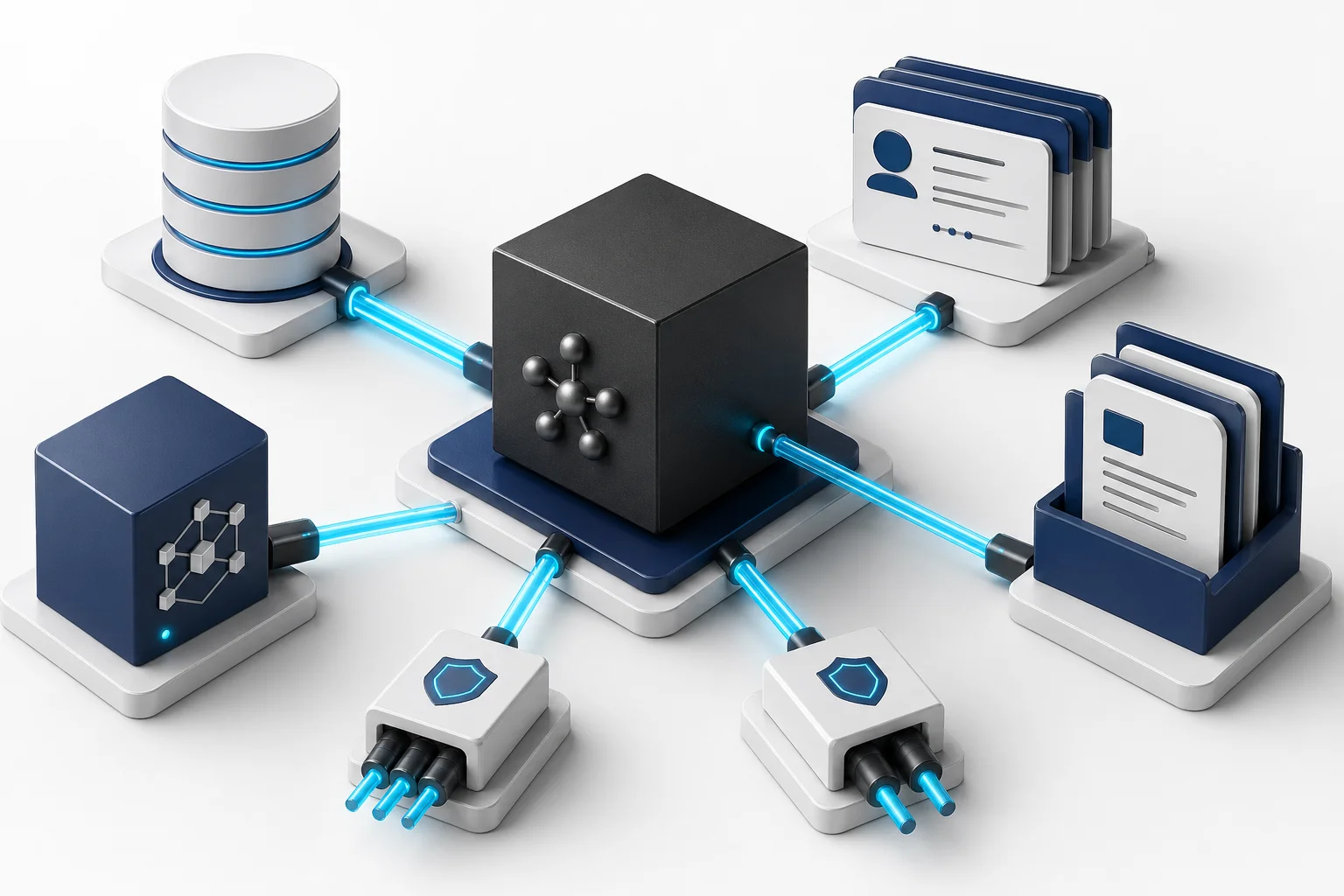
2026年のCopilot Studioは、もうチャットボットビルダーの枠に収まっていません。エージェント開発基盤と呼べる中身になりました。要点は4つです。
MCP(Model Context Protocol)対応
MCPとは、AIに外部のツールやデータをつなぐための共通規格のこと。Copilot StudioでもこのMCP対応が進み、外部のMCPサーバーに接続してエージェントの能力を広げられるようになった(パブリックプレビューとして段階提供。GA時期・提供範囲は公式ロードマップ参照/2026-06-28確認)。
たとえば社内のデータベースやCRMにMCPサーバーを立てれば、エージェントからリアルタイムでデータを読み書きできます。これまでPower Automateを噛ませる必要があった連携が、ぐっと直接的になりました。地味だが、運用の手間を大きく減らす変化です。
Computer Use(コンピューター操作)
Computer Useは、エージェントがWebブラウザやデスクトップアプリを直接操作する機能だ(プレビュー提供。対象テナント・地域に制約あり/2026-06-28確認)。
刺さるのは、APIが用意されていない古いシステムとの連携です。人間が画面を見て操作するのと同じやり方でエージェントが動くので、システム改修なしで自動化できます。レガシー資産を抱える現場ほど効きます。
マルチエージェントシステム
1体では難しい複雑なタスクを、複数のエージェントが分担して処理できるようになりました。たとえばこんな構成です。
- 受付エージェント: 問い合わせ内容を見て振り分ける
- ITエージェント: 技術的なトラブルに対応
- 人事エージェント: 勤怠・福利厚生の質問に答える
受付役が内容を判断し、専門エージェントに渡します。社内の問い合わせ窓口を、まるごとAIで組める発想です。
Claude・GPT-5モデルの選択
使うAIモデルを、Microsoftの既定モデル以外からも選べるようになりました。Anthropic ClaudeやOpenAIのGPT-5系など、用途に応じて切り替えられます。回答の質を重視する場面と、コストを抑えたい場面で使い分けられるのは実務でありがたい。
新機能を押さえたところで、最大の比較対象であるDifyとの違いに踏み込みます。

Copilot StudioとDify、結局どちらを選ぶべき?
エージェント開発基盤として、Copilot Studioの最大のライバルはオープンソースのDifyです。性格がはっきり違う2つなので、表で正面から並べてみます。
| 比較項目 | Copilot Studio | Dify |
|---|---|---|
| 提供形態 | SaaS(Microsoft管理) | オープンソース / クラウド |
| 料金 | $30/ユーザー/月〜 | 無料(セルフホスト)/ $59/月〜 |
| ノーコード | ◎(GUI中心) | ◎(GUI中心) |
| Microsoft連携 | ◎(ネイティブ) | △(API経由で可能) |
| LLMモデル選択 | 限定的(拡大中) | ◎(100+モデル対応) |
| RAG構築 | ◎(SharePoint直結) | ◎(多様なベクトルDB対応) |
| セルフホスト | × | ◎(Docker/K8s) |
| データ主権 | Microsoftクラウド | 完全自社管理可能 |
| 外部チャネル | Teams・Web・SNS | API・Webチャット |
| ワークフロー | Power Automate連携 | ビジュアルワークフロー内蔵 |
表を見ると分かれ目は明快です。Microsoft環境に深く乗るか、ベンダーに縛られず自由を取るか。タイプ別に整理します。
Copilot Studioが向いている企業
- Microsoft 365を全社導入済みで、TeamsやSharePointが日常のインフラ
- IT部門のリソースが限られていて、インフラ管理を減らしたい
- セキュリティ・コンプライアンス要件が厳しく、Microsoftの認証基盤に乗りたい
- 社内向けのエージェントがメインの用途
Difyが向いている企業・個人
- マルチクラウド・ベンダーロックイン回避を重視
- 複数のLLMを自由に切り替えたい(コスト最適化・性能比較)
- セルフホストでデータを完全自社管理したい
- スタートアップ・個人開発者でコストを最小限にしたい
結論はひと言で済みます。「Microsoftの会社か、そうでないか」。M365環境が整っているなら、Copilot Studioの導入コストは圧倒的に低いです。逆にマルチクラウドや完全なカスタマイズを求めるなら、Difyに分があります。2つを天秤にかける比較はDifyの完全ガイドも併読してほしいです。
理屈はわかった。では実際にどんな使われ方をしているのか。
Copilot Studioの活用事例

事例1:社内FAQエージェント(最も一般的)
いちばん多いのが、社内ITヘルプデスクの自動化です。SharePointに溜まった社内ナレッジをソースに設定し、Teams上でエージェントを公開します。「VPNがつながらない」「パスワードを忘れた」。こうした定型の問い合わせを、エージェントが一次対応します。
国内でも導入企業の事例が複数公表されています。問い合わせの自動回答でIT部門の負荷を下げた、という報告が中心です。ただし削減効果の数字は対象業務・期間・体制で大きく変わるので、自社に当てはめる前に各社の一次ソース(導入事例ページ)で算定条件まで確認するとよいでしょう。
事例2:顧客対応チャットボット
Webサイトに埋め込み、製品FAQや問い合わせの一次受付を自動化するパターン。Power Automateと連携させれば、問い合わせ内容をそのままCRMに自動登録する構成も組めます。営業・サポート部門の取りこぼしを減らせます。
事例3:業務プロセスの自動化
新入社員のオンボーディングを回す使い方もあります。エージェントが必要な情報を段階的に案内し、アカウント申請などの定型処理をPower Automate経由で自動実行します。人事・情シスの「毎年同じ説明をする」を丸ごと肩代わりさせる発想です。
導入で失敗しないために、何を先に詰めておくべき?
ここを飛ばすと、せっかく作ったエージェントが使い物になりません。着手前に詰めるべき3点を挙げます。
1. ライセンスの確認
まずは入口のライセンスです。Copilot Studioを使うには、最低限このいずれかが要ります。
- Microsoft 365 Copilotライセンス($30/ユーザー/月)
- Copilot Studioスタンドアロンライセンス($200/パック/月)
- 従量課金(Azureサブスクリプション必要)
- 60日間無料トライアル
前提として、M365のBusiness Standard(¥1,560/月・公式/2026-06-28確認)以上のプランを契約していること。土台のM365がないと話が始まりません。
2. SharePointの整備
ここが一番の落とし穴です。Copilot Studioの回答品質は、ナレッジソースの質にそのまま直結する。SharePointが散らかったままエージェントを作っても、返ってくるのは散らかった答えだけ。ゴミを入れればゴミが出ます。
だから着手前に、この3つを片付けておきます。
- FAQ・マニュアル・手順書をSharePointに集約する
- 情報の鮮度を確認する(古い記述が残っているとエージェントが平気で誤回答する)
- ドキュメントを構造化する(見出しと箇条書きを使う。AIが拾いやすくなる)
3. 利用範囲の定義
最後に範囲です。「何でも答えるエージェント」を狙うと、ほぼ確実にコケる。最初は1つの業務領域に絞ります。狭く始めて、当たってから広げます。
うまくいく切り口はこういうものです。
- ITヘルプデスクの定型質問に答える
- 経費精算の手順を案内する
- 会議室の予約方法を教える
逆に「社内のあらゆる質問に答える」は典型的な失敗パターン。範囲が広すぎて、どの答えも中途半端になります。
AI PICKSの独自評価
AI PICKSでは、500以上のAIツールを編集部が継続的に評価しています。広告出稿や提携の有無でスコアが変わることはありません。
| ツール名 | 総合スコア | 料金タイプ |
|---|---|---|
| Microsoft Copilot | 82pt | フリーミアム |
| Dify | 84pt | フリーミアム |
スコアはAI PICKSの独自基準で算出。詳細は評価基準についてをご覧ください。
編集部の検証メモ
検証の観点
社内向けAIエージェント基盤を選定する際、編集部では以下3点を評価軸として公開情報を比較整理しました。
- 既存環境との統合容易性:Microsoft 365やSlack等、既に使っているスタックとの接続コスト
- 料金体系の予測可能性:ユーザー課金か従量課金か、社内全展開時のコスト見通し
- ノーコード/ローコードでの構築深度:GUI操作だけでどこまで作り込めるか
公開情報からの比較整理
| 項目 | Copilot Studio | Dify |
|---|---|---|
| 提供形態 | Microsoftクラウド(SaaS) | OSS / クラウド両対応 |
| 料金 | M365 Copilot($30/ユーザー/月)に含む。スタンドアロンは25,000クレジット$200/月 | クラウド版はSandbox無料〜、セルフホスト無料(OSS) |
| 日本語UI | 対応 | 対応 |
| 連携の強み | Teams / SharePoint / Power Platform | 各種LLM API、ベクトルDB、外部ツール |
| 商用利用 | ライセンス範囲内で可 | OSS版はライセンス条項を要確認 |
読み取れる棲み分けはシンプルです。Copilot StudioはMicrosoft 365への完結性が強み。Difyはモデル選択とセルフホストの自由度が強み。どちらも良い、ではなく、立っている場所が違います。
編集部の評価
公開情報をベースに、率直なところを書きます。
- M365込みの価格設計: 破格。すでにM365 Copilotを払っている会社にとって、社内エージェントが追加費用ゼロで作れるのは効きすぎる。事実上のタダ乗りだ
- Teams配布の導線: 圧倒的に便利。作ったエージェントを全社員のTeamsに即配れる。ここはDifyが逆立ちしても勝てない地味な強み
- クレジット課金の分かりにくさ: 正直イマイチ。アクションごとの消費が読みにくく、見積もりに手間がかかる。事前にAgent Usage Estimatorで試算しないと予算がブレる
- モデル選択の自由度: 拡大中だが、まだDifyに一歩譲る。Claude・GPT-5系を選べるようになったとはいえ、100以上を扱えるDifyの自由度には届かない
- ベンダーロックイン: 諸刃の剣。Microsoft環境なら最短ルート、そうでないなら重い足かせ
編集部の総合判断
- Microsoft 365を全社導入済みで、社内FAQ・業務自動化を最短で立ち上げたい企業 → Copilot Studio一択。Teamsへ即配布できる導線が決め手
- モデルを自由に切り替えたい / オンプレ要件がある / OSSで内製したい開発チーム → Dify。セルフホストで運用コストを抑えやすい
- 決めかねているなら → Copilot Studioの60日間トライアルとDifyのSandboxを並走させ、自社のユースケースで突き合わせるのが一番早い
よくある質問(FAQ)
Q. Copilot Studioは無料で使えますか?
60日間の無料トライアルがあります。トライアル後は、Microsoft 365 Copilotライセンス($30/ユーザー/月)に含まれる使用権か、スタンドアロンライセンス($200/パック/月)、または従量課金($0.01/クレジット)のいずれかが必要です。個人のMicrosoftアカウントでは利用できません。
Q. Power Virtual Agents(PVA)とCopilot Studioは何が違いますか?
Copilot Studioは、Power Virtual Agentsの後継サービスです。PVAの全機能に加え、生成AI応答、MCP対応、Computer Use、マルチエージェントなどが追加されています。既存のPVAボットはCopilot Studioでそのまま動作します。
Q. プログラミングの知識は必要ですか?
基本的なエージェント作成にはプログラミング不要です。GUIでの操作で完結します。ただし、高度なカスタマイズ(Power Automateフローの設計、カスタムコネクタの作成)では、ある程度の技術的な理解があると有利です。
Q. 日本語対応していますか?
はいです。Copilot Studioの管理画面・エージェントともに日本語に対応しています。ただし、一部の生成AI連携機能では英語のプロンプトのほうが精度が高い場合があります。通常の社内FAQ用途であれば、日本語で問題なく運用できます。
Q. Copilot StudioとDifyのどちらを選ぶべきですか?
Microsoft 365を導入済みで社内利用が中心なら、Copilot Studioが導入コスト・運用負荷ともに低くおすすめです。マルチクラウド・セルフホスト・複数LLMの自由な選択を重視するならDifyが向いています。詳しくは本記事の比較セクションを参照してください。
Q. Teams以外のチャネルにも公開できますか?
M365 Copilotライセンスに含まれる使用権では、Microsoft 365内のチャネル(Teams・SharePoint・Copilot Chat)のみです。Webサイト・Facebook Messenger・LINEなどの外部チャネルに公開するには、スタンドアロンライセンスまたは従量課金プランが必要です。
Q. セキュリティは大丈夫ですか?
Copilot StudioはMicrosoftのエンタープライズセキュリティ基盤上で動作します。Azure Active Directoryによる認証、データ暗号化、監査ログ、DLP(データ損失防止)ポリシーに対応。GDPRやISO 27001などの国際基準にも準拠しています。データはMicrosoftクラウド内に保持され、リージョン指定も可能です。
Q. クレジットを使い切ったらどうなりますか?
クレジットパック($200/月の25,000クレジット)の場合、使い切ると動作が止まる可能性があります。しかも未使用分は翌月に繰り越されません。これを避けるため、パックの上に従量課金($0.01/クレジット)を併用しておくと、超過分はそのまま後払いで処理され、業務が止まりません。
Q. Copilot Studioを使うのにDataverseは必要ですか?
はい、Copilot StudioはバックエンドにDataverse(Microsoftのデータ基盤)を使います。既定で15GBのデータベース容量が付き、これを超える大規模運用では追加購入が必要になります。小〜中規模の社内FAQ用途なら、まず既定枠で足ります。
あわせて読みたい
- n8nの使い方と料金|セルフホストはライセンス料無料・400連携 (2026年版)
- Microsoft Copilotの料金と使い方|無料版とPro月3,200円の違い (2026年版)
- AIエージェントの作り方5通り|ノーコードなら最短10分で動く (2026年版)
- 【2026年最新】Difyとは?使い方・料金・始め方を初心者向けに徹底解説
- MCP (Model Context Protocol) とは|仕組み・設定方法・おすすめサーバー
各ツールの公式サイト(一次情報)
料金・機能・対応範囲は各社公式が一次情報です。本記事は公開時点の検証に基づきますが、最新かつ正確な条件は必ず各公式ページで確認してください。
- Microsoft Copilot:公式サイト(AI PICKSの詳細)
- Dify:公式サイト(AI PICKSの詳細)
- Claude:公式サイト(AI PICKSの詳細)