




AI IDEは選択肢が増えすぎました。その中でWindsurfは、よくある「VS Codeに賢い補完を足しただけ」とは別の路線で存在感を出しています。まず最新の大ニュースから。開発元のCognitionは2026年、製品名をDevin Desktopに改めました。公式サイトも「Devin Desktop is the new name for Windsurf」と明言していて、X公式アカウントも @windsurf から @devindesktop に移っています。中身は連続しているので、この記事では通りのいい「Windsurf」表記を使いつつ現行仕様で解説します。
このツールの軸は2つ。プロジェクト全体を読んでタスクを最後まで回す自律型のローカルエージェント(既定のDevin Localと従来からの「Cascade」)と、出力が異常に速い自社SWEモデルです。
実際に一番多い質問は「Cursorと何が違うの?」。これは設計思想からして別物で、答えは一言では済みません。この記事ではCursorやGitHub Copilotとの比較も交えて、その差を具体的に詰めていきます。
この記事のポイント Windsurf(現Devin Desktop)の使い方・料金・Cascade/Devin Local・自社SWEモデルを2026年8月版で完全解説。
この記事の要点
Windsurfを語るうえで外せない論点は、ざっくり次の5つに集約されます。
- Devin Desktopへの改称。名前が変わっただけで、エディタとしての中身は連続している
- Cursorとの本質的な違い。VS Codeフォーク同士に見えて、エージェントの自律性が決定的に違う
- ローカルエージェントの実力。Devin LocalとCascade、自分でファイルを探して直して回す動き方
- 2026年8月時点の料金。クレジット制は廃止。Pro $20のクォータ制になった
- 導入手順。ダウンロードから最初の指示を打つまで
30秒で結論
迷っている人向けに、タイプ別の結論だけ先に置いておきます。
- コスト最優先の個人開発者 → Pro($20/月)。最新の自社モデルSWE 1.7と主要なオープンソースモデルは追加消費なしで回せる。
- 長期プロジェクトでAIに「覚えてほしい」 → Windsurf一択。Memoriesとセッション永続化がここで効く。
- 40以上のIDEを使っている人 → JetBrains、Vim、Xcode:全部Windsurfが対応する。CursorはVS Codeフォークのみで土俵に乗れない。
- エンタープライズのセキュリティ要件が厳しい → SOC 2 + HIPAA + FedRAMP対応のWindsurfが優位。
- Cursorの「Auto」モードが気に入っている → 無理に乗り換えなくていい。Cursorの方が合っている。
Windsurfとは?Codeium発、いまはDevin Desktop
Windsurfとは、AI補完ツール「Codeium」を開発したチームが生み、現在はDevinのCognitionが手がけるAI統合型のコードエディタです。土台はVS Codeのオープンソースコア(OpenVSX)。そこに独自のAIエージェント機能を厚く積み増しています。
2024年末のローンチから伸びは速かった。2026年に入るといくつかのランキングでCursorを上回る評価が付くようになり、特に「自律性の高さ」と「コンテキストを長く覚えていること」で点を稼いでいます。そして2026年、Cognitionは製品名そのものをDevin Desktopへ改めました。自律エージェントDevinの「デスクトップ版」という位置づけを明確にした形で、クラウドで動くDevin Cloudと、手元のエディタで動くローカルエージェントが1つのブランドに束ねられました。
Windsurfが選ばれる3つの理由
1. 幅広いIDE対応 Cursorは中身がVS Codeフォークそのものなので、VS Code以外の環境には出ていけません。Windsurfはここが違います。本体の「Windsurf Editor」(VS Codeフォーク)に加えて、「Windsurf Plugins」としてJetBrains系(IntelliJ・PyCharm・WebStormなど)、Vim/Neovim、Emacs、Xcode向けのプラグインを用意しています。ただしEditorとPluginsで使える機能には差があり、Cascadeのようなエージェント機能が一部のIDEでは補完中心に縮むこともあります。導入前に最新の対応範囲をWindsurf公式のIntegrationsで確認しておくとよいでしょう。
2. Memories(長期記憶) Memoriesは、セッションをまたいでプロジェクトの前提を覚えておく仕組みです。「このプロジェクトはTypeScript」「テストはVitestで書く」といった情報を勝手に学習し、次に開いたときも引き継ぎます。毎回同じことを説明し直す手間が消えます。同じコードベースに何週間も張り付くエンジニアほど恩恵が大きいです。
3. 自社SWEモデルによる高速生成 SWE系モデルは公式が「高速」を売りにしている自社モデル群で、最新のSWE 1.7はProプランなら追加消費なしで使える(2026-08時点。最新の課金条件はWindsurf公式を参照)。なぜ速いのか、どこまで実用に耐えるのかは後ろのセクションで掘ります。
ローカルエージェント:Devin LocalとCascade

上の図のように、エージェントは1ファイルではなくプロジェクト全体を見渡して動きます。
Devin Desktopへの改称後、エディタ内のローカルエージェントはDevin LocalとCascadeの2本立てになりました。新しいタブを開いたときの既定はDevin Localで、従来のWindsurfユーザーに馴染みのあるCascadeも公式ドキュメントにある通り選択して使い続けられます。ChatのようなAI補完が「目の前の数行」を埋めるのに対し、これらのエージェントは「プロジェクト全体を理解したうえで、複数ステップのタスクを自律的に最後まで進める」。役割の階層がそもそも違います。以下、動き方は共通する部分が多いのでCascadeを軸に説明します。
Cascadeの動作原理
Cascadeには独自のRAG(社内資料を読ませて答えさせる仕組み、ここではプロジェクトのコードを読ませる仕組み)が組み込まれています。これが「今のタスクにどのファイルが関係するか」を自動で判断します。Cursorだと@ファイル名で手動指定しないと参照させられない場面でも、CascadeはAIが自分でコードベースを歩き回って必要な情報を集めてきます。手数が減ります。
Cascadeの基本的な使い方
操作はシンプルです。エディタ右側のパネルにCascadeのチャットがあり、自然言語で指示するだけ。たとえばこう打ちます。
ユーザー認証システムを実装してください。 JWTトークン、リフレッシュトークン、 パスワードリセット機能も含めて。
すると、Cascadeは次のサイクルを自律で回します。
- プロジェクト構造を確認
- 既存の認証関連コードがあるかチェック
- 必要なファイルを作成・修正
- テストが設定されていれば実行
- エラーがあれば自動修正
指示は1行。あとは結果が返ってくるのを待つ、という感覚に近いです。
Multiple Cascades(複数の並行エージェント)
2026年現在、WindsurfはCascadeのセッションを複数同時に走らせられます。片方のブランチで機能Aを作りながら、もう片方で機能Bを進める:そんな並行作業ができます。
Arena Mode
Arena Modeは、同じタスクを複数のAIモデルに並行で投げて、出てきたコードを並べて比較する機能だ。「Claude Sonnetで書いたコードとGPT-4oで書いたコード、どっちがマシか」を実物で見比べられる。モデル選びで悩んだとき、好みや勘ではなく結果で決められるのは地味に効く。
SWE系モデル:世界最速クラスのコーディングモデル
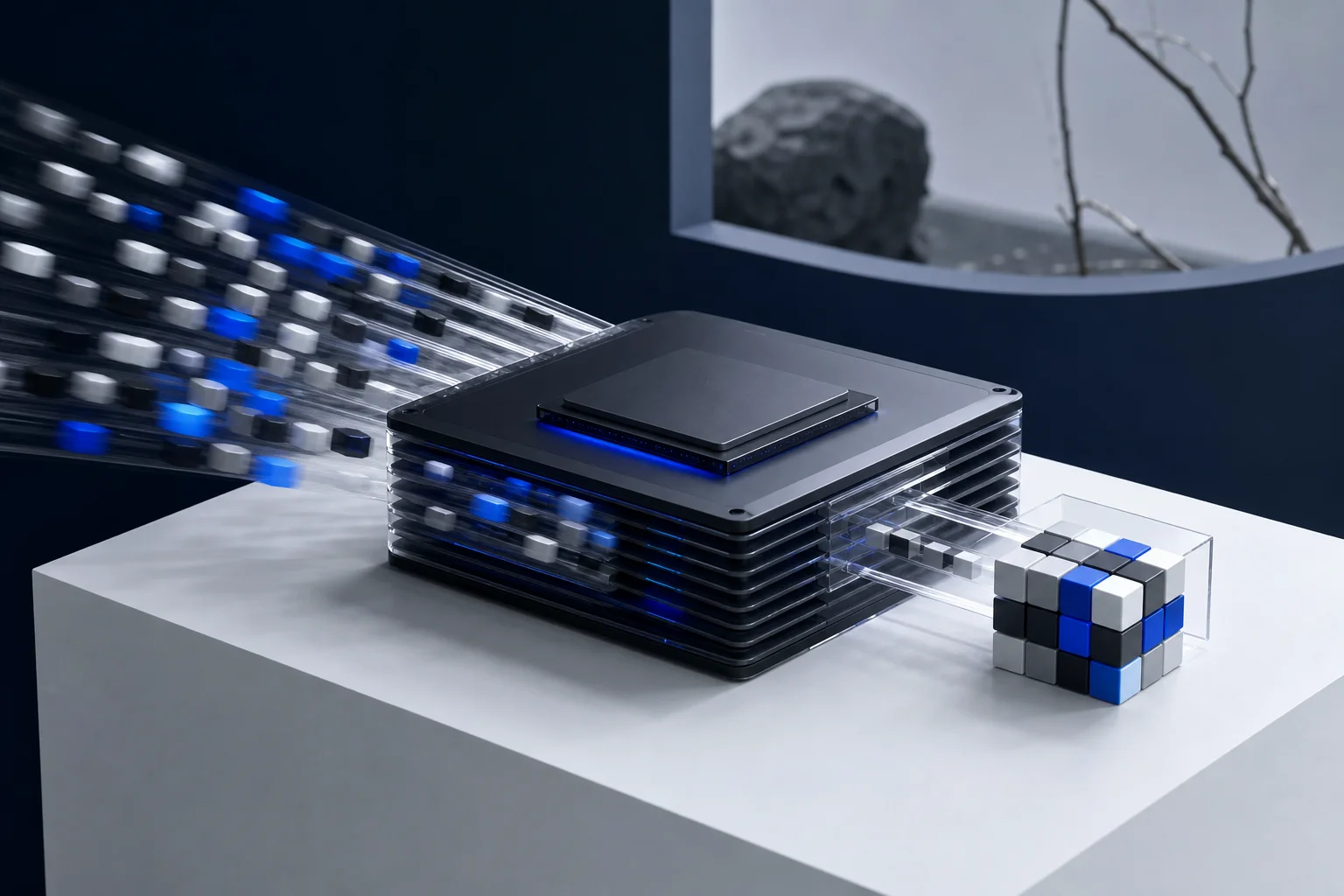
スピードがそのまま開発体験になる、というのがSWE系モデルの発想です。
SWE-1.5はWindsurf(Cognition)が自社開発したコーディングモデルで、強みは速度と性能の2点に絞られている。2026年8月時点の最新世代はSWE 1.7で、公表されている実測データが多いSWE-1.5を軸に実力を見ていく。
速度:950トークン/秒
Cerebrasの専用AIチップを使い、950トークン/秒で出力します。これはClaude Sonnet 4.6のおよそ13倍。補完の応答が体感ではっきり速く、待ちで思考が途切れる感覚がほぼ消えます。速いというより、引っかかりません。
性能:SWE-Bench Proで40.08%
SWE-BenchはGitHubの実際のissueをAIが解けるかを測る業界標準のベンチマークです。SWE-1.5はProバージョンで40.08%。計算コストがはるかに高いフロンティアモデル(Claude Opus等)と肩を並べる数字で、「速いけど中身は薄い」という安いモデルとは違います。
課金上の扱い
かつての「SWE系モデルはクレジット消費ゼロ」という売り文句は、クレジット制の廃止とともに役目を終えました。現行の整理はシンプルで、最新の自社モデルSWE 1.7と主要なオープンソースモデルはProプランなら追加消費なしで使えます。Claudeなど外部のフロンティアモデルを呼ぶ分は、プランに含まれるクォータ(利用枠)を消費します(2026-08時点、Windsurf公式の料金ページ)。
現実的な運用はこうなります。日常のコード生成・補完はSWE 1.7で回し、複雑な推論が要る場面だけClaudeやGPT系のフロンティアモデルに切り替えます。これでコストと品質のバランスが取りやすいです。
料金プランの選び方
2026年8月時点の料金は次のとおり。かつての「月◯◯クレジット」というクレジット制は廃止され、日次・週次で自動回復するクォータ制に変わりました。使い切っても翌日・翌週にはまた枠が戻る設計で、超過分はAPI価格で追加購入できます。まず全体像を表で眺めてから、各プランを掘ります。
料金一覧
| プラン | 月額料金 | 利用枠 | 対象 |
|---|---|---|---|
| Free | $0 | 軽めのエージェント枠+Tab補完は無制限 | お試し |
| Pro | $20/月 | 増枠+フロンティアモデル解放 | 個人開発者 |
| Max | $200/月 | Proの大幅増枠 | ヘビーユーザー |
| Teams | $80/月+$40/シート | Pro相当+チーム管理機能 | チーム |
| Enterprise | 要問合せ | カスタム | 大企業 |
AI PICKS調べ: AIコーディングカテゴリの有料プラン中央値は月3,000円(n=53、2026-09-29時点)。料金統計レポートで見る
※本表は2026-08時点のWindsurf公式料金ページに基づく概観です。枠の細かい回復条件は公式で必ず確認してください。
表だけ見れば「個人ならPro一択」に見えるが、無料枠でどこまで遊べるかは押さえておくとよいでしょう。
注意: Proはかつての$15から$20に値上げされた経緯がある。以前あった価格差はなくなり、Cursor Proと同じ$20で並んでいる。
Freeプラン
インライン編集とTab補完は無制限で、エージェントも軽めのクォータ内で試せます。ただし使えるモデルは限定的です。本気で開発するためのプランではなく、機能の手触りを確かめるための入口だと思っていいです。
Proプラン($20/月)
個人開発者の標準。クォータが増え、OpenAI・Claude・Geminiといったフロンティアモデルが解放されます。SWE 1.7と主要オープンソースモデルは追加消費なし、クラウドエージェント(Devin Cloud)へのアクセスも付きます。枠を使い切った場合はAPI価格で追加購入できます(2026-08時点)。
Maxプラン($200/月)
Proの内容そのままにクォータが大幅に増えます。大規模なコードベースを毎日ぶん回すフルタイムのプロ向けで、個人が手を出す価格帯ではありません。
Teamsプラン($80/月+$40/シート)
チーム向け。基本料$80/月に、フル開発者シート1人あたり$40/月が乗る構造です。管理ダッシュボード、集中課金、優先サポートが揃います。SOC 2・HIPAA・FedRAMPといった認証の準拠状況は、対象プランや適用範囲が限定されている場合があります。医療・金融・政府系で導入を検討するなら、対象プラン(Teams/Enterprise)・認証スコープ・証跡の有無をWindsurf公式のセキュリティ/コンプライアンスページで必ず確認すること(2026-08時点)。
料金の輪郭が見えたところで、よく比較されるCursorとGitHub Copilotに並べてみます。
Cursor・GitHub Copilotとの比較
| 比較項目 | Windsurf | Cursor | GitHub Copilot |
|---|---|---|---|
| 月額料金(Pro) | $20 | $20 | $10(個人) |
| ベース | VS Codeフォーク | VS Codeフォーク | VS Code拡張機能 |
| 独自モデル | SWE 1.7(SWE-1.5は950tok/s) | Composer 2 | なし |
| エージェント | Devin Local / Cascade(完全自律) | Composer(協調型) | Copilot Workspace |
| IDE対応 | 40以上 | VS Codeのみ | 主要エディタ対応 |
| コンテキスト保持 | Memories(長期) | 強い短期記憶 | 限定的 |
| セキュリティ | SOC 2 + HIPAA + FedRAMP | SOC 2 | SOC 2 + HIPAA |
| 自動RAG | ✓(自動コンテキスト) | △(手動@参照) | △ |
| 超過時の扱い | API価格で追加購入 | 従量課金 | N/A |
表を要約すると、料金は横並び、差が出るのはIDE対応の広さ・記憶の持ち方・自律性の3点です。
どちらを選ぶべきか
Windsurfが向いている人:
- JetBrains系(IntelliJ、PyCharm)やVim、XcodeなどVS Code以外のエディタを使っている
- 長期プロジェクトでAIにプロジェクト知識を蓄積させたい
- コスト意識が高く、追加消費なしのSWE 1.7で品質とコストのバランスを取りたい
- エンタープライズのセキュリティ要件(HIPAA、FedRAMP)がある
Cursorが向いている人:
- VS Codeに慣れており、UIの熟成度を重視する
- Auto(自動モデル選択)で使い勝手を最優先したい
- GPT-4o・Claude・Geminiを柔軟に切り替えたい
GitHub Copilotが向いている人:
- とにかくコストを抑えたい($10/月で最安)
- GitHubとの統合を最大限に活かしたい
- 凝ったエージェントは要らず、シンプルな補完で十分
AI PICKSの独自評価
AI PICKSでは、500以上のAIツールを編集部が継続的に評価しています。広告出稿や提携の有無でスコアが変わることはありません。
| ツール名 | 総合スコア | 料金タイプ |
|---|---|---|
| Windsurf | 84pt | フリーミアム |
| Cursor | 92pt | フリーミアム |
| GitHub Copilot | 90pt | 有料 |
スコアはAI PICKSの独自基準で算出。詳細は評価基準についてをご覧ください。
編集部の検証メモ
検証の観点
AI IDE選びで迷う読者に向けて、Windsurf・Cursor・GitHub Copilotの3製品を、公開情報をもとに次の3軸で整理しました。
- 料金体系とコストパフォーマンス
- エージェント機能の自律性
- 対応IDEと導入のしやすさ
公開情報からの比較整理
| 項目 | Windsurf | Cursor | GitHub |
|---|---|---|---|
| 個人プラン料金 | Pro $20/月 | Pro $20/月 | Pro $10/月 |
| 自社モデル | SWE 1.7(Proは追加消費なし) | Auto(モデルルーティング) | 主にOpenAI/Anthropic外部モデル |
| エディタ形態 | VS Codeフォーク+ 40以上のIDEプラグイン | VS Codeフォーク中心 | VS Code / JetBrains等プラグイン |
| 主要エージェント | Devin Local / Cascade(自律実行型) | Composer / Agent | Copilot Agent / Workspace |
| エンタープライズ準拠 | SOC 2 / HIPAA / FedRAMP関連の対応を公表(対象プラン・スコープ要確認) | SOC 2対応を公表 | GitHub Enterpriseと統合 |
| 日本語UI | 公式UIは英語中心、コメント/プロンプトは日本語可 | 同左 | 同左 |
※料金・準拠状況は変動するため、契約前にWindsurf公式・Cursor公式・GitHub Copilot公式で最新情報の確認をおすすめします。
編集部の総合判断
- コストを抑えつつ自律エージェントを使い倒したい個人開発者 → Windsurf(Devin Desktop)Pro。SWE 1.7を追加消費なしで回せる点が、公式仕様上の明確な強みだ。
- VS Code系のUIで安定したペアプロ体験がほしい人 → Cursor。Autoモードのモデルルーティング設計が成熟していて、外れが少ない。
- すでにGitHub中心の開発フローが固まっているチーム → GitHub Copilot。リポジトリ・Issue・Actionsとの統合が一貫していて、無理がない。
よくある質問
Q. Windsurf(Devin Desktop)は無料で使えますか?
はい、Freeプランがあります。インライン編集とTab補完は無制限で、エージェントも軽めのクォータ内で試せますが、使えるモデルは限定的です。フロンティアモデルを使った本格的な開発にはProプラン($20/月)以上が現実的です。
Q. SWE系モデルは本当に速いですか?他のモデルとどう使い分ければいいですか?
SWE-1.5世代で950トークン/秒という体感できる速さがあり、コード補完・単純なリファクタリング・変数名変更などのルーティンタスクでは十分な精度を持ちます。最新のSWE 1.7はProなら追加消費なしで使えるので、日常タスクはSWE 1.7、複雑な設計判断や難しいバグの原因分析だけClaudeなどのフロンティアモデル、という使い分けが効率的です。
Q. CursorからWindsurfへの移行は難しいですか?
両方ともVS Codeフォークがベースのため、設定やキーバインドの多くは共通です。Cursorの.cursorrulesファイルは、Windsurfでは.windsurfrulesとして同様の役割を果たします。拡張機能も大半が共通して使えます。1週間ほど並行して使えば、どちらが自分のワークフローに合うか判断できます。
Q. JetBrains製品(IntelliJ、PyCharm)でもWindsurfのCascade機能が使えますか?
はい、WindsurfはJetBrains製品でもCascadeエージェント機能が使えます。これはCursorにはない大きな強みです。Python開発でPyCharm、JavaでIntelliJなど、JetBrains環境を使っている開発者にとってWindsurfは特に有力な選択肢です。
Q. Teams・EnterpriseプランはHIPAAに対応していますか?
WindsurfはSOC 2に加え、HIPAA・FedRAMPに関する対応も公表していますが、認証/準拠のスコープと対象プランは時期によって変動します。医療系スタートアップ、政府系プロジェクト、金融機関など規制の厳しい環境で導入する場合は、契約前に対象プラン(Teams/Enterprise)・認証範囲・最新の証跡をWindsurf公式で確認することをおすすめします(2026-08時点)。
Q. Windsurf(Devin Desktop)で使えるAIモデルはどれですか?
Proプランでは、ネイティブモデルのSWE 1.7に加え、OpenAI・Claude・Geminiのフロンティアモデルを切り替えて使えます。外部モデルの使用はプランのクォータ(日次・週次で自動回復する利用枠)を消費しますが、SWE 1.7と主要なオープンソースモデルは追加消費なしで使えます(2026-08時点)。
関連記事
- Cursor AIの使い方と料金プラン|導入からエージェント活用まで (2026年版)
- Copilot・Cursor・Windsurfを比較|AIコーディング3強の選び方 (2026年版)
- AIコーディングツール比較|Cursor・Copilot・Windsurf・Devinの選び方 (2026年版)
各ツールの公式サイト(一次情報)
料金・機能・対応範囲は各社公式が一次情報です。本記事は公開時点の検証に基づきますが、最新かつ正確な条件は必ず各公式ページで確認してください。
- Windsurf:公式サイト(AI PICKSの詳細)
- Cursor:公式サイト(AI PICKSの詳細)
- GitHub Copilot:公式サイト(AI PICKSの詳細)