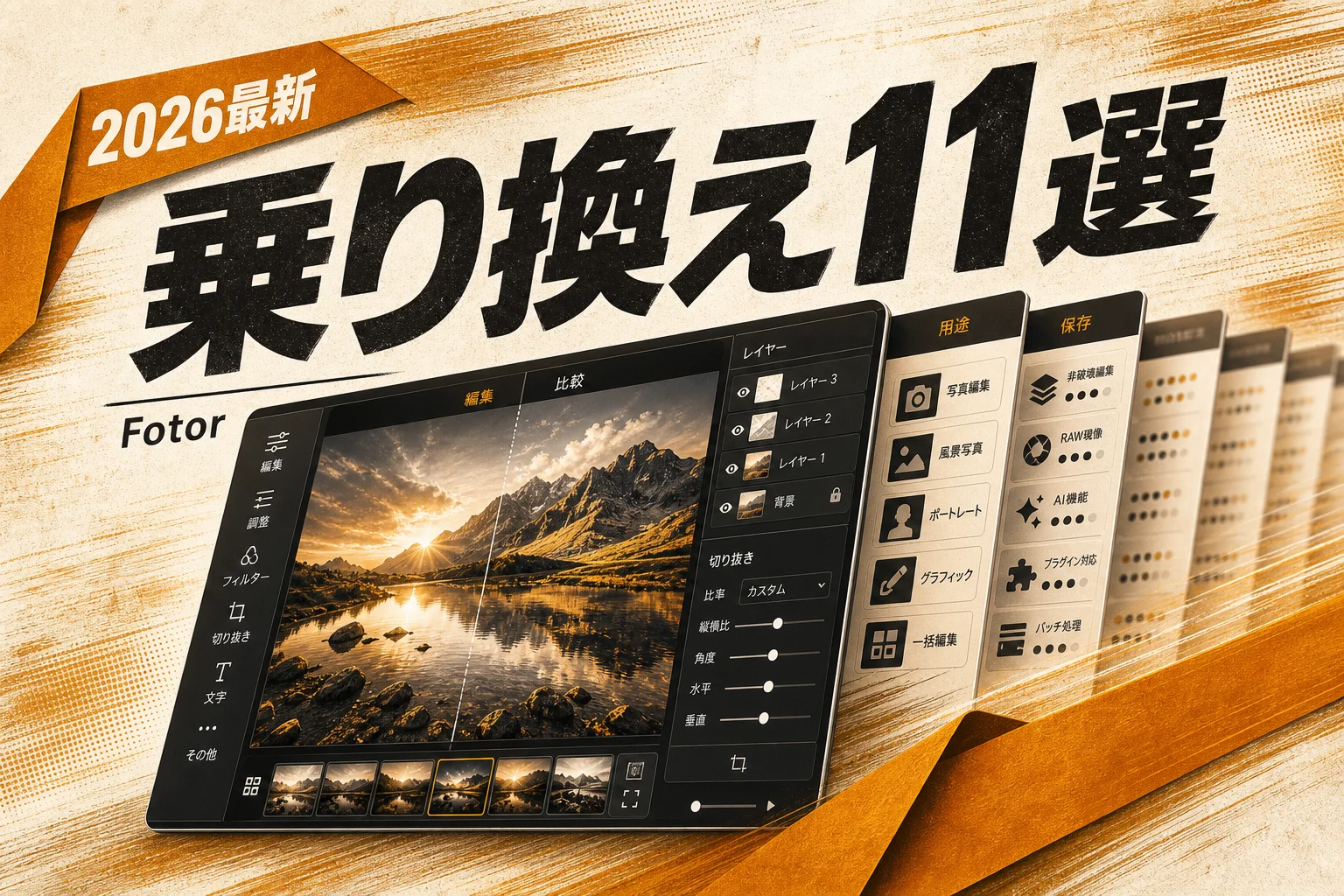


Fotorは手軽さで人気の画像編集ツールです。ただ、無料で使える機能の線引きが変わると、「今までできたことに急にお金がかかる」という不満が出やすいです。ここでは、その乗り換え先を11本、無料・日本語・オープンソースという3つの軸で並べます。
まず前提を一つ。Fotor自体が悪いわけではありません。合わなくなっただけ。だから「自分の使い方に何が合うか」で選び直すのが正解です。
Fotorから乗り換えたくなる3つの理由
乗り換えを考える人の悩みは、だいたい3つに集約されます。料金、動作の重さ、そして機能の過不足です。
Fotorは2026年に料金体系をBasic(無料)・Pro・Pro+・Maxの4段階へ再編しました。段階が増えたぶん、どこまで無料でできるのかが以前よりわかりにくくなっています。
- 無料でやりたい作業が、いつの間にか有料機能に移っていた
- 高機能な反面、単純なトリミングだけには重すぎる
- AI機能は魅力的だが、生成回数の上限がすぐ来る
この3つのどれかに当てはまるなら、次の表を見てください。あなたの不満に合う乗り換え先が見えてきます。

有料にすると 透かしなしのHD書き出しと透過PNG(Pro $3.99/月 (年払い、US$47.99/年一括))
編集部のおすすめ
資料・
テンプレートとAIで、提案資料やバナーを短時間で仕上げられます。



Fotor代替を選ぶ前に決める3つの基準
道具は「何に使うか」で決まります。乗り換え先を探す前に、自分の作業を3つの軸で整理しておくと、11本の中から2〜3本まで一気に絞れます。
判断軸はシンプルです。以下の観点を先に決めておきましょう。
- 編集の深さ: レイヤーを使い込むのか、切り抜きと文字入れで十分なのか
- お金をかけられるか: 完全無料が絶対条件か、月額を払ってでも品質を取るか
- どこで動かすか: ブラウザで完結したいか、パソコンにインストールして重い処理も回したいか
この3つが決まれば、あとは表を上から見ていくだけです。では、全体像から。
Fotor代替11本の早見比較表
まずは全体を眺めます。下の表は、今回取り上げる11本を料金・日本語・タイプで一覧にしたものです。
| ツール | 料金 | 日本語UI | タイプ | 得意な |
|---|---|---|---|---|
| GIMP | 完全無料 | あり | インストール型(オープンソース) | 本格的なレタッチ・合成 |
| Photopea | 無料(広告あり) | あり | ブラウザ型 | PSD編集・切り抜き |
| Canva | 無料〜有料 | あり | ブラウザ型 | SNS画像・デザイン |
| Pixlr | 無料〜有料 | あり | ブラウザ型 | AI編集・手軽な加工 |
| Adobe Express | 無料〜有料 | あり | ブラウザ型 | テンプレデザイン |
| Adobe Photoshop | 有料 | あり | インストール型 | プロ級の合成・補正 |
| Adobe Lightroom | 有料 | あり | インストール型 | 写真の色補正・現像 |
| Picsart | 無料〜有料 | あり | アプリ/ブラウザ | SNS向け加工 |
| PhotoScape X | 無料〜有料 | あり | インストール型 | 一括処理・コラージュ |
| PicMonkey | 有料 | 一部 | ブラウザ型 | テンプレ・タッチ加工 |
| Procreate | 買い切り | 一部 | iPadアプリ | イラスト・お絵かき |
つまり、無料で本格派ならGIMP、無料でブラウザ完結ならPhotopea、デザイン重視ならCanva。ここが3つの入り口です。
無料で使えるFotor代替はどれ?
GIMPとPhotopeaの2本が「完全無料でずっと使える」本命です。
Fotorの不満で一番多いのが「無料の範囲が狭い」こと。だからこそ、まずお金がかからない選択肢を押さえておくとよいでしょう。無料枠のあるツールはたくさんありますが、「無料のまま実用になる」ものは限られます。
無料で選ぶなら、この序列で考えてください。
- 完全無料・機能制限なし: GIMP、Photopea
- 無料枠が実用的: Canva、Pixlr、Adobe Express、Picsart
- 無料は入り口だけ: PicMonkey(実質有料)
CanvaやPixlrの無料枠も優秀です。ただ、AI機能や高品質な素材は有料に寄っています。「無料のまま長く使う」を最優先するなら、次に紹介するGIMPが正直一番安心です。
写真からイラスト制作まで広げたい人は、AIイラスト作成ツールのおすすめ比較を先に眺めておくと、画像編集と生成の役割分担がすっきりします。
GIMP|オープンソースの完全無料エース
GIMPは、GIMPチームが開発する完全無料・オープンソースの画像編集ソフトです。Windows・Mac・Linuxに対応します。
「無料なのに本格的」を体現する一本。レイヤー、マスク、色調補正、切り抜き、フィルタと、有料ソフトに近い機能がひと通りそろっています。オープンソースなので、広告も課金の壁もありません。
| 項目 | 内容 |
|---|---|
| 料金 | 完全無料 |
| 対応OS | Windows / Mac / Linux |
| 日本語UI | あり |
| 商用利用 | 制限なし |
| 弱点 | 最初の操作に慣れが必要 |
弱点は、慣れるまでの学習コストです。ボタン配置がFotorのような「わかりやすさ最優先」ではありません。ここが落とし穴。逆に言えば、一度覚えれば一生無料で使い続けられます。
オープンソースにこだわる人、企業で商用利用のライセンスを気にする人には、これ以上ない選択肢。編集を深くやりたいなら第一候補です。
毎週月曜の朝に、今週のAIの主なニュース・新しく載ったツール・よく読まれた記事をまとめて届けます。登録特典は「AIツール選定チェックリスト 2026」。
確認メールのボタンを押すと登録が完了します。配信はいつでも解除できます。
Photopea|ブラウザで動くPSD対応の万能型
Photopeaは、インストール不要でブラウザ上で動く画像編集ツールです。しかもPhotoshopの.psdファイルを開いて編集できます。
Fotorから乗り換えて「手軽さは残したい、でも機能は欲しい」という人にぴったり。パソコンに何も入れずに、レイヤーもマスクも使えます。作業データは基本的に自分の端末側で処理されるので、クラウドに全部預けるのが不安な人にも向いています。
- インストール不要、ブラウザだけで完結
- PSD・スケッチ・各種形式に対応
- 無料(画面に広告が表示される)
- 日本語UIあり
広告表示が気になる場合は有料プランで消せます。ただ、多くの人は無料のままで十分。地味に手放せない一本です。
Photopeaのような無料ブラウザ型と、インストール型の本格ソフトのどちらを選ぶかは、作業量で決まります。月に数枚なら前者、毎日触るなら後者が快適です。
Canva|SNS画像とデザインなら一択
Canvaは、Canva Pty Ltdが提供するデザインツールです。写真編集というより「デザインを作る」方向に強い。
Fotorをサムネ作りや告知バナーに使っていたなら、乗り換え先はCanva一択です。テンプレートが圧倒的に豊富で、SNSの投稿サイズやプレゼン資料が数分で仕上がります。日本語のテンプレも多く、フォントも整っています。
| 用途 | Canvaの |
|---|---|
| SNS投稿・サムネ | 最も得意 |
| バナー・チラシ | 得意 |
| 写真の細かいレタッチ | 苦手(GIMP向き) |
| ロゴ・資料作成 | 得意 |
無料枠でもかなり戦えます。有料プランにすると背景透過や素材が一気に広がります。写真そのものを深く加工したいなら不向きですが、「見せる画像を作る」なら重宝します。
デザインの発想を広げたいなら、ComfyUIとStable Diffusionの比較で画像生成側の仕組みも押さえておくと、素材を自作する幅が広がります。
Pixlr|AI編集と手軽さのバランス型
Pixlrは、Pixlr Pte Ltdが提供するブラウザ型の編集ツールです。手軽なオンライン版と、より本格的なEditor版があります。
Fotorの「AIっぽい手軽な加工」が好きだった人には、感覚が近い乗り換え先です。背景削除やAIによる補正がブラウザ上でサッとできます。日本語にも対応しています。
- ブラウザで完結、インストール不要
- AI背景削除・生成系の機能あり
- 無料プランあり、有料でAI回数が増える
- 初心者でも迷いにくいUI
無料枠は使えますが、AI機能を多用するなら有料が現実的。Fotorと似た立ち位置なので、「Fotorの操作感は好き、でも料金だけ見直したい」人は比較検討の価値があります。
Adobe Express|無料AIとテンプレの合わせ技
Adobe Expressは、Adobeが出すデザイン寄りの無料ツールです。Canvaに近いポジションで、テンプレとAI生成を組み合わせられます。
Adobeブランドの安心感がありつつ、無料枠から始められるのが強み。SNS画像やちょっとしたバナーなら、これ一本で回せます。CanvaかAdobe Expressかは、好みのテンプレの雰囲気で選んでかまいません。
Adobe PhotoshopとLightroom|プロ品質を求めるなら
写真編集の「上限」を求めるなら、Adobe PhotoshopとAdobe Lightroomが定番です。どちらもAdobe Inc.の製品です。
役割が違います。合成やレタッチはPhotoshop、写真の色補正や現像はLightroom。両方とも有料のサブスクですが、仕事で画像を扱うなら投資に見合います。
| ソフト | 主な | 向いている |
|---|---|---|
| Photoshop | 合成・切り抜き・レタッチ | デザイナー・本格派 |
| Lightroom | 写真の色補正・一括現像 | カメラマン・写真好き |
無料にこだわる人には正直オーバースペックです。でも、商品写真や作品づくりで「Fotorでは物足りない」なら、ここが到達点。プロ現場では圧倒的な標準です。
PhotoScape X・Picsart・その他の実力派
残りの実力派も、用途がハマれば強力です。
PhotoScape Xは、写真の一括処理やコラージュが得意なインストール型ソフトです。大量の画像を同じ設定で処理したいときに手放せません。無料でもかなり使えます。
Picsartは、SNS向けの加工に強いツールです。スマホアプリとしての使い勝手がよく、若い層の投稿加工で人気があります。
そのほか、LISKULやCapterraの比較ではPicMonkey、CorelDRAW、Procreateなども名前が挙がります。ProcreateはiPadでのお絵かきに特化した買い切りアプリ。写真編集というよりイラスト制作向けです。
用途がニッチな人ほど、この層に本命が眠っています。
日本語対応が強いのはどれ?
日本語UIの完成度で選ぶなら、Canva・GIMP・Pixlr・Photopeaの4本が安心です。
海外製ツールは、UIが英語のままだったり、翻訳が不自然だったりすることがあります。Fotorから乗り換えるなら、日々の作業でストレスにならない日本語対応は外せません。
日本語という観点での序列は次のとおりです。
- 日本語UI・テンプレとも充実: Canva
- 日本語UIあり・実用十分: GIMP、Pixlr、Photopea、Adobe系
- 一部のみ日本語: PicMonkey、Procreate
CanvaはUIだけでなく、日本語フォントや日本語テンプレの数でも頭一つ抜けています。日本語での見栄えを重視するなら、ここが強いです。
海外ツールの日本語対応の傾向は、MetaのAI活用ガイドでも触れているように、大手ほど整いやすい流れがあります。
オープンソースにこだわるなら?
オープンソースが条件なら、答えはGIMP一つです。
Fotorやその多くの代替は、企業が運営する商用サービスです。ソースコードは公開されていません。「中身が見えるツールを使いたい」「将来サービスが終わっても手元に残したい」なら、オープンソースという条件が効いてきます。
GIMPが選ばれる理由は3つです。
- コードが公開され、有志のコミュニティが開発を続けている
- 完全無料で、課金や広告の心配がない
- 商用利用のライセンスがはっきりしていて、企業でも導入しやすい
ブラウザ型でオープンソース色の強いものもありますが、写真編集で実績と機能を兼ね備えるのはGIMPです。ここは迷う必要がありません。
用途別・目的別のおすすめ早見表
ここまでの整理を、目的から逆引きできる形にまとめます。自分の使い方に近い行を見てください。
| あなたの | おすすめ | 理由 |
|---|---|---|
| とにかく無料で本格編集 | GIMP | オープンソースで機能制限なし |
| インストールせず無料で | Photopea | ブラウザでPSDまで扱える |
| SNS画像・サムネ作り | Canva | テンプレと日本語が圧倒的 |
| AIで手早く加工 | Pixlr | Fotorに近い操作感 |
| 写真の色補正・現像 | Adobe Lightroom | プロ級の補正 |
| 大量画像の一括処理 | PhotoScape X | バッチ処理が得意 |
| iPadでイラスト | Procreate | 買い切りで描画特化 |
つまり、「深く編集=GIMP」「見せる画像=Canva」「写真補正=Lightroom」。この3本が軸で、あとは条件で枝分かれします。
Fotorからの乗り換え手順(データ移行のコツ)
乗り換えでつまずくのは、たいてい「過去データの扱い」です。ここを先に押さえておくと、移行がスムーズになります。
作業の流れはこうです。
- Fotor内の完成画像を、PNGまたはJPEGで書き出して手元に保存する
- 編集途中のデータは、可能なら高解像度のPNGで残す
- 新しいツールで開き直し、必要なら再編集する
注意点が一つ。Fotor独自の保存形式は、他ツールでそのまま開けないことがあります。だから「編集済みの完成品」だけでなく、素材の元画像も一緒に保管しておくのが安全です。
レイヤー構造を保ちたいなら、PSD対応のPhotopeaやGIMPへ移すのが現実的です。ここを意識するだけで、後悔が減ります。
AI PICKS編集部の判定
Fotorの代替を一本だけ選べと言われたら、編集部は用途で答えを分けます。曖昧に濁したくないので、はっきり書きます。
「無料でずっと、しかも本格的に」を求めるならGIMPが一択です。オープンソースで課金の壁がなく、機能はプロソフトに肉薄します。慣れの壁さえ越えれば、これ以上コスパのいい選択はありません。企業で商用利用のライセンスを気にする場面でも、GIMPなら安心して配れます。
一方で、FotorをサムネやSNS画像に使っていた人が同じ感覚で乗り換えるなら、答えはCanvaに変わります。写真を「加工する」より「見せる画像を作る」用途では、テンプレと日本語対応で圧倒的。ここは正直、他が霞みます。
料金だけが不満で操作感は残したいならPixlr、インストールを避けたいならPhotopea。この2本が中間の受け皿です。逆に、無料を装って実質有料に寄るツールへ乗り換えるのは、Fotorをやめた意味が薄れるので避けたい。乗り換えは「不満の裏返し」で選ぶのが失敗しないコツです。
編集部の率直な評価
忖度なしで書きます。Fotorは決して悪いツールではありません。ただ、料金が4段階になったことで「無料の心地よさ」が薄れたのは事実です。ここに引っかかった人が乗り換えを考えるのは、まっとうな判断です。
代替の中で破格なのは、やはりGIMPとPhotopea。無料でここまでやれるのは圧巻です。一方、PicMonkeyのように「無料は入り口だけ」のツールへ移ると、Fotorと同じ不満を繰り返しかねません。正直そこは微妙。
Adobe系は品質は文句なしですが、無料志向の人にはオーバースペック。用途と予算がはっきりしている人にだけ勧めます。要は、道具の優劣より「自分の使い方との相性」。そこを外さなければ、乗り換えは必ず満足につながります。
よくある質問(FAQ)
Q. Fotorの代わりで完全無料のツールはどれですか?
GIMPとPhotopeaです。GIMPはオープンソースでインストール型、Photopeaはブラウザ型。どちらも機能制限なく無料で使えます。広告が気になる場合はGIMPが快適です。
Q. 日本語に対応したFotor代替はありますか?
あります。Canva・GIMP・Pixlr・Photopeaは日本語UIに対応しています。特にCanvaは日本語のテンプレやフォントが充実していて、日本語での見栄えづくりに強いです。
Q. オープンソースの画像編集ソフトを探しています。
GIMPが答えです。GIMPチームが開発する完全無料のオープンソースソフトで、Windows・Mac・Linuxに対応します。コードが公開されており、商用利用のライセンスも明確です。
Q. FotorとCanvaはどちらがいいですか?
用途で決まります。写真そのものを加工するならFotorやGIMP、SNS画像やバナーなどの「デザイン」を作るならCanvaが有利です。Canvaはテンプレの豊富さで頭一つ抜けています。
Q. Fotorで作ったデータを他のツールに移せますか?
完成画像はPNGやJPEGで書き出せば移せます。ただしFotor独自の編集データはそのまま開けないことがあるため、元素材も一緒に保管しておくのが安全です。レイヤーを保ちたいならPSD対応のPhotopeaやGIMPへ。
Q. スマホで使えるFotor代替はありますか?
PicsartやPixlr、Canvaはスマホでも使いやすいです。特にPicsartはSNS向けの加工に強く、アプリでの操作感が良好です。
Q. 無料と有料、どちらを選ぶべきですか?
月に数枚しか編集しないなら無料で十分です。GIMPやPhotopeaで事足ります。毎日大量に扱う、または仕事で品質を求めるなら、Adobe系の有料ソフトが結果的に時短になります。
関連する比較・代替を見る
もっと踏み込んで比べたい人は、以下のページも役立ちます。
- Fotorの代替ツールをもっと見る
- FotorとCanvaを詳しく比較
- GIMPとPhotopeaを比較
- CanvaとAdobe Expressを比較
- PixlrとPhotopeaを比較
- Canvaの代替ツール一覧
画像編集の次は、素材そのものをAIで作る流れを知っておくと制作が一段速くなります。次に読むならこれ: AIイラスト作成ツールのおすすめ比較。編集ツールで仕上げる前の「素材づくり」を丸ごと自動化できる選択肢が見えてきます。仕事の効率化をもっと広げたいなら、歯科クリニックのAI活用事例やFeloの完全ガイドも、身近な業務での使いどころの参考になります。
関連記事

有料にすると 広告なしで保存回数の制限も解除(Plus 月払い$2.49/月、年払い$1.99/月)
各ツールの公式サイト(一次情報)
料金・機能・対応範囲は各社公式が一次情報です。本記事は公開時点の検証に基づきますが、最新かつ正確な条件は必ず各公式ページで確認してください。
- Fotor:公式サイト(AI PICKSの詳細)
- Pixlr AI:公式サイト(AI PICKSの詳細)