
検索窓に「ai動画生成無料スマホ」と入力して見つけたアプリで動画を作ると、数秒で映像が手元に届きます。
画面の隅には消せないロゴが焼き付き、拡大すると輪郭がぼやけています。ここで手が止まる利用者は多いです。
費用を払わずに映像を出力する体験は手軽に味わえます。ただ、手元に届いた動画をそのまま公開できるかは別問題です。
個人の趣味アカウントへ投稿する目的なら、無料枠の仕様で足ります。
会社の広報や広告、収益化を目指すアカウントに使う場合は途中で止まります。原因は画面隅の透かしと、商用利用の規約制限です。
スマホの無料AI動画生成アプリとは?|「無料版」ではなく「試用枠」である理由
スマホの無料AI動画生成アプリとは、スマートフォンから送信した指示をもとにクラウド側のサーバーが映像を自動出力するサービスのうち、費用を支払わずに試用できる枠を備えたツールのことです。
各社がこの枠を設けている目的は、長期的な無償利用の提供ではありません。自社モデルの描画精度を確かめてもらうための試用枠です。
無制限に使い続けられる仕組みではないため、解像度や生成本数、ロゴの透かしで有料版と差がつけられています。
無料枠の多くは、完成した映像を外部でそのまま使いにくくする設計です。出力自体はできても、仕事の現場には出しづらい仕様になっています。
映像生成に必要な計算処理は、端末のチップでは行いません。利用者が送った指示文や画像を運営会社の巨大サーバーが計算し、仕上がった動画ファイルだけをスマホへ送り返します。
端末のスペックは動作に影響しません。数年前の廉価なAndroid端末であっても、最新の生成モデルを動かせます。
パソコンを用意する必要もありません。移動中に指示文を送り、到着するころに動画を保存できます。
作業が止まる原因は端末の性能不足ではなく、アカウントに付与された無料クレジットの枯渇です。
最新型のスマートフォンに買い替えても、生成時間は短縮されません。変化するのは通信速度と、サーバーの混雑度だけです。
夜間は世界中からのアクセスが集中して生成待ちの列が伸びます。急ぎの確認は朝の時間帯に済ませるほうが早く仕上がります。
無料AI動画アプリの仕組みはどれを選ぶべきか?|5タイプの処理と制限の違い
スマホで扱える動画サービスは、裏側の計算処理によって5タイプに分かれます。
どの仕組みを選ぶかによって、無料枠の消費スピードと制限の厳しさが大きく変わります。
| タイプ | 処理の | 代表ツール | 無料枠の |
|---|---|---|---|
| 文章から映像 | 指示文(プロンプト)だけで映像をゼロから作る | Runway、Kling AI | 最も厳しい |
| 画像から映像 | 手元の写真やイラストを動かす | Runway、Kling AI | 厳しい |
| 台本から解説動画 | 文章やURLから構成・字幕・音声を組む | invideo AI | 中くらい |
| テンプレ流し込み | 既存のレイアウト枠に素材を配置する | Canva | ゆるい |
| AI編集アシスト | 字幕起こし・無音カット・BGM合わせを自動化 | CapCut | 規約上は個人利用中心 |
つまり、サーバーが消費する計算量に比例して無料枠の制限が厳しくなります。
AI動画の全般的な傾向を把握したいときは、AI動画生成ツール一覧を確認すると全体の立ち位置がつかめます。
ゼロから映像を描き出すタイプと、静止画を動かすタイプは、膨大なサーバーリソースを消費します。
各社ともクレジットと呼ばれる回数券を配り、数回の出力で残高が切れる仕様を採用しています。
テンプレート流し込みや編集アシストは、映像そのものをAIが一から描くわけではありません。
手持ちの動画を並べ替えたり、自動で文字起こしをつけたりする処理が中心です。
サーバーへの負荷が低いため、無料のままでも日常の作業をこなせます。
非現実的な映像をAIに描かせたいのか、手持ちの動画を手早く編集したいのか。目的を決めると選ぶべきアプリが定まります。
画像生成の基礎知識を先に確認したいときは、AI画像生成ツール一覧に目を通しておくとプロンプトの指定に迷いません。
編集部のおすすめ
動画を
文字を消すだけで切れる編集や、台本から動画を自動で作る方法があります。



主要5ツールの無料枠と有料プランの境界線
公開されている仕様と料金データに基づき、無料枠と有料化の境界線を整理しました。
課金を検討する際の判断材料として役立ちます。
| アプリ名 | 処理タイプ | 無料枠の | 有料プランの | 商用利用の |
|---|---|---|---|---|
| Runway | 文章・画像から映像 | 初回付与クレジットのみ(低解像度・透かしあり) | 月額2,200円(Standard) | 有料プランで可能 |
| Kling AI | 文章・画像から映像 | 配布枠のみ(720p・透かしあり) | 月$8.80(年払い月$6.60) | 有料会員限定 |
| CapCut | 編集アシスト・生成 | 手動エクスポートで透かし回避可能(720p程度) | 月額約1,200円(Pro) | 個人・非営利に限定 |
| Canva | テンプレ・素材生成 | 生涯50回(デザイン機能は無料枠あり) | 月額1,500円(Canva Pro) | 規約に準拠して可能 |
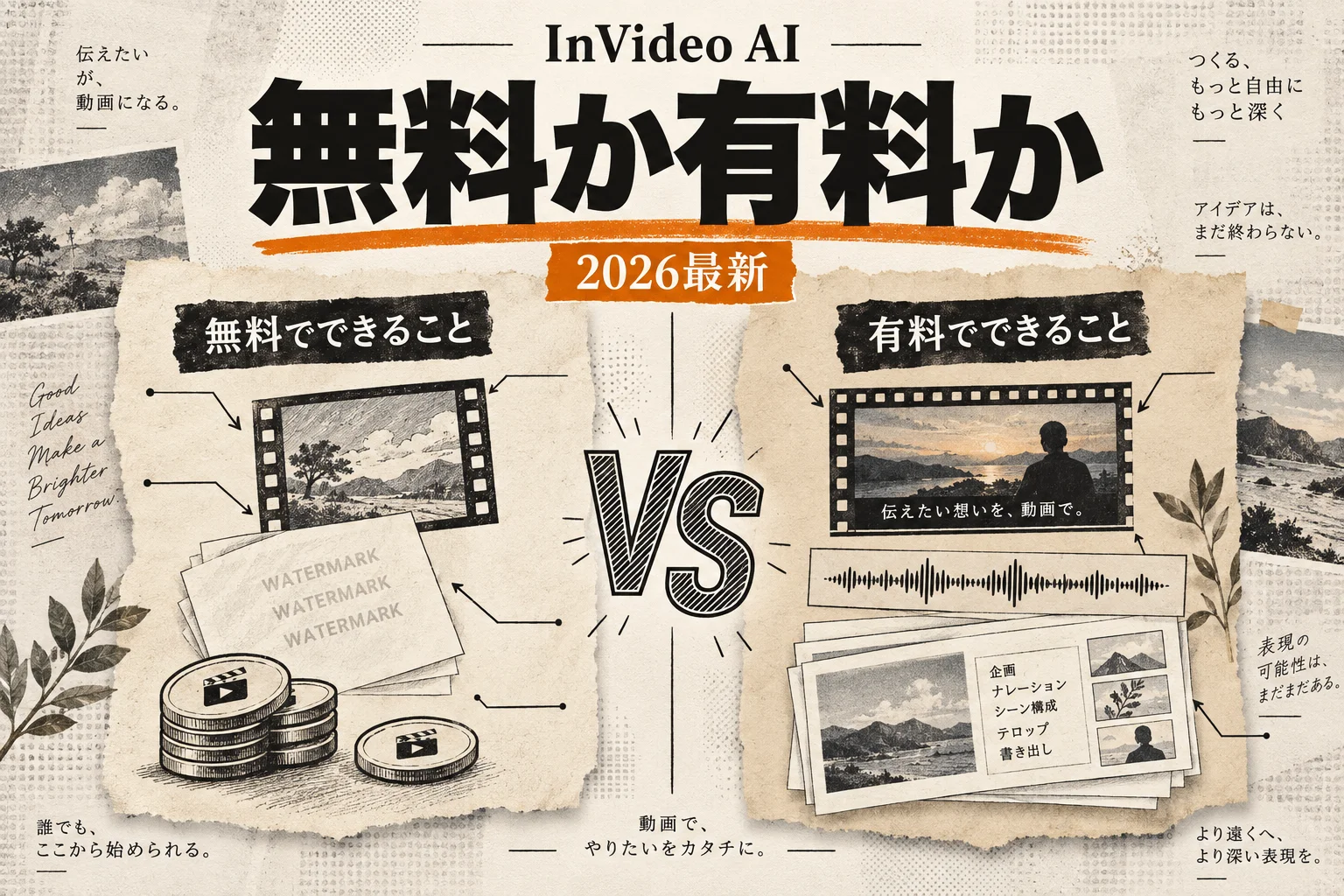
| invideo AI | 台本から解説動画 | 週10分生成(書き出しに透かしあり) | 月$25前後(Plus) | 有料プランで可能 |
つまり、実写風の映像生成ツールは有料化が前提であり、編集系ツールは無料枠の自由度が高めに設定されています。
各ツールの具体的な特徴を掘り下げます。
1. Runway(ランウェイ)
映像の質感や物理シミュレーションにおいて業界を牽引するツールです。
最新モデルのGen-4を搭載し、カメラワークの制御や質感の表現力に秀でています。
無料プランでは初期登録時に125クレジットが付与されます。
5秒の動画を2本から3本生成した時点で残高がゼロになります。
毎月の自動補充はありません。出力動画には右下にロゴが入り、解像度も720pに制限されます。
操作画面は英語表記が中心です。ブラウザ版のほかiOSアプリが提供されています。
本格的な映像制作の試作に適していますが、無料枠のまま継続運用するのは不可能です。
2. Kling AI(クリング)
人物のリアルな動きや長尺生成に強みを持つ中国発の生成モデルです。
Kling 3.0ではカメラの視点移動や滑らかな人体の動作が高く評価されています。
無料枠でも高品質な描画を試せます。出力には明確な透かしが入り、解像度は720pに固定されます。
毎日のログインボーナスは有料会員向け施策に切り替わっており、無料ユーザーが大量生成を続けるのは困難です。
有料プランは月額$8.80から開始でき、競合サービスに比べて割安です。
商用利用の権利は有料プラン加入者にのみ付与されます。
3. CapCut(キャップカット)
ByteDance社が提供するスマートフォン向け動画編集アプリです。
AIによる自動字幕起こし、音声読み上げ、テキストからの動画生成機能を統合しています。
動画の最後に付与されるロゴ画面を手動で削除すれば、透かしなしで動画を書き出せます。
完全なゼロからの実写生成ではなく、既存素材やシンプルなグラフィックの組み合わせが中心です。
利用規約上、無料版・通常機能の出力物は個人利用・非営利目的に限られています。
企業の公式SNSやアフィリエイト目的の投稿で使う場合は、ビジネス向けプランや利用許諾の確認を怠ってはいけません。
4. Canva(キャンバ)
デザイン作成プラットフォームであり、アプリ内から複数の動画生成AIを呼び出せます。
操作画面が完全に日本語化されており、スマートフォンの画面でも直感的に配置できます。
無料ユーザーには生涯で50回程度のAI生成枠が割り振られています。
日常的に動画を量産する用途には向きません。
プレゼン資料のアクセントや、SNS告知の静止画に少し動きを付けたい場面で真価を発揮します。
デザイン全体の自動化に興味があるなら、AIデザインツール一覧もあわせて確認すると活用の幅が広がります。
5. invideo AI(インビデオ)
指示文を入力するだけで、台本の作成、場面ごとの素材選定、字幕配置、ナレーション生成を自動で行うサービスです。
YouTubeショートやTikTokの解説系動画を半自動で作る用途に特化しています。
無料プランでも週あたり一定時間の動画を生成できます。
書き出した映像には大きな透かしが入り、ストック素材のライセンス表記が画面に残ります。
そのまま公開する用途には不向きです。構成案の確認や下書き用として割り切る使い方が適しています。

スマホから無料枠で動画を書き出す基本手順
スマートフォンからAI動画生成ツールを利用する手順は共通しています。
迷わずに出力まで進めるよう、共通の作業手順を整理しました。
【ステップ1】アカウント作成(Google・Apple連携)
       ↓
【ステップ2】生成モードの選択(Text to Video / Image to Video)
       ↓
【ステップ3】プロンプト(指示文)または画像の入力
       ↓
【ステップ4】アスペクト比と秒数の指定(9:16 / 5秒)
       ↓
【ステップ5】生成実行と端末への動画保存
- アカウント作成: GoogleアカウントまたはApple IDでサインアップします。パスワード入力の手間を省けます。
- 生成モードの選択: 文章から作る「Text to Video」か、画像から作る「Image to Video」を選択します。初心者は手持ちの写真を動かす「Image to Video」のほうが失敗が少ないです。
- プロンプトまたは画像の入力: 画面の指示に従い、動かしたい内容を記述します。日本語対応が不完全なツールでは、翻訳アプリを使って英語で入力します。
- アスペクト比と秒数の指定: TikTokやInstagramリール向けなら縦型の「9:16」、YouTube通常動画なら横型の「16:9」を指定します。無料枠では5秒前後の長さに設定するのが安全です。
- 生成実行と端末への動画保存: 生成ボタンを押し、数分待ちます。完成した動画をプレビューし、スマートフォンの写真フォルダに書き出します。
保存した動画を確認すると、無料枠特有の制約が見えてきます。
無料枠で直面する4つの制限と現実的な回避策
無料枠を使って動画を出力すると、有料版との違いが明確に現れます。
各制限の内容と、現場で取れる現実的な対応策を解説します。
1. 透かし(ウォーターマーク)
動画の四隅にツール名のロゴマークが焼き付けられます。
無料ユーザーが作成した動画であることを示すと同時に、ツールの宣伝を兼ねているためです。
ロゴを無理にトリミングして拡大すると、構図が崩れて画質が粗くなります。
個人のSNS投稿であれば、ロゴをそのまま残して「AIツールで試作した」体裁で投稿するのが健全です。
ロゴを消して商用運用したい場合は、有料プランへの移行が唯一の解決策になります。
2. 解像度の上限
無料枠のエクスポート解像度は、多くの場合480pから720p(HD)に制限されています。
スマートフォンの小さな画面でプレビューする限りは綺麗に見えます。
フルスクリーンで表示したり、文字テロップを重ねたりすると、輪郭の滲みが目立ちます。
SNSプラットフォーム側で再圧縮がかかるため、投稿後はさらに画質が低下します。
無料枠で出力した動画は、引きの構図ではなく被写体のアップを中心に構成すると粗が目立ちにくくなります。
3. クレジットの急速な枯渇
AI動画生成は、指示文を1回送るごとにクレジットを消費します。
生成に失敗して思い通りの映像が出なかった場合でも、消費されたクレジットは戻りません。
3回試行錯誤しただけで初期付与分を使い切るケースが日常茶飯事です。
無料枠を無駄にしないためには、ゼロから文章で生成させるのではなく、構図の確定した静止画を読み込ませて動きだけを指示する手法が有効です。
画像の生成自体は、より安価または無料枠の広い画像生成AIで済ませておきます。
4. 商用利用の禁止
無料枠で出力した動画の商用利用は、ほとんどのサービスで利用規約により禁止されています。
広告収入を得ているYouTubeチャンネルへの投稿、企業のPR動画、自社商品の宣伝動画に使うと規約違反に問われます。
個人の趣味の範囲で楽しむか、社内向けの勉強会で技術検証の参考資料として見せる範囲にとどめる必要があります。
スマホ向けAI動画プロンプトの書き方|失敗を減らす指定の型
貴重な無料クレジットを1回で使い切らないために、指示文の組み立て方を固定化します。
AI動画生成への指示文は、カメラの動き・被写体・背景・ライティングの4要素に分解して記述します。
| 要素 | 指定内容の | 避けるべき曖昧な |
|---|---|---|
| 被写体 | 20代の日本人女性、オフィスカジュアル | かわいい人、おしゃれな女性 |
| 動作 | ゆっくりとカメラに向かって微笑む | 自然にいい感じで動く |
| カメラワーク | ゆっくりとズームイン、固定アングル | かっこいいカメラワーク |
| 光・画質 | 自然な日光、4k resolution, cinematic lighting | 最高の画質、綺麗に |
つまり、抽象的な形容詞を排除し、物理的な状態とカメラの動きを客観的に記述することが成功への近道です。
英語入力が基本のRunwayやKling AIでは、以下の構成でプロンプトを組み立てます。
[Subject & Action], [Camera Movement], [Lighting & Environment], [Style]
実際の指定例を2つ挙げます。そのままコピーして活用できます。
風景を動かすプロンプト例
A calm lake surrounded by autumn trees with red and orange leaves. Slow cinematic drone shot moving forward, water rippling gently, warm morning sunlight, highly detailed.
紅葉した木々に囲まれた静かな湖面を、ドローンがゆっくり前進しながら撮影する指示です。
静止画を動かす際にも応用が利き、水面や光の揺らぎが自然に再現されます。
人物を動かすプロンプト例
A young Japanese woman wearing a beige knit sweater in a cozy cafe. She gently turns her head toward the camera and smiles, static camera, soft indoor lighting, shallow depth of field.
カフェ店内で女性がカメラへ視線を向けて微笑む指示です。
カメラを固定(static camera)と明示することで、不自然な画面の揺れや人体の歪みを防ぎます。
無料生成動画をSNSに投稿する際の著作権と商用利用の注意点
AIで生成した動画を外部に公開する際は、法的リスクと各サービスの利用規約を把握しておく必要があります。
トラブルを避けるための必須知識を整理しました。
商用利用の判断基準: 会社の広報、アフィリエイトリンクを含む投稿、収益化済みの動画チャンネル、自社サービスの販促はすべて商用利用に該当します。「個人のアカウントだから」という理由は通用しません。
1. プラットフォームのAI開示ラベル
Instagram、TikTok、YouTubeなどの主要SNSでは、AIによって生成されたリアルなコンテンツに対してラベル表示を義務付ける動きが定着しています。
実写と見分けがつかない人物動画を生成した場合、投稿画面で「AI生成コンテンツ」のトグルをオンにする必要があります。
開示を怠ると、プラットフォーム側から動画の削除やアカウントの露出制限を受ける恐れがあります。
2. 実在の人物やキャラクターの無断使用
著名人の顔写真やアニメキャラクターのイラストを読み込ませて動画化する行為は、肖像権や著作権の侵害に直結します。
私的な鑑賞を超えてSNSへ投稿した時点で、法的な責任を問われるリスクがあります。
被写体には、商用フリーの素材写真か、自身で撮影した許諾済みの写真を使用してください。
3. 生成モデルごとの規約違反ペナルティ
無料プランの規約に「Non-commercial use only(非営利目的に限る)」と記載されているツールで出力した動画を販促に転用した場合、ツールの運営企業からアカウントの凍結や損害賠償を請求される可能性があります。
ビジネスで活用したい場合は、月額料金を支払って商用利用権を確保するのが正規の手順です。
AI PICKS編集部の判定
スマホ向けAI動画生成の無料枠に対する編集部の結論は明確です。
「実写系の高品質な生成を求めるなら、無料枠での運用は諦めてKling AIの月額プランに課金するの一択」です。
RunwayやKling AIの無料枠は、描画クオリティの高さを確認するためのデモに過ぎません。
数本試しただけでクレジットが尽き、出力された動画には大きな透かしが残ります。
この仕様でSNS運用を回すのは正直厳しいです。
Kling AIの月額$8.80(年払いなら月$6.60)は、業界内でも破格の価格設定です。
商用利用権と透かしの除去、十分な生成クレジットを手に入れる投資としては圧倒的に安価です。
一方、動画のゼロベース生成ではなく「スマホで撮影した動画を効率よく編集したい」という目的なら、CapCutの無料機能で十分です。
用途を見極めずに無料枠を渡り歩くのは時間の浪費になります。
自身の目的が「描画」なのか「編集」なのかを最初に切り分けてください。
動画生成の全体像をさらに深く比較検討したい場合は、AI動画生成カテゴリの解説記事もあわせて参照してください。

よくある質問(FAQ)
Q. 完全無料で透かしが入らないスマホAI動画アプリはありますか?
実写映像をゼロから高品質に生成するツールで、完全無料かつ透かしなしのサービスは存在しません。
膨大なサーバー計算コストがかかるため、各社とも透かしの除去を有料プランの特典に設定しています。
既存の素材を組み合わせる編集系アプリ(CapCutなど)であれば、終了画面のロゴを手動削除することで透かしなしの書き出しが可能です。
Q. スマホのブラウザからPC版のツールを使うことはできますか?
利用可能です。
SafariやGoogle ChromeのブラウザからRunwayやKling AIのウェブサイトにアクセスし、ログインすればPC版と同じエンジンで生成できます。
スマートフォンの画面サイズに最適化されていないツールもあるため、ボタンが押しづらい場合はブラウザの設定から「デスクトップ用Webサイトを表示」に切り替えて操作してください。
Q. 日本語の指示文(プロンプト)でも動きますか?
CapCutやCanvaは日本語に完全対応しています。
RunwayやKling AIは日本語の入力自体は受け付けますが、英語で指定したほうが意図通りの映像が出力されやすい傾向があります。
スマートフォンの翻訳アプリを使って英語の文章を作成し、それを貼り付けて実行することをおすすめします。
Q. 生成ボタンを押してから完成まで何分くらいかかりますか?
5秒の動画を1本生成するのに、通常は1分から3分程度かかります。
サーバーが混雑している時間帯(日本時間の夜21時〜24時頃)は、待機列が発生して10分以上待たされる場合もあります。
作業をスムーズに進めたいなら、平日の午前中など利用者が少ない時間帯を狙って生成を実行するのが賢明です。
次に読むならこれ
動画を動かすための元画像を手軽に用意したいなら、AI画像生成ツール一覧を先に確認してください。
静止画のクオリティを高めておくことで、動画生成の失敗を減らし、無料クレジットの無駄な消費を最小限に抑えられます。
各ツールの公式サイト(一次情報)
料金・機能・対応範囲は各社公式が一次情報です。本記事は公開時点の検証に基づきますが、最新かつ正確な条件は必ず各公式ページで確認してください。
- Runway:公式サイト(AI PICKSの詳細)
- Kling AI:公式サイト(AI PICKSの詳細)
- CapCut:公式サイト(AI PICKSの詳細)
- Canva AI:公式サイト(AI PICKSの詳細)
- InVideo AI:公式サイト(AI PICKSの詳細)