

生成ボタンを押したのに曲が出てこない。昨日まで普通に作れていたのに、今日は反応しません。この手のトラブルは、Udioの故障よりも「上限に当たっている」ケースのほうが圧倒的に多いです。
ただし、ダウンロードだけは話が別です。ここは手元の設定をいくらいじっても直りません。理由は後半でくわしく書きますが、先に結論だけ。いまのUdioは、作った曲をファイルとして取り出せません。動画に乗せる、配信に出す、DAWに読み込みます。その予定があるなら、この記事の切り分けに入る前に別のツールを検討したほうが早いです。
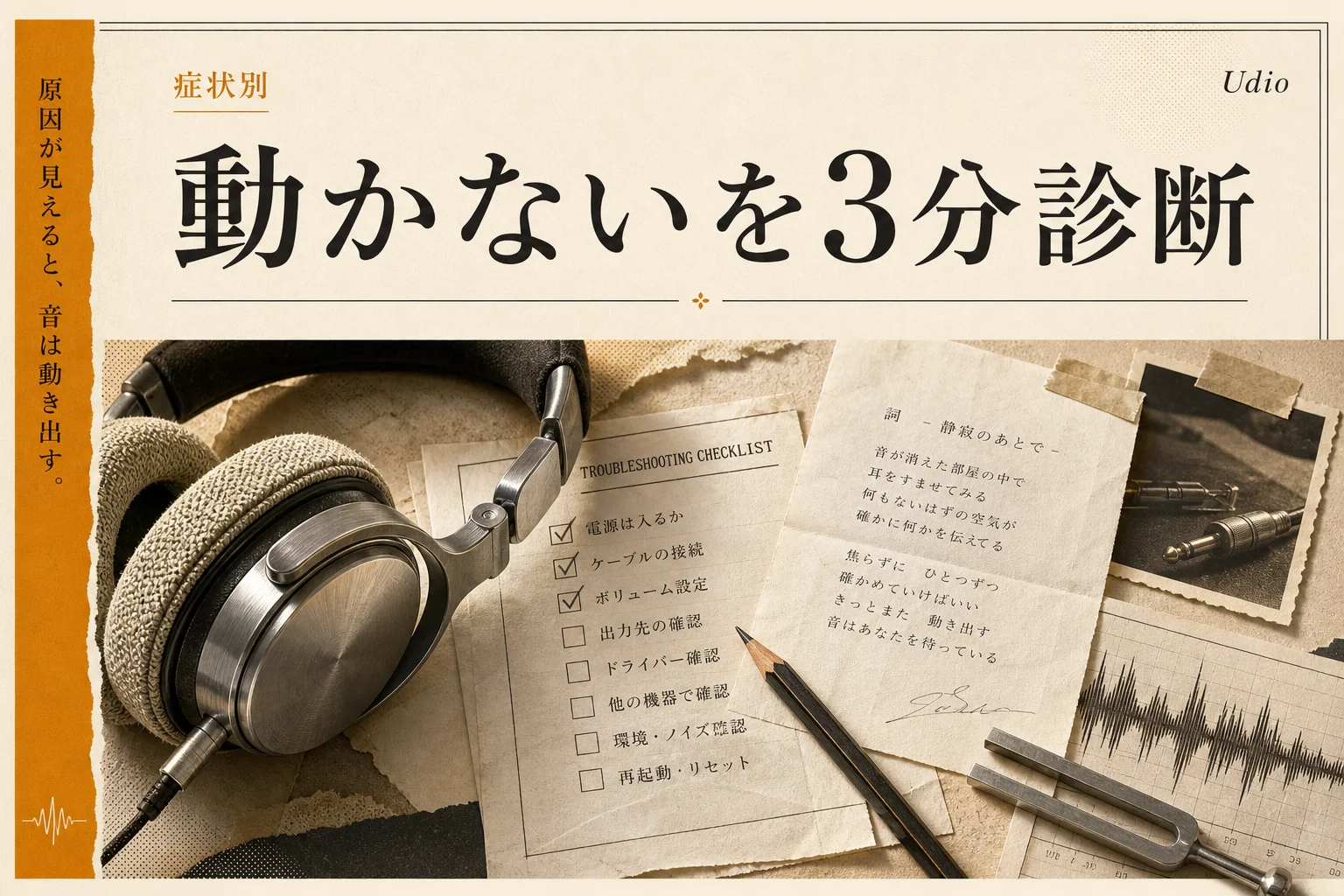
生成そのものが動かない人は、ここから先が本題です。まずは自分がどの症状に当てはまるかを見つけてください。原因が違えば、やることは真逆になります。
Udioが動かない原因は、だいたい3つに集まります
Udio(ユーディオ)とは、テキストで指示を書くだけで歌入りの楽曲を作れるAI音楽生成サービスです。ブラウザから使うクラウド型なので、アプリのように「再インストールすれば直る」という手段が使えません。
だからこそ、原因の切り分けが効きます。寄せられる不具合の大半は、次の3つのどれかです。
- クレジットや1日の生成本数の上限に達している(実は正常動作)
- ブラウザのキャッシュ・拡張機能・ログイン情報の問題(Udio側は無事)
- 入力した歌詞やプロンプトがフィルタで弾かれている(エラー表示が出ないことも)
残りが、サービス側の障害や一時的な混雑です。割合としては少数派。つまり「Udioが壊れた」と結論を出す前に、手元でできることがまだ残っている状態がほとんどです。
順番を間違えると時間を溶かします。ステータス確認から入るより、自分のアカウントの残量を見るほうが早いです。
症状別の早見表:どこから疑えばいい?

自分の症状を左の列で探して、右の順番どおりに試すのがいちばん速いです。
| 症状 | 最有力の原因 | 最初にやること |
|---|---|---|
| 生成ボタンが反応しない・押せない | クレジット残量ゼロ | アカウント画面で残クレジットを確認 |
| 「生成中」のまま数分止まる | 生成キューの順番待ち | リロードせず3〜5分待つ |
| 画面が真っ白・レイアウトが崩れる | キャッシュか拡張機能 | シークレットウィンドウで開き直す |
| ログインできない・すぐ弾かれる | Cookieか認証セッション切れ | Cookie削除後に再ログイン |
| エラーは出ないが曲ができない | 歌詞・プロンプトのフィルタ | 固有名詞や過激な表現を外して再送 |
| 再生できない・音が出ない | ブラウザの自動再生ブロック | 別ブラウザで再生を試す |
| ダウンロードボタンが無い・押せない | 提携にともなう書き出しの全面停止 | 手元で直せないので代替ツールを検討 |
| 昨日まで使えたのに全機能が制限 | 支払い失敗によるプラン失効 | 決済カードの有効期限を確認 |
つまり、ダウンロード以外の症状なら、最初の3分でやることは決まっています。残量を見る、シークレットウィンドウで開く、少し待ちます。この3つで解決しない場合だけ、その先へ進んでください。
編集部のおすすめ
AIで曲を作る・音源を分けるなら
歌詞や雰囲気から曲を作ったり、曲からボーカルだけを抜き出したりできます。

クレジット切れで止まっているケースが一番多い
いちばん多いのがこれです。しかも本人は上限に当たった自覚がありません。
Udioは曲を作るたびにクレジットを消費します。1回の生成では必ず2曲が同時に作られ、消費量は曲の長さで決まります。32秒(u-32)の2曲1組で2クレジット、130秒(u-130)の2曲1組で4クレジット。長いほうを回していると、体感の倍の速さで残量が減ります。無料プランは月100クレジット、しかも1日あたり10クレジットという別枠の上限が付きます。
ここが落とし穴。月の残量がたっぷりあっても、その日の10クレジットを使い切れば、日付が変わるまで生成できません。「月初なのに使えない」の正体はこれです。
さらに無料プランには130秒のフル尺を1日3曲までという制限もあります。短いクリップは作れるのに長いほうだけ作れない、という妙な症状が出たら、この上限を疑ってください。
確認する順番はこうです。
- アカウント画面で残クレジットを見る
- その日に何曲生成したかを履歴で数える
- 日付のリセットが自分のタイムゾーン基準か、UTC基準かを意識する(日本時間の朝に復活することがあります)
- 有料プランなら、決済が通っているかを確認する
リセット時刻のズレは地味に効きます。日本時間の夜に「もう明日なのに戻らない」と感じたら、それはまだ向こうの日付が変わっていないだけ。
プラン別の生成上限はどこまで使える?
上限に当たっているかを判断するには、自分のプランの枠を知っておく必要があります。Udio公式のプラン表によると、2026年8月時点の内訳は次のとおりです。
| 項目 | Free | Standard | Pro |
|---|---|---|---|
| 月額(月払い) | 0ドル | 10ドル | 30ドル |
| 月間クレジット | 100 | 2,400 | 6,000 |
| 1日あたりの上限 | 10クレジット | なし | なし |
| 130秒(フル尺)の生成 | 1日3曲まで | 制限なし | 制限なし |
| 同時生成 | 2組4曲 | 3組6曲 | 5組10曲 |
| 処理キュー | 標準 | 優先 | 優先 |
| Sessions(タイムライン編集) | 不可 | 可 | 可 |
| ファイルの書き出し | 停止中 | 停止中 | 停止中 |
つまり、日常的に何十曲も回す使い方をするなら、無料プランでは「動かない」が毎日起きます。仕様どおりの挙動なので、対処法は課金か翌日待ちの二択です。書き出しだけはプランを上げても解決しません。
単価も見ておいてください。Standardは10ドルで2,400クレジット、Proは30ドルで6,000クレジット。クレジット1つあたりの値段はProのほうがわずかに高いです。Proで増えるのは絶対量と同時生成の本数であって、お得さではありません。
年払いにすると表示価格が下がります。海外サイトで月8ドル・24ドルという数字を見かけたら、それは年払い換算です。月払いのつもりで契約して請求額が違った、という事故はここから起きます。
課金前に一度、自分が本当に月何曲作るのかを数えてみてください。週末だけの利用なら、無料枠で足りることも多いです。
画面が真っ白・ログインできないときのブラウザ側の対処
サイトは開くのに操作できません。ログインしても数秒で戻されます。これらはUdioではなくブラウザ側で起きていることがほとんどです。
切り分けは驚くほど簡単で、シークレットウィンドウ(プライベートウィンドウ)で開き直すだけ。ここで正常に動けば、原因は拡張機能かキャッシュ。動かなければ、ネットワークかサービス側です。
シークレットで直った場合、犯人になりやすいのはこのあたりです。
- 広告ブロッカー(生成リクエストごと遮断することがあります)
- プライバシー保護系の拡張機能
- パスワード管理ツールの自動入力
- 翻訳拡張機能(ボタンのラベルを書き換えて誤動作させます)
ひとつずつ切って再読み込みすれば犯人が特定できます。全部切って試すより、怪しい順に1つずつのほうが確実です。
キャッシュの削除も効きます。ただし全期間のCookieを消すと他サービスのログインまで飛ぶので、対象サイトを絞って消すのが安全。ブラウザ自体が古いバージョンだと描画が崩れることもあるので、更新の有無も見ておいてください。
VPNや会社のネットワーク経由だと、そもそも接続が遮断されている場合があります。遮断ではなく「つながるのに重い」だけなら原因の系統が別なので、Udioが遅いときの対処法にまとめた切り分けのほうが早いです。
ダウンロードできないのは仕様です。直せません
ここだけは、手元の設定をどういじっても直りません。拡張機能でも、セキュリティソフトでも、空き容量でもありません。仕様です。
Udioは2025年10月29日、ユニバーサルミュージックグループとの提携・和解にあわせて音声・動画・ステムのダウンロードを全面停止しました。2026年9月時点でも公式ヘルプに停止の記載が残ったままで、解除されていません。2025年11月3日から48時間だけ過去作品の一括ダウンロード窓が開きましたが、それも閉じています。
止まっているのは「取り出す」ところだけで、作ること自体は普通にできます。
- 生成、延長、部分差し替えは従来どおり動く
- udio.com のURLを渡して人に聴かせるのは可能
- 音声ファイル・動画ファイル・ステム(ボーカルと伴奏を分けた音源)の書き出しは不可
つまり、Udioの中で完結する遊びなら困りません。困るのは、外に持ち出す仕事です。動画のBGM、配信、DAWでの追い込み。この用途はいま、Udioでは成立しません。ステム分離を前提にしたミックス作業も同じです。
いつ戻るかは公表されていません。ライセンス済みの新プラットフォームが2026年内にlaunch予定と告知されているだけで、書き出しの再開時期は明言されていない状態です。締切のある仕事を「そのうち解除されるはず」で待つのは分が悪いです。
音が出ない、途中で止まるといった再生側のトラブルは、こちらは手元で直ります。
| 症状 | 確認する場所 | 対処 |
|---|---|---|
| 音が出ない | ブラウザのタブ・OSの出力先 | ミュート解除、出力デバイス変更 |
| 途中で再生が止まる | 通信環境 | Wi-Fiとモバイル回線を切り替える |
| 再生ボタンが無反応 | ブラウザの自動再生ブロック | ページ内を一度クリックしてから再生 |
| ダウンロードボタンが見当たらない | 提携にともなう停止 | 手元では直らない。代替ツールを検討 |
つまり、再生のトラブルはUdioの外側、書き出しのトラブルはUdioの内側です。後者を公式に問い合わせても、返ってくるのは「移行期のため停止中」という同じ回答になります。
歌詞やプロンプトが弾かれて生成が始まらない
エラーメッセージが出ないのに、いつまでも曲ができません。この静かな失敗がいちばん厄介です。
原因として多いのが、入力内容がコンテンツフィルタに触れているケース。特に引っかかりやすいのは次の要素です。
- 実在アーティスト名・バンド名をスタイル指定に入れている
- 歌詞に既存曲のフレーズをそのまま使っている
- 暴力・性的表現を含む歌詞
- 商標やキャラクター名
Udioは2025年10月にユニバーサルミュージックグループ、11月にワーナーミュージックグループとライセンス提携を結びました。権利者と正式に組んでいる分、既存アーティストの模倣に対するガードは厳しめだと考えたほうがいいです。
「〇〇風」という指定を、ジャンル・テンポ・楽器編成の言葉に置き換えてみてください。「あのバンドっぽく」ではなく「歪んだギターと8ビート、疾走感のあるロック」と書きます。こちらのほうが結果も安定します。
長すぎる歌詞も失敗の原因になります。曲の尺に対して詞が多すぎると、処理が破綻しやすいです。半分に削って試すと通ることがあります。
日本語の歌詞は通りますが、漢字の読み方が意図と違うことは頻繁に起きます。読ませたい読みをひらがなで書く、という単純な手が有効です。
ここまでの整理: 生成が始まらないなら残クレジットと入力内容、画面が壊れるならブラウザ、音が出ないなら端末側。この3分岐で、原因の当たりはほぼ付きます。書き出せないのだけは仕様なので、切り分けの対象外です。
生成が遅いのは障害?それとも順番待ち?
数分待っても終わらないと、つい画面を更新したくなります。ここは我慢どころ。
Udioには生成キューがあり、無料プランは標準キュー、有料プランは優先キューに入ります。混雑する時間帯は待ち時間が伸びます。故障ではなく、行列の後ろに並んでいるだけ。
リロードしたり生成をやり直したりすると、クレジットを二重に消費して残量を早く削るだけです。目安として5分は待ってください。
本当に障害が起きているかを見分ける方法はいくつかあります。
- Udio公式のSNSアカウントで告知を探す
- 同時刻に同じ症状を報告している人がいるか調べる
- 別のアカウントや別端末でも同じ症状が出るか試す
障害情報を探すときは、AI検索を使うと自分で複数サイトを回るより速いです。使い方はFeloの完全ガイドにまとめてあります。「Udio down」のような英語での検索も忘れずに。日本語の情報は数時間遅れます。
なお、クラウドサービスである以上、障害時に自分でできることはありません。これは他の生成AIでも同じで、Midjourneyが動かない原因と対処法を見ても、サービス側障害の結論は結局「待つ」です。焦って設定をいじり回さないのが正解です。
スマホで動かないときに見る4か所
スマホのブラウザから使っていて動かない場合、PCとは別の原因が絡みます。
省電力モードが効いている。バックグラウンドの通信が絞られ、生成中にタブが切り離されます。生成が終わるまで画面を消さないでください。
モバイル回線が不安定。地下や電車内での長尺生成は失敗しやすいです。Wi-Fiに切り替えるだけで直ることがあります。
ブラウザのタブが多すぎる。メモリ不足でタブが破棄され、生成結果を受け取れません。他のタブを閉じてから実行してください。
低電力モード時の自動再生制限。iOSは特に厳しく、音が鳴らない原因になります。
スマホで長い曲を作るのは、そもそも相性が良くありません。生成はPCで、確認はスマホで、という分担が現実的です。
直らないときの問い合わせ手順と、待つ間の代替
ここまで試して直らないなら、サービス側の問題である可能性が高いです。問い合わせる前に、これだけは揃えておいてください。
- 発生日時(タイムゾーン付き)
- 使っているブラウザとバージョン、OS
- プラン名とアカウントのメールアドレス
- 症状のスクリーンショット
- 生成に使ったプロンプトの内容
- 試した対処(シークレットウィンドウ、拡張機能オフなど)
これを添えるだけで返信までの往復が1回減ります。連絡先はUdio公式サイトのサポート窓口から。日本語で送っても構いませんが、英語のほうが返答は速い傾向です。
締切がある仕事なら、待たずに別の手を打つのが現実的です。代替候補を並べておきます。選ぶ基準はひとつ、音源ファイルを手元に落とせるかどうか。
| ツール | 得意なこと | ファイルの書き出し | Udioの代わりになる場面 |
|---|---|---|---|
| Suno | 歌入り楽曲、生成の速さ | 可(プランと月次上限の条件あり) | 歌モノを納品まで持っていきたいとき |
| SOUNDRAW | BGM、商用条件の分かりやすさ | 可 | 動画用の伴奏だけ欲しいとき |
| AIVA | 劇伴・インスト | 可 | 歌なしのスコアが必要なとき |
| Musicfy | ボーカル変換 | 可 | 既存の音源を加工したいとき |
Sunoも同じ時期にワーナーミュージックグループと和解していますが、こちらはダウンロードを維持しました。同じ「レーベルと組んだAI音楽サービス」でも、ここで扱いが分かれています。歌モノをファイルで持ち出したいなら、いまはSuno一択に近いです。
逆に、Udioの中で聴いて楽しむ、URLで共有します。この範囲で足りるなら、乗り換える理由はありません。音質と歌声の自然さは今でも上位です。

有料にすると 作った曲の商用利用権(Pro Plan $8/月(年払い))
再発を防ぐ運用チェックリスト
同じところで詰まらないための習慣です。上から3つだけでも効果があります。
| タイミング | やること | 防げるトラブル |
|---|---|---|
| 作業を始める前 | 残クレジットを確認 | 途中でのクレジット切れ |
| 作業を始める前 | 拡張機能を切ったウィンドウを用意 | 画面崩れ、生成の遮断 |
| 生成する前 | 歌詞の長さを尺に合わせる | 静かな生成失敗 |
| 生成する前 | 固有名詞をジャンル表現に置換 | フィルタによる弾かれ |
| 生成中 | 画面を消さない、リロードしない | クレジットの二重消費 |
| 生成後 | 曲のURLと使ったプロンプトを控える | 履歴から見失う事故 |
| 案件を受ける前 | 音源ファイルの納品が要るか確認 | 書き出せないまま締切を迎える事故 |
| 月初 | 使う曲数を見積もってプランを見直す | 日次上限での足止め |
いちばん効くのは3行目です。書き出しが止まっている以上、Udioで作った曲は原則クラウドの中から出せません。納品物として音源ファイルを求められる仕事なら、着手前に別のツールへ寄せます。これは音楽に限らず、ジャケット画像を作るときも同じで、AIイラスト生成ツールの比較で紹介しているサービスでも、書き出し条件は先に確かめる癖をつけたほうが安全です。
作業ログを残す習慣もおすすめです。うまくいったプロンプトを記録しておけば、再現も原因追跡も速くなります。曲に映像を付けるところまで進む予定なら、Pikaが動かない時の原因と直し方も先に眺めておくと、動画側で詰まったときに同じ発想で切り分けられます。
よくある質問(FAQ)
Q. 無料プランで急に生成できなくなりました。故障ですか?
ほぼ確実に1日10クレジットの上限です。日付が変わればまた使えます。月の残量が残っていても日次の枠は別なので、そこを混同しないでください。
Q. クレジットは日本時間の何時にリセットされますか?
サービス側の基準時刻で切り替わるため、日本時間の朝に回復するケースがあります。夜の時点で戻っていなくても、翌朝もう一度確認してみてください。
Q. 「生成中」から進まないとき、キャンセルして作り直すべきですか?
5分は待ってください。やり直すとクレジットを余計に消費します。混雑時間帯は待ち時間が伸びるだけで、失敗しているわけではありません。
Q. 特定の歌詞だけ生成が始まりません。何が原因ですか?
コンテンツフィルタに触れている可能性が高いです。実在アーティスト名、既存曲のフレーズ、過激な表現を外して試してください。歌詞が長すぎる場合も失敗します。
Q. ダウンロードボタンが消えました。バグですか?
バグではありません。2025年10月29日のユニバーサルミュージックグループとの提携にともなう全面停止です。プランを上げても、別のブラウザで開いても戻りません。
Q. 無料プランで作った曲を仕事で使えますか?
そもそも音源ファイルを取り出せないので、納品や配信に渡す経路がありません。有料プランでも同じです。案件で音楽が要るなら、書き出しができる別のサービスを選んでください。
Q. 生成した曲が急に見つからなくなりました。復元できますか?
履歴から消えた楽曲を確実に取り戻す手段はありません。ダウンロードで手元に控えることもできないため、曲のURLと使ったプロンプトを都度メモしておくのが現実的な予防策です。
Q. スマホだけで完結させられますか?
短いクリップなら可能ですが、長尺は失敗しやすいです。生成中に画面を消すと途切れるため、腰を据えた制作はPCを推奨します。
Q. 有料プランに課金したのに機能が解放されません。
決済の反映待ちか、支払いが失敗している可能性があります。カードの有効期限と請求メールを確認し、一度ログアウトして入り直してください。
AI PICKS編集部の判定
Udioが動かないという相談は、大きく2つに割れます。生成が回らない側と、書き出せない側。前者は上限かブラウザか入力内容で、自分で解決できる範囲に収まります。後者は仕様なので、何をしても直りません。
そして正直に言うと、いまのUdioの評価はこの書き出し停止でほぼ決まります。作った曲をファイルとして持ち出せないツールは、納品・配信・動画BGMの現場では候補から外れます。音質がどれだけ良くても、渡せなければ仕事にならないからです。同じ時期にレーベルと和解したSunoが書き出しを維持したぶん、差はさらに開きました。
そのうえで料金の話をすると、無料プランの1日10クレジット・130秒3曲という枠は、試し撃ちには十分でも制作には足りません。Udioの中で聴いて楽しむ使い方を続けるなら、月10ドルのStandardは破格の部類です。日次上限が消えるだけでストレスが半減します。
一方で、キューの待ち時間を短縮したいだけでProまで上げるのは微妙。優先キューはStandardにも付きますし、クレジット単価はProのほうがわずかに高いです。月6,000クレジットを本当に使い切る人以外、上位プランの費用対効果は薄いです。
歌声の自然さは今でも上位で、遊ぶ場所としての魅力は落ちていません。書き出しが戻れば評価は一気に変わります。それまでは「Udioで作って、納品はSunoで」という割り切りが現実的です。生成が止まっただけなら、この記事のチェックリストを上から3つ試してください。9割はそこで終わります。
あわせて見たいツール・カテゴリ
- Udio:機能と料金プランの最新情報はこちらで確認できます
- Suno:生成の速さで比べたいときの筆頭候補
- SOUNDRAW:動画用BGMを権利面の不安なく使いたい人向け
- AI音楽生成カテゴリ:用途別に候補を絞り込むならここから
- AI音楽ツールのランキング:迷ったときの現在地の確認に
- AI音声カテゴリ:ナレーションや歌声合成を探している場合はこちら
- ElevenLabs:楽曲に乗せるナレーションを作りたいときに
次に読むならこれ。Udioの障害が長引くときに備えて、代替のSunoも触っておくと安心です。Sunoが動かない原因と対処法まで先に読んでおけば、乗り換えた当日に二重で詰まることがなくなります。
各ツールの公式サイト(一次情報)
料金・機能・対応範囲は各社公式が一次情報です。本記事は公開時点の検証に基づきますが、最新かつ正確な条件は必ず各公式ページで確認してください。
- Udio:公式サイト(AI PICKSの詳細)
- Suno:公式サイト(AI PICKSの詳細)
- SOUNDRAW:公式サイト(AI PICKSの詳細)