


弱点も先に言っておきます。ネットが切れたら何もできません。スマートホーム操作は旧来のGoogleアシスタントより不器用です。そこも含めて見ていきます。
Gemini Liveとは?割り込めるのがテキストAIとの決定的な差
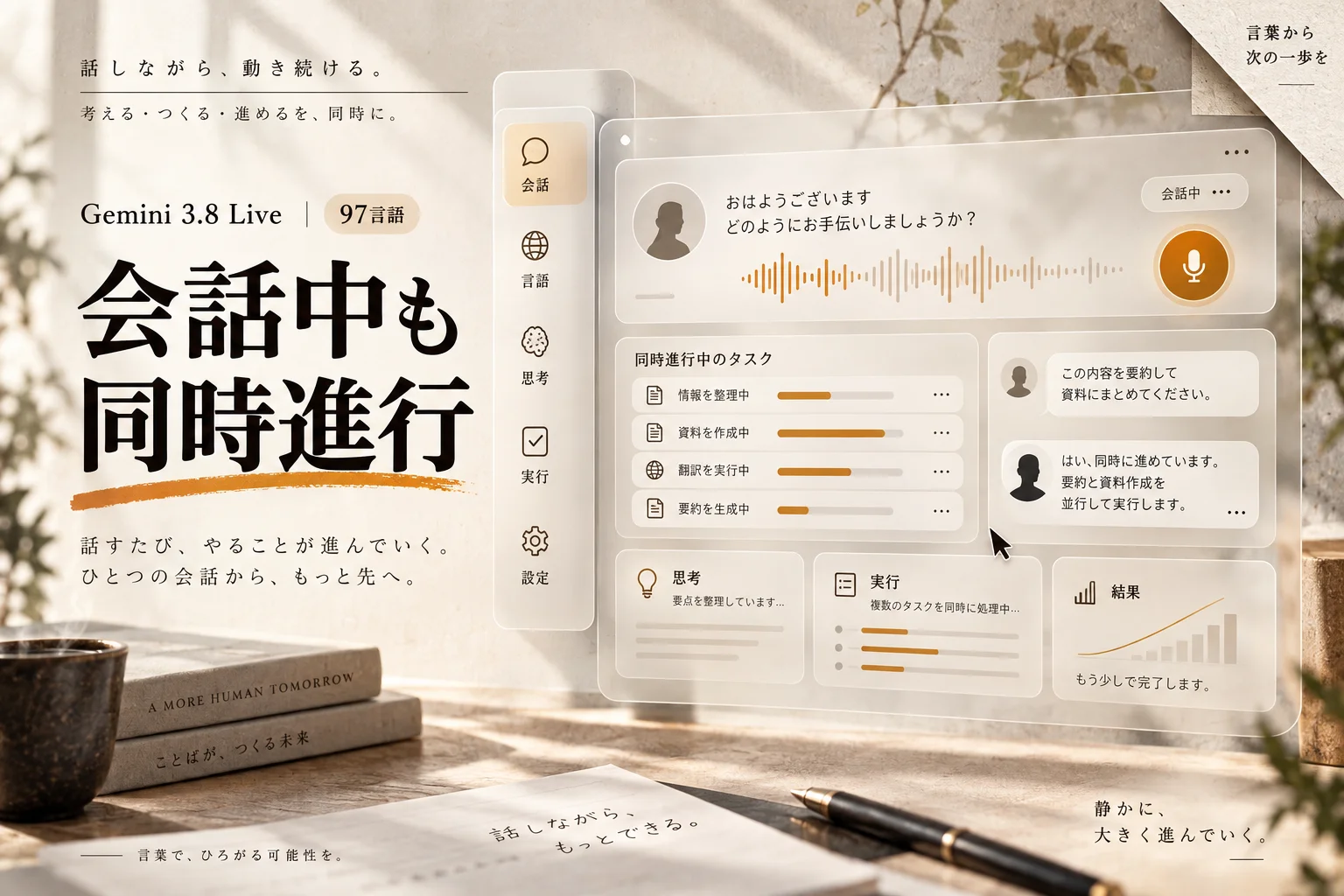
Gemini Liveは、Geminiアプリに搭載された音声リアルタイム対話モードです。テキストチャットとの最大の違いは、AIが話している最中に口を挟めることにあります。
普通のGeminiチャットは「打ち込む → 生成が終わるまで待つ → 読む」の一方通行です。Gemini Liveは違います。相手が説明している途中で「ちょっと待って、そこだけもう一回」と口を挟めます。人と電話している感覚に近い。
この差は体験としてかなり大きいです。テキストで質問するとき、私たちは頭の中で質問を整えてから打ち込みます。声なら整えずに投げられます。雑な問いから始めて、会話しながら絞り込んでいけるわけです。
会話の「間」が変わると使い方が変わる
タイピングが介在しないと、質問の粒度が細かくなります。「これ何?」「じゃあこっちは?」「どっちが安い?」と、思いついた順に投げられる。
結果として、調べものの入り口が広がります。そもそも言葉にできていないことを聞けるのが、音声AIの本当の価値です。
Googleアカウントとつながっているのが他社との差
音声で話せるAIは他にもあります。ただGemini Liveは、Googleアカウントの中身を会話の流れで呼び出せる点が違います。
カレンダーの予定、Googleマップ、Keepのメモ、Tasks。「来週の火曜の午後、空いてる?」と聞いて、そのまま「じゃあ15時で打ち合わせ入れといて」まで声だけで完結します。
逆にGoogleサービスをほとんど使っていない人だと、この強みはまるごと消えます。ここは正直、人を選びます。

編集部のおすすめ
ChatGPT・
複数のAIに同じ質問をして答えを比べたり、講座で使い方を体系立てて学んだりできます。


Gemini Liveでできることは?機能7つと対応端末の一覧
機能ごとに使える端末が違います。ここを知らずにPCだけで試すと、Gemini Liveの目玉に一度も触れないまま「たいしたことない」と判断してしまいます。
主な機能と対応状況を整理しました。
| 機能 | 何が | 使える |
|---|---|---|
| 音声リアルタイム会話 | 話しかけると声で即返答。割り込みOK | Android / iPhone / PCブラウザ |
| カメラ共有 | カメラに映したものをAIが見て答える | Android / iPhone |
| 画面共有 | 表示中の画面を見せながら相談 | Android / iPhone |
| バックグラウンド継続 | 他アプリを開いたまま会話を続ける | 主にAndroid |
| Googleアプリ連携 | カレンダー・マップ・Keep・Tasksを操作 | Android / iPhone |
| 会話履歴の保存 | 話した内容を後から見返す・続きから再開 | 全端末 |
| 音声の切り替え | 複数のボイスから声色を選ぶ | 全端末 |
つまり、カメラ共有と画面共有というGemini Liveの主役級の2機能はスマホ専用です。PCは「声で話せるだけ」と割り切ったほうが失望しません。
カメラ共有が効く場面
説明を読むだけだとピンとこない機能ですが、一度使うと戻れなくなります。
- 海外の店で、読めないメニューにカメラを向けて中身を聞く
- 家電の設定画面を映して「どのボタンを押せばいいか」を聞く
- 冷蔵庫の中を映して、作れる料理を出してもらう
- 街で見かけた植物や建物を映して名前を調べる
検索窓に言葉を入れなくていいのが強い。名前がわからないものを名前で調べる矛盾から解放されます。
画面共有が効く場面
こちらは仕事寄りです。作りかけの資料を映して「この見出し、意味わかりますか」と聞く。長いメールを映して要点を口でまとめてもらう。動画を再生しながら要約を頼む。
スクリーンショットを撮って添付する手間が消えます。地味に便利。
機能がわかったら、あとは起動するだけです。
Gemini Liveの始め方は?Android・iPhone・PCの3パターン
起動の速さはAndroidが圧倒的です。GeminiがOS側に組み込まれているので、アプリを探す必要がありません。
Androidでの起動
最速は電源ボタンの長押しです。端末によってはホームボタンの長押しでも立ち上がります。画面を見ている状態から1秒でAIに話しかけられる。思いついた瞬間に聞けるのが効きます。
アプリから起動する場合はこの手順です。
- Geminiアプリを開く
- 入力欄の右にあるGemini Liveのアイコンをタップ
- 接続の表示が出たら、そのまま話しかける
画面共有を使うときは、会話中に出る画面共有アイコンをタップします。初回だけ「画面上のコンテンツへのアクセスを許可しますか」という確認が出るので、許可を選んでください。
ここで一度「許可しない」を押すと、次から画面共有アイコンを押しても反応しないことがあります。その場合は端末の設定アプリからGeminiの権限を開き直してください。つまずく人が本当に多いポイント。
iPhoneでの起動
iPhoneはApp StoreでGeminiアプリを入れるところから始めます。起動後の流れはAndroidとほぼ同じで、アプリ内のGemini Liveアイコンをタップするだけです。
ただしiOSの仕組み上、Androidのような「電源ボタンで即起動」はできません。アプリを開く1ステップが必ず挟まります。画面共有もiOSの画面収録機能を経由するため、操作が1〜2手ぶん増えます。
音声会話とカメラ共有については、Androidとの差はほぼありません。
PCブラウザでの起動
PCはブラウザでGeminiを開き、入力欄まわりの音声アイコンから入ります。会議中にメモを取りながら話しかける、といった使い方はできます。
ただ、カメラ共有も画面共有も使えません。PCで初体験して「思ったより普通」と感じた人は、スマホで試し直してください。印象が変わります。
毎週月曜の朝に、今週のGeminiのニュースとアップデートを先頭に、AI全体の主なニュースと新しく載ったツールをまとめて届けます。登録特典は「AIツール選定チェックリスト 2026」。
確認メールのボタンを押すと登録が完了します。配信はいつでも解除できます。
無料と月2,900円のGoogle AI Proは何が違う?変わる5点、変わらない1点
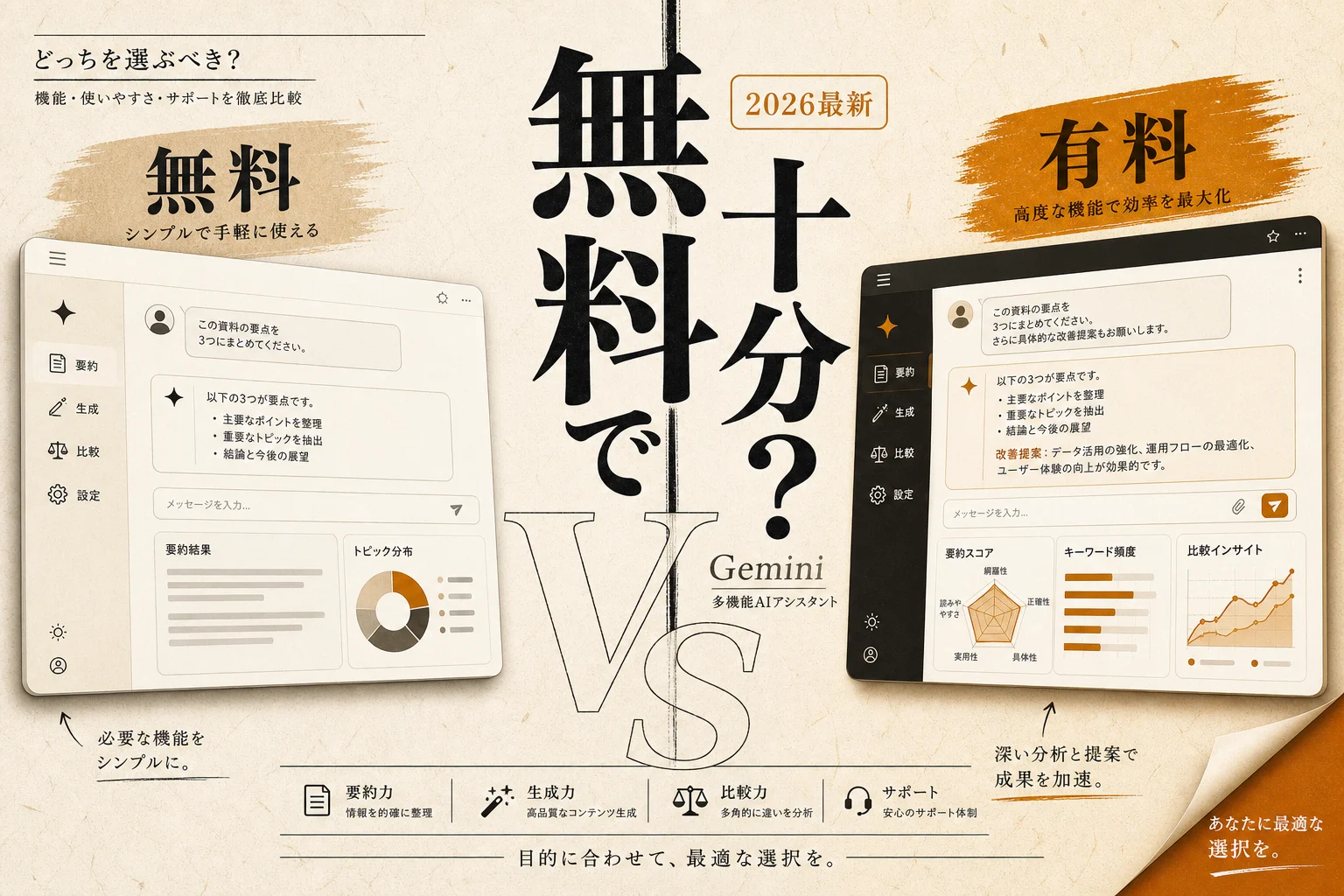
まず押さえるべき事実。Gemini Liveの音声会話そのものは、無料アカウントで使えます。課金しないと声で話せない、ということはありません。
では何が変わるのか。公開されているプラン情報から、実際に体感に効く差を整理します。
| 項目 | 無料 | Google |
|---|---|---|
| 音声会話の可否 | 使える | 使える(同じ) |
| 裏で動くモデル | 標準モデル中心 | 上位モデルへのアクセス |
| 長文・資料の読み込み | 制限が早めに来る | 余裕がある |
| Deep Research | 制限あり | たっぷり使える |
| 画像・動画の生成系機能 | かなり限定的 | クレジット付きで使える |
| ストレージ | 通常のGoogleアカウント分 | 5TB |
つまり、変わらないのは「音声で話せること」だけ。変わるのはAIの中身と、音声以外の周辺機能です。
課金が効くのはどんな人か
判断は単純です。Gemini Liveで雑談や調べもの、英会話練習をするだけなら無料で十分。ここに月2,900円を払う理由はありません。
課金が効くのは、こういう人です。
調査用途で他の選択肢も並べて見たいなら、AIリサーチのカテゴリが参考になります。
音声が目当てなら課金不要。周辺機能もセットで使うなら5TBストレージ込みで考えると割安、という整理です。
上位プランの存在も知っておく
2026年5月のGoogle I/O 2026で、上位のGoogle AI Ultraに月額14,500円の下位プランが追加され、最上位は32,000円に改定されました。最上位モデルと全機能が開放される構成です。
ただしGemini Liveの音声体験のためにこの価格帯へ行く必要はまずありません。動画生成をヘビーに回すなど、明確な目的がある人向けです。
なお法人の場合、2025年1月からGoogle WorkspaceにGeminiが標準搭載され、Gmail・ドキュメント・スプレッドシートで使えます。ただしGeminiの統合と同時にWorkspace自体の単価も改定されているため、「タダで付いてくる」ではなくプラン料金に含まれる形です。会社でWorkspaceを契約しているなら、個人課金の前に管理者へ確認する価値があります。
ここまでの整理 Gemini Liveは無料で始められます。スマホでの起動が最短ルートで、カメラ共有と画面共有はスマホ限定。課金判断は「音声だけなら不要、長文・調査・生成もやるなら月2,900円」。ここから先は、具体的にどう使うかの話です。
Gemini Liveの使い方5タイプ|英会話・面接練習・買い物まで
音声AIは「何に使えばいいかわからない」で止まりがちです。効果がはっきり出る使い方を5つに絞ります。
1. 英会話・語学の練習相手
一番コスパが効く使い方です。オンライン英会話は月数千円かかりますが、Gemini Liveは無料枠の範囲で何度でも付き合ってくれます。無料枠にも利用量の上限はありますが、相手の予約を取る必要がないぶん、気が向いたときに始められます。
言い方のコツは、役割と設定を先に渡すこと。「カフェの店員役をやってください。私が客です。初級レベルの英語でお願いします」と指定すると、会話が噛み合います。
詰まったときは日本語で「今の言い方、もっと自然にするとどうなりますか」と割り込めます。この割り込みが人間相手だと気まずいので、AI相手の強みが出ます。
翻訳そのものを任せたい場面が多いなら、AI翻訳のカテゴリに専用ツールがまとまっています。
2. 面接・プレゼンの練習
面接官役を頼めます。「中途採用の面接官として、マーケティング職の質問を5つしてください。1問ずつ、私の回答を聞いてから次に進んでください」のように、進め方まで指定するのがコツです。
回答後に「今の答えは何点ですか。改善点を2つ挙げてください」と聞けばフィードバックまで取れます。
3. 買い物・比較の相談
カメラ共有が生きる場面です。店頭で商品を映して「これの一般的な相場は」「似た製品との違いは」と聞けます。
スペック表を映して「要は何が違うんですか」と聞くのも効きます。読むのが面倒な情報を、口頭で噛み砕いてもらえる。
4. 移動中の情報整理
歩きながら、電車待ちの数分で使える形です。「今日の打ち合わせで話すこと、3つに整理したいので聞いてください」と話しかけ、口に出しながら詰めていきます。
Keepへのメモ保存まで声で頼めるので、両手がふさがっていても残せます。
会議の記録や議事録づくりまで自動化したいなら、AI議事録のカテゴリも見ておくと選択肢が広がります。
5. 子どもの質問への回答役
「なんで空は青いの」に大人が答えきれないとき、Gemini Liveに投げられます。「小学3年生にわかるように説明して」と条件をつけると、言葉の難しさが調整されます。
カメラで虫や葉っぱを映して名前を聞く、という遊び方もできます。学習用途で他のツールも探すなら、AI教育のカテゴリが早いです。
もっと幅広くAIを使い分けたいなら、AIチャットボットのカテゴリや音声AIのランキングで他の選択肢も見比べておくと、Geminiの向き不向きがはっきりします。
Gemini Liveの弱点4つ|先に知っておくと失望しない
いい面ばかり並べても判断材料になりません。使う前に知っておくべき弱点を挙げます。
1. オフラインでは何もできない すべてクラウド処理なので、電波が切れた瞬間に沈黙します。地下鉄、飛行機、山の中では使えません。旧来の音声アシスタントにあった「オフラインでもアラームだけは設定できる」的な動作も期待できません。
2. スマートホーム操作が不器用 照明やエアコンの操作は、従来のGoogleアシスタントのほうが確実です。Gemini系は会話は上手いのに、機器操作では取りこぼしが出ます。ここは正直イマイチ。
3. 長い会話で話が迷子になる 何十往復もすると、序盤の前提を取り違えることがあります。重要な作業では、区切りごとに「ここまでの前提をまとめて」と確認させるのが安全です。
4. 事実の間違いは声でも起きる 音声だと流暢に聞こえるぶん、間違いに気づきにくい。料金や日付など数字が絡む話は、必ず公式サイトで裏を取ってください。AIがそれっぽい嘘をつくこと(ハルシネーション)は、音声モードでもなくなりません。
弱点を踏まえると、向いているのは「調べる・練習する・整理する」であって、「確定情報を取る」ではありません。
ChatGPTの音声モードとどう違う?
同じ音声AIでも設計思想が分かれます。公開情報ベースで比較します。
| 比較軸 | Gemini | ChatGPT音声モード |
|---|---|---|
| カメラで見せる | 対応(スマホ) | 対応 |
| 画面を見せる | 対応(スマホ) | 対応 |
| 生活サービス連携 | Googleカレンダー・マップ・Keep等 | 外部連携は限定的 |
| Android統合 | 電源ボタン長押しで起動 | アプリを開く必要あり |
| 無料での音声利用 | 使える | 使える(制限あり) |
つまり、Androidユーザーで日常的にGoogleサービスを使っているならGemini Liveが圧倒的に有利。それ以外の環境では、好みの差に収まります。
両方無料で試せるので、1週間ずつ使ってみるのが早いです。判断材料として、ChatGPTとの比較を扱った記事を先に読んでおくと、音声以外の差まで含めて選べます。
プライバシーで気をつける3点
音声とカメラを扱う以上、ここは飛ばせません。
会話データはGoogleのサーバーに送られ、品質改善に使われる場合があります。設定画面からGeminiのアクティビティ保存をオフにできるので、気になる人は最初に確認してください。
カメラ共有のときは、映り込みに注意が必要です。書類、画面のパスワード、他人の顔。うっかり映すと、そのまま送信されます。
会社の情報を扱うなら、勤務先のAI利用ルールを先に確認してください。個人アカウントで業務資料を映すのは、多くの企業で規程違反になります。
編集部の評価
公開されている仕様と料金情報をもとに、率直な評価を書きます。
無料で使える範囲の広さは破格です。 音声会話、カメラ共有、画面共有まで課金なしで触れる設計は、競合と比べても太っ腹な部類に入ります。「とりあえず試す」のハードルが限りなく低い。
Androidの電源ボタン起動は、他社が真似できない優位です。 アプリを探すという1ステップの有無は、使用頻度を大きく左右します。OSに組み込まれている強みがそのまま出ています。
一方、PC版は正直イマイチ。 音声で話せるだけで、主役の2機能が使えません。PCでの評価だけでGemini Liveを語るのは、機能の半分を見ていないのと同じです。
スマートホーム操作は微妙。 会話の賢さと機器操作の確実さは別物で、後者では旧来のアシスタントに軍配が上がります。
課金判断は「音声以外も使うか」の一点。 声で話したいだけなら無料一択です。月2,900円が効くのは、長文読み込み・Deep Research・生成系まで使い倒す人だけ。ここを混同して「Gemini Liveを使うには課金が必要」と思い込むのが、一番もったいない誤解です。
よくある質問(FAQ)
Q. Gemini Liveは無料で使えますか?
使えます。Googleアカウントがあれば、無料のままで音声会話・カメラ共有・画面共有まで試せます。月2,900円のGoogle AI Proは、長文処理やDeep Research、生成系機能を強化するためのもので、音声で話すこと自体に課金は不要です。
Q. 日本語で使えますか?
使えます。日本語での自然な対話に対応しており、認識精度も実用レベルです。日本語で話しかけて日本語で返ってきます。英会話練習のように、英語で話して日本語で質問を挟む使い方もできます。
Q. iPhoneでもAndroidと同じことができますか?
音声会話とカメラ共有はほぼ同等です。違いは起動方法で、Androidは電源ボタン長押しで即起動できますが、iPhoneはアプリを開く1ステップが必要です。画面共有もiOSの画面収録を経由するぶん、操作が数手増えます。
Q. 会話の内容は保存されますか?
会話履歴はアカウントに紐づいて保存され、後から見返せます。Googleの設定画面からアクティビティ保存をオフにすることもできます。機密情報を扱う前に、この設定を確認しておくのが安全です。
Q. オフラインでも使えますか?
使えません。処理はすべてクラウド側で行われるため、通信が切れると動作が止まります。地下や機内では別の手段を用意しておいてください。
次に読むならこれ
Gemini Liveを気に入ったなら、次はGemini本体の全機能を把握する番です。音声はGeminiの入り口のひとつにすぎず、Deep Researchや画像生成まで含めると使いどころが一気に広がります。Geminiのツールページで料金プランと機能一覧を確認しておくと、課金するかどうかの判断が数分で終わります。
他社と横並びで見たい場合は、AIチャットボットのランキングも合わせて確認しておくと、乗り換え先の候補まで一度に把握できます。
各ツールの公式サイト(一次情報)
料金・機能・対応範囲は各社公式が一次情報です。本記事は公開時点の検証に基づきますが、最新かつ正確な条件は必ず各公式ページで確認してください。
- Gemini:公式サイト(AI PICKSの詳細)