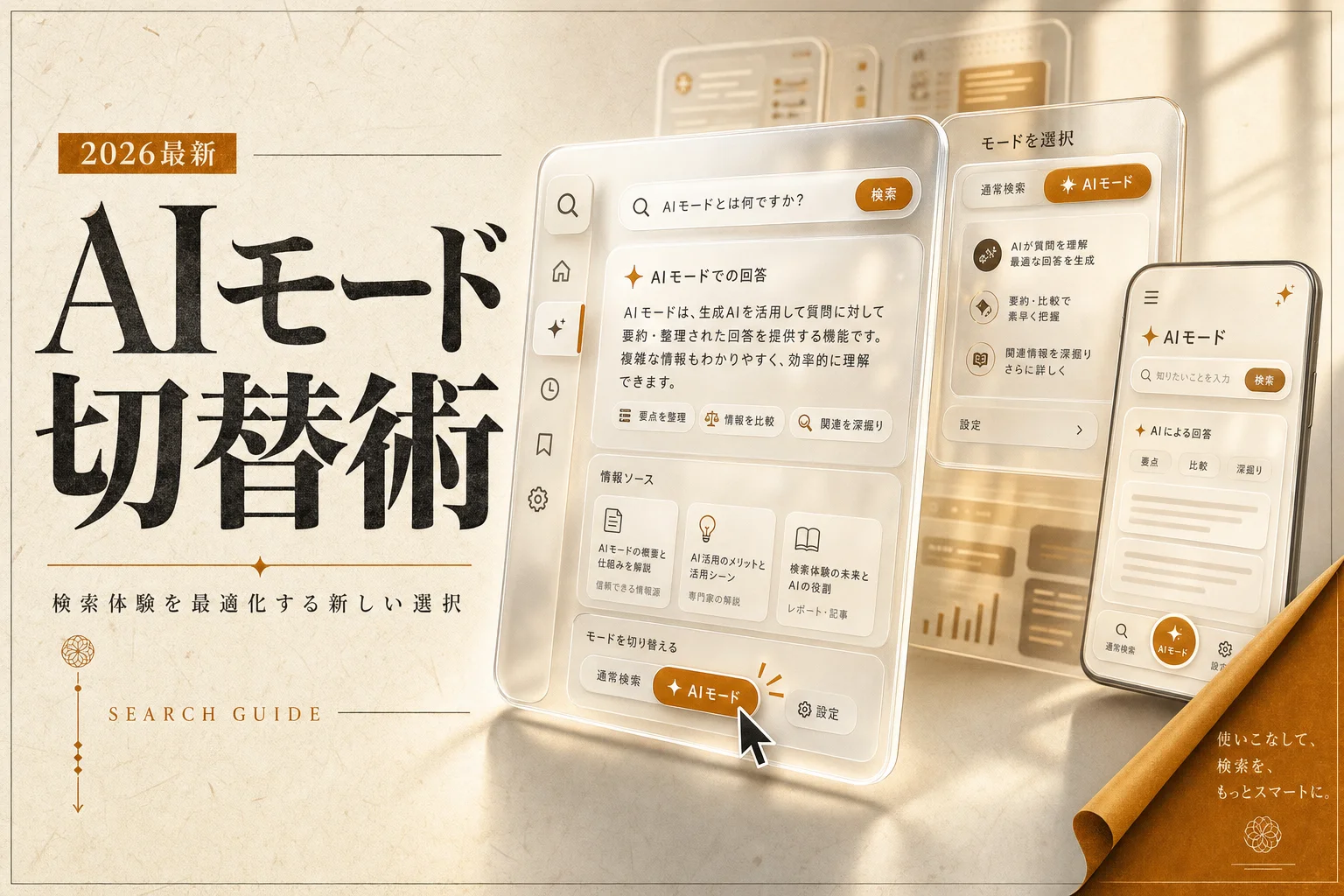
GoogleのAIモードへの切り替えは、検索結果の上部に並ぶタブから「AIモード」を1回押すだけです。通常検索に戻すときは、同じタブ列の「すべて」か、青いリンクだけが並ぶ「ウェブ」を押します。
検索窓に言葉を入れた瞬間、画面の半分以上をAIの文章が埋め尽くす。探したいWebサイトの青いリンクが見当たらず、下まで何回もスクロールする。日々の調べもので、このような画面の変わり方に戸惑う人が増えています。
操作自体は迷う必要がありません。切り替えのボタンは画面の目立つ位置にあります。
AIモードの切り替えは1タップで完了する基本手順

AIモードの画面を呼び出す操作は、検索結果の上部にあるタブを1回押すだけで完了します。専用の設定画面を探したり、別のアプリを入れ直したりする手間は一切かかりません。エーアイモードについてはエーアイモード(AIモード)とは?Google検索での使い方・設定方法とAI Overviewsも参考になります。
最短の手順は次の3段階です。
- 検索窓に調べたい用件を入力して検索します。
- 検索結果の上部にあるタブ列から「AIモード」を押します。
- 画面の下部に表示される枠から、追加の条件を打ち込みます。
操作はすべて同じ画面の中で終わります。
検索窓に普段の話し言葉で入力する
入口は普段使っている検索窓です。特別な専用画面をあらかじめ開く必要はありません。
AIモードを前提に調べるときは、単語の区切りを意識しすぎない入力が合っています。普段の会話に近い文章のまま打ち込みます。
「品川駅個室和食ランチ」と短く区切る打ち方でも動きます。「品川駅の港南口側で静かに話せる個室の和食店」と入力してください。最初から文章で渡すことで、後から条件を指定し直す手間が減ります。
入力が終わったら、検索ボタンを押します。表示された結果画面の上段へ目を向けます。
上部タブ列の「AIモード」を押す
検索結果の上部に注目してください。「すべて」「画像」「動画」「ショッピング」といった項目が横に並んでいます。その並びの中に「AIモード」があります。
タブを押した直後に、画面全体がAIの回答形式へと切り替わります。ページの再読み込みを長く待つ場面はほとんどありません。
スマートフォンで目当てのタブが見当たらないときは、タブ列を左へ指でなぞってください。画面幅の狭い端末では、右端の見えない位置に隠れている場合があります。
スクロールしても見つからないときは、アカウントの状態に原因があります。詳しい対処法は後述のトラブル対策の章で扱います。
画面下の入力枠から条件を足す
AIモードの強みは、最初の回答が出た後に条件を重ねられる点にあります。画面下に表示される追加の入力枠へ、欲しい要素を書き足してください。
「予算は1人4,000円以内」「靴を脱がずに座れる席」といった短い文言で指示が通ります。最初から検索をやり直す必要はありません。
条件は1回に詰め込まず、1項目ずつ足すのが使いこなすコツです。どの条件によって候補が絞り込まれたのかが明確になります。
より長時間の調査や複雑なレポート作成を自動化したいときは、AIリサーチツールの活用が役立ちます。
回答の末尾には情報の引用元Webサイトが並びます。営業時間や定休日などの確定情報は、必ず元のWebサイトを開いて確かめてください。AIの誤読による勘違いを防ぐ基本ルールです。
AIモードとは、Google検索がWeb情報をまとめて1つの回答を作る表示形式です。
AIモードとは、検索エンジンがWeb上の複数ページを読み込み、1つの整理された文章として回答を組み立てる表示形式です。従来の検索のように青いリンクを1件ずつ開く手間を減らす目的で作られました。
単語の検索結果を並べるだけの仕組みとは設計が異なります。質問の意図を汲み取ったうえで、要点を抜き出して画面上部に提示します。
日常の疑問解決から仕事の下調べまで、活用の幅は広がっています。文章の作成や要約の自動化については、AIライティングの技術でも共通の仕組みが使われています。
従来の検索結果との違い
従来の検索は、関連性の高いWebサイトの表題と抜粋を一覧で並べる方式でした。どのページに正解があるかを判断するのは利用者側です。
AIモードでは、複数のWebサイトに分散している答えをAIが先に統合します。利用者は並んだリンクを上から順にクリックして回る必要がありません。
料理の作り方を調べるとき、従来は3つのレシピサイトを別々に開いて見比べていました。AIモードなら、材料の一覧と手順の違いを1つの画面内で対比して示します。
手短に要点だけを掴みたい調べものにおいて、大きな時間短縮につながります。
AIモードが向いている調べもの
向き不向きがはっきり分かれる点も特徴です。複数の要素を掛け合わせた質問には高い適性を発揮します。
旅行の旅程作成や、家電製品の機能比較などが典型例です。「3泊4日の京都観光で混雑を避けやすい午前中の回り方」のような条件指定にも筋の通った答えを返します。
会議のまとめや作業計画を立てる場面でも役立ちます。日々の業務効率化を進めたいなら、AIプロジェクト管理のツール群と組み合わせる方法も有効です。
正解が1つに定まらない調べものほど、AIモードの整理能力が引き立ちます。
AIモードが向いていない調べもの
一方で、特定のWebサイトへ直接ログインしたいときには不向きです。銀行のマイページや電車の時刻表、企業の問い合わせ窓口を探す場面が当てはまります。
AIが回答を作ろうとする分、画面に目的のリンクが出るまで余計な時間がかかります。リンクの位置も下へ押し下げられてしまいます。
速報性の高いニュースや刻一刻と変わる株価の確認にも注意が必要です。AIが過去の情報を混ぜて要約してしまう危険が残ります。
公式サイトの一次情報へ直接飛ぶ用事では、従来のリンク一覧を使うのが無難です。
AIモードとAI Overview(概要)の違いとは?

Google検索の画面には「AIモード」と「AI Overview(概要)」という似た表示枠が存在します。両者は役割も操作方法も異なります。
混同しやすい2つの機能について、基本仕様の差を整理しました。
| 項目 | AIモード | AI |
|---|---|---|
| 起動方法 | 画面上部のタブを手動で押す | 検索語句に応じて自動で表示される |
| 会話の継続 | 画面下部の枠から質問を重ねられる | 質問の追加はできず閲覧のみ |
| 画面の占有率 | 画面全体が対話型の回答形式になる | 検索結果の最上部に枠として挟まる |
| 主な用途 | 複雑な条件の比較やアイデア出し | 単純な疑問への素早い事実確認 |
二者の性質を理解しておくと、画面が出たときに慌てずに済みます。
つまり、AI Overviewは自動で挿入される要約枠であり、AIモードは利用者が能動的に選んで対話する独立した専用画面です。
自動で出る要約枠がAI Overview
AI Overviewは、通常の「すべて」タブで検索した際に自動で現れるまとめ枠です。Google側の判断によって、必要と判定された語句にだけ差し込まれます。
枠内には要点の箇条書きと、情報源となったWebサイトの小さなカードが並びます。利用者が明示的に起動ボタンを押すわけではありません。
この枠は画面の上部を広く塞ぎます。青いリンクをすぐ押したい利用者にとっては、下にスクロールする手間を増やす原因にもなっています。
自分で選んで対話するのがAIモード
タブを押して入るAIモードは、チャット形式で調べものを進める場所です。検索窓の下に専用の会話空間が立ち上がります。
画面の下には常に入力枠が固定されています。最初の答えに対して「もっと安く」「別のメーカーで」と指示を投げられます。
独立した対話画面として動くため、AIチャットボットを直接触っている感覚に近いです。
自動で勝手に立ち上がる仕組みではありません。じっくり腰を据えて調べたいときだけ、指名して呼び出す道具です。
毎週月曜の朝に、今週のAIの主なニュース・新しく載ったツール・よく読まれた記事をまとめて届けます。登録特典は「AIツール選定チェックリスト 2026」。
確認メールのボタンを押すと登録が完了します。配信はいつでも解除できます。
通常検索に戻す2つの方法と表示結果の差
AIの画面から昔ながらの検索画面へ戻す道筋も、同じタブ列に用意されています。
戻し先のタブには2つの選択肢があります。画面の表示内容が大きく異なるため、目的に合わせた使い分けが欠かせません。
| 戻し先タブ | 表示される | 最適な |
|---|---|---|
| 「すべて」タブ | AIの要約枠+通常の青いリンク+地図+動画 | ニュースや画像も含めて広く探したいとき |
| 「ウェブ」タブ | 純粋な青いテキストリンクのみ | 公式サイトへ直接移動したいとき |
選ぶタブを間違えると、スクロールの手間が再び発生します。違いを把握しておきましょう。
つまり、余計なパネルを完全に消したいときは「ウェブ」タブ一択です。
手順1: 「すべて」タブを押して混合画面に戻す
タブ列の一番左端にある「すべて」を押します。これが最初の戻し方です。
画面は通常の検索結果に戻ります。多くの情報が1つのページに集約された見慣れた画面です。
ただし、検索語句によっては最上段にAI Overviewが再び現れます。AIの要約文が完全に消えるわけではありません。
地図情報や動画、ニュース枠などを一緒に眺めたいときに向いている選択肢です。
手順2: 「ウェブ」タブを押して青いリンクだけを出す
文字リンクだけが整然と並ぶ画面を望むなら、「ウェブ」タブを押すのが正解です。これが2つ目の戻し方です。
「ウェブ」を選ぶと、AIの要約枠や画像パネル、ショッピング枠が画面から一掃されます。昔ながらの青いテキストリンクだけが縦一列に並びます。
目当ての公式Webサイトへ直行したいときは、このタブが最も効率的です。余計なデータの読み込みが起きず、素早く目当てのページへ遷移できます。
業務で日常的な情報収集を自動化したい場合は、AI自動化ツールの導入も作業効率を大きく引き上げます。
毎回戻す手間をゼロにする「udm=14」常時設定の仕組み
検索するたびに毎回「ウェブ」タブを押し直す作業は、毎日の調べものでは大きな負担になります。
ブラウザの標準検索設定を書き換えるだけで、常に「ウェブ」タブを開く状態へ固定できます。仕組みの要となるのがURLの末尾に付く指定文字列です。
https://www.google.com/search?q=%s&udm=14
URLの内部に含まれる udm=14 という文字列が、Googleのシステムに対して「テキストリンクのみを出力せよ」と指示を送ります。この記述を主要なブラウザの検索エンジン設定に組み込みます。
udm=14パラメータとは何か
udm はGoogle検索の表示種別を区別するための内部記号です。「Universal Display Mode」の頭文字をとった識別子とされています。
数字の割り振りに応じて、呼び出されるタブが切り替わります。
udm=2: 画像検索udm=7: 動画検索udm=14: ウェブ検索(テキストリンクのみ)
末尾に udm=14 が付いたURLでアクセスすると、GoogleはAI要約枠や広告パネルを排除したWeb一覧を返します。裏技ではなく、Googleが公式に用意しているURL設計の一部です。
拡張機能を使わずに設定できる理由
この手法の大きな利点は、外部の開発者が作った拡張機能を入れる必要がない点にあります。
ブラウザが標準で備えている「検索エンジンの追加」機能だけを使います。セキュリティ上の不安や、拡張機能の更新停止による不具合を心配する必要がありません。
職場のパソコンのように、会社の規程で新しい拡張機能の導入が禁止されている環境でも問題なく使えます。
作業時間も3分ほどで終わります。一度設定してしまえば、以降の検索はすべて軽量なテキスト一覧で開かれます。
主要ブラウザで「udm=14」を設定する4つの手順
パソコンとスマートフォンの主要ブラウザにおける具体的な設定手順を解説します。手元の端末に合わせて進めてください。
Google Chrome(PC版)の手順
パソコンのChromeでは、検索エンジンの管理画面から新しい接続先を登録します。
- 画面右上の3点アイコンから「設定」を開きます。
- 左メニューの「検索エンジン」を選び、「検索エンジンの管理」を押します。
- 「サイト検索」の横にある「追加」ボタンを押します。
- 入力欄に以下の内容をそれぞれ書き込みます。
- 名前: Google (Web)
- ショートカット: gw
- URL:
https://www.google.com/search?q=%s&udm=14
- 追加した項目の右側にある3点アイコンを押し、「デフォルトに設定」を選びます。
アドレスバーに調べたい言葉を入れるだけで、自動的に青いリンクだけの画面が開きます。
Safari(Mac・iPhone)の手順
Safariには検索エンジンのURLを直接書き換える標準項目がありません。MacとiPhoneでアプローチが分かれます。
MacのSafariでは、拡張機能を使うかショートカットアプリを組み合わせる方法が現実的です。「ウェブ」タブをブックマークバーに登録しておく使い方も手間がありません。
iPhoneの場合は、後述する無料アプリ「Orion」を利用するか、Safari内で「ウェブ」タブを一度開いた状態のページをお気に入りに固定します。
Microsoft Edge(PC版)の手順
EdgeもChromeと同じChromium基盤で作られているため、同様の流れで登録できます。
- 右上の3点アイコンから「設定」を開きます。
- 「プライバシー、検索、サービス」を選び、画面最下部の「アドレスバーと検索」を押します。
- 「検索エンジンの管理」を開き、「追加」ボタンを押します。
- 入力欄に登録情報を書き込みます。
- 検索エンジン: Google Web
- ショートカット: gw
- URL:
https://www.google.com/search?q=%s&udm=14
- 追加した項目の3点アイコンから「既定に設定」を選びます。
Android版 Chromeの手順
Android端末のChromeは、アクセスしたサイトの検索窓を自動検出して検索エンジン候補に追加する仕組みを持っています。
- ブラウザで
https://tenbluelinks.orgなどのudm=14提供サイトを開きます。 - そのサイト内の検索窓で適当な単語を1回検索します。
- Chromeの「設定」から「検索エンジン」を開きます。
- 最近アクセスした検索エンジンの中に登録された項目を選び、標準に設定します。
ブラウザ設定の変更に合わせて、日々の作業環境を整理したい方はAI生産性ツールの活用も検討に値します。
AIモードのタブが出ない5つの原因と対処法
画面の上部を探しても「AIモード」のボタンが見つからないケースがあります。障害ではなく、利用環境の設定に理由がある場合が大半です。
主な5つの原因と確認箇所を一覧にまとめました。
| 原因 | 発生する | 解決への |
|---|---|---|
| アカウントの年齢制限 | 18歳未満のアカウントで接続している | 18歳以上の通常アカウントに切り替える |
| Workspaceの利用制限 | 会社や学校から配られたアカウントである | 管理者に機能開放を依頼するか個人垢を使う |
| ブラウザの更新遅れ | アプリのバージョンが古いまま止まっている | アプリストアで最新版へ更新する |
| セーフサーチの競合 | 厳しい保護設定が有効になっている | セーフサーチの設定を一時的に緩める |
| 一時的な通信障害 | Google側で段階的な配信テストが行われている | 時間を置いて再読み込みするか別端末で試す |
不具合が生じている箇所を順番に確認すれば、原因の特定は難しくありません。
つまり、アカウントの種別とアプリのバージョン確認がトラブル解消への近道です。
1. アカウントの年齢制限に該当している
Googleの生成AI機能には年齢制限が設けられています。生年月日が18歳未満として登録されているGoogleアカウントでは、AIモードのタブ自体が表示されません。
保護者管理下のアカウントやファミリーリンク適用端末でも同様に非表示となります。
自身のアカウント設定画面を開き、登録された生年月日が正しいか確かめてください。
2. Google Workspaceの権限で遮断されている
勤務先の企業や学校から支給されたGoogleアカウントを使っている場合、組織の管理者がAI機能を無効化している可能性があります。
組織向けのアカウントは情報漏洩防止のため、外部AIへの通信を一括で制限する運用が一般的です。
私用のGoogleアカウントへ切り替えて同じ検索を試してください。個人アカウントでタブが出るなら、組織側のセキュリティ制限が原因です。
業務で安全に扱えるAIツールの選定基準については、AIセキュリティの対策基準を把握しておくと判断が容易になります。
3. Googleアプリやブラウザの更新が止まっている
端末に入っているGoogleアプリやブラウザのバージョンが古いと、最新の表示機能が画面に反映されません。
App StoreやGoogle Playストアを開き、利用中のブラウザアプリに更新保留がないか確認してください。
アップデートを適用した後は、アプリを一度完全に終了させてから再起動します。
4. セーフサーチや保護機能が干渉している
職場や公共Wi-Fiの環境では、ネットワーク機器側でセーフサーチが強制適用されているケースがあります。
露骨な表現を遮断するフィルターが過剰に働き、AI機能の通信を制限してしまう挙動が確認されています。
モバイル通信回線に切り替えて検索をやり直し、表示が変わるか確認してください。
5. Googleによる段階的な機能展開の途上にある
Googleの新機能は、全利用者の端末へ一斉に届くわけではありません。サーバー側で利用者ごとに順番を分けて配信されます。
同じ部屋にある別のスマートフォンではタブが出て、自分の端末だけ出ない現象が起きるのはこのためです。
この場合は端末側の故障ではありません。数日から1週間ほど待つことで自然にタブが有効化されます。
AIモードは無料で使い続けられるのか?
追加の費用を払わずに使い続けられるのかという点は、多くの利用者が気にする疑問です。
現状の提供形態と今後の課金仕様について整理しました。
| プラン区分 | 月額料金 | AIモードの |
|---|---|---|
| 無料の標準アカウント | 0円 | 既定(高速モード)のAIモード検索を利用可能(回数上限は公式に明記なし) |
| Google AI Pro(旧Google One AIプレミアム) | 約2,900円/月 | 高度な推論モデルの優先利用と容量追加 |
| Google AI Ultra | 1万4,500円/月 | 最上位モデルの無制限活用と開発クレジット |
無料アカウントのままでも、日常的な検索の範囲で困る場面はありません。
つまり、一般的な情報収集を目的とする限り、追加課金を迫られる心配は不要です。
基本機能は無料のアカウントで使える
検索結果に付随するAIモードは、通常のGoogle検索と同じく無料の機能として提供されています。有料プランへ加入していなくても利用できます。既定の高速モードの回数上限は公式に記載がありません。一方、メニューで選べる「Pro」(Gemini 3 Pro)はGoogle AI Plus/Pro/Ultraの加入者向けで、1日ごとの使用量上限があり、対応言語は英語のみです。
有料プランに加入すると、より高度な思考能力を持つ「Pro」モデルを選べるようになります。
専門的な論文の要約や複雑なプログラミングのコード生成を頼まない限り、無料版の処理能力で十分です。コーディング作業の補助を本気で効率化したい開発者なら、専用のAIコーディング環境を導入した方が費用対効果は高くなります。
課金が必要になるケースの線引き
有料版の契約を検討すべきなのは、日常的な検索の枠を越えて大量の資料を一度に処理させたい場面です。
数百ページに及ぶPDF資料を丸ごと読み込ませて分析させたり、長文の構成案を一括で吐き出させたりする使い方が該当します。
単に日々の調べものでAIモードを切り替えて使うだけなら、課金する必要性はまったくありません。
AI検索と通常検索を使い分ける判断基準
AIモードと通常検索のどちらが優れているかという議論に決着をつける必要はありません。探している情報の性質に合わせて使い分けるのが合理的です。
手元の作業を滞らせないための判断基準をまとめました。
flowchart TD
    A["検索したい用件が発生"] --> B{"正解のWebサイトが決まっているか?"}
    B -- "はい(ログイン・時刻表・公式サイト)" --> C["「ウェブ」タブで青いリンクを開く"]
    B -- "いいえ(比較・要約・手順の調査)" --> D{"条件が複雑か?"}
    D -- "はい(複数の希望条件がある)" --> E["「AIモード」で対話しながら探す"]
    D -- "いいえ(単純な事実確認)" --> F["「すべて」タブで概要枠を眺める"]
自分の頭の中にある目的の輪郭に応じて、使う道具を選び分けます。
事実確認や手続きは「ウェブ」タブ一択
目的のサイトがすでに決まっているときは、迷わず「ウェブ」タブを選んでください。
- 銀行や証券会社のログイン画面
- 鉄道路線の乗り換え案内や時刻表
- 自治体の公的な届出窓口
- ECサイトの特定の商品購入ページ
AIに解説文を作らせる時間は無駄になります。画面の最上段にあるリンクから目的地へ直行するのが最も素早い行動です。
マーケティング調査や競合サイトの分析作業を行う際も、生の検索順位が把握できる「ウェブ」タブが適しています。分析の自動化については、AIマーケティングの手法もあわせて押さえておくと便利です。
思考の整理や比較検討は「AIモード」が重宝する
複数の要素が絡み合い、自分で判断基準を組み立てたいときはAIモードが威力を発揮します。
- 予算と用途に合わせたノートパソコンの選び分け
- 家族旅行の出発地と目的地に応じたモデルコース作成
- 2つの専門用語の意味の違いと使い分けの整理
- プレゼン資料の構成案や見出しのたたき台作り
Webページを何十個も開いて頭の中で突き合わせる重労働を、AIが肩代わりしてくれます。
さらに自律的にWeb上を巡回してレポートを仕上げるツールを求めるなら、AIエージェントの活用範囲も広がっています。
AI PICKS編集部の判定
Google検索のAIモードは、機能の出来栄え自体は悪くありません。複数サイトを見比べる手間が減る恩恵は本物です。
一方で、従来の検索画面を好む利用者に対する配慮は正直イマイチです。
最大の難点は、ユーザーの意図を無視してAI要約枠が画面上部へ居座る点にあります。公式サイトのログイン窓口を探している場面でも巨大な要約文が差し込まれ、目当ての青いリンクが画面外へ追いやられます。
だからこそ、設定の工夫が欠かせません。
普段の調べものは udm=14 パラメータでテキスト一覧を標準にしておくのが賢い自衛策です。そのうえで、ブレインストーミングや比較表の作成が必要になった瞬間だけ、手動で上部タブの「AIモード」を押す。この使い分けが現状の最適解です。
道具に振り回される必要はありません。強制される表示をそのまま受け入れるのではなく、自分の作業効率が最も上がる画面構成を選び取ってください。
AIモードが消えたときの戻し方は?
AIモードのタブが消えたときは、まずタブ列を左へ指でなぞってください。隠れていなければ、Googleアカウントのログイン状態を見直します。
画面幅の狭いスマートフォンでは、タブが右端の見えない位置に回っていることがあります。ログアウトしたり端末を替えたりしただけで、表示が消える場合もあります。
ブラウザの検索設定にudm=14を登録していると、検索のたびに「ウェブ」タブの画面が開きます。AIモードが消えたように見えるのはこのためです。既定の検索エンジンを元のGoogleに戻せば元通りになります。
それでも出ないときは、次の順に確かめます。
- Googleアプリやブラウザを最新版に更新する
- 会社や学校のGoogle Workspaceアカウントなら、管理者の設定を確認する
- セーフサーチなどの保護機能を見直す
公開情報を整理すると、AIモードはGoogleが段階的に配っている機能です。上の手順で戻らなければ、時間を置いてもう一度開いてください。原因ごとの細かい対処法は、タブが出ない5つの原因の章で扱っています。
よくある質問(FAQ)
Q. スマホのGoogleアプリでAIモードを無効化できますか?
Googleアプリ単体の設定画面には、AIモードやAI Overviewを完全に消去する専用スイッチは用意されていません。
画面上部のタブ列から手動で「ウェブ」タブへ切り替える操作が基本の対策になります。
常にテキストリンクだけを出したい場合は、GoogleアプリではなくChromeやSafariなどのWebブラウザを使い、前述の udm=14 登録を利用するのが確実です。
Q. 「ウェブ」タブが表示されない場合の出し方はありますか?
検索結果の上部に並ぶタブ列を、指で右から左へスワイプしてください。
スマートフォンの画面では横幅が足りず、「ショッピング」「ニュース」などの奥に「ウェブ」タブが隠れている場合が多いためです。
右端の「もっと見る」の中に収納されている端末もあります。一度場所を覚えてしまえば迷わず呼び出せます。
Q. AIモードで表示された回答は信用しても大丈夫ですか?
回答の骨組みとして参考にする分には便利ですが、重要な数値や日時の確定情報はそのまま信じ込んではいけません。
AIが実在しない情報を本当のことのように出力する現象は完全にゼロにはなっていません。
回答文の右下や末尾に添えられている引用元リンクを必ずタップし、元記事の日付と発信者を確認する習慣をつけてください。
Q. シークレットモードで検索してもAIモードやAI Overviewは表示されますか?
シークレットモード(プライベートブラウジング)でもAI機能は表示されます。ログイン状態を問わず動作するGoogle検索の基本仕様だからです。
AIの表示を省きたいときは、シークレットウィンドウ内でも「ウェブ」タブを押すか、アドレスバーから udm=14 を含んだ検索を実行します。
Q. udm=14 の設定を元の検索設定に戻すにはどうすればよいですか?
ブラウザの検索エンジン管理画面を開き、標準のGoogle検索を「デフォルト」または「既定」に選び直せば元に戻ります。
登録した udm=14 の設定項目を残したままでも、既定の選択を変更するだけで元の検索画面へ切り替えられます。
次に読むならこれ
画面表示の切り替えに慣れてきたら、集めた情報を使って長文レポートをまとめたり、複数サイトの調査を全自動で進めたりする発展的な仕組みに触れてみてください。長時間の情報収集に特化した仕組みを学ぶなら、ディープリサーチの使い方を続けて読むと作業の自動化が一気に進みます。
参考にした一次情報
記事の事実関係は、次の公式ページで確認しています。仕様や料金は変わることがあるため、最新の内容は各ページで確かめてください。
- Google検索ヘルプ「AIモード」(Android)(公式):AIモードは追加の質問で内容を掘り下げられ、ウェブへのリンクも表示されます(2026年10月確認)
- Google検索ヘルプ「Search LabsのAIモード」(公式):Googleの検索バーに質問を入力し、その下のAIモードをタップすると使い始められます(2026年10月確認)
- Google検索ヘルプ「検索結果を絞り込む」(公式):「ウェブ」フィルタでは、ウェブサイトへのテキストリンクが表示されます(2026年10月確認)