
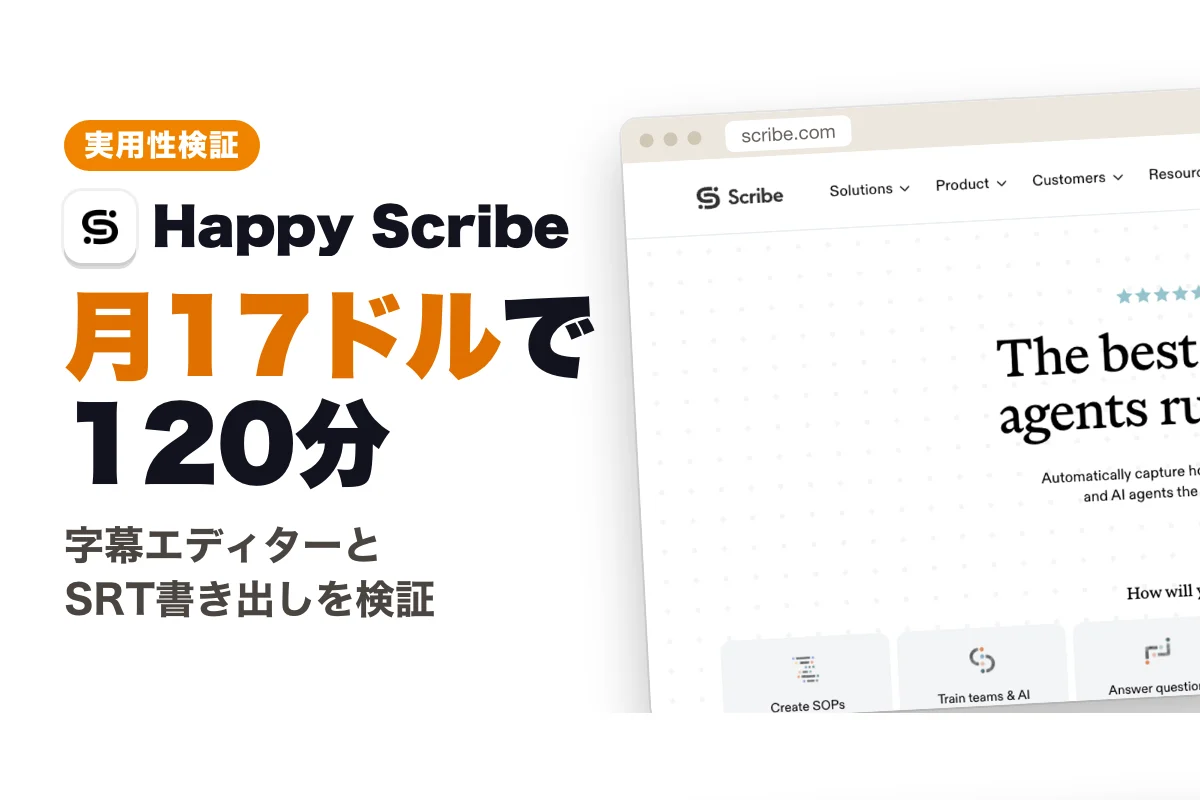


Happy Scribeは、動画の字幕入れや短いインタビュー音声の文字起こし作業なら、年払い月17ドルのBasicプランで十分に実用になります。YouTube動画のテロップ作成や多言語字幕の生成で、作業時間を大きく減らせるツールです。一方で、毎日の長時間の会議録をすべてテキスト化したい現場では、枠が足りずに割高となります。
Happy Scribeとはどんなツールか?

Happy Scribeとは、AIによる音声認識と人間による手動修正を組み合わせて、音声や動画を高精度にテキスト化できる欧州発のクラウドサービスです。
独自の字幕エディターを備えており、音声の波形とタイミングを合わせながら1文字単位でタイムコードを調整できます。動画クリエイターや多言語展開を進めるメディアチーム向けに設計された機能群が特徴です。
2026年3月にはModel Context Protocol(AIが外部データと会話するための標準手順)に対応したMCPサーバーを公開しました。AIアシスタントからHappy Scribe内の文字起こし記録を直接参照し、議事録の要約や検索を実行できる環境が整っています。
編集部のおすすめ
声を
ナレーションづくりや、曲からボーカルだけを抜き出す作業をブラウザでできます。

 Audible(オーディブル)
プロの声優・俳優の朗読を聴き比べられる。30日間無料で試せる
オーディオブック / 30日間無料体験・以後プレミアム月1,500円

月17ドルのBasicプランで実用になる作業範囲
Happy ScribeのBasicプランは、年間一括払いに設定すると月額17ドルで利用できます。
付与される処理枠は毎月120分です。超過した分は1分あたり0.20ドルの従量課金が発生します。月払いの場合は割引が効かないため割高な契約となります。
| プラン項目 | Basic | 上位プラン | 人力文字起こしオプション |
|---|---|---|---|
| 月額料金の目安 | 月17ドル | 月額制(年払いで約34%割引) | 1分あたり2ドル〜 |
| 含まれるAI分数 | 月120分 | 大容量(プラン別) | 都度購入 |
| 追加分数単価 | 0.20ドル / 分 | 0.20ドル / 分 | - |
| 主な書き出し形式 | TXT、SRT | TXT、SRT、VTT、PDF、DOCXなど15種以上 | 全形式 |
| 動画字幕の焼き付け | 透かし入り | 透かしなし | 透かしなし |
AI PICKS調べ: AI音声・文字起こしカテゴリの有料プラン中央値は月2,100円(n=48、2026-11-03時点)。料金統計レポートで見る
つまり、月17ドルの枠内で収まるのは週に30分程度の動画編集を行う人に限られます。
1回60分の定例ミーティングを月4回文字起こしすると、それだけで合計240分に達します。超過分の120分に対して24ドルが加算され、合計月額は41ドルまで跳ね上がります。
会議音声を無制限に近い容量でテキスト化したいなら、TurboScribeは月額10ドルで無制限文字起こし:料金プランと使い方 (2026年版)を選んだほうがコストを抑えられます。
AI文字起こしの精度は実務で通用するレベルか?
Happy ScribeのAI文字起こしは、公式発表で85%から95%の精度とされています。
静かなスタジオで録音された音声なら、固有名詞を除いて修正の手間はほとんどかかりません。話者の発話タイミングも高精度に検出されます。
一方で、複数人が同時に発言する雑談混じりの会議や、反響の激しい会議室の録音では認識率が落ちます。誤認識が1割程度混ざるため、そのまま外部資料として提出する運用は不可能です。
完璧な原稿が必要な場合は、1分あたり2ドルからの人間による書き起こしサービスに切り替える選択肢もあります。
字幕作成に特化したエディター機能と操作感
Happy Scribeが他社の文字起こしツールと一線を画す部分は、動画字幕に特化した専用エディターの完成度です。
画面上部に動画プレビュー、下部に音声波形、中央にテキストブロックが並ぶ配置になっています。キーボードショートカットだけで文字修正とタイムコードの伸縮が完結します。
1行あたりの文字数制限(CPL)の自動制御
字幕は見やすさが命です。Happy Scribeのエディターは、1行あたりの文字数(Characters Per Line)や1秒あたりの文字表示スピード(CPS)を自動で監視します。
基準値を超えた字幕ブロックには警告アイコンが表示される仕組みです。視聴者が読み切れない文字詰めを防げます。
ワンクリックでの字幕分割と結合
ShiftキーとEnterキーを押すだけで、長すぎる字幕文を2行に分割できます。逆に前後のブロックを瞬時に繋ぎ合わせる操作も簡単です。
一般的な動画編集ソフトでタイムラインを細かく切る作業に比べ、半分以下の時間でテロップ入れが終わります。
毎週月曜の朝に、今週のAIの主なニュース・新しく載ったツール・よく読まれた記事をまとめて届けます。登録特典は「AIツール選定チェックリスト 2026」。
確認メールのボタンを押すと登録が完了します。配信はいつでも解除できます。
150以上の言語対応と自動翻訳の使い勝手
Happy Scribeは150以上の言語と方言の文字起こしに対応しています。
英語や日本語はもちろん、スペイン語やフランス語、地域ごとのアクセントにも強い耐性を持っています。海外の登壇イベントや外国語インタビューを素材として扱う現場で重宝します。
生成した文字起こしデータは、エディター内ですぐに別言語の字幕へ翻訳可能です。英語の動画から日本語字幕のSRTファイルを作り出す作業が、ブラウザ上の操作だけで完結します。
音声の読み上げツールと組み合わせて海外向けコンテンツを作るなら、Speechify代替ツール6選|無料・日本語対応・オープンソースのテキスト読み上げ比較 (2026年版)も参考になります。

MCPサーバー連携で広がる会議データの活用方法
2026年3月にHappy Scribeが発表した機能が、MCP(Model Context Protocol)サーバーの提供です。
この仕組みにより、文字起こしされた会議やインタビューのデータを、外部のAIアシスタントと直接つなぐことが可能になりました。
[ 会議音声・動画 ]
       │
       ▼ アップロード
[ Happy Scribe ] ─── 文字起こし・話者分離
       │
       ▼ MCPサーバー経由
[ AIアシスタント ] ─── 質問・要約・タスク抽出
Claudeなどのデスクトップ環境から「先週の定例会議で決まった開発スケジュールを抜き出して」と指示するだけで、Happy Scribe内のテキストを探索して回答を返してくれます。
文字起こし結果をわざわざテキストファイルとして手動ダウンロードし、プロンプトに貼り付ける手間が一切なくなりました。日々の発言ログを社内ナレッジとして再利用する導線が綺麗に繋がります。
競合ツールとの料金・機能比較
文字起こしツールを選ぶ基準は、価格と作業目的のバランスです。
字幕編集に特化したHappy Scribeの立ち位置を明確にするため、主要な競合サービスと仕様を並べました。
| ツール名 | 月額料金の | 文字起こし枠 | 字幕編集エディター | 主な |
|---|---|---|---|---|
| Happy Scribe | 月17ドル(年払い) | 120分 / 月 | 極めて優秀(波形編集対応) | 字幕作業・MCP連携に強み |
| TurboScribe | 月10ドル(年払い) | 無制限 | 簡易テキスト表示のみ | 大量音声の文字起こしで破格 |
| Sonix | 従量課金+月額制 | 従量制(約$5/時間〜) | 優秀 | AI精度公称最大99%・53言語 |
| Rev | 月額制+従量制 | 分単位課金 | 優秀 | 人力文字起こしの老舗 |
つまり、動画のテロップ作成や字幕ファイルの調整が目的ならHappy Scribeが有力候補となります。
単に音声ファイルをテキスト化して議事録を作りたいだけなら、Happy Scribeは割高です。テキスト化の分量を重視する人は、無制限プランを持つツールを優先してください。
オフィス作業全体の効率化を図りたい場合は、AI生産性ツールのランキングで作業自動化ツールの最新動向を確認できます。
Happy Scribeのデメリットと向かない用途
Happy Scribeの導入で後悔しやすいポイントは、料金体系の厳しさと下位プランの機能制限です。
契約前に理解しておくべき注意点を整理しました。
- Basicプラン(月17ドル)ではSRTとTXTしか書き出せない
- Basicプランで書き出すMP4動画の字幕には透かしロゴが入る
- 毎月の未使用分数は翌月に繰り越せない
- 長時間録音の文字起こしを続けると追加料金が膨らむ
特に痛いのが、Basicプランにおける書き出し形式の制限です。
Word文書(DOCX)やPDF、Premiere Proなどで使うXML形式でのエクスポートは、上位のProプランやBusinessプランに限定されています。
動画に字幕を焼き付けたMP4ファイルを直接書き出したい場合も、Basicプランではウォーターマークが入ります。実務で納品用動画を作るなら、上位プランの契約が前提です。
日本語音声を文字起こしする際の設定手順
Happy Scribeで日本語音声を処理する際は、アップロード時の初期設定が仕上がりに影響します。
手順を間違えると、英語の認識エンジンが適用されて意味不明なアルファベット列が出力されてしまいます。
1. 音声または動画ファイルのアップロード
管理画面の「New File」をクリックし、対象のファイルをドラッグ&ドロップします。
MP3やWAVといった音声ファイルだけでなく、MP4やMOVなどの動画ファイルもそのまま受け付けます。
2. 認識言語の選択
言語選択メニューで「Japanese」を確実に指定します。
この画面で「Standard(AI文字起こし)」か「Human Made(プロによる文字起こし)」を選択します。今回はAIによる自動文字起こしを選びます。
3. エディターでの微調整
処理完了の通知が届いたら、エディター画面を開きます。
同音異義語や固有名詞を検索置換機能で一括修正し、波形を見ながら字幕の改行位置を整えます。
完成したら右上の「Export」ボタンを押し、SRTファイルとしてダウンロードしてください。
プランごとの書き出し形式とウォーターマークの違い
Happy Scribeは契約プランによって、出力できるファイル形式が厳密に分けられています。
自分の業務フローでどの拡張子が必要になるかを事前に確認してください。
| 出力形式 | 無料トライアル | Basicプラン | Pro |
|---|---|---|---|
| TXT(プレーンテキスト) | 〇 | 〇 | 〇 |
| SRT(字幕ファイル) | 〇 | 〇 | 〇 |
| VTT(Web字幕) | × | × | 〇 |
| PDF / DOCX | × | × | 〇 |
| 編集ソフト連携(XML / EDL) | × | × | 〇 |
| MP4直接書き出し | 透かしあり | 透かしあり | 透かしなし |
つまり、動画編集ソフトに字幕クリップとして流し込む用途なら、BasicプランのSRT書き出しで事足ります。
クライアントへの提出書類としてWord形式が必要な方や、字幕付き動画をそのままSNSに投稿したい方はProプラン以上を選んでください。
テキストだけでなく音声自体をAIで生成・処理する技術全般に興味がある方は、AI音声ツールのカテゴリで最新のツール群を比較できます。
議事録作成と動画制作でどちらに使うべきか?
Happy Scribeの費用対効果は、投入する用途によって天と地ほどの差が出ます。
目的別の向き不向きを率直に仕分けました。
動画制作・テロップ入れ用途なら「買い」
YouTubeや社内教育用動画に字幕を付ける作業なら、Basicの月17ドルはすぐに元が取れます。
自力で動画編集ソフトのタイムラインにテロップを並べる作業は、10分の動画でも1時間以上かかります。Happy Scribeを使えば、自動文字起こしと専用エディターの併用で15分程度で完了します。
時間短縮の効果が月17ドルのコストを大きく上回ります。
会議の議事録作成用途なら「正直イマイチ」
日々のZoom会議や打ち合わせの文字起こし用途には、Happy Scribeはおすすめしません。
理由は月120分という枠の狭さです。週に1時間の会議を2回やるだけで、月間の制限枠を使い果たします。
会議の文字起こしなら、GoogleのAIを直接活用したGemini文字起こしの手順とプロンプト|音声・動画の議事録作成と無料上限 (2026年版)や、会議特化型のAI会議ツールのカテゴリから専用ツールを選ぶほうが賢明です。
AI PICKS編集部の判定
Happy Scribeに対する当編集部の見立ては、「動画テロップ作成に特化するなら重宝するが、汎用の文字起こしツールとしては割高で微妙」という判定です。
月17ドルのBasicプランで提供される120分の枠は、長時間の音声を日常的にテキスト化したいユーザーにとっては物足りない設定です。文字起こしの総量だけで比較すると、月10ドルで無制限を謳うライバルサービスにコスト面で勝てません。
しかし、波形を見ながら文字数制限をリアルタイムに調整できる字幕エディターの完成度は圧倒的です。Premiere Proなどの動画ソフト単体でテロップを調整する苦痛から確実に解放されます。
多言語のSRT字幕を手早く生成したい動画クリエイターには一択の選択肢となります。長尺の会議議事録ツールを求める人は手を出してはいけません。
よくある質問(FAQ)
Q. 無料で使えるお試し枠はありますか?
Happy Scribeには初回登録時に利用できる無料トライアルが用意されています。数分程度の短い音声ファイルをアップロードして、文字起こし精度や字幕エディターの操作感を体験できます。継続して毎月無料で使えるフリープランは存在しないため、定期的に使うには有料プランへの加入が必要です。
Q. 日本語の認識精度はどれくらいですか?
標準的な会話であれば85%から90%前後の精度で文字起こしされます。クリアな音声であれば実用上問題ない仕上がりになります。ただし専門用語や早口の会話、方言が強い音声では誤変換が増えるため、エディターでの手動チェックが欠かせません。
Q. 解約はいつでも簡単にできますか?
管理画面のサブスクリプション設定からいつでも解約可能です。年払い契約を結んだ場合、途中で解約しても残期間の返金は行われません。まずは月払いで試すか、無料トライアルで操作性を確認したうえで年払いへの移行を判断してください。
Q. 120分を超えて文字起こししたい場合はどうなりますか?
Basicプランでは1分あたり0.20ドルの追加クレジットを購入して処理を継続できます。10分の超過で2ドル、60分の超過で12ドルが請求されます。毎月コンスタントに120分を超える分量を文字起こしする場合は、上位プランにアップグレードしたほうが安上がりです。
Q. 生成した字幕ファイルの商用利用は可能ですか?
有料プランで作成した文字起こしテキストおよび字幕ファイルは、すべて商用利用が認められています。クライアント向けの納品動画や、収益化しているYouTubeチャンネルのテロップデータとして問題なく活用できます。
Q. スマートフォンからでも利用できますか?
スマートフォンのブラウザからもサイトへのアクセスやファイルのアップロードは可能です。ただし、波形を見ながらタイミングを細かく調整する字幕エディターは、画面サイズと操作性の観点からPCのブラウザ環境での利用を強く推奨します。
あわせて見たいツール・カテゴリ
文字起こしやAI作業の効率化を検討している方は、以下の関連ツールやカテゴリランキングも確認してください。
- AI音声ツールのランキング
- AI会議・議事録ツールのランキング
- AI動画ツールのカテゴリ
- AI翻訳・多言語ツールのカテゴリ
- AI自動化ツールのカテゴリ
- Happy Scribeの詳細ページ
- TurboScribeの詳細ページ
長文テキストを自然な音声に変換して確認したいなら、Speechify代替ツール6選|無料・日本語対応・オープンソースのテキスト読み上げ比較 (2026年版)を次に読むと作業環境の選択肢が広がります。
参考にした一次情報
記事の事実関係は、次の公式ページで確認しています。仕様や料金は変わることがあるため、最新の内容は各ページで確かめてください。
- HappyScribe料金ページ「Pricing and Rates」(公式):AI文字起こしは150以上の言語と方言に対応(2026年11月確認)
- HappyScribeブログ「HappyScribe vs Fireflies」(公式):人の専門家による文字起こしは60以上の言語で1分2ドルから(2026年11月確認)