
Geminiの文字起こしとは、音声・動画ファイルをアップロードしてテキスト化させる使い方です。会議の録音データや講義の動画を渡すだけで、素早く全文テキストや要約を出力できます。文字起こしのために有料ソフトを契約すべきか迷う場面で、手元のGoogleアカウントがそのまま役立ちます。
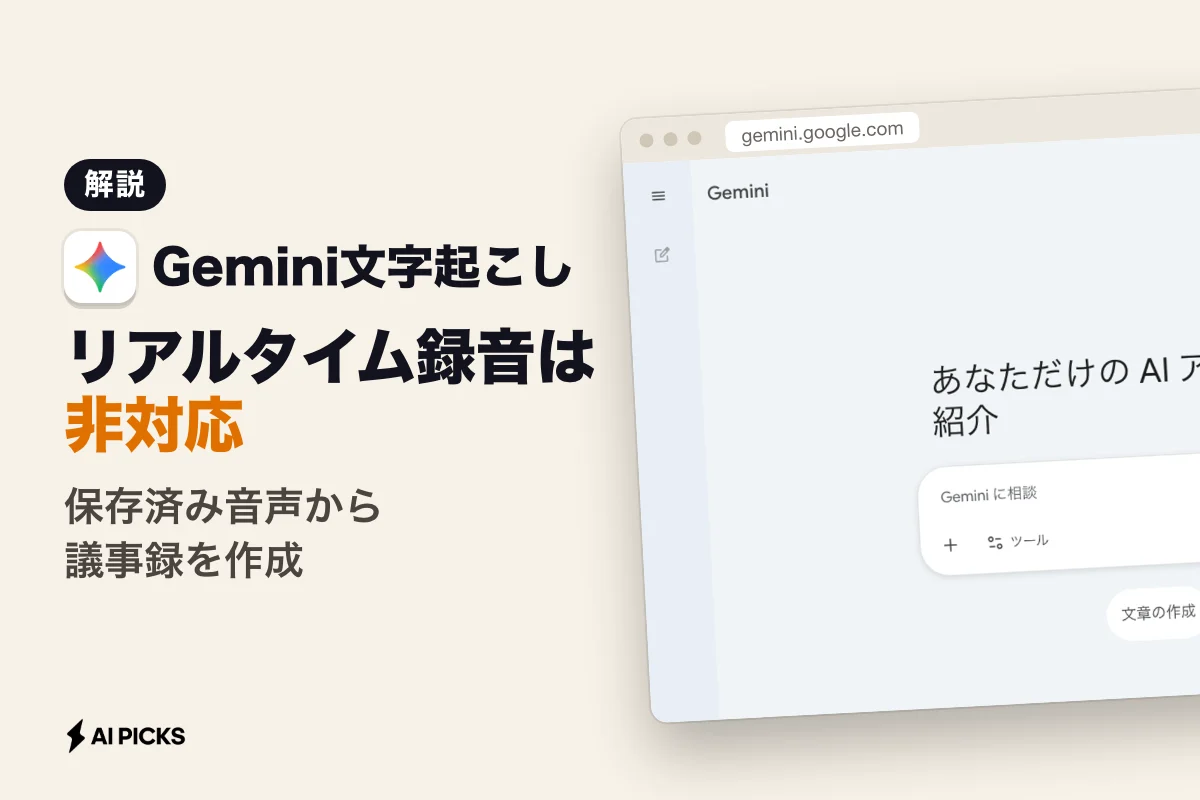
ただし、できる作業とできない作業の境界線は明確です。保存済みファイルの文字起こしや要約は得意ですが、Zoom会議などのリアルタイム文字起こしや、発言者ごとの自動分離は標準機能に含まれません。用途に合わせたツールの使い分けが必要です。
Geminiで文字起こしができること・できないことは?

Geminiに音声ファイルを渡すと、会話の聞き取りから要点整理までを1つの画面で完結できます。手動で文字を打ち直す手間が省けるため、作業時間は大幅に短縮されます。
できることの代表例は、保存済み音声・動画ファイルからの全文書き起こし、タイムスタンプ付きのログ作成、決定事項やToDoを抽出した議事録の生成です。多言語の会話をそのまま日本語へ翻訳しながら文字起こしする処理もこなせます。
一方で、できないことも存在します。マイク音声をリアルタイムで文字化し続ける機能や、複数人の声を波形レベルで正確に聞き分ける話者分離機能はありません。Google MeetやZoomに自動参加させて録音・文字起こしを完結させる運用も不可能です。
以下の表は、Geminiで対応できる作業と対応できない作業を整理したものです。
| 分類 | Gemini単体で | Geminiでは |
|---|---|---|
| ファイル処理 | MP3、WAV、M4A、MP4等のアップロード文字起こし | 壊れた音声ファイルの自動修復 |
| リアルタイム性 | アップロード後の高速テキスト出力 | 会議中の発話ごとのリアルタイム字幕表示 |
| 話者識別 | プロンプト指示による文脈からの話者推定 | 声紋解析による厳密な話者分離 |
| 議事録作成 | 要約、決定事項、アクションアイテムの抽出 | Web会議(Zoom等)へのBot自動参加と自動録音 |
| 外部連携 | GoogleドキュメントやGmailへのテキスト書き出し | 音声プレーヤーと連動した文字単位のタイムコード編集 |
つまり、録音済みファイルの文字起こしや要約には向いていますが、会議をその場で記録する用途には別の仕組みが要ります。
編集部のおすすめ
会議の
ZoomやGoogle Meetの会議を文字にして、要点とやることを自動でまとめます。

初月10ドルオフ(新規ユーザー)
会議の録音でなく自分の声をその場で文章にするなら。Mac・Windows・iPhoneのどのアプリにも入力できる
AI音声・文字起こし / 最低料金 ¥0〜


音声・動画ファイルの上限サイズと無料版・Google AI Proの違いは?
Geminiを文字起こしに使う際、直面しやすい壁がファイルサイズや容量の上限です。無料版と有料版では扱える枠組みが異なります。
Googleの公式ヘルプによると、Geminiアプリにアップロードできる音声は合計10分まで、動画は合計5分までです。Google AI Pro または Ultra にすると、音声は合計3時間、動画は合計1時間まで広がります。ファイルサイズは動画が1ファイル2GBまで、それ以外は100MBまでで、1回のプロンプトに添付できるのは10ファイルまでです(2026年10月時点)。無料版で扱えるのは10分程度のボイスメモまでと考えてください。
月額2,900円の「Google AI Pro」を契約すると、5TBのクラウドストレージが付与され、Geminiの利用枠が無料版の4倍に拡大します。最上位モデルのGemini 4 Argonも使えるようになります(2026年10月時点)。
以下の表は、無料版と有料版の主要な仕様差をまとめたものです。
| 項目 | Gemini無料版 | Google |
|---|---|---|
| 月額料金 | 0円 | 2,900円(年払い時29,000円/年) |
| 利用可能枠 | 標準枠 | 無料版の4倍の利用枠 |
| 主要モデル | Flash系が中心 | Gemini 4 Argon など最上位モデル |
| ストレージ容量 | 15GB(標準Googleドライブ) | 5TB(Google One特典) |
| 音声のアップロード | 合計10分まで | 合計3時間まで |
| 動画のアップロード | 合計5分まで | 合計1時間まで |
つまり、10分以内の音声なら無料版で足りますが、1時間の会議や講義を文字起こしするならGoogle AI Proか、次に説明するGoogle AI Studioを使うことになります。
Geminiアプリ(Web・スマホ)で文字起こしする手順
一般のユーザーが最も手軽に文字起こしを実行できる窓口が、ブラウザ版Geminiおよびスマートフォンアプリです。特別な開発設定は不要で、直感的な操作だけで完結します。
ステップ1: 音声・動画ファイルを準備する
対応している主な拡張子は、MP3、WAV、M4A、AACなどの音声ファイルと、MP4、MOVなどの動画ファイルです。スマートフォンで録音した標準のボイスメモファイルもそのまま使用できます。無料版で10分を超える音声を扱うときは、10分以内に分割してから添付します。
ステップ2: Geminiを開いてファイルを添付する
ブラウザでGeminiにアクセスするか、スマホアプリを起動します。入力欄の横にある「+」アイコン、またはクリップのマークをタップし、端末内から文字起こししたい音声・動画ファイルを選択してアップロードします。
ステップ3: 文字起こし用のプロンプトを入力して送信する
ファイルを添付した状態のまま、メッセージ入力欄に指示文(プロンプト)を書き込みます。単に「文字起こししてください」と送るだけでも動作しますが、タイムスタンプの有無や出力形式を指定すると仕上がりの精度が上がります。送信後、数秒から数十秒で画面上にテキストが出力されます。
PCのブラウザから作業している場合、Geminiの拡張機能や作業画面の分割が便利です。テキストを効率よく編集したい人は、別機能の詳細をまとめたGemini Canvasの使い方も合わせて確認してください。
毎週月曜の朝に、今週のAIの主なニュース・新しく載ったツール・よく読まれた記事をまとめて届けます。登録特典は「AIツール選定チェックリスト 2026」。
確認メールのボタンを押すと登録が完了します。配信はいつでも解除できます。
Google AI Studioで文字起こしする手順
長時間の音声ファイルを細かく制御しながら文字起こししたい場合、開発者向けツールのGoogle AI Studioを使う経路が有力です。Googleアカウントがあれば誰でも無料で利用開始できます。
Google AI Studioは、Googleが提供するWebベースのプロトタイピング環境です。Gemini APIのモデルを直接操作できるため、一般的なチャット画面よりも長大なコンテキストを扱えます。システムプロンプトの固定や出力トークン数の上限変更も自由に行えます。
手順は以下の通りです。
- Google AI Studioにアクセスする
ブラウザでGoogle AI Studioを開き、自身のGoogleアカウントでサインインします。利用規約への同意画面が出た場合は内容を確認して進めます。 - 新規プロンプトを作成する
画面左上の「Create New Prompt」をクリックし、作業画面を立ち上げます。 - 使用モデルを選択する
画面右側のモデル選択欄で、現行モデルを選択します。通常は「Gemini 3.8 Flash」で足ります。専門用語が多く精度を優先したいときは、より上位のモデルを選びます。 - 音声・動画ファイルをアップロードする
プロンプト入力欄の上部にある「Insert」またはファイルアイコンをクリックし、対象の音声・動画ファイルを指定します。ファイルサイズが数百メガバイトにおよぶ場合でも、高速にアップロードされます。 - System Instructionsと指示を入力して実行する
画面右側のパラメータ欄で「Temperature(温度)」を0に近い数値(0.0〜0.2程度)に設定します。事実通りの書き起こしを促すためです。プロンプト欄に文字起こしの指示を記入し、「Run」ボタンを押すと生成が開始されます。
API連携やシステム構築を視野に入れている場合は、ツールの立ち上げ方を網羅したGeminiの呼び出し方7通りを把握しておくと作業がスムーズに進みます。
議事録作成・要約に使えるコピペ用プロンプト4選
Geminiに文字起こしを依頼する際、指示文の書き方次第で出力結果の品質が大きく変化します。用途に合わせたテンプレートを活用してください。
プロンプト1: 全文文字起こし(フィラー除去指定)
音声内の「あー」「ええと」といった意味のないつなぎ言葉(フィラー)を除去し、読みやすい日本語で全文を書き起こすプロンプトです。
添付された音声ファイルをすべて文字起こししてください。

【出力要件】
1. 発言内容を正確に書き起こしてください。
2. 「あー」「えーと」「そのー」などのフィラー(意味のないつなぎ言葉)は自然に削除してください。
3. 明らかな言い淀みや重複表現は整理し、自然な書き言葉に整えてください。
4. 勝手な要約や省略は行わず、すべての発言を網羅してください。
プロンプト2: タイムスタンプ付き発言記録
動画編集のテロップ入れや、後から録音箇所の聞き直しを行いたいときに重宝するプロンプトです。
添付された動画・音声ファイルの文字起こしを作成してください。

【出力形式】
- おおよそ1分ごと、または話題の変わり目ごとに [00:00] の形式でタイムスタンプを先頭に記載してください。
- タイムスタンプに続けて、その区間で話されている内容を詳細に書き出してください。
- 専門用語や固有名詞は前後の文脈から正確に推測して漢字・アルファベット表記にしてください。
プロンプト3: 標準的な会議議事録フォーマット
文字起こしと同時に、社内共有用のビジネス議事録を作成させるためのプロンプトです。
添付の音声データから社内共有用の会議議事録を作成してください。

以下のフォーマットに従って出力してください。

# 会議議事録
## 1. 決定事項
- 本会議で合意・決定された事項を箇条書きで記載

## 2. アクションアイテム(ToDo)
- [担当者名] タスク内容(期限が言及されていれば記載)

## 3. 主要な議論の要点
- アジェンダごとに議論の経緯と結論を要約

## 4. 全文文字起こし(整理版)
- 各発言者の発言要旨を時系列で記載
プロンプト4: アクションアイテムと課題の抽出に特化した指示
議論が紛糾した会議や、タスクの割り振りだけを素早く把握したい場合に役立つプロンプトです。
この音声ファイルから「誰が・何を・いつまでにやるのか」と「未解決の課題」だけを徹底的に抽出してください。

【出力形式】
### 確定したToDo一覧
- 担当者:
- タスク詳細:
- 期限・条件:

### 持ち越しとなった未決事項・リスク
- 懸念点や合意に至らなかった論点を箇条書きで整理

※挨拶や雑談は一切無視し、業務上のタスク特定に集中して出力してください。
文章のトーンを変化させたい場合や長文のまとめ方を工夫したい場合は、表現の幅を広げるGeminiで小説を書くコツのプロンプト構成技術も参考になります。
Geminiの文字起こし精度と限界はどこにあるか?
Geminiの文字起こしは日常的な会話なら十分な精度ですが、弱点もあります。そのまま議事録として配るのではなく、確認してから使う前提で扱ってください。
固有名詞や社内用語の誤変換
一般的な日常会話や標準的なビジネス用語はおおむね正しく認識します。文脈を汲み取って適切な同音異義語を当てる能力にも優れています。しかし、一般的な辞書に載っていない自社特有の製品コード、社内用語、珍しい人名は高確率で誤変換されます。事前のプロンプトに「よく出る専門用語一覧」を明記しておく対策が必須です。
長時間ファイルにおける中だるみと省略
1回のリクエストに数時間分の音声を流し込んだ場合、冒頭と結びは詳細に書き起こすものの、中盤の会話を「〜などの議論が行われた」と勝手に要約して省略する現象が発生します。長尺のファイルを扱う際は、30分から1時間程度に分割して渡す運用が安全です。
雑音と複数人の同時発話
複数人が同時に声を発した場面や、居酒屋などの強い環境ノイズが混ざった録音では、発話内容が抜け落ちるケースが散見されます。専用のノイズキャンセリング機構を持たないため、録音環境自体のクリアさが精度を大きく左右します。
万が一エラーメッセージが出て応答が途切れた場合は、対処法をまとめたGemini「現在回答できません」の原因と対策をチェックしてください。
専用AI文字起こしツール「Notta」との比較
会議の文字起こしを日常的に行う場合、Geminiのような汎用LLMだけで進めるか、専用ツールを導入するかで作業効率に決定的な差が出ます。代表的なAI文字起こしサービスであるNottaとGeminiを比較します。
以下の表は、Gemini、ChatGPT、そして文字起こし専用ツールであるNottaの機能を比較したものです。
| 比較項目 | Gemini | ChatGPT | Notta |
|---|---|---|---|
| 主要用途 | 汎用AI・ファイル要約 | 汎用AI・音声対話・要約 | 会議の自動記録・文字起こし特化 |
| リアルタイム文字起こし | 非対応(アップロードのみ) | 会議の自動記録には非対応 | 対応(PC・スマホ録音) |
| 話者の区別 | プロンプトで文脈から推定 | プロンプトで文脈から推定 | 話者識別機能あり |
| Web会議連携 | なし(録音ファイルを手動で添付) | なし(録音ファイルを手動で添付) | Zoom / Google Meet / Teams に自動参加 |
| 音声とテキストの同期再生 | 非対応 | 非対応 | 対応 |
| 料金 | 無料〜Google AI Pro 月2,900円 | 無料〜Plus 月3,000円 | 無料プランあり・有料は月額制 |
GeminiやChatGPTが得意なのは、手元にある音声ファイルを文章にして要約させる作業です。しかし、毎日の会議に担当者が手動でファイルをアップロードし、話者を手作業で修正するのは非効率です。
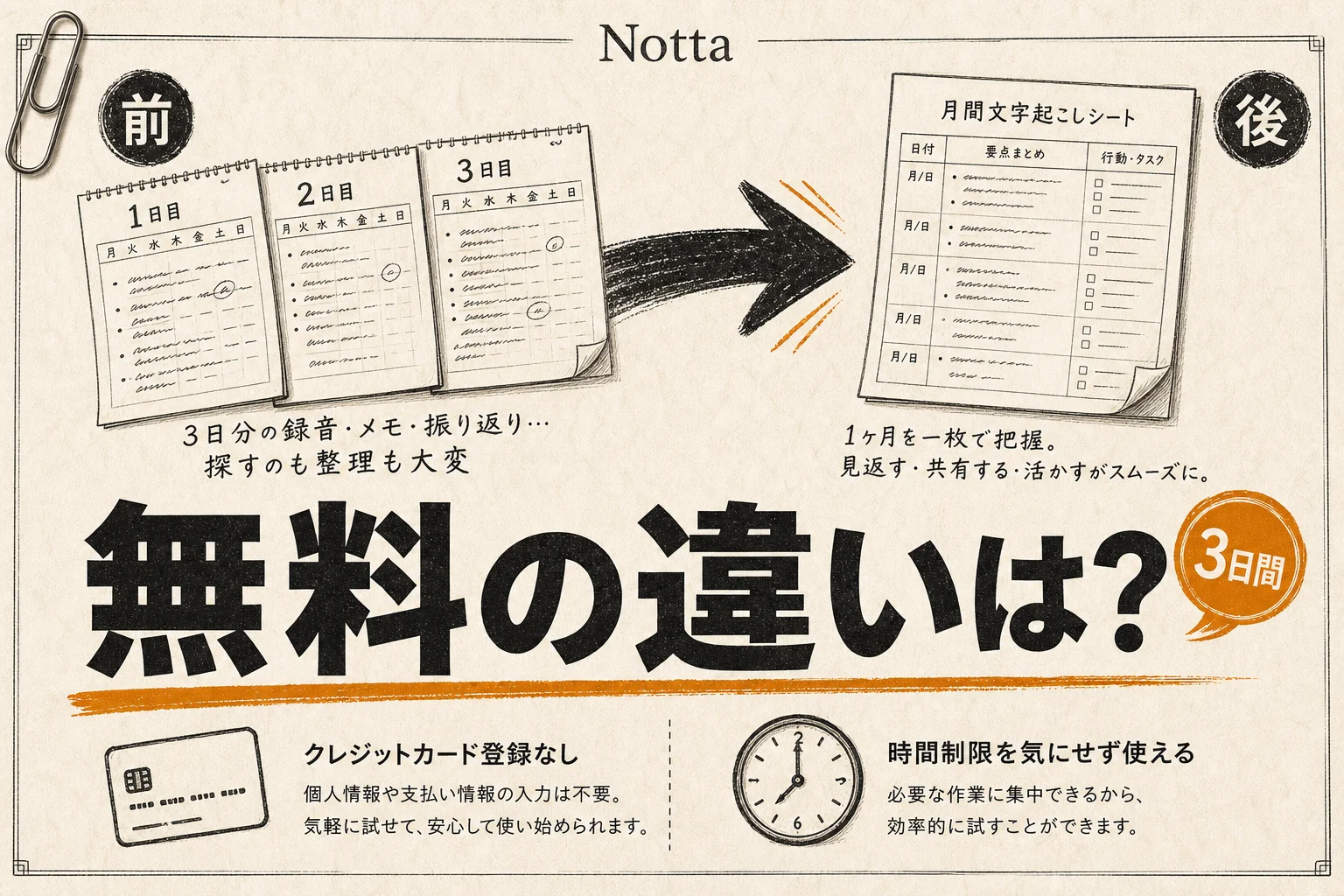
毎週の定例会議を自動で録音・文字起こしし、チーム内で共有したいなら、Nottaのような会議連携のある専用ツールが向いています。Web会議にAIアシスタントが参加して、会議中にテキストを作ります。料金と無料プランの範囲はNottaの使い方と料金で整理しています。
他の選択肢も並行して探したい場合は、AI会議・議事録おすすめカテゴリや無料のAI文字起こしツール解説の比較情報を確認してください。

有料にすると 1回5時間・月1,800分まで文字起こし(プレミアム ¥1,185/月(年間一括払い、総額¥14,220・税込))
音声データのプライバシーと機密情報の扱いはどうなるか?
業務でGeminiを文字起こしに利用する場合、音声データの取り扱いに関する社内ルールの確認が不可欠です。
無料版のGeminiアプリを利用する場合、入力されたプロンプトやアップロードされた音声データは、Googleのモデル改善や品質向上のために人間のレビュアーによって確認される可能性があります。機密情報や顧客の個人情報が含まれる会議音声を無料版に投入する行為は避けるべきです。
社内の機密データを扱う場合は、データが学習に利用されない法人向けの「Google Workspace拡張(Gemini for Workspace)」を利用するか、Google Cloud上のVertex AI経由でモデルを呼び出す構成にします。開発者向けのGoogle AI Studioでも、有料の従量課金プロジェクト(Pay-as-you-go)に紐付けることで、データの二次利用を防止できます。
英語・外国語音声の文字起こしと翻訳の手順
Geminiは多言語の処理能力に優れており、外国語の音声ファイルをそのまま日本語の議事録へ変換する作業を得意としています。
英語で行われたウェビナーや海外クライアントとの商談音声を渡す場合、2段階の手順を踏む必要はありません。音声認識と翻訳を同時に実行させることが可能です。
プロンプトには以下のように指定します。
添付の英語音声ファイルを処理してください。

1. 原文の英語を忠実に文字起こししたセクションを作成してください。
2. その下に、自然で正確な日本語訳を配置してください。
3. 最後に、会話全体の要点を日本語で3点にまとめて出力してください。
この指示により、英語のスクリプトと日本語訳が対になったドキュメントが一瞬で完成します。海外市場のリサーチや語学学習の教材作成において重宝します。英語学習への具体的な活用法については、Gemini英会話の始め方とプロンプトで詳しい練習法を取り上げています。
AI PICKS編集部の判定
Geminiによる文字起こしは、単発の録音データから要点を取り出す作業において破格の実力を持ちます。
これまでは高額な専用ソフトを契約しなければ難しかった「1時間の音声から一瞬でToDo付き議事録を作る」という処理が、無料版や手元のGoogleアカウントだけで完結します。長いファイルはGoogle AI Studioを使えば扱えます。
ただし、日々の業務会議をすべてGeminiで処理しようとする運用は正直イマイチです。会議のたびに録音ファイルを書き出し、Geminiに手動でアップロードし、「誰が話したか」を人の手で修正する作業は著しく時間を奪います。
突発的なボイスメモの要約や海外動画の翻訳にはGeminiが最適です。一方で、社内定例会や商談の文字起こしを自動化するなら、Web会議に自動連携できるNottaを導入するのが業務効率化の最短ルートです。
よくある質問(FAQ)
Q. Geminiの文字起こしは完全無料で使えますか?
無料で使えます。ただし無料版のGeminiアプリにアップロードできる音声は合計10分までなので、短い打ち合わせやボイスメモ向きです。それより長い音声は分割するか、Google AI Studioの無料枠を使ってください。
Q. 文字起こしができる音声ファイルの長さや容量に制限はありますか?
あります。Googleの公式ヘルプでは、Geminiアプリの音声は合計10分まで(Google AI Pro / Ultra は合計3時間まで)、動画は合計5分まで(同1時間まで)です。ファイルサイズは動画が1ファイル2GBまで、それ以外が100MBまでです(2026年10月時点)。
Q. スマホで録音したボイスメモを直接文字起こしできますか?
可能です。iPhoneの「ボイスメモ」やAndroidの録音アプリから音声ファイルを共有し、Geminiアプリに直接読み込ませることで、スマートフォン単体でも文字起こしから要約までを完了できます。
Q. 発言者ごとの「話者分離」は正確にできますか?
Gemini単体では、声紋を識別する本格的な話者分離は行えません。文脈から推測して「Aさん」「Bさん」とラベル付けさせることは可能ですが、声が似ている場合や発話が重なる場面では誤認識が頻発します。厳密な話者分離が必要な場合は、専用ツールの利用を推奨します。
Q. ZoomやGoogle Meetの会議中にリアルタイムで文字起こしできますか?
Geminiはリアルタイムの会議文字起こしに対応していません。事前に録音したファイルを後からアップロードして処理する仕組みです。会議中のリアルタイム字幕表示や自動記録を行いたい場合は、NottaなどのWeb会議連携に対応した専用ツールを使用してください。
Q. アップロードした音声データがAIの学習に使われる心配はありませんか?
個人のGeminiアプリでは、Gemini アプリ アクティビティがオンだと入力内容がサービスの改善に使われることがあります。機密を含む会議の音声は、アクティビティをオフにするか、仕事用のGoogle Workspaceアカウントや有料のAPIなど、データの扱いが契約で決まっている経路で扱ってください。設定方法はGeminiに学習させない設定にまとめています。
あわせて見たいツール・カテゴリ
文字起こし環境の構築やAIツールの比較検討には、以下の関連ページも役立ちます。
音声認識の基盤技術について深く理解したい人は、ローカル環境でも動くオープンソースモデルの解説であるWhisper文字起こしの使い方完全ガイドを次に読むと、AI文字起こしの仕組みが明確に理解できます。
参考にした一次情報
記事の事実関係は、次の公式ページで確認しています。仕様や料金は変わることがあるため、最新の内容は各ページで確かめてください。
- Geminiアプリヘルプ「ファイルのアップロードと分析」(公式):動画や音声などのファイルを添付でき、無料版は動画合計5分・音声合計10分が上限です(2026年10月確認)
- Google One「プランと料金」(公式):Google AI Proは月額2,900円・5TBで、Geminiアプリの使用量上限は非加入時の4倍です(2026年10月確認)
- Geminiアプリ プライバシーハブ(公式):チャットへのアクセス権と、人間によるレビューがGeminiの改善にどう役立つかを説明する項目があります(2026年10月確認)
- Google Workspace生成AIプライバシーハブ(公式):Workspace版Geminiのコンテンツは、許可なく人間のレビューやモデルのトレーニングに使われません(2026年10月確認)