


「さっき打ち込んだ社外秘の資料、これAIの勉強に使われてない?」。一度気づくと、手が止まりますよね。
先に答えを出します。個人向けのGeminiなら、設定を1か所オフにするだけで、あなたの会話がAIモデルの品質向上に使われない状態にできます。所要3分。無料でできます。
ただ、それで安心しきると危ないです。「オフにしたのに履歴が残ってる」と焦る人が後を絶ちません。理由は後半で全部ばらします。
Geminiに学習させない設定とは、そもそも何のこと?

Geminiに学習させない設定とは、あなたが入力した会話をGoogleがAIの改善に使わないよう、アカウント側でオプトアウト(利用を拒否)することです。
生成AIは、ユーザーの会話を材料にして賢くなっていきます。便利な反面、うっかり打ち込んだ個人情報や社外秘が「学習データ」に混ざるリスクがあります。それを止めるスイッチが、Googleアカウントの中に用意されています。
オプトアウトという言葉が難しく聞こえますが、中身は「AIの勉強に自分の会話を貸さない」という宣言。それだけです。AIの勉強にの細かい点はAIの勉強におすすめの本10選で取り上げています。
この1点を押さえれば、あとは手順の話。次でそのスイッチの場所を出します。

編集部のおすすめ
ChatGPT・
複数のAIに同じ質問をして答えを比べたり、講座で使い方を体系立てて学んだりできます。


【結論】オフにすべきは「Geminiアプリアクティビティ」1か所

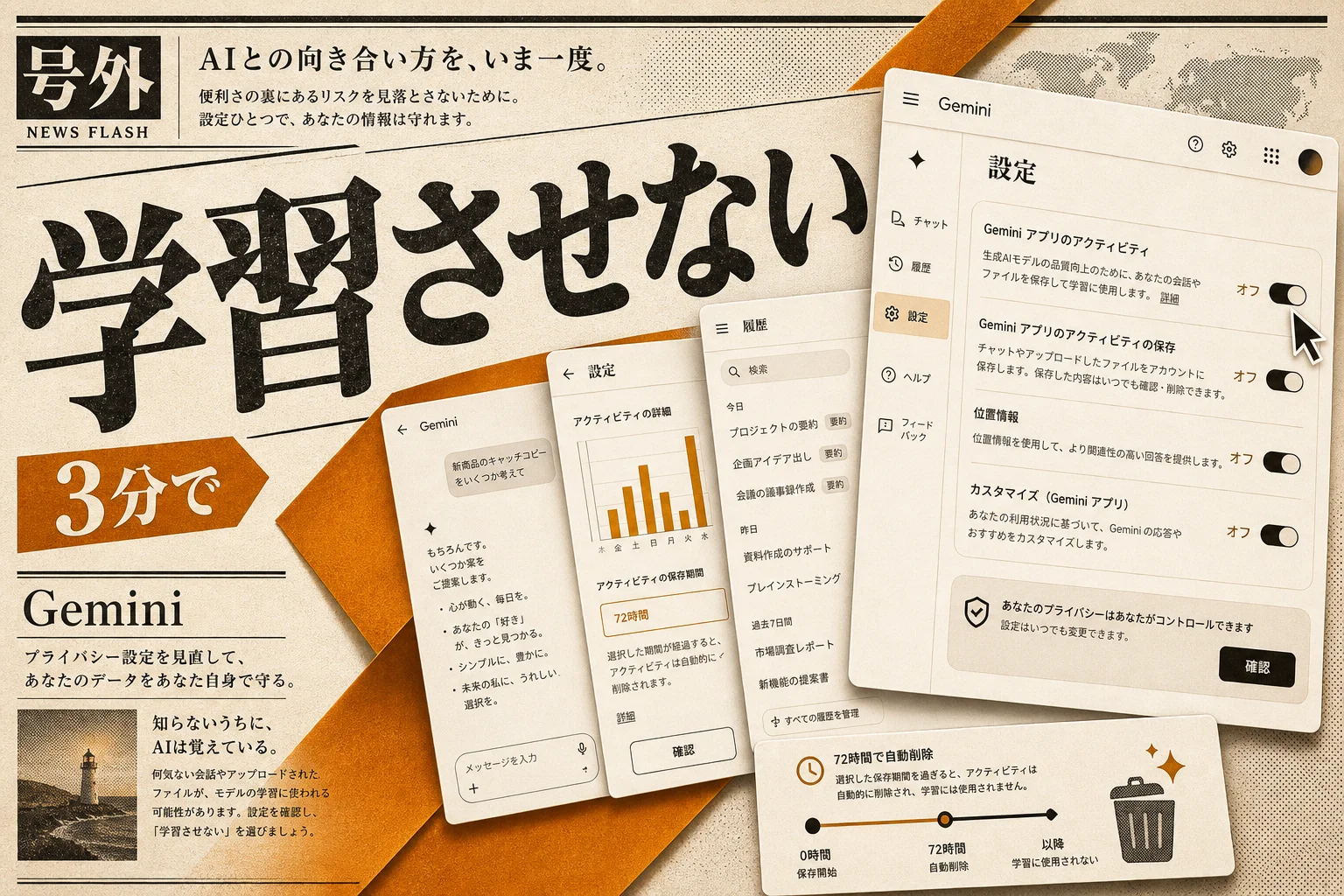
やることは1つだけ。「Geminiアプリアクティビティ」という設定をオフにします。
ここをオフにすると、以降のチャット内容がAIモデルの品質向上に利用されない状態になります。逆に言うと、ここがオンのままだと、あなたの会話は改善材料として扱われる可能性があります。
初期状態はオンになっていることが多いです。つまり、何もしていない人は「学習される側」に置かれている、と考えておくのが安全。
まずは全体像を表で。どこを触れば何が変わるのか、一目で分かるようにしました。
| 設定項目 | オンの | オフに |
|---|---|---|
| Geminiアプリアクティビティ | 会話が保存され、改善に利用され得る | 改善に利用されない・原則保存されない |
| 過去の履歴 | 一覧に残り続ける | 個別/一括で削除できる |
| 一時的なチャット | - | 履歴に残さず単発で使える |
つまり、触るべき本丸は一番上の1行。ここを倒せば大勢は決まります。
では、実際の画面手順へ。
パソコンでオフにする手順(3ステップ)
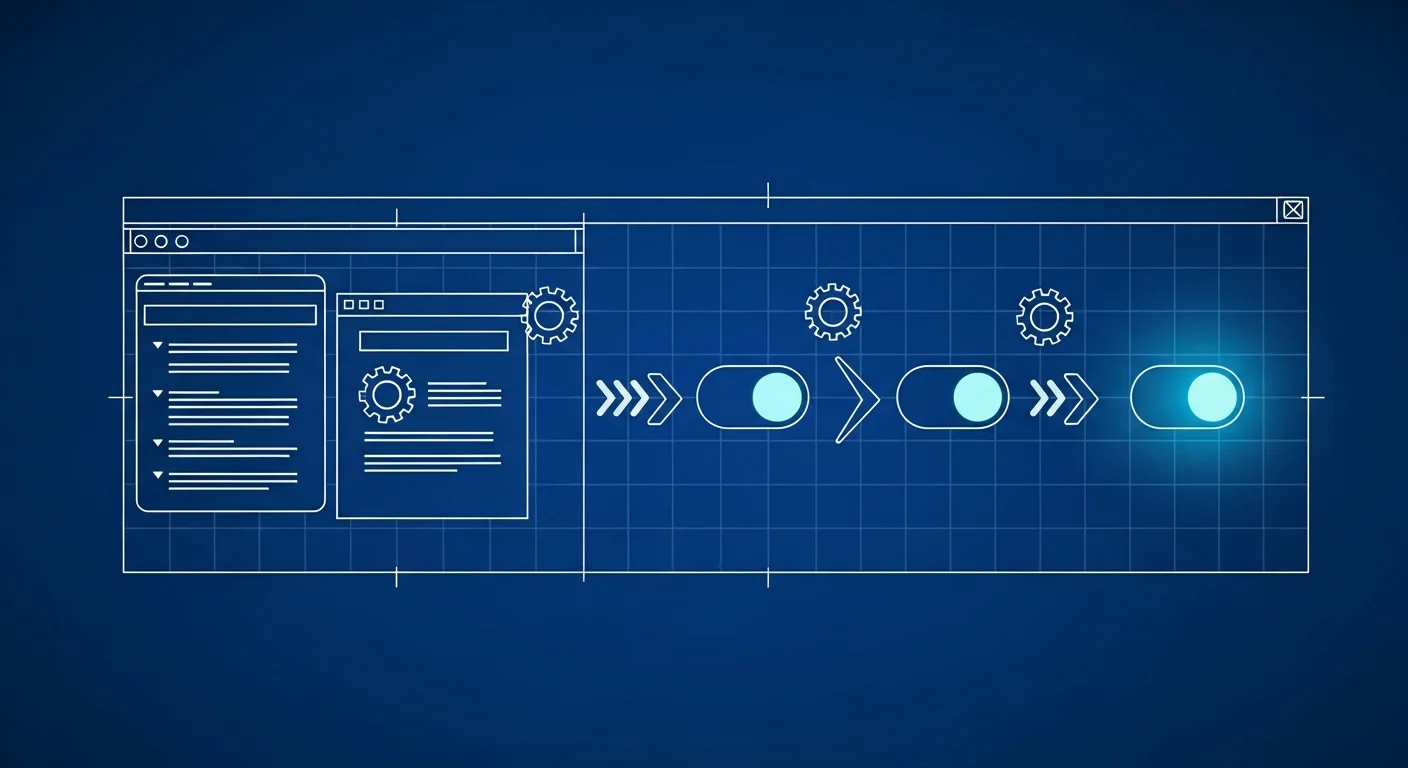
パソコンのブラウザなら、迷うところはほぼありません。
- Geminiを開き、画面の設定メニューへ進む
- 「Geminiアプリアクティビティ」を選ぶ
- トグルをオフにして、確認ダイアログで無効化を確定する
これで完了。オフにした瞬間から、新しい会話は学習の対象外になります。
ポイントは、確認ダイアログをちゃんと最後まで押し切ること。途中で閉じると設定が変わっていないことがあります。オフになったか、もう一度画面を開いて色(トグルの状態)を確認しましょう。
パソコンで設定しても、スマホアプリは別扱い……ではありません。同じGoogleアカウントなら設定は連動します。ただしスマホ側の見え方が少し違うので、次で補足します。
スマホアプリでの設定はどこ?

スマホでも設定場所の考え方は同じです。Geminiアプリ、またはGoogleアプリ内のGeminiから、アカウントのメニューを開きます。
- プロフィールアイコンをタップ
- 設定(またはアクティビティ関連の項目)へ
- 「Geminiアプリアクティビティ」をオフ
スマホは画面が狭く、設定が深い階層に隠れがち。見つからないときは、アプリ内の検索や「アクティビティ」というキーワードを頼りにすると早いです。
外出先で音声入力を多用する人ほど、スマホ側の確認は大事。とっさに打ち込んだ内容ほど、あとで「あれ入れちゃった」となりやすいですから。
ここまでで設定自体は終わり。でも本題はここから。オフにしても消えない72時間の話です。
毎週月曜の朝に、今週のGeminiのニュースとアップデートを先頭に、AI全体の主なニュースと新しく載ったツールをまとめて届けます。登録特典は「AIツール選定チェックリスト 2026」。
確認メールのボタンを押すと登録が完了します。配信はいつでも解除できます。
オフにしても消えない?72時間ルールという落とし穴
ここが一番の注意点。アプリアクティビティをオフにしても、会話は最大72時間アカウントに保存されます。
Google公式の記載を要約すると、こうです。
Geminiアプリのアクティビティをオフにしていても、会話はサービス提供とフィードバック処理のために、最大72時間アカウントに保存される。
つまり「オフ=即・完全消滅」ではありません。安全のための一時保管が72時間ぶん残ります。この保存は、あくまでサービスを動かすためのもので、学習に使うのとは別の話。とはいえ「どこにも残らない」と誤解していると、機密の扱いを見誤ります。
一時保存とはいえ、データが手元を離れている事実は変わりません。仕事で本当に見せたくない情報は、そもそも入力しません。これが最終防衛ラインです。
この72時間ルールを踏まえると、「一時的なチャット」機能の価値が見えてきます。
履歴に残したくないなら「一時的なチャット」
その都度きれいに使いたい人には、「一時的なチャット」が向いています。
これは履歴に残さず、単発で会話するモード。買い物のメモ書きを1枚、使い終わったら捨てる感覚に近いです。アクティビティ設定とは別に、会話ごとに残す・残さないを選べます。
- 履歴一覧に載らない
- 過去の会話として蓄積されない
- 機密度の高い相談を「一回きり」で終わらせやすい
常時オフにするのはやりすぎ、でもこの相談だけは残したくありません。そんなときに一時的なチャットは重宝します。
ただし、これも72時間の一時保存の対象になり得る点は同じ。「残らない=どこにも存在しない」ではないと覚えておいてください。
設定と機能を押さえたら、次は入口ごとの違いです。ここを混同すると事故ります。
Gemini APIやAI Studioでも学習される?
個人向けアプリと、開発者向けの入口は扱いが違います。ここは分けて考えてください。
Gemini APIやGoogle AI Studioは、他のソフトからAIを呼び出す窓口(API)や、開発者が試すための環境です。利用は18歳以上が対象とされています。
一般的に、開発者向けの有料利用と、無料の個人向けアプリでは、データの扱い方針が別建てになっているのが業界の通例。だからこそ「自分がどの入口を使っているか」を先に確認するのが肝心です。
| 入口 | 主な | データの |
|---|---|---|
| Geminiアプリ(無料/個人) | 一般ユーザー | アクティビティ設定でオプトアウト。オフでも72時間保存 |
| Gemini API / AI Studio | 開発者 | 有料利用は方針が別。仕様は公式規約で要確認 |
| Workspace版Gemini | 企業・組織 | 組織データとして扱い、消費者向けとは分離が基本 |
表のとおり、同じ「Gemini」でも入口で世界が変わります。仕事利用なら、次のWorkspace版の話が本命かもしれません。
会社で使うなら知るべきWorkspace版の違い
会社のGoogleアカウント(Workspace)で使うGeminiは、個人向けとは前提が違います。
Workspace版は、組織のデータとして扱われるのが基本。消費者向けアプリのように、あなたの入力が一般的なAIモデルの学習に流用される、という設計とは分けて考えられています。だから「会社で使うなら、まず自分のアカウントが個人版かWorkspace版かを見極める」のが出発点。
会計・バックオフィス領域でも、ChatGPT・Gemini・Claude・Copilotの使い分けを整理する動きが広がっています。裏を返せば、それだけ「どのAIに何を入れていいか」の線引きが、実務で悩みの種になっているということ。
会社で機密を扱う人は、個人設定だけで満足しないこと。組織のルール(誰が何を入力してよいか)とセットで初めて安全が成立します。
その「機密を入れていいのか」問題を、もう少し具体的に。

機密情報を入れても大丈夫?現実的な線引き
正直に言います。設定をオフにしても、機密情報の入力を全面的に安心してよいわけではありません。
理由は3つ。72時間の一時保存が残ること。設定ミスや共有アカウントで漏れる余地があること。そして、AIがそれっぽい嘘をつくこと(ハルシネーション)と情報管理はまた別問題であること。
だから現場のおすすめはこうです。
- 個人名・口座・パスワードなど「漏れたら即アウト」の情報は入れない
- 社外秘は、匿名化してから相談する(社名を伏せる等)
- 本当に守りたい業務は、Workspaceなど組織向けの環境で扱う
設定は「入れてもいい情報の幅」を広げる道具であって、免罪符ではありません。ここを勘違いすると、後で痛い目を見ます。
守りの話が続いたので、逆の視点も。学習させる側のメリットにも触れておきます。
そもそも学習させるメリットはある?
学習をオンにしておく利点も、一応あります。
会話を材料にサービス全体が改善され、回答の精度や使い勝手が良くなる方向に働く、というのが建前。個人が特定される形で使われるわけではなく、あくまで品質向上のための材料、という位置づけです。
ただ、個人ユーザーが「自分の1会話でサービスが劇的に良くなる」実感を得ることはまずありません。メリットは薄く、リスクは具体的。この非対称を考えると、機密を扱う人ほどオフ一択です。
逆に、日常の雑談や調べ物しか使わない人が神経質にオフる必要はない、とも言えます。自分の使い方で決めましょう。
判断材料として、他のAIとの比較も見ておくと腹落ちします。
他のAIとプライバシー設定はどう違う?
Geminiだけの話にすると視野が狭くなります。主要AIの「学習オフ」の考え方をざっくり並べます。
生成AIは各社とも、設定で学習利用を拒否できる仕組みを持つのが一般的になってきました。個人向けは初期オン、開発者向けや法人向けは別方針、という構図はGeminiに限りません。
| サービス | 学習オフの | 傾向 |
|---|---|---|
| Gemini | アプリアクティビティ設定 | オフでも72時間の一時保存 |
| ChatGPT | データ管理系の設定 | 個人向けはオプトアウト可 |
| Claude | データ利用ポリシーに準拠 | 法人・API利用は方針が別 |
数字やこまかい規約は各社の公式が正。ここでは「どのAIも、入口ごとに扱いが変わる」という原則だけ持ち帰ってください。
比較検討をもっと深掘りしたい人向けに、後半で関連リンクをまとめています。まずは、過去にたまった履歴の掃除を片づけましょう。

過去の履歴を消す方法
設定をオフにするのと、これまでの履歴を消すのは別作業です。両方やって初めて片づきます。
- 履歴の一覧から、個別の会話を削除する
- 期間を指定して一括削除する
- 自動削除の期間を設定しておく(一定期間で自動消去)
自動削除をセットしておくと、消し忘れが減ります。手動で毎回消すのは続きません。仕組みで守るのが正解。
ここまでの整理: 「アクティビティをオフ」で未来の学習を止め、「履歴削除」で過去を掃除し、「一時的なチャット」で個別に残しません。この3点セットで守りが完成します。
設定が終わったら、抜けがないか一覧でチェックしましょう。
設定後に確認したいチェックリスト
「やったつもり」を防ぐための最終確認です。上から順に見てください。
- Geminiアプリアクティビティがオフになっている
- 確認ダイアログを最後まで押し切った
- 過去の履歴を削除、または自動削除を設定した
- 会社利用なら、個人版かWorkspace版かを把握した
- 機密情報は「そもそも入れない」を徹底できている
全部にチェックが付けば、個人でできる対策はほぼ満点。逆に1つでも空欄があると、そこが穴になります。
チェックが終わったら、よくある勘違いも先回りで潰しておきます。
よくある勘違いと注意点
同じところでつまずく人が多いので、先に釘を刺します。
「オフにした=全部消えた」ではない。 72時間の一時保存が残ります。ここが最大の誤解ポイント。
「1回設定すれば永遠に安全」ではない。 アプリ更新や仕様変更で設定が見えなくなることがあります。ときどき見直しましょう。
「無料版だから雑に使っていい」ではない。 むしろ無料の個人版こそ、初期設定が学習オン寄り。油断は禁物です。
この3つを外さなければ、大きな事故はまず起きません。
よくある質問(FAQ)
Q. Geminiに学習させない設定は無料でできますか?
できます。無料プランのままでも「Geminiアプリアクティビティ」をオフにでき、学習利用を止められます。料金は一切かかりません。
Q. オフにしたら会話はすぐ消えますか?
すぐには消えません。オフでも、サービス提供のために最大72時間アカウントに保存されます。完全に手元から消したいなら、履歴削除もあわせて行ってください。
Q. スマホとパソコンで別々に設定が必要ですか?
同じGoogleアカウントなら設定は連動します。ただし見え方が違うので、心配なら両方の画面で状態を確認すると確実です。
Q. 会社のアカウントで使うGeminiも学習されますか?
Workspace版は組織データとして扱われ、消費者向けアプリの学習利用とは分けて考えられるのが基本です。まず自分が個人版かWorkspace版かを確認してください。
Q. APIやAI Studioでも同じ設定でいいですか?
入口が違うので同じではありません。Gemini APIやAI Studioは開発者向けで、利用は18歳以上が対象。データの扱いは公式規約で個別に確認しましょう。
Q. 機密情報を入れても、オフなら安全ですか?
安全とは言い切れません。72時間の一時保存や設定ミスの余地があります。守りたい情報は「入れない」か「匿名化する」が現実的です。
Q. 学習をオンにするメリットはありますか?
サービス全体の品質向上に使われる、という位置づけです。ただ個人が実感できる利点は薄く、機密を扱う人はオフ一択で問題ありません。
AI PICKS編集部の判定
正直に言うと、Geminiの学習オフ設定は「やって当たり前、やらないと損」の部類です。3分・無料でリスクを大きく減らせるのに、初期状態はオン寄り。ここを放置している人が多すぎる、というのが編集部の見立てです。
一方で、この設定を「完全な盾」と過信するのは危ういです。最大の理由は72時間ルール。オフにしても一時保存は残り、しかも多くのユーザーがその存在を知りません。「消したはず」の情報が数十時間残る前提で運用しないと、いつか足をすくわれます。
だから編集部の結論はシンプル。個人利用なら今すぐオフ+履歴の自動削除をセット。仕事で機密を扱うなら、個人設定に頼らずWorkspaceなど組織向けの環境へ寄せます。そして何より「本当にヤバい情報は入力しない」。設定は入力できる情報の幅を広げる道具であって、免罪符ではありません。ここを外さなければ、Geminiは十分に信頼して使えます。
関連する比較・代替を見る
Geminiのプライバシー設定を突き詰めると、「そもそも自分に合うAIはどれか」に行き着きます。比較で選び直したい人はこちらから。
- 王道の2強で迷うなら GeminiとChatGPTの比較:学習設定と使い勝手を並べて判断できます。
- 文章の安全性重視なら GeminiとClaudeの比較:データ方針の考え方の違いが分かります。
- 会社利用の観点は GeminiとCopilotの比較:Workspace/Microsoft環境での扱いを見比べられます。
- 用途で選び直すなら ChatGPTとClaudeの比較 も参考になります。
- 資料要約に特化したい人は GeminiとNotebookLMの比較 を。
- 乗り換え候補をまとめて見るなら Geminiの代替ツール一覧。
- BeReal スクショはバレる?通知の有無と痕跡が残る3条件、0円で残す手順 (2026年版)
画像・クリエイティブ用途でAIを増やすなら、プライバシー観点の前に得意分野の把握を。AIイラストが初めてなら AIイラストツールの選び方 を先に読むと、どのツールに何を任せるか整理が早いです。画像生成の仕組みを深く知りたい人は ComfyUIとStable Diffusionの違い が土台になります。検索特化のAIが気になるなら Feloの完全ガイド、Meta系を押さえるなら Meta AIの解説 もどうぞ。業種別の活用イメージが欲しい人には 歯科クリニックのAI活用事例 が、身近な導入像として参考になります。
各ツールの公式サイト(一次情報)
料金・機能・対応範囲は各社公式が一次情報です。本記事は公開時点の検証に基づきますが、最新かつ正確な条件は必ず各公式ページで確認してください。
- Gemini:公式サイト(AI PICKSの詳細)
- ChatGPT:公式サイト(AI PICKSの詳細)
- Claude:公式サイト(AI PICKSの詳細)
最後に、次の1本。仕事でAIを本格運用するなら、料金と機能で比べ直せる GeminiとChatGPTの比較 を読むのがおすすめです。設定で守りを固めたうえで、自分に一番合う相棒を選び直すと、AI選びの迷いがすっきり消えます。