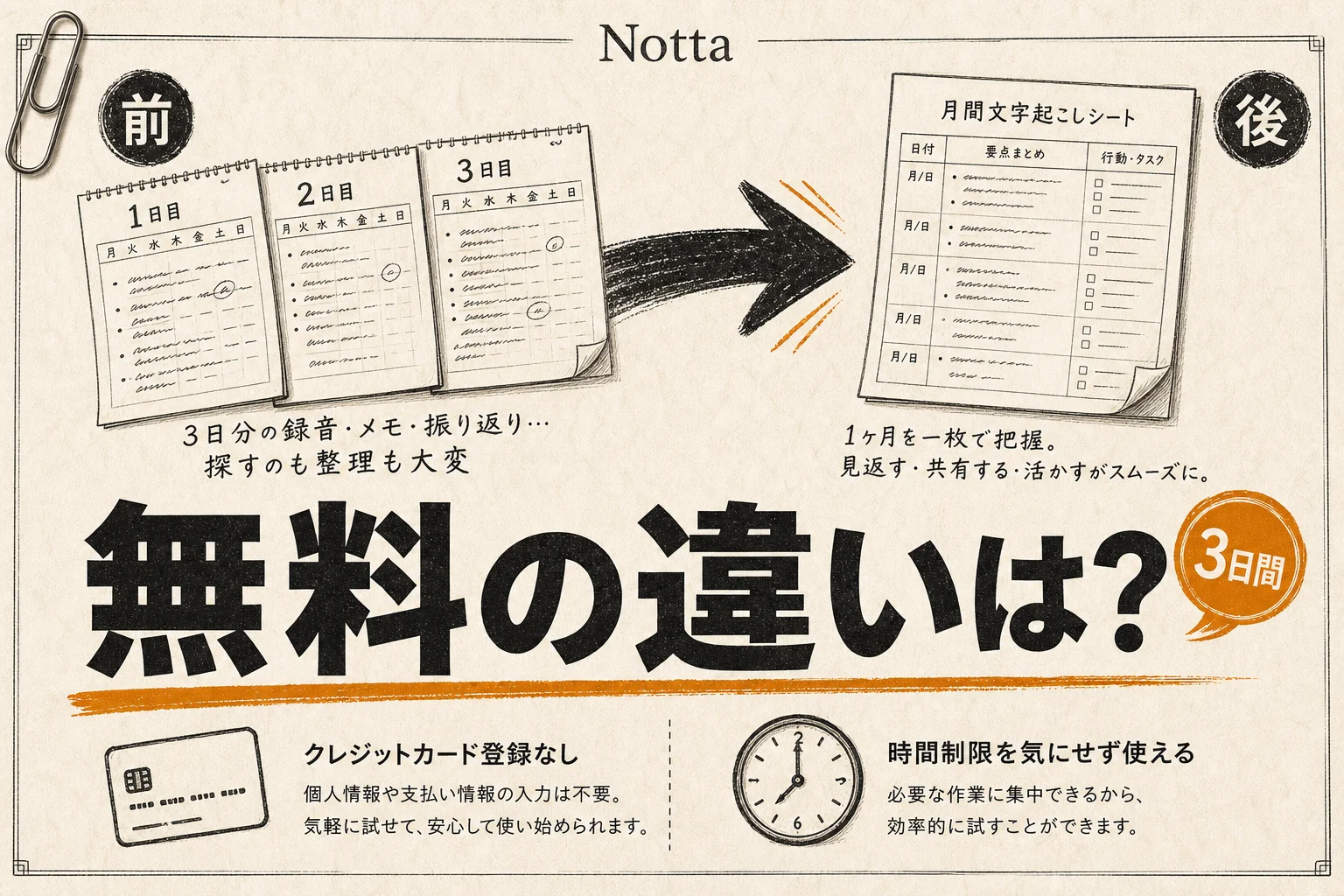

Nottaの無料プランと有料プランの決定的な違いは、1回あたりに変換できる音声の長さです。無料版は「1回3分」の厳しい上限が設定されており、通常の会議や取材の記録には使えません。毎月の作業時間を削りたいのに、途中で音声が途切れて困った経験をお持ちの方も多いはずです。
無料枠がどこまで使えて、有料プランに切り替えると何ができるようになるのか。金額に見合う価値があるのか迷っている方に向けて、具体的な制限と料金の全容を解説します。
音声認識ツール全般の動向を把握したい方は、AI音声・文字起こしツールの総合案内を確認するとツールの位置づけが掴みやすくなります。
Nottaとは?会議や音声を即座にテキスト化する基本機能
Nottaは、会議の発言や録音データを高精度な日本語テキストへ短時間で変換するクラウド型の文字起こしサービスです。文字起こし後のブラウザ編集からAI要約の作成までを一括で処理できる設計が整っています。
Nottaとは、会議やインタビューの音声をAIが自動でテキスト化する文字起こしサービスです。人が手作業で音声を再生しながらキーボードを叩く手間を大幅に減らせます。単なるテキスト化にとどまらず、日々の記録業務を丸ごと省力化できる機能が揃っています。
録音データや動画ファイルの自動テキスト化
ICレコーダーの音声ファイルやスマートフォンで録音したデータをアップロードするだけで、短時間で文章に書き起こします。mp3やwav、m4aといった主要な音声形式はもちろん、mp4などの動画ファイルにも対応しています。
人が1時間の音声を文字起こしすると、通常は3時間から4時間ほどかかります。Nottaのサーバーにデータを送れば、数分から十数分で全体のドラフトが完成します。長時間の取材音声を扱うライターや、顧客との通話を記録に残したい担当者にとって重宝する機能です。
ZoomやGoogle Meetのリアルタイム文字起こし
オンライン会議ツールと連携し、通話中の発言をリアルタイムで文字起こしできます。カレンダーを連携させておけば、会議開始時にNottaの記録ロボットが自動で通話に参加します。
画面上で発言が次々にテキスト化されていくため、会議の進行中に「さっき誰が何を言ったか」をその場でスクロールして確認できます。会議が終わった直後にはすでに全体の文字起こしが仕上がっており、議事録の初稿を即座に作成できます。
ミーティング記録の自動化ツールを幅広く検討したい場合は、AI会議・議事録作成ツールの比較まとめも役立ちます。
話者識別とブラウザ上の直感的な編集画面
複数人が発言する会議でも、AIが声の違いを認識して「話者1」「話者2」と自動でラベル分けを行います。後から発言者の名前に書き換えるだけで、対話形式の見やすい議事録が仕上がります。
文字起こし結果はブラウザの編集画面上で修正できます。テキストの該当箇所をクリックすると、その発言の音声だけがピンポイントで再生されます。誤認識された単語があっても、録音全体を聞き直すことなく該当箇所だけを再生して修正できます。
AIによる要約とアクションアイテムの自動抽出
全体の文字起こしテキストから、要点の要約や決定事項(次に誰が何をするか)を自動で抽出します。長文の記録をすべて読む時間がない参加者にも、要約文を共有するだけで要件が伝わります。
AIが作成した要約は発言の文脈を反映しているため、会議の論点をすばやく把握する材料として役立ちます。ただし固有名詞や数字の取り違えが起きる場合もあるため、最終共有の前に人の目で一度目を通す運用が安全です。
作業全体の自動化を進めたい方は、AI自動化ツールガイドもあわせて参考にしてください。

有料にすると 1回5時間・月1,800分まで文字起こし(プレミアム ¥1,185/月(年間一括払い、総額¥14,220・税込))
編集部のおすすめ
会議の
ZoomやGoogle Meetの会議を文字にして、要点とやることを自動でまとめます。


Nottaの無料プランは実用できる?「月120分」に潜む3分の壁
無料のフリープランは、操作感や音声認識の精度を確かめるための試用版という位置づけです。日常的な業務や10分を超える会議の記録には構造上使えません。
無料プランの仕様だけを見ると「月間120分まで無料」と書かれており、一見すると2時間の会議を丸ごと文字起こしできそうに見えます。しかしここには大きな落とし穴が存在します。
無料枠の制限を箇条書きで整理します。
- 1回の録音・文字起こし時間は最大3分までに制限
- 月間の累計文字起こし可能時間は最大120分
- AI要約機能の利用は月間10回まで
- 音声ファイルのインポートは月間50個まで
- 単語登録は3単語までに制限
最大の障壁は「1回あたり3分」の上限です。4分の音声をアップロードしても、最初の3分間しかテキスト化されず、残りの音声は切り捨てられます。
45分の会議音声を文字起こししたい場合、手作業で音声を3分ごとに15個のファイルへ分割してアップロードしなければなりません。分割作業に膨大な時間が取られるため、手入力で文字起こしをするのと変わらない労力がかかります。
無料プランだけで本格的な議事録作成やインタビューの書き起こしをこなすのは不可能です。無料枠は「自分のPCやマイクで声がしっかり拾えるか」「専門用語をどれくらい認識できるか」をテストする場と割り切りましょう。
日常的な執筆や文章化の効率を高めたいなら、AIライティングツールの実践ガイドも選択肢を広げる助けになります。
Nottaの無料と有料の違いが一目でわかる機能比較
無料プランと有料プランでは、連続録音時間、月間の総利用時間、書き出し機能の柔軟性に決定的な差があります。
利用頻度や目的に応じてどのプランが適切かを判断できるよう、主要項目の違いを一覧表にまとめました。
| 機能・ | フリー | プレミアム | ビジネス(チーム向け) |
|---|---|---|---|
| 月額料金(年払い換算) | 0円 | 1,185円 / 月 | 2,508円 / 月(1席あたり) |
| 月額料金(月々払い) | 0円 | 1,980円 / 月 | 4,180円 / 月(1席あたり) |
| 月間の文字起こし時間 | 120分 | 1,800分(30時間) | 無制限 |
| 1回あたりの最大録音時間 | 3分 | 5時間 | 5時間 |
| 音声ファイル取り込み | 月50個まで | 月100個まで | 月200個まで |
| AI要約の利用回数 | 月10回まで | 月30回まで | 月50回まで |
| テキストの書き出し形式 | 制限あり | TXT / DOCX / PDF / SRT | TXT / DOCX / PDF / SRT / EXCEL |
| 単語登録(カスタム辞書) | 3単語 | 200単語 | 無制限 |
| 話者識別機能 | 利用可能 | 利用可能 | 利用可能(高度な管理対応) |
| 複数人での共有・管理 | 非対応 | リンク共有のみ | ワークスペース・権限管理 |
AI PICKS調べ: AI音声・文字起こしカテゴリの有料プラン中央値は月1,799円(n=62、2026-10-14時点)。料金統計レポートで見る
つまり、1回3分を超える音声を業務で扱うならプレミアムプラン以上が必須条件です。

表から読み取れる違いについて、業務への影響が大きい項目を解説します。
連続録音時間の解放
プレミアムプランへ切り替えると、1回あたりの録音上限が3分から5時間まで一気に広がります。1時間を超える長丁場の会議や、じっくり話を聞くインタビューでも途中で録音が途切れる心配がありません。
会議が長引いても通話をそのまま記録し続けられます。録音の中断を気にして時計をチラチラ見ながら話すストレスから完全に解放されます。
月間1,800分(30時間)の余裕ある利用枠
個人向けのプレミアムプランでも、毎月30時間分の音声をテキスト化できます。週に換算すると約7.5時間です。
毎日1時間のミーティングを文字起こししても十分に枠が余ります。ライターやインタビュアーが月に数本の取材音声を処理する用途であれば、プレミアムプランの月間1,800分を使い切るケースは稀です。
多彩なエクスポート形式とSRT字幕対応
無料プランでは書き出し機能に厳しい制限がかけられています。有料プランを契約すると、Word(DOCX)やPDF、テキスト(TXT)、さらには動画制作用の字幕データであるSRT形式まで自由にダウンロードできます。
動画編集ソフトにSRTファイルを読み込ませれば、動画のテロップ作成作業が一瞬で終わります。YouTubeや社内教育用動画の文字入れ作業を効率化したい方にとっても、有料プランの書き出し機能は強力な武器になります。
PC周りの作業環境全体を整えたい方は、AI生産性ツールの選び方も参考になります。
毎週月曜の朝に、今週のAIの主なニュース・新しく載ったツール・よく読まれた記事をまとめて届けます。登録特典は「AIツール選定チェックリスト 2026」。
確認メールのボタンを押すと登録が完了します。配信はいつでも解除できます。
有料プランの月額料金と特徴|プレミアム・ビジネス・エンタープライズ
Nottaの有料プランは「プレミアム」「ビジネス」「エンタープライズ」の3段階に分かれています。個人利用であればプレミアム、複数人のチームで議事録を一括管理するならビジネスが候補になります。
年払いを選択すると月々の支払い額が約40%安くなります。
| プラン名 | 支払い方 | 税込価格 | 主な |
|---|---|---|---|
| プレミアム | 年払い(一括14,220円) | 1,185円 / 月 | 個人事業主・ライター・研究者 |
| プレミアム | 月払い | 1,980円 / 月 | 短期間だけ使いたい個人 |
| ビジネス | 年払い(一括30,096円/席) | 2,508円 / 月 | 中小企業・部署単位の導入 |
| ビジネス | 月払い | 4,180円 / 月 | プロジェクト単位のチーム |
| エンタープライズ | 個別契約 | 要問い合わせ | 全社導入・セキュリティ重視の大企業 |
つまり、半年以上使う見込みがあるなら年払いで契約するのが圧倒的にお得です。
プレミアムプラン: 個人利用ならこれ一択の鉄板プラン
月額1,185円(年払い)という価格設定は、他社の文字起こしAIと比べても破格の安さです。毎月1,800分の文字起こし枠が付いており、個人用途で不足することはまずありません。
取材の録音を文字にするフリーランス、講義の記録を残したい学生、個人で商談メモを整理したい営業担当者にとって最適な選択肢です。
1回あたりの録音も長時間の通話に耐えられます。文字起こしツールに毎月数千円を出すのはためらう方でも、月1,185円であれば1件の取材や会議の効率化だけで元が取れます。
ビジネスプラン: チームで共有フォルダを運用したい組織向け
ビジネスプランの最大の特徴は、文字起こし時間が無制限になる点と、組織管理機能が備わる点です。月額2,508円(年払い・1席あたり)で利用できます。
部署内でフォルダを共有し、誰がどの会議を文字起こししたかを一覧で把握できます。チームメンバーの権限設定や、共有リンクのセキュリティ制限も行えます。
社内で議事録を共有する頻度が高い企業や、週に何十時間も商談を行うインサイドセールス部門であれば、利用時間を気にせず使えるビジネスプランが候補に挙がります。
エンタープライズプラン: 高度なセキュリティとSSOが必須な大企業向け
エンタープライズプランは、専任の営業担当者と要件を詰めて契約する特別プランです。料金は利用規模に応じた個別見積もりとなります。
シングルサインオン(SAML SSO)への対応、操作ログの監査、専任カスタマーサクセスによる運用支援が提供されます。機密情報を厳格に管理しなければならない上場企業や、数百名規模で全社導入を進める組織向けのプランです。
あなたに合うプランはどれ?利用シーン別の選び方
料金表を見比べても、自分がどのプランを選ぶべきか迷う場面は少なくありません。
日々の利用目的や作業ボリュームに合わせて選ぶべきプランを整理しました。
1. 取材音声を月数本文字起こしするライターや研究者
個人ライターや研究者のインタビュー用途なら、プレミアムプランの年払いが一択です。
取材は1回あたり60分から90分程度になるケースが一般的です。無料枠では3分で途切れるため全く役に立ちません。
プレミアムプランなら、90分の音声ファイルをそのまま丸ごとインポートして数分で原稿化の準備に入れます。月間1,800分の枠があれば、月に20時間の取材音声を処理しても枠が余ります。年間14,220円の投資で、毎月の文字起こしにかかる数十時間を節約できます。
リサーチ業務の調査効率そのものを引き上げたい場合は、AIリサーチ・検索ツールまとめも役立ちます。
2. 毎週の定例会議を個人で議事録にまとめたい社内担当者
上司や同僚に共有する議事録の作成を任されている社内担当者も、まずはプレミアムプランで十分です。
Nottaで出力したテキストとAI要約をコピーし、社内の指定フォーマットに整えて提出する運用であれば、チームプランの高度な管理機能は不要です。
月払い(1,980円)で1ヶ月だけ試してみて、議事録作成の時間が半分以下になる実感を得られた段階で年払いに切り替える進め方が安全です。
3. 複数人で会議記録を一元管理したいプロジェクトチーム
3名以上のメンバーで同じ録音データを閲覧・編集したい場合は、ビジネスプランを契約してください。
プレミアムプランでもURLリンクによる共有は可能ですが、社外秘の会議データを扱う場合、誰でも見られる公開リンクはセキュリティ上の懸念が残ります。
ビジネスプランであれば、社内メンバーだけにアクセス権を与えた安全なワークスペースを作成できます。文字起こし時間も無制限になるため、メンバー全員が気兼ねなく毎日の会議を記録できます。
失敗しないNottaの始め方|登録から最初の文字起こしまでの流れ
登録手順はシンプルで、アカウント作成からテスト文字起こしの完了まで5分ほどで完了します。

迷わず使い始めるための手順をまとめました。
ステップ1: 公式サイトから無料アカウントを作成する
公式サイトにアクセスし、画面右上の登録ボタンからアカウントを作成します。GoogleアカウントやMicrosoftアカウントをお持ちであれば、ワンクリックで認証が完了します。メールアドレスとパスワードによる登録も可能です。
無料登録の段階ではクレジットカード情報の入力は求められません。勝手に有料課金へ移行するリスクはないため、安心して試せます。
ステップ2: 音声ファイルのアップロードまたはマイク録音を試す
ログインすると管理画面が表示されます。画面右側の「インポート」ボタンをクリックし、手持ちの短い音声ファイル(3分以内のもの)を選択します。
スマートフォンやPCのマイクを使って、その場で自分の声を吹き込んで試すことも可能です。「録音開始」ボタンを押して適当なニュースや本の一節を1分ほど音読してみましょう。
ステップ3: テキスト化の精度と修正画面の操作感を確認する
録音またはアップロードが完了すると、数秒から数十秒でテキストへの変換が終わります。
一覧画面から生成されたファイルをクリックして開きます。音声の波形と文字起こしテキストが並んで表示されるため、再生ボタンを押して音声と文字の一致度合いを耳で確認してください。
専門用語や固有名詞の変換精度を確認し、誤認識された文字をブラウザ上で打ち直してみます。この編集操作にストレスを感じないかどうかが、継続利用を決める最大の判断材料となります。
他の音声系ツールも視野に入れて検討したいなら、AI音声ツールの人気ランキングで他製品の特徴も確認できます。
契約前に確認したい注意点と落とし穴
手軽で便利なNottaですが、導入前に理解しておくべき制約や注意点が存在します。
購入後に後悔しないための重要なチェック項目をまとめました。
ガヤガヤした環境や極端に小さな声は精度が落ちる
Nottaの音声認識精度は業界内でも高水準ですが、100%完璧なテキスト化を保証するものではありません。
周囲で雑音が鳴り響くカフェでの録音や、マイクから遠く離れた人の小声、複数人が同時にかぶせて発言した箇所は認識率が大きく下がります。
精度の高い文字起こしを得るためには、ツールの性能に頼るだけでなく、指向性マイクを使う、静かな会議室で録音する、話者が重複しないよう発言するといった事前の録音環境づくりが重要になります。
年払いプランは途中解約しても返金されない
プレミアムプランやビジネスプランの年払いは、月換算の料金が大幅に安くなる一方で、年間費用を一括前払いする仕組みです。
契約してから「やっぱり使わなくなった」と途中で解約手続きを行っても、残りの月数分の料金が日割りや月割りで返金されることはありません。解約後も契約満了日までは機能を利用できますが、支払った金額は戻らない点に注意してください。
長期間使う確信が持てない場合は、最初の1ヶ月だけ月額1,980円の月々払いで契約し、使い勝手を見極めてから年払いに移行するのが手堅い選択です。
無料プランのAI要約は10回までしか試せない
無料プランでもAI要約機能が提供されていますが、回数制限は累計10回までです。
長文のテキストを要約する機能は非常に便利ですが、無料枠で何回も試しているとすぐに上限に達します。要約のフォーマットが自分の仕事に適合するかどうかは、最初の数回で慎重に確認する必要があります。
業務プロセスの見直しを考えている組織は、AIノーコードツール解説も合わせて読むと自動化のアイデアが広がります。
競合ツールとの違い|CLOVA Note・Otter・Rimo Voiceと比較
Nottaの他にも、優れたAI文字起こしツールがいくつか存在します。
競合となる主要3ツールとNottaの違いを比較表でまとめました。
| ツール名 | 月額料金の | 日本語の | 主な |
|---|---|---|---|
| Notta | 1,185円〜 / 月(年払い。月払いは1,980円) | 非常に高い | 録音・リアルタイム・要約の総合力と安さ |
| CLOVA Note | 無料枠あり / 有料プラン | 高い | LINE連携と手軽なスマホ録音 |
| Otter.ai | 約10ドル〜 / 月 | 英語特化(日本語非対応) | 英語圏のオンライン会議記録では世界標準 |
| Rimo Voice | 30円/分または月額制 | 日本語特化で高精度 | 日本の商習慣に合わせた自然な変換 |
つまり、日本語の会議や取材を低コストでバランスよく処理したいならNottaが一歩リードしています。
各ツールの住み分けを解説します。
CLOVA Note: スマホで手軽に録音したい日常用途向け
NAVERが提供するCLOVA Noteは、スマートフォンのアプリで手軽に会話を録音・テキスト化できる点が強みです。
日常的な会話や少人数の打ち合わせをサッと録音して確認する用途には向いています。しかしPCのブラウザ上で長文テキストを細かく編集したり、Zoom会議へ自動参加させてリアルタイムで文字起こしを行ったりするビジネス用途では、Nottaの方が作業の流れをスムーズに組み立てられます。
Otter.ai: 英語のグローバル会議では圧倒的だが日本語は非対応
Otter.aiは世界中で広く使われているAI議事録ツールの代表格です。英語の聞き取り精度や話者分離の精度は世界最高水準を誇ります。
しかし日本語の文字起こしには対応していません。海外メンバーとの英語ミーティングであればOtter.aiが最有力ですが、日本語が混ざる国内の会議ではNottaを選ぶ必要があります。
Rimo Voice: 日本語に完全特化しているがコストはやや高め
Rimo Voiceは日本語の処理に徹底的に特化した国産のAI文字起こしツールです。話し言葉の「あー」「えーと」といった不要な相槌を自動で取り除くケバ取り機能や、自然な文章への整形に強みを持っています。
精度の面では非常に優れている一方、料金体系は音声1分あたりの従量課金や月額制が中心で、Nottaと比べるとコストが高めになりやすい傾向があります。予算を抑えつつ大量の音声を文字起こししたい場面では、Nottaのコストパフォーマンスの高さが際立ちます。
他の会議支援ツールとも比較したい方は、AI会議ツールの人気ランキングもチェックしてみてください。
AI PICKS編集部の判定
Nottaは、日本語の文字起こしツールとしてコストと精度のバランスが最も取れた選択肢です。
無料プランの「1回3分」という制限は、実際の仕事では正直イマイチです。会議はおろか短いインタビューすら完結しないため、無料枠だけで作業をこなそうとするのは時間の無駄になります。無料プランは、認識精度の確認と操作画面を試すためだけのデモ機能と割り切るのが賢明です。
一方で、年払い月額1,185円のプレミアムプランは破格の安さです。月に30時間分の文字起こし枠があり、AI要約や多様なファイル形式での書き出しまで使えます。手作業で音声を文字起こしする苦痛を考えれば、月1,000円強の出費で数十時間の自由時間が買える計算になります。
他社の文字起こしサービスでは、月額数千円から数万円かかるものも珍しくありません。個人で取材を行うライターや、毎日の議事録作成に追われる社内担当者であれば、プレミアムプラン一択で間違いありません。まずは月払いで1ヶ月試してみて、作業の時短効果を肌で実感できた段階で年払いに移行するのが最もリスクのない進め方です。
よくある質問(FAQ)
導入を検討している方からよく寄せられる疑問について回答をまとめました。
Q. 無料プランで3分以上の音声を文字起こしする裏ワザはありますか?
A. ツール単体で3分以上の音声を一括変換する裏ワザはありません。
外部の音声編集ソフトを使って音声を3分ずつ切り分けてアップロードすれば理論上は可能ですが、分割作業に多大な手間がかかります。手作業の時間を減らすという本来の目的から外れてしまうため、長時間の音声を扱いたい場合は素直にプレミアムプランへアップグレードすることをおすすめします。
Q. 年間プランを契約した後に途中で解約や返金はできますか?
A. 途中で解約しても、すでに支払った年間料金の返金は受けられません。
解約手続きを行った後も、契約期間が終了する日までは有料プランの機能をそのまま使い続けられます。更新日を過ぎると自動的に無料プランへ戻ります。長期間使い続けるか分からない場合は、割高にはなりますが1ヶ月単位で支払える月々払いから始めるのが無難です。
Q. 日本語の専門用語や業界用語は正しく変換されますか?
A. 一般的なビジネス用語は高い精度で変換されますが、特殊な社内用語や業界の専門用語は誤認識されることがあります。
有料プランに搭載されている「単語登録(カスタム辞書)」機能を使い、頻出する専門用語や人名を事前に登録しておくと誤認識を大幅に減らせます。プレミアムプランなら200単語、ビジネスプランなら無制限に登録可能です。
Q. ZoomやGoogle Meetの会議でも自動で文字起こしできますか?
A. 可能です。Nottaの管理画面から会議の参加URLを入力するか、カレンダーを連携させておけば「Notta Bot」という記録用アカウントが会議に自動参加します。
参加者が発言すると、リアルタイムで画面上にテキストが表示されていきます。会議が終わる頃には全体の文字起こしが完了しているため、議事録作成の手間を大幅に削減できます。
次に読むなら、日々の作業負担を全般的に軽くするためのツールをまとめた AI生産性・ノートツールの実践特集 が適しています。文字起こしで浮いた時間をさらに有効活用するための具体的な手法が分かります。