


動画の文字起こしは、OpenAIのWhisperを自分のパソコンで動かせば0円・時間無制限でできます。インストールが面倒なら、NottaやYouTubeの自動字幕でも無料で始められます。長い録画を前に「これ全部手で打つの?」と途方に暮れていませんか。
手作業の書き起こしは、1時間の音声に4〜5時間かかると言われてきました。いまはAIに任せれば、その大半を待ち時間に変えられます。
ただし「無料」の中身はツールごとにまったく違います。ここを見落とすと、途中で課金の壁にぶつかります。
動画の文字起こしは無料でどこまでできる?
答えは、ほぼ全部できます。精度の面では、無料ツールでも有料と大差ない水準が出ます。
無料と有料の差が出るのは、月あたりの処理時間や要約の回数です。話者の聞き分けや、チームで共有する機能も差が出やすい部分。つまり壁は「精度」より「量と運用」にあります。
無料でできることを、ざっくり整理するとこうなります。
- MP4やMOVなど動画ファイルからのテキスト化: 文字起こしさんやWhisperなら手元のファイルをそのまま渡せます(YouTube自動字幕は投稿が必要)
- YouTube用の字幕ファイル作成: 自動字幕やWhisperで作れます
- 会議録画の議事録化: Nottaやtl;dvの無料枠で試せます(Nottaの無料は1回3分まで)
- 長時間・大量の処理: 無料で続けられるのはローカル実行だけ
個人が週に数本の動画を処理する程度なら、無料で十分回ります。毎日何時間も処理するなら話は別。どこが境目かは、後半の「有料に切り替える目安」で数字つきで整理します。
その前に、そもそも動画の文字起こしAIが何をしているのかを押さえておくと、選び方がぶれません。
編集部のおすすめ
会議の
ZoomやGoogle Meetの会議を文字にして、要点とやることを自動でまとめます。

初月10ドルオフ(新規ユーザー)
会議の録音でなく自分の声をその場で文章にするなら。Mac・Windows・iPhoneのどのアプリにも入力できる
AI音声・文字起こし / 最低料金 ¥0〜


動画の文字起こしAIとは?無料と有料で何が違う?
動画の文字起こしAIとは、動画に含まれる音声をAIの音声認識で聞き取り、自動でテキストに変換する仕組みです。動画ファイルから音声だけを取り出して処理するので、中身は音声の文字起こしと同じ技術です。
最近のツールは、書き起こしだけで終わりません。話している人ごとに発言を分ける「話者分離」ができます。要点をまとめる要約や、字幕ファイルの書き出しまで一気にこなすものも増えました。
では、無料と有料では何が違うのか。下の表に典型的な差をまとめました。
| 比較の | 無料で | 有料プランの |
|---|---|---|
| 月の処理時間 | 上限ありが多い(ローカル実行は無制限) | 大幅に緩和 |
| 認識の精度 | 有料とほぼ同じ | ほぼ同じ |
| 要約・議事録化 | 回数に制限あり | 制限が緩い |
| 話者分離 | ツールによる | 標準で付くことが多い |
| チーム共有 | できないことが多い | できる |
つまり、精度を理由に有料へ急ぐ必要はありません。判断材料は「月に何時間処理するか」と「共有が必要か」の2つです。
もうひとつ大事なのが、無料には2種類あるという点。ずっと0円で使える「完全無料」と、有料サービスが体験用に切っている「無料枠」です。この違いを頭に入れたうえで、5つの方法を並べてみます。
無料で動画を文字起こしできる5つの方法を比較
5つの方法は「手軽さ」と「処理できる量」がトレードオフの関係にあります。手軽なものほど上限があり、上限がないものほど準備が必要です。
まず全体像を表でつかんでください。
| 方 | 無料の | 準備の | 長い | 向いている |
|---|---|---|---|---|
| Whisper(ローカル実行) | 完全無料 | 多い | 強い | 取材・講演・機密動画 |
| Notta | 無料プランあり | 少ない | 無料は1回3分まで | 会議録画・商談 |
| 文字起こしさん | 無料枠あり | 少ない | 上限あり | 短い動画・外国語 |
| tl;dv | 無料プランあり | 少ない | 会議向け | Web会議の録画 |
| YouTube Studioの自動字幕 | 完全無料 | 少ない | 投稿動画のみ | YouTube字幕 |
つまり、長さと機密性が気になるならWhisper、手軽さならほかの4つという分かれ方です。
同じカテゴリのツールを横並びで見たいなら、AI音声・文字起こしのツール一覧に候補がまとまっています。ここからは、それぞれの使いどころを掘り下げます。最初は、唯一「上限なし」で使えるWhisperからです。
毎週月曜の朝に、今週のAIの主なニュース・新しく載ったツール・よく読まれた記事をまとめて届けます。登録特典は「AIツール選定チェックリスト 2026」。
確認メールのボタンを押すと登録が完了します。配信はいつでも解除できます。

有料にすると 1回5時間・月1,800分まで文字起こし(プレミアム ¥1,185/月(年間一括払い、総額¥14,220・税込))
Whisper|長い動画を0円・時間無制限で
長い動画を無料で文字起こしするなら、OpenAI Whisperのローカル実行が一択です。自分のパソコンで動くので、料金も時間の上限もかかりません。
Whisperは、OpenAIが公開している音声認識のソフトです。中身が公開されている「オープンソース」なので、誰でも無料で使えます。日本語の聞き取りも強く、有料のクラウドサービスと並ぶ精度が出ます。
強みを3つに絞るとこうなります。
- 完全無料: 何時間処理しても0円
- 完全オフライン: 動画が社外のサーバーに出ていかない
- 時間無制限: 2時間の講演でも、10本まとめてでも処理できる
弱点は準備の手間です。Pythonという言語の実行環境を入れて、コマンドを打つ必要があります。パソコンに慣れていない人には、ここが最初の壁。
もうひとつの弱点は処理速度です。画像処理用の部品であるGPUがないパソコンだと、長い動画ほど時間がかかります。寝る前に仕掛けて朝に受け取る、くらいの気持ちで使うのが現実的です。
話者分離は標準では付いていません。「誰が話したか」まで分けたいなら、別の仕組みを組み合わせる必要があります。ここは正直イマイチな部分です。
インストールの手順や、動画ファイルの渡し方はWhisperの使い方ガイドに順を追ってまとめています。コマンドが不安な人ほど、先に目を通すと迷わずに済みます。
準備の手間をかけたくない人には、アプリを入れるだけで使えるNottaが次の候補になります。
Notta|MP4も会議もスマホで手軽に
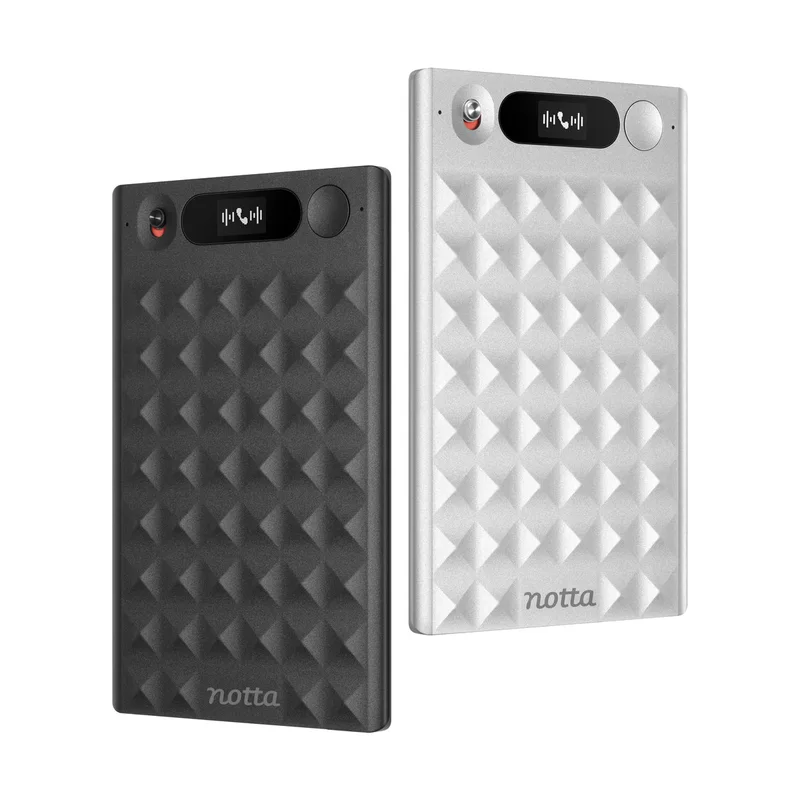
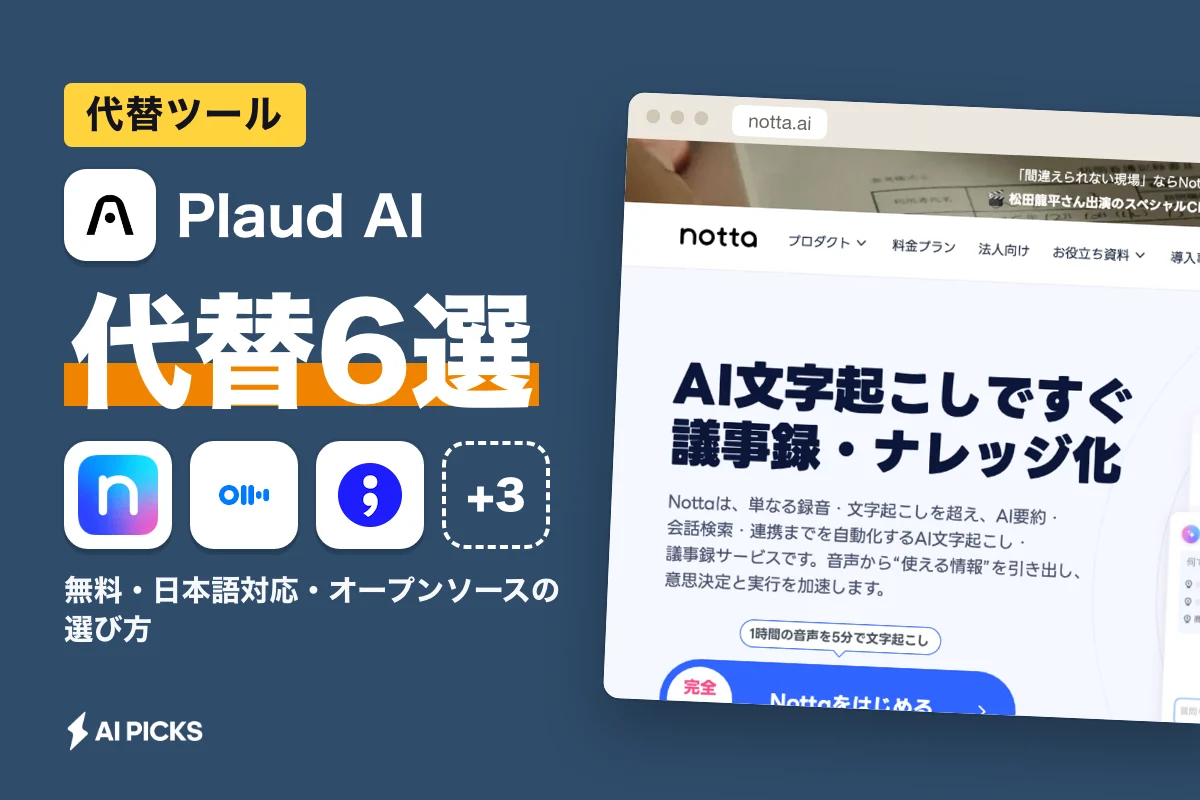
インストールの手間なく動画を文字起こししたいなら、Nottaが最短ルートです。ファイルを読み込ませるだけで、日本語のテキストが返ってきます。ただし無料プランで起こせるのは1回3分までです。
Nottaは日本語の会議文字起こしで指名されることが多いツールです。フリープランは0円で使えますが、文字起こしは月120分、1回につき3分までです。ファイルの読み込みは月50個、AI要約は月10回まで。対応形式はwav・mp3・m4a・mp4などです。1回5時間までの長さを扱えるのは、有料のプレミアム以上です。
動画まわりで重宝する機能は次の3つです。
- MP4の読み込み: 撮った動画をそのまま渡せる
- Web会議との連携: 会議の録音と文字起こしを同時に進められる
- 話者分離と要約: 議事録の下書きまで作れる
注意したいのは無料枠の時間制限です。1回3分までなので、会議の録画を丸ごと起こすのは無料では難しいのが実情。無料プランは精度や画面を試す場と考えてください。
有料のプレミアムは、公式の料金ページで年払いなら月あたり1,185円(税込)です。月払いは公式の料金ページで1,980円(税込)です。文字起こしは月1,800分、1回5時間まで使えるので、会議を定期的に処理するならここが本番です。
画面の操作や、無料プランの細かい制限はNottaの完全ガイドで解説しています。無料のまま使い倒すコツも載せているので、課金前に読んでおくと損をしません。
Nottaで全部済む人も多いですが、用途によってはほかの3つの方がはまります。
文字起こしさん・tl;dv・YouTube自動字幕の使いどころ
残りの3つは、それぞれ得意な場面がはっきり分かれています。目的が合えば、Nottaより手早く済みます。
文字起こしさんは、ブラウザでファイルを上げるだけで使えるサービスです。無料枠があり、短い動画を手早くテキストにしたいときに地味に便利。外国語の音声にも対応しているので、海外の動画を読みたいときにも使えます。
tl;dvは、Web会議に自動で参加して録画と文字起こしをしてくれるツールです。無料プランがあります。「会議の後に録画を探して、ファイルを書き出して、アップする」という手順ごと省けるのが強み。手元にある動画ファイルを処理する用途より、これから行う会議を残す用途に向いています。
使い方の詳細はtl;dvの使い方ガイドにまとめています。ZoomやGoogle Meetで会議が多い人は、先に読むと導入が早く済みます。
YouTube Studioの自動字幕は、YouTubeに動画を上げると字幕を自動で作ってくれる機能です。完全無料で、追加のツールもいりません。字幕の修正も管理画面でできます。
ただし使えるのは、YouTubeに上げる動画だけ。非公開や限定公開でアップすれば社外秘の動画でも使えますが、動画をGoogleのサーバーに置くことになります。機密性が高い動画には向きません。
3つの違いを表にすると、こうなります。
| 方 | 手元の | これからの | 字幕の |
|---|---|---|---|
| 文字起こしさん | 得意 | 不向き | 対応 |
| tl;dv | 不向き | 得意 | 会議記録向け |
| YouTube自動字幕 | 投稿が必要 | 不向き | 得意 |
つまり「手元の動画か、これからの会議か」で最初に振り分けると迷いません。5つの特徴がそろったところで、用途別の正解を決めていきます。
用途別に選ぶならどれ?字幕・議事録・取材
用途を3つに分ければ、選ぶべき1本はほぼ決まります。迷ったら、下の表で自分の用途を探してください。
| やりたい | おすすめ | 理由 |
|---|---|---|
| YouTube動画に字幕を付けたい | YouTube Studioの自動字幕 | 追加ツール不要で0円 |
| 会議の録画から議事録を作りたい | Notta | 無料は1回3分のお試し。本格運用はプレミアム |
| 1〜2時間の取材・講演を起こしたい | Whisper | 上限なし・社外に出ない |
| Web会議を毎回自動で残したい | tl;dv | 録画と文字起こしを丸ごと自動化 |
| 短い外国語の動画を読みたい | 文字起こしさん | ブラウザだけで完結 |
つまり、字幕ならYouTube、議事録ならNotta、長尺ならWhisperが基本の組み合わせです。
字幕目的の人へ。 YouTubeに上げない動画、たとえばInstagramやTikTok用の動画ならWhisperが便利です。字幕ファイルの形式で書き出せるので、動画編集ソフトに読み込ませるだけで済みます。動画編集まわりのAIツールはAI動画のカテゴリに集めています。
議事録目的の人へ。 Nottaの無料プランは1回3分までなので、まずは使い勝手を試す用途です。会議を丸ごと起こすなら、プレミアム(月1,800分)に上げる前提で考えてください。0円で済ませたいなら、録画をWhisperに回す手もあります。会議の数が多い職場なら、議事録専用のツールも比べてみてください。AI会議・議事録のツール一覧で、会議向けの候補をまとめて見られます。
取材・講演の人へ。 1本が長く、しかも発言をそのまま外に出せないケースが多いはずです。ここは迷わずWhisper。無料枠つきのクラウド型だと、1本で月の上限を使い切ることもあります。
外国語の動画を訳したい人へ。 文字起こしと翻訳は別の工程です。テキスト化した後に翻訳ツールへ渡すと、精度が安定します。翻訳側の選び方はAI翻訳のツール一覧が参考になります。
どのツールを選んでも、動画の状態が悪いと精度は落ちます。無料で失敗しないための準備を押さえておきましょう。
無料枠で失敗しないための4つのコツ
無料で文字起こしを成功させるコツは、AIに渡す前の下ごしらえにあります。同じツールでも、動画の状態しだいで仕上がりが大きく変わります。
- 音声だけ取り出して渡す: 動画ファイルは重いので、音声にすると上限に引っかかりにくい
- 長い動画は分割する: 1ファイルの上限を超えると処理が止まる
- BGMや雑音を減らす: 音楽が大きい動画ほど聞き取りを間違える
- 固有名詞は後で一括置換: 社名や人名はAIが一番間違えやすい部分
特に効くのが1つ目です。クラウド型のツールはファイル容量に上限があることが多く、動画のままだと先に容量の壁が来ます。音声に変換すれば、同じ長さでもファイルがぐっと軽くなります。
BGMの影響は見落とされがち。YouTube用に音楽を重ねた動画は、BGMを入れる前の素材で文字起こしする方がきれいに仕上がります。
固有名詞の誤りは、どのツールでも残ります。AIがそれっぽい別の言葉に置き換えてしまうのが、この工程の落とし穴。公開前に、名前と数字だけは必ず目で確かめてください。
下ごしらえを整えても、処理量が増えれば無料の限界は来ます。有料に切り替えるべきかどうかの目安を数字で見ておきましょう。
有料に切り替えるべき目安は?
有料に切り替える目安は、「無料枠の上限に月2回以上ぶつかるかどうか」です。たまに超える程度なら、Whisperと組み合わせて無料のまま運用できます。
有料サービスの料金は、月額型と人の手で仕上げるサービスに分かれます。リサーチ時点の公開情報を並べるとこうなります。
| サービス | 料金の | 料金 |
|---|---|---|
| Nottaプレミアム | 月額 | 月払い1,980円/年払い月1,185円(税込)・月1,800分 |
| Rimo Voice(プロ) | 月額 | 月4,950円(税込・時間無制限) |
| GoTranscript | 人の手で仕上げ | 精度99.4%をうたう人力サービス |
つまり、毎月それなりの量を処理するなら月額型が割安。たまに1本だけなら、有料にせず無料枠で回す方が合理的です。
Rimo Voiceは日本語の音声に特化したサービスで、会議やインタビューに向いています。月4,950円(税込)で時間無制限なので、処理量が多いほど割安になります。逆に月に1本の講演録だけなら割高で、本数が少ないなら、まずWhisperで0円を試す方が合理的です。
GoTranscriptは、訓練を受けた人がすべてのファイルを確認するサービスです。40以上の言語に対応しています。裁判資料や公開前提の講演録など、1文字の誤りも許されない用途ならこちらの出番。
有料ツールを横に並べて比べたいなら、AI音声・文字起こしのおすすめ一覧が早いです。料金と機能を同じ目線で比べられます。
AI PICKS編集部の判定
動画の文字起こしを無料でやるなら、軸はWhisperです。時間の上限がなく、動画も外に出ない。この2点を0円で満たすのはWhisperだけで、破格の条件と言っていいレベルです。
ただ、インストールの手間は正直イマイチです。パソコンに慣れていない人が最初の1本に選ぶと、動く前に挫折しかねません。そういう人は、Nottaの無料プランで使い勝手を確かめるのが現実的です。MP4をそのまま読み込めて、話者分離や要約まで試せます。ただし無料は1回3分までなので、会議を丸ごと起こすならプレミアムに上げる前提です。
おすすめの組み合わせは「普段の会議はNottaのプレミアム、長い動画と社外秘の動画はWhisper」です。この2本を持っておけば、ほとんどの場面をカバーできます。0円で済ませたいなら、会議の録画もWhisperに回してください。YouTube投稿が中心なら、自動字幕で済むので追加のツールすら不要。
逆に、無料枠つきのクラウドサービスを3つも4つも登録して、上限を使い回すやり方はおすすめしません。ファイルが散らばって管理が破綻します。無料で足りなくなったら、使い慣れたツールの有料プランに上げる方が結局は安くつきます。
よくある質問(FAQ)
Q. スマホで撮った動画も無料で文字起こしできますか?
できます。Nottaはスマホアプリからmp4やm4aを読み込めます。ただし無料プランで起こせるのは1回3分までです。YouTubeにアップロードすれば自動字幕も使えます。Whisperはパソコン向けなので、動画をパソコンに移してから処理してください。
Q. 無料ツールに社外秘の動画を上げても大丈夫ですか?
クラウド型のツールは、動画を外部のサーバーに送ります。社内規程で外部送信が禁じられている動画なら、Whisperのローカル実行を選んでください。パソコンの中だけで処理が完結します。
Q. 無料の文字起こしは精度が低いですか?
精度そのものは有料とほとんど変わりません。無料と有料の差は、処理時間の上限や要約の回数、共有機能に出ます。精度に不満があるときは、ツールを変える前に雑音やBGMを減らすと改善することが多いです。
Q. YouTubeの字幕ファイルを作るにはどれがいいですか?
YouTubeに投稿する動画なら、YouTube Studioの自動字幕が最短です。ほかのSNS向けの動画なら、Whisperで字幕ファイルを書き出して動画編集ソフトに読み込ませる方法が向いています。
Q. 何時間くらいの動画なら無料で処理できますか?
Whisperのローカル実行なら上限はありません。Nottaの無料プランは月120分・1回3分までなので、長い動画は丸ごと起こせません。1回5時間まで扱えるのは有料のプレミアム以上です。長い動画を定期的に処理するなら、Whisperを軸にするのが確実です。
次に読むならこれ: 会議の文字起こしが目的なら、Nottaの完全ガイドが次の1本です。無料プランの制限をどこまで引き延ばせるかが分かるので、課金するかどうかの判断が数分でつきます。
各ツールの公式サイト(一次情報)
料金・機能・対応範囲は各社公式が一次情報です。本記事は公開時点の検証に基づきますが、最新かつ正確な条件は必ず各公式ページで確認してください。
- Whisper:公式サイト(AI PICKSの詳細)
- Notta:公式サイト・料金プラン(公式、2026年10月確認)(AI PICKSの詳細)
- tl;dv:公式サイト(AI PICKSの詳細)