

会議中に必死でメモを取り続け、会話の流れについていけなくなった経験はありませんか。
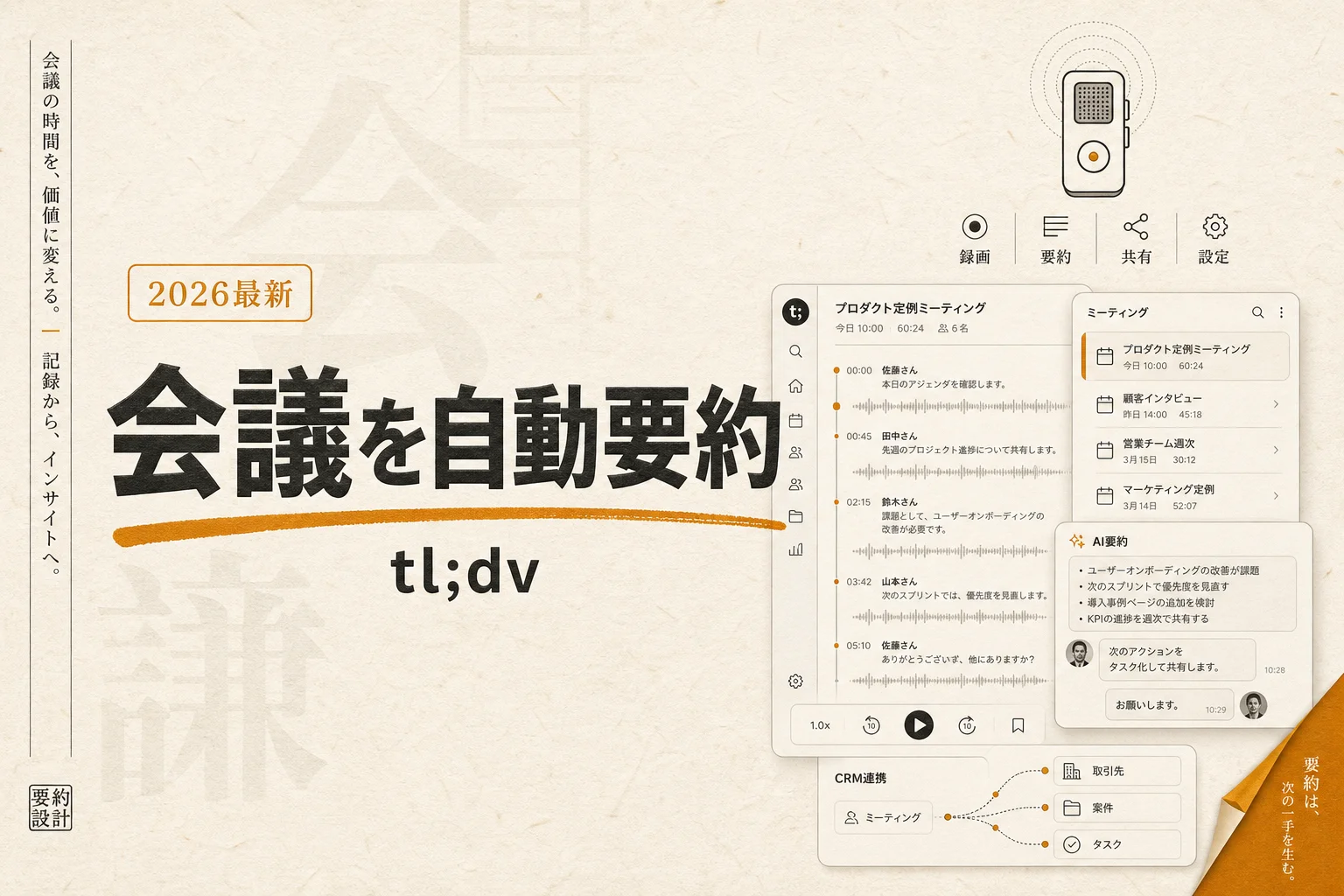
メモを取る作業に気を取られると、肝心の議論に集中できません。tldvとは、ZoomやGoogle Meet、Microsoft Teamsのオンライン会議を自動で録画し、文字起こしと要約を作成するAI議事録ツールです。
無料プランでも録画と文字起こしの時間に上限がありません。他社の議事録サービスと比べても破格の条件です。ただし、AI要約や検索機能には月10回の制限が設けられています。
公式名称は「tl;dv」ですが、日本では記号を省いた「tldv」の表記で広く検索されています。本記事では検索しやすい「tldv」に表記を統一して進めます。ツールの基本仕様や最新情報はtldvのツールページで確認できます。会議全体の効率化ツールを広く把握したい方は、AI会議ツールの比較記事もあわせて参考にしてください。
tldvとは?3大Web会議を自動記録する仕組み
tldvは、カレンダーと連携してWeb会議に記録用ボットを自動参加させるシステムです。録画から文字起こし、重要な論点の要約までを自動で仕上げます。
会議が終わると数分で管理画面に文字起こしテキストと動画が届きます。手作業で会議のメモを清書して同僚に送る作業は一切不要。参加できなかったメンバーへの共有もリンクひとつで完了します。
カレンダー連携による完全自動の記録体制
手動で録画ボタンを押す作業は、押し忘れのリスクが常に付きまといます。
tldvはGoogleカレンダーやOutlookカレンダーと連携して動きます。予定表に入ったオンライン会議のURLを自動で読み取り、開始時間に合わせてボットを入室させる設計。主催者だけでなく、招待された会議でもボットを呼べます。
社内定例はGoogle Meet、取引先との商談はZoom、グループ会社とはMicrosoft Teamsという使い分けも問題ありません。どのシステムで開催された会議でも、tldvの同じ管理画面にデータがまとまります。音声認識の専用サービスと比較したい場合は、AI文字起こしカテゴリのツール一覧を眺めると違いが分かります。
「長すぎて見なかった」を解決する設計思想
サービス名の「tl;dv」は、ネットで使われる「TL;DR(長すぎて読まなかった)」をもじった造語です。「Too Long; Didn't View(長すぎて動画を見なかった)」を意味します。
1時間の会議録画を見返す時間は誰も持っていません。必要な発言の場面だけを素早く確認したいという現場の悩みに直結したツール。
重要発言をクリックするだけで、該当する動画の再生位置へジャンプします。2倍速や3倍速の再生にも対応。文字起こしテキストを目で追いながら、気になる箇所だけ音声で確認する使い方が定着します。
日本語を含む多言語の音声認識精度
多言語対応力もtldvの大きな特徴です。日本語を含む30以上の言語で高い精度の文字起こしが動きます。
専門用語や業界用語の聞き取りにも強く、会話の文脈を考慮して漢字変換を実行。発言者の声の違いを自動で聞き分け、発話ごとに話者名を分けて記録します。
海外拠点との英語ミーティングでも実力を発揮。発言言語が途中で切り替わってもスムーズに文字化を継続します。多言語でのコミュニケーション基盤を強化したいなら、AI翻訳カテゴリのツールも同時に押さえておくと選択肢が広がります。
| 特徴項目 | tldvの | 実務での |
|---|---|---|
| 対応会議ツール | Zoom / Google Meet / Teams | 相手の環境に合わせてツールを変えても一元管理できる |
| 記録の開始方法 | カレンダー連動による自動入室 | 録画ボタンの押し忘れや記録漏れがゼロになる |
| 多言語対応 | 30言語以上の自動認識 | 英語や多言語混在のミーティングでもそのまま文字化できる |
| 話者分離 | 発言者ごとの自動分割表示 | 誰が何を発言したかがタイムライン上で一目で分かる |
AI PICKS調べ: AI会議・議事録カテゴリの有料プラン中央値は月2,250円(n=19、2026-10-03時点)。料金統計レポートで見る
表の通り、主要なWeb会議の環境を網羅しながら自動記録の体制を整えられます。つまり、記録ツールの違いによる社内の情報分断を完全に防げるわけです。

編集部のおすすめ
会議の
ZoomやGoogle Meetの会議を文字にして、要点とやることを自動でまとめます。


tldvは無料でどこまで使える?無料枠と有料版の境界線

無料プランの録画と文字起こしには月間の時間上限が一切ありません。しかし、AIによる会議要約と過去ログへの質問機能には月10回の制限が存在します。
無料枠の範囲を正確に把握すれば、個人での利用なら課金なしでも快適に運用可能です。業務量が増えて要約枠が足りなくなった段階でProプランを検討するのが賢い手順。
以下の表は、無料プランで提供される主要機能と利用制限の内容を整理した一覧です。
| 機能項目 | 無料プランの | 制限・備考 |
|---|---|---|
| 会議の録画時間 | 無制限(上限なし) | クラウド上に保存されていつでも再生可能 |
| 音声文字起こし | 無制限(30言語以上) | 話者分離とタイムスタンプ記録に対応 |
| AI会議要約 | 月10回まで | 毎月1日に付与枠がリセットされる仕様 |
| Ask tl;dv(質問機能) | 月10回まで | 過去の会議データを横断して回答を生成 |
| クリップ切り出し | 無制限 | 必要な場面だけを切り出してURL共有可能 |
| 外部連携 | 基本連携のみ | SalesforceやHubSpotなどのCRM連携は有料 |
表が示すように、文字起こしと動画保存だけであれば無料プランのままで全く困りません。
録画と文字起こしが無制限という破格の仕様
多くのAI議事録ツールは、無料プランに「月間120分まで」「月に5回まで」といった厳しい時間上限を設定しています。
tldvにはこの録画時間の壁がありません。1日に3件、合計4時間の会議を毎日こなしても、追加料金なしで録画と文字起こしが動き続けます。
クラウドの保存容量にも厳しい制限はありません。過去数カ月前の会議記録もそのまま残ります。動画とテキストのアーカイブ庫として使うだけでも、無料版の価値は圧倒的。
月10回のAI要約枠を賢く節約する配分法
AI要約機能は、45分の議論を数十行のアクションプランに圧縮してくれます。この要約の作成が無料版では月10回までに制限される点に注意が必要。
週に2回から3回程度の重要会議に絞ってAI要約を生成すれば、月10回の枠内でも十分やりくりできます。社内の軽い雑談や毎朝の短い進捗確認では、あえてAI要約を作らず文字起こしだけを残す運用がおすすめ。
顧客との商談、意思決定を伴う企画会議、外部パートナーとの契約打ち合わせなど、要点を文章化すべき場面に要約枠を集中させます。要約とタスク管理を連携させたい場合は、AI生産性カテゴリで紹介しているノートアプリと組み合わせる方法も有効です。
過去の会議を検索する質問機能の使い道
tldvには「Ask tl;dv」というAI質問機能が搭載されています。「先月の会議で決まった納期はいつ?」「田中さんが提案した修正案の内容は?」とチャットで尋ねると、過去の会議記録を横断して答えを探し出してくれます。
この質問機能も無料プランでは月10回までに制限されています。議事録の山から手動でキーワード検索する手間を考えれば重宝する機能。
要約と同じく、月10回の回数を大切に使う意識が欠かせません。日々の細かい検索は管理画面のテキスト検索バーを使い、複雑な事実確認や横断リサーチを行う場面で質問機能を発動します。
tldvの料金プラン比較|月18ドルのProと月59ドルのBusiness

有料プランは「Pro」「Business」「Enterprise」の3段階が用意されています。年払いを選ぶと月額費用が大幅に抑えられる価格設定。
個人利用や小規模なチームであればProプラン一択です。営業組織で顧客管理システムと連動させたり、組織的な発言分析を行いたい場合はBusinessプランが視野に入ります。
以下の表は、各料金プランの月額費用と提供される主要機能の違いを比較したものです。
| プラン名 | 年払い | 月払い | 主な |
|---|---|---|---|
| Free | 0ドル | 0ドル | 録画・文字起こし無制限、AI要約と質問は月10回まで |
| Pro | 18ドル | 29ドル | AI要約・質問が無制限、データ書き出し、外部ツール連携 |
| Business | 59ドル | 98ドル | CRM高度連携、営業コーチング、複数会議の傾向分析 |
| Enterprise | 個別見積 | 個別見積 | 専用カスタマーサポート、SSO、セキュリティ統制 |
表から分かる通り、Proプランへ引き上げるとAI機能の回数制限がすべて解除されます。つまり、毎日複数本の会議を抱えるビジネスパーソンならProプランで作業時間を劇的に削減できます。
Proプランを選ぶべき3つの判断基準
Proプランの最大の強みは、月10回だったAI要約と「Ask tl;dv」が無制限に使える点です。
判断基準の1つ目は、1週間に3件以上の重要会議を行うかどうか。週3回以上の会議で要約を使うと、月の前半で無料枠を使い切ってしまいます。
2つ目は、文字起こしデータや録画動画を手元のパソコンにダウンロードしたいかどうか。無料版ではWebブラウザ上での閲覧に限定されますが、Proプランならテキストファイルや動画ファイルとして書き出せます。
3つ目は、NotionやSlack、Googleドキュメントへの自動転送を使いたいかどうか。会議が終わった瞬間に議事録を社内チャンネルへ流す自動化を組むなら、Proプランの導入が必須。業務自動化の全体設計については、AI自動化カテゴリのツール群と連携させると相乗効果が高まります。
Businessプランが活躍する営業組織の環境
Businessプランは、単なる議事録作成を超えて営業チームの成約率を高めるための仕組みが詰まっています。
SalesforceやHubSpotといった顧客管理システム(CRM)との双方向同期に対応。商談が終わると、顧客情報に商談動画とAI要約が自動で紐付きます。営業担当者が商談後にCRMへ活動履歴を手入力する負担がゼロに。
営業担当者のトーク比率や質問の数、顧客の反応をスコア化するコーチング機能も備わっています。トップ営業の話し方を型化してチーム全体へ広げたい組織に向いた選択肢。商談の成果向上に特化した支援ツールを探している方は、AIセールスカテゴリの専門ソリューションも比較対象に入れてみてください。
年払いと月払いの実質コスト差
tldvを有料で契約する場合、支払いサイクルの選択が年間コストに直結します。
Proプランの場合、月払いでは月額29ドルですが、年払いを選ぶと月額換算で18ドルまで下がります。年間で132ドル(約2万円)もの差額が発生。
まずは無料プランで使い勝手を試し、業務に定着すると確信できた段階でProプランの年払いを契約するのが最も損失の少ないアプローチです。月払いで数カ月様子見を続けると割高になるため、早期の見極めが肝心。
毎週月曜の朝に、今週のAIの主なニュース・新しく載ったツール・よく読まれた記事をまとめて届けます。登録特典は「AIツール選定チェックリスト 2026」。
確認メールのボタンを押すと登録が完了します。配信はいつでも解除できます。
初期設定から会議参加までの導入手順
tldvの使い方は非常にシンプルです。アカウント登録から最初の会議を記録するまで、わずか数分で設定が完了します。
面倒なソフトウェアのインストール作業は基本的にありません。Webブラウザからカレンダーを紐付けるだけで準備が整います。
以下の手順に沿って初期設定を進めれば、迷うことなく自動記録をスタートできます。
- 公式サイトでのアカウント作成: tldv公式サイトへアクセスし、GoogleアカウントまたはMicrosoftアカウントでサインアップします。
- カレンダー連携の承認: 使用しているGoogleカレンダーまたはOutlookカレンダーへのアクセスを許可します。
- 会議プラットフォームの選択: Zoom、Google Meet、Teamsの中から普段使っているシステムを選びます。
- 言語と自動参加の設定: メイン言語を「日本語」に設定し、予定表の会議にボットを自動参加させるスイッチをオンにします。
画面の指示に従ってクリックを進めるだけで連携は完了。これだけで次の予定からtldvが自動で動き始めます。
Google Meetでの拡張機能導入
Google Meetでtldvを使う場合、Google Chromeの拡張機能を導入すると操作性が一段と高まります。
Chromeウェブストアからtldvの拡張機能を追加すると、会議画面の中に小さな操作パネルが直接表示されます。ワンクリックで録画の開始や一時停止、重要な発言へのタイムスタンプ付けが可能。
ブラウザの画面共有機能とも相性が良く、参加者の顔と共有資料を同時にクリアな映像で残せます。
Zoomでの連携とBotの入室承認
Zoomでtldvを使う際は、Zoom Marketplaceから連携アプリを追加するか、カレンダー経由でボットを会議室に呼び出します。
会議の開始時間になると、「tl;dv Notetaker」という名前の参加者が待機室に現れます。主催者が入室を許可(承認)すると録画と文字起こしがスタート。
参加者全員に「この会議は録画されています」という通知が届くため、プライバシー面への配慮もクリアされます。勝手に録画される心配がないため、社外との商談でも安心して運用可能。
Microsoft Teamsでの設定手順
Microsoft Teamsの会議でも基本的な挙動はZoomと同様です。
カレンダーに登録されたTeams会議のリンクを検知し、指定時刻にボットが入室リクエストを送信。会議の主催者または出席者がボットの参加を承認すれば記録が始まります。
Teamsのチャット欄に文字起こし完了の通知を飛ばす設定も可能。社内コミュニケーションをTeamsに集約している企業でも違和感なく溶け込みます。
会議メモと要約を使いこなす実務テクニック
録画したデータを放置していては業務効率は上がりません。tldvの要約機能を使いこなし、実務のアクションに繋げる工夫が求められます。
AIが生成する要約は、議論の結論、決定事項、次回までの宿題(ToDo)に整然と分類されます。このアウトプットをチーム内で共有する仕組みを整えるのが運用の核心。
リアルタイムのタイムスタンプ記録で要点を残す
会議の最中に「この発言は重要だ」と感じた瞬間、ショートカットキーを押すだけでタイムスタンプが打てます。
Chrome拡張機能を使っていれば、会議画面のボタンをクリックするだけで「重要」「質問」「課題」といったタグを付与可能。
会議が終わった後、タイムスタンプが打たれた箇所だけをピンポイントで見返せます。録画全体をダラダラと見直す無駄な時間を完全に排除できます。
テンプレートを活用した要約のカスタマイズ
tldvには会議の目的に合わせた要約テンプレートが用意されています。
商談向けのテンプレートでは「顧客の課題」「予算感」「競合状況」「次回アクション」が整理されます。社内のプロジェクト定例なら「進捗状況」「発生している障害」「決定事項」にフォーカス。
自社の業務フォーマットに合わせたカスタムテンプレートも作成可能です。決まった型で要約が出力されるため、議事録の品質が担当者のスキルに左右されなくなります。
### tldvが生成する商談要約の出力例
- <strong>顧客の主たる課題</strong>:
  - 議事録の作成に毎回1時間以上かかっており、コア業務が圧迫されている。
- <strong>決定事項</strong>:
  - まずは無料プランで社内定例に導入し、文字起こしの精度を確かめる。
- <strong>次回アクション</strong>:
  - 佐藤様(顧客側): チームメンバーへカレンダー連携手順を案内(9/28まで)
  - 鈴木(弊社担当): セキュリティチェックシートの回答を送付(9/26まで)
上記のような構造化されたテキストが、会議終了から数分で手に入ります。
重要な30秒だけを切り出すクリップ共有機能
会議の中の決定的な発言を、同僚や上司にそのまま聞かせたい場面があります。
tldvのクリップ機能を使えば、動画の特定範囲(例: 14分20秒から15分00秒まで)だけを切り取って専用URLを発行できます。URLを受け取った相手は、アカウントを持っていなくてもブラウザ上でそのクリップを視聴可能。
「部長がこの点についてこう指示を出していた」という事実を、音声と映像付きで齟齬なく伝達できます。伝言ゲームによる誤解が根本から消滅します。
多言語会議での文字起こしと翻訳の精度
グローバルチームや海外ベンダーとの会議において、tldvは通訳の補助役として絶大な威力を発揮します。
発話された英語を即座に英語テキストとして文字起こしし、さらに日本語への翻訳を同時に表示。リスニングの抜け漏れを防ぎ、会議の理解度を飛躍的に高めます。
専門用語の聞き取りと補正能力
IT、医療、金融などの専門用語は、一般的な音声認識エンジンが誤変換を起こしやすい領域です。
tldvは前後の文脈を解析して専門用語を正確な表記へと補正します。「API」「SaaS」「オンプレミス」といった業界用語も自然にテキスト化。
固有名詞の登録機能を使えば、社内特有のプロジェクト名や製品名も事前に学習させられます。誤字の修正に追われるストレスが激減。
会話のニュアンスを汲み取った翻訳要約
英語で行われた1時間の商談を、日本語の箇条書き要約に直接変換して出力できます。
単なる機械翻訳の直訳ではなく、前後の議論の文脈を反映した自然な日本語に仕上がります。「誰が何を約束したのか」が明確になるため、英語力に不安があるメンバーでも会議の要点を瞬時に把握可能。
国際的なプロジェクトの進捗報告を日本語で社内共有する際、翻訳と要約の手間が一度に省けます。
| 言語シナリオ | tldvの | 期待できる |
|---|---|---|
| 日本語のみの会議 | 話者分離と自然な漢字変換 | 手作業のタイピング議事録が完全に不要になる |
| 英語のみの会議 | 英語書き起こし+日本語要約 | 英語ミーティングの内容を日本語で即座に共有できる |
| 日英混在のディスカッション | 発話言語を検知して切り替え | 言語が入り乱れるグローバル会議でも記録が途切れない |
| 専門用語が多い商談 | 文脈解析による誤変換防止 | 業界用語や固有名詞の修正作業が大幅に削減される |
表の通り、言語の壁を感じさせない記録環境が構築できます。つまり、海外とのコミュニケーションにおける情報の聞き逃しリスクを極小化できるわけです。
CRM連携とチーム運用の設定手順
tldvを単体で使うだけでなく、社内の業務ツールと連携させると真価が発揮されます。
情報が散らばるのを防ぎ、営業活動やプロジェクト管理のスピードを加速させる設定手順を解説します。
SalesforceやHubSpotとの商談データ同期
営業部門でtldvを導入する場合、CRM(顧客管理システム)との連携は外せません。
商談が完了すると、CRM内の対応する取引先責任者や商談レコードへ、会議の録画URL・文字起こし全文・AI要約が自動で書き込まれます。
営業担当者が手作業で「商談議事録」を登録する時間が浮き、次の商談の準備に時間を使えます。マネージャーもCRMから直接商談の録画を確認できるため、的確なフィードバックが容易に。高度なセールス自動化ツールとの連携に関心がある方は、AIセールスカテゴリの製品比較も役立ちます。
SlackやNotionへの議事録自動投稿
Zapierやネイティブ連携機能を使うことで、会議終了をトリガーにした自動通知を構築できます。
指定したSlackチャンネルに「〇〇社との商談が終了しました」という通知とともに、3行要約とアクションプランが即座に流れます。
Notionの会議データベースに新しいページを自動作成し、文字起こし全文と動画を蓄積する運用も人気。チーム全体の情報共有が完全な自動運転に切り替わります。ワークフローの自動構築を学びたいなら、AI自動化カテゴリの情報を仕入れると構築がスムーズです。
チームフォルダを活用した権限管理
部署やプロジェクトごとに「チームフォルダー」を作成し、閲覧権限を細かくコントロールできます。
役員会議や人事面談など、一部のメンバーだけに閲覧を限定したい会議はプライベート設定にして隔離。一方、全社共有のナレッジ共有会はオープンなフォルダーに格納して誰でも閲覧可能にします。
情報の機密性を担保しながら、必要なノウハウだけを組織全体へ流通させる安全な運用体制が敷けます。
録画停止やBot不参加を防ぐトラブルシューティング
導入初期によくあるトラブルと、その具体的な回避策をまとめました。
会議が始まってから慌てないよう、あらかじめ原因と対策を頭に入れておくことが大切です。
カレンダーに登録したのにBotが参加しない原因
最も多いトラブルは「会議時間になってもtldvのボットが入室してこない」という現象です。
原因の9割はカレンダーのURL記載ミスか、連携スイッチのオフにあります。会議予定の説明欄(Description)や場所欄に、正しいZoomやMeetのURLが貼られているかを確認してください。
予定の参加ステータスが「未定」や「辞退」になっていると、ボットが派遣されない仕様。カレンダー上で「参加(承諾)」を選択しておく必要があります。
参加者から録画に同意が得られない場合の対処
社外との打ち合わせでは、録画に対して警戒感を持つ相手も少なくありません。
事前の招待メールや日程調整の段階で、「議事録作成と聞き漏れ防止のため、AIメモツール(tl;dv)を同席させます」と一言添えておくのが社会人としてのマナー。
どうしても録画を拒否された場合は、会議画面からボットを即座に退出させられます。また、相手の映像をオフにして音声記録のみにとどめる合意形成も現実的な選択肢。
音声認識の精度が急激に低下したときの改善策
文字起こしの誤字が急に増えた場合、マイクの入力環境に問題があるケースがほとんどです。
パソコンの内蔵マイクは周囲の反響音やキーボードの打鍵音を拾いやすく、AIの聞き取り精度を著しく落とします。指向性のある外付けマイクやヘッドセットを使うだけで、認識精度は劇的に改善。
また、複数人が同じ会議室で1台のパソコンを囲んで話すと、話者の識別が困難になります。参加者全員が各自の端末からイヤホンマイクをつけて入室するか、会議室用の集音スピーカーフォンを導入するのが正解。
AI PICKS編集部の判定
tldvは、Web会議の記録と共有にかかる時間を確実に削減できる実用的なツールです。
最大の魅力は、無料枠で会議の録画と文字起こしが無制限に使える点。月間の利用時間に上限を設ける競合サービスが多い中、このコストパフォーマンスは圧倒的です。個人での利用や、まずは手元の会議をテキスト化したい用途であれば無料版で十分。
ただし、AIによる要約や質問機能が月10回までに制限されている点は弱みです。日常的に複数の会議をこなすビジネスパーソンが要約の恩恵をフルに受けるには、月18ドルのProプランへの移行が前提となります。
月18ドルの出費で月に数十時間の議事録作成作業が消えると考えれば、費用対効果は抜群。まずは無料枠で文字起こしの精度を確かめ、要約機能の上限に達した段階でProプランへ切り替える運用が最も堅実でおすすめです。
よくある質問(FAQ)
Q. tldvは無料でずっと使い続けられますか?
無料プランのまま期間制限なしで使い続けられます。
録画と文字起こしの時間上限がないため、手作業で要点を抜き出す使い方であれば永久に無料のままで問題ありません。AI要約や質問機能の月10回という制限を超えて使いたい場合のみ、Proプランへのアップグレードを検討してください。
Q. 会議の録画データは安全に管理されていますか?
データ通信および保存データは業界標準の暗号化方式(TLSおよびAES-256)で保護されています。
SOC2 Type IIのセキュリティ認証を取得しており、顧客のデータがAIの無断学習に使用されることもありません。ヨーロッパの厳格な個人情報保護規定(GDPR)にも完全準拠しているため、法人のビジネス利用でも十分な安全性が確保されています。
Q. 自分の声以外の参加者の音声も文字起こしされますか?
会議の参加者全員の音声がクリアに文字起こしされます。
tldvのボットが会議室内の音声を直接受信して処理するため、参加者ごとに声質を識別して発言者を自動で分類。特定の人だけしか文字化されないということはありません。
Q. スマートフォンからでも会議の記録や確認はできますか?
スマートフォンのブラウザからtldvの管理画面へアクセスし、録画の再生や議事録テキストの閲覧が可能です。
移動中の電車内や出先からでも、商談の要約や決定事項を素早くチェックできます。ただし、会議へのボット参加設定や初期連携はパソコンのブラウザから行う方が安定して操作できます。
会議の議事録作成を効率化できたら、次に検討すべきはタスク管理とメモ作成の自動化です。日々の業務全体を効率化したいなら、AI生産性ツールの記事をあわせて読むと、会議後のアクションを自動化する仕組みが整います。
各ツールの公式サイト(一次情報)
料金・機能・対応範囲は各社公式が一次情報です。本記事は公開時点の検証に基づきますが、最新かつ正確な条件は必ず各公式ページで確認してください。
- tl;dv:公式サイト(AI PICKSの詳細)