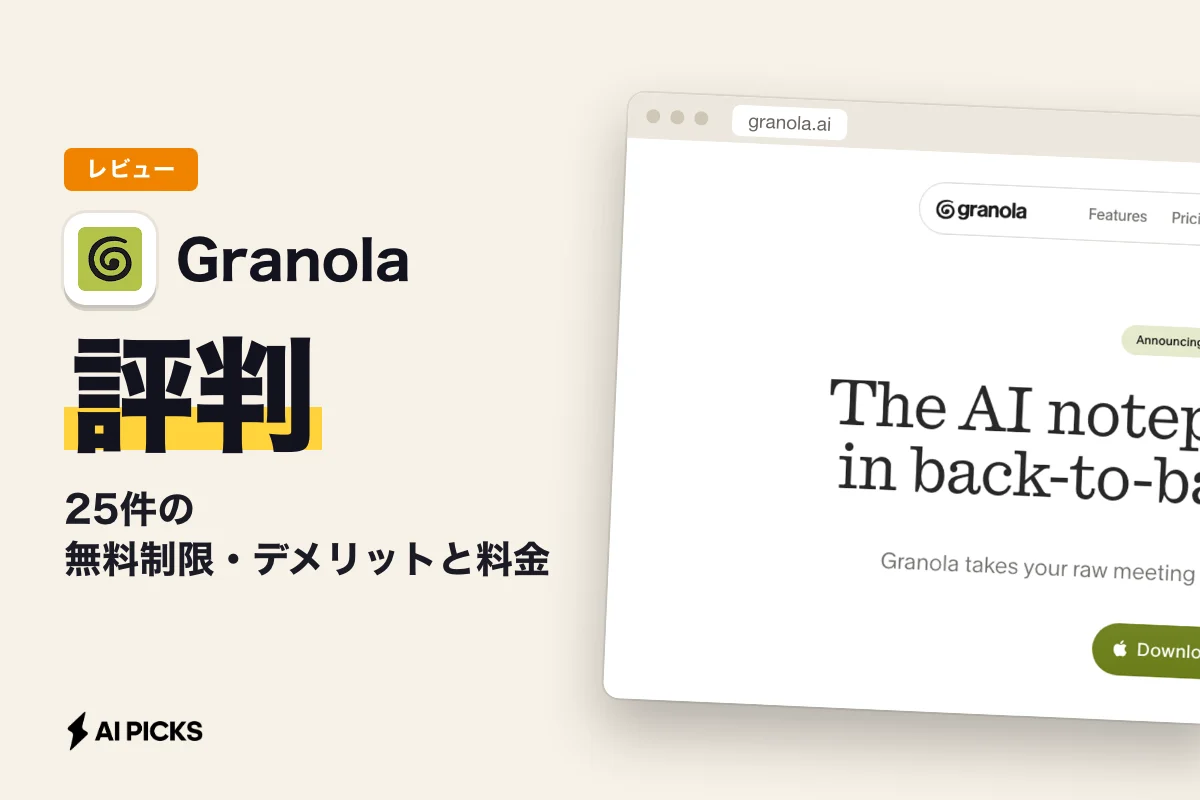
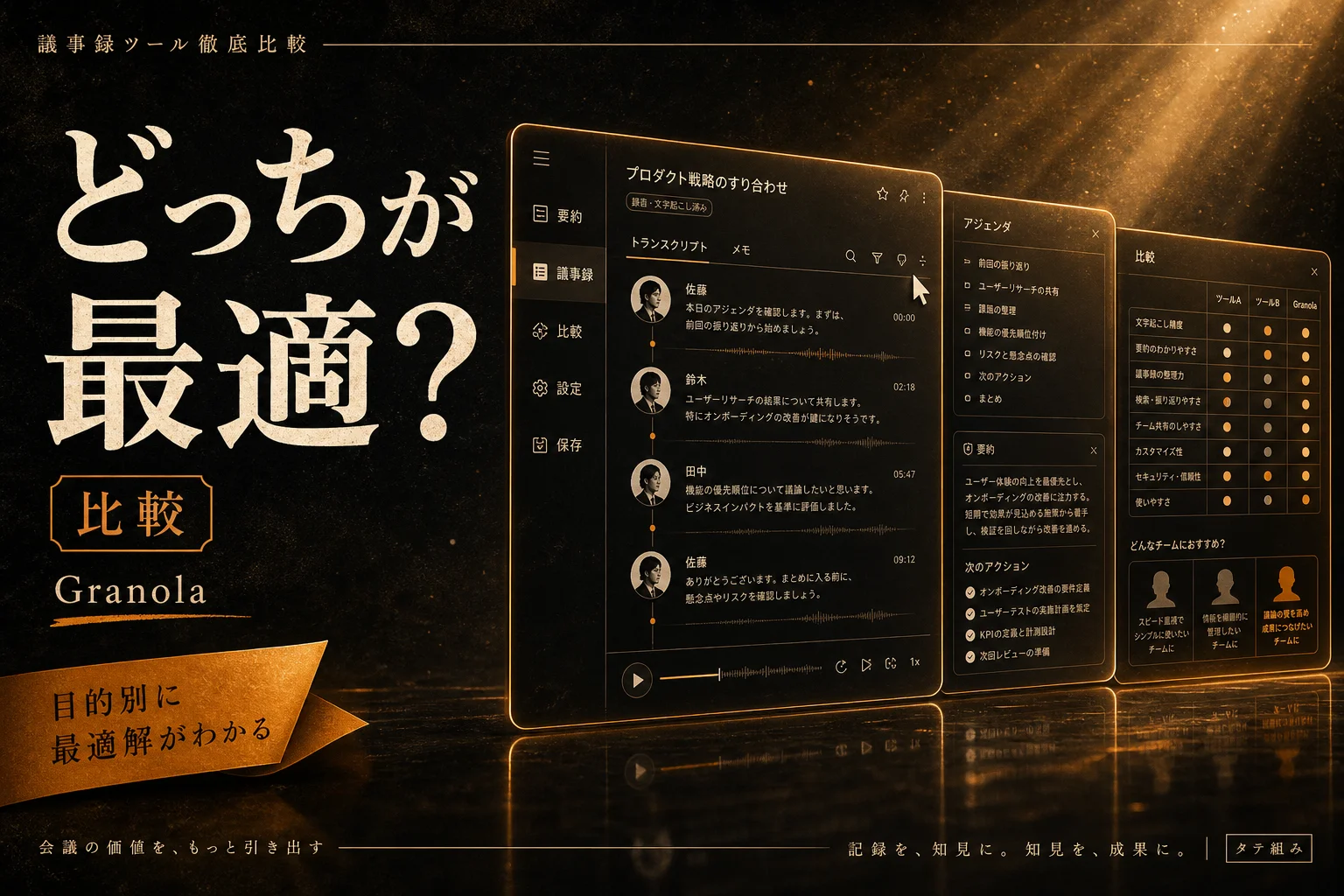
Granolaとは、Web会議ツールに専用ボットを入室させず、パソコン内部の音声を直接取り込んで手元メモと合成するAI議事録ソフトです。無料のBasicプランは累計25ノートまでで、継続して使うならBusinessプランの1人あたり月額14ドルになります。
Granolaの使い方は、デスクトップアプリを入れてマイクとシステムオーディオの録音を許可し、会議が始まったら「Start Meeting」を押して要点を手元にメモするだけです。「End Meeting」を押すと、メモと音声を合成した議事録が数秒で仕上がります。
取引先とのオンライン商談が始まった瞬間、画面の参加者一覧に「〇〇のAIアシスタント」が入室して相手の表情が固まる。そんな気まずい場面を経験したことはないでしょうか。
会話の録音を相手に意識させず、自分が会議中に打った手元メモを軸にして綺麗な記録を残したいなら、Granola が有力な選択肢になります。
Granolaとは、Web会議ツールに専用ボットを入室させず、パソコン内部の音声を直接取り込んで手元メモと合成するAI議事録ソフトです。
相手の画面には録音ボットの姿が一切映りません。採用面接や初回商談でも普段通りの自然な空気感のまま、AIによる高精度な記録を残せます。
ただし、無料プランの利用制限や初期状態のセキュリティ仕様には見落としやすい罠があります。2026年の最新価格体系や安全な設定手順、実務で失敗しない活用法を整理してお伝えします。

Granolaとは?ボットをWeb会議に入れない仕組みと基本機能
Granolaはパソコン内部のオーディオ出力を直接取り込むため、あらゆる通話ツールで同一の操作手順のまま議事録を作成できます。
会議URLを事前に発行してAIボットを招待する従来型のツールは、手軽な反面、参加者全員の画面に録音アカウントが表示されます。初対面の商談や社外秘の面談では、警戒心を抱かれる要因になりやすい仕様でした。
Granolaはこの入室工程を完全に省いています。MacやWindowsのOSレイヤーで再生される音声信号をアプリが直接受け取り、マイクで拾った利用者の肉声と合わせて文字へ変換します。
相手の画面には何の通知も出ず、参加者一覧にも変化が起きません。相手にプレッシャーを与えない記録環境が整います。
この仕組みにより、特定の通話ツールに縛られる心配がなくなります。Zoom、Google Meet、Microsoft Teamsはもちろん、Slackのハドルミーティングや対面会議の録音まで、ひとつのアプリで統一して記録可能です。
Granolaが提供する中核的な機能は次の4点にまとまります。
- 端末音声の直接キャプチャ: 会議ソフトを問わずPC内部の音声を直接拾う
- 手打ちメモと録音の合成: 会議中に打ち込んだ箇条書きメモの意図を汲み取って清書する
- 決定事項とToDoの自動抽出: 会話のやり取りから次回のアクション項目を抽出する
- 蓄積ノートへのチャット検索: 過去の会議記録全体に対して自然な質問で検索できる
単に話した言葉を時系列で並べるだけの文字起こしソフトとは設計思想が異なります。手元の走り書きを骨組みにして、録音データで肉付けした読みやすい議事録に仕上げる点が大きな強みです。
会議記録の自動化ツール全般の特徴を把握したい場合は、AI会議・議事録ツール の比較一覧が参考になります。

有料にすると 会議ノートと履歴が無制限(Business $14 per user per month(月払い))
編集部のおすすめ
会議の
ZoomやGoogle Meetの会議を文字にして、要点とやることを自動でまとめます。



手元メモと音声記録を自動合成する独自の仕組み
Granolaは録音の書き起こし全文を無差別に要約するのではなく、利用者が会議中に残した短い単語や箇条書きを道標にして清書を行います。
一般的なAI要約ソフトを使うと、挨拶や雑談まで均等に拾われてしまい、肝心の合意内容が埋もれてしまう現象が起こります。全文文字起こしからAIが自動抽出した重要部分は、参加者が本当に共有したかった論点とズレることが珍しくありません。
Granolaは利用者が入力したメモを優先指示として解釈します。会議中に「予算は200万円で決定」「納期は来月末」と短くメモを残しておけば、その発言前後の文脈を録音音声から探し出し、前後の議論と辻褄が合う文章を組み立てます。
自分でメモを取る集中力を維持したまま、言葉の肉付け作業だけをAIに任せられる設計です。全文をAI任せにして後から手直しする手間を減らせるため、実務の記録用として重宝します。
手元メモの有無による議事録作成結果の違いを比較します。
| 記録方 | 入力の | 完成する | 修正に |
|---|---|---|---|
| 全文文字起こしの自動要約 | 会議中はゼロ | 雑談や脱線が混ざり論点がボケやすい | 長い要約を読み返して手直しが必要 |
| 手元メモ+音声の合成 | 会議中に数行打つ | 自分が重視した論点だけが綺麗に残る | 修正がほぼ不要でそのまま共有可能 |
つまり、会議中のわずかなメモ入力が、会議後の編集作業を大幅に減らす近道になります。
文章の自動生成や要約の精度を高める仕組みについては、AIライティングツール の解説でも構造的なアプローチを整理しています。
Granolaは無料で使い続けられる?25ノート制限と2026年料金体系
Granolaには無料で試せるBasicプランが用意されていますが、利用回数は月ごとのリセットではなくアカウント累計で25回までに制限されています。

アカウントを作成すると初期状態でBasicプランが適用され、有料版と同じ機能で動作を確認できます。しかし、この無料枠には注意が必要です。月に25回使えるという意味ではなく、作成したノートの合計が25件に達した時点で上限を迎えます。
上限に達した後は、古いノートを削除しても無料枠が復活することはありません。26回目の会議を記録するには有料プランへの切り替えが求められます。週に5回の会議がある人なら、1ヶ月程度で無料枠を使い切る計算です。
2026年現在の価格体系を一覧表に整理します。
| プラン名 | 月額料金 | 作成可能ノート数 | 主な |
|---|---|---|---|
| Basic | $0 | 累計25ノート | 動作確認と使い勝手の事前検証 |
| Business | $14 | 無制限 | 全機能の継続利用、中小チーム |
| Enterprise | $35から | 無制限 | 組織向けSSO、個別セキュリティ契約 |
つまり、業務で継続して使い続けるなら月額14ドルのBusinessプラン一択になります。
以前提供されていた月額18ドル前後の個人向けProプランは、2026年のリブランディングに伴って廃止されました。現在は無料のBasic、標準のBusiness、大規模向けのEnterpriseの3段階で展開されています。
年間一括払いの割引設定は用意されておらず、年払いを選んでも月額料金の12倍がそのまま請求されます。急なツール見直しや解約のリスクを考慮すると、月払いで契約するのが堅実です。
音声認識ソフトのコスト感や他社相場を比べたい場合は、AI音声・文字起こし の機能別プラン一覧を眺めておくと判断が早くなります。
毎週月曜の朝に、今週のAIの主なニュース・新しく載ったツール・よく読まれた記事をまとめて届けます。登録特典は「AIツール選定チェックリスト 2026」。
確認メールのボタンを押すと登録が完了します。配信はいつでも解除できます。
会議音声をAI学習に使わせないセキュリティ設定と注意点
Granolaを業務利用する際に最も警戒すべき点は、初期設定のまま会議を行うと会話内容がAIモデルの改善学習に利用されるリスクです。
社内の機密情報や顧客の個人情報が含まれる会議で無断学習を許してしまうと、情報漏洩のトラブルに発展しかねません。ツールの便利さだけで導入を即断せず、設定画面からデータ送信の挙動を遮断する作業が必要です。
データ学習のオプトアウトは、アプリ内右上の設定画面からいつでも切り替えられます。
アカウント設定を開き、「Data & Privacy」タブへ進みます。「Allow data to improve AI models」というトグル項目が初期状態ではオンになっているため、これを手動でオフに切り替えます。
このスイッチをオフにすることで、利用者の音声データや生成テキストがモデルの再学習から完全に除外されます。有料のBusinessプラン契約者であっても初期状態は共通のため、初回ログイン直後に必ず確認してください。
セキュリティ管理項目と推奨設定の組み合わせをまとめます。
| 設定項目 | 初期状態 | 推奨する | 変更する |
|---|---|---|---|
| モデル学習へのデータ提供 | 有効(オン) | 無効(オフ) | 社外秘や商談内容の再学習を防ぐため |
| クラウド同期 | 有効(オン) | 利用用途に応じて判断 | 複数端末で閲覧しないなら端末内保存を優先 |
| チーム内ノート自動共有 | 有効(オン) | 必要に応じて個別共有 | 参加していないメンバーへの情報露出を防ぐため |
つまり、設定項目を初期値のまま放置せず、プライバシー管理を意図して変更した上で実務へ投入します。
安全なデータ取り扱い基準や企業向けツールの認証規格については、AIセキュリティ のガイドラインでも詳細な判定基準を掲載しています。
Granolaの初期セットアップと実際の議事録作成手順
Granolaの導入はシンプルで、デスクトップアプリをインストールした当日から実務の会議で稼働させられます。
セットアップから会議終了後のテキスト共有までの流れを、4つの手順に分けて解説します。
ステップ1: 公式サイトからアプリを導入する
まずはGranolaの公式サイトにアクセスし、使用しているパソコンのOSに合わせたインストーラーをダウンロードします。
Macの場合はMシリーズおよびIntelチップの両方に対応しています。Windows版も同様にダウンロード可能です。アプリを起動したら、Googleアカウントまたはメールアドレスでログインを完了させます。
初回起動時にOSの音声録音権限を求められます。「マイクへのアクセス」と「システムオーディオのキャプチャ」の両方を許可してください。この許可を怠ると、相手の声または自分の声のどちらかが録音データから欠落します。
ステップ2: 会議開始と同時に記録を走らせる
Web会議が始まったら、Granolaのメイン画面左上にある「Start Meeting」ボタンをクリックします。
アプリが自動的に通話音声を認識し、画面下部のインジケーターが波打つように反応します。相手の画面には何の通知も出ません。特別な接続設定を挟むことなく、普段通りに通話を進行します。
ステップ3: 会議中にキーポイントを手元入力する
会議が進行する間、Granolaの画面右側にある白紙のエディタに、自分が気になった単語や決定事項を箇条書きで打ち込みます。
長文を丁寧に書く必要はありません。「来期の予算案は承認」「次回は15日14時から」「宿題: 見積書の再送」といった断片的な単語だけで十分です。この短いメモが、後からAIが参照する目印になります。
ステップ4: 会議終了と同時に清書を実行する
通話が終わったら「End Meeting」をクリックします。数秒から十数秒待つだけで、手元の箇条書きメモと音声データが合成された議事録が生成されます。
完成した議事録は、Slack、Notion、Googleドキュメントなどにワンクリックでコピー&ペースト可能です。共有リンクを発行してチームメンバーへ閲覧権限を渡す運用も選べます。
会議後の情報整理やタスク管理を自動化したい場合は、AI生産性・ノート の活用事例を取り入れると作業効率が一段と上がります。
会議メモを磨き上げるテンプレート作成とカスタムプロンプト
Granolaは標準の要約形式だけでなく、会議の性質に合わせたテンプレートや出力指示を自由に作成できます。
商談、定例会、1on1、採用面接など、会議の目的ごとに議事録へ求める出力形式は大きく異なります。毎回手作業で構成を直すのではなく、用途別の出力プロンプトを事前に登録しておく運用が実用的です。
Granolaのテンプレート編集画面で指定できる代表的な出力型を整理します。
- 1on1ミーティング型: メンバーの現在の課題、モチベーションの変化、次回までの合意事項を3段構成で出力
- 初回営業商談型: 顧客の抱える課題、導入検討の時期、予算感、次回アクション担当者を箇条書きで出力
- 開発チーム定例型: 今週の進捗、開発を阻害している課題、リリース日の変更点に絞って出力
- 役員会議型: 決定事項の箇条書きと、保留された検討課題の一覧だけを冒頭に配置して出力
テンプレートを設定しておくことで、会議が終わった瞬間に求める形式へ整った文章が出力されます。
商談記録を整理して営業活動の成約率を高めたい場合は、AIセールス の分析手法と組み合わせると効果的です。
プロジェクト全体の課題管理や進捗把握に活かすなら、AIプロジェクト管理 の管理フローも役立ちます。
他の文字起こしツールとの違いと向いている人
AI議事録作成ツールには多種多様なサービスが存在しますが、Granolaが最も強みを発揮するのは「ボットを入れたくない」「要約の品質を自分の意思でコントロールしたい」という場面です。
従来の代表的な議事録作成ソフトであるNottaやtl;dvと比較しながら、Granolaの特徴を明確にします。
代表的なAI議事録ツールの特徴を一覧表で比較します。
| 項目 | Granola | Notta | tl;dv |
|---|---|---|---|
| ボットの会議入室 | なし(端末音声直接) | あり(ボット参加) | あり(ボット参加) |
| 音声文字起こしの全文確認 | 可能(補助的位置づけ) | 非常に得意(タイムスタンプ連動) | 非常に得意(動画再生と連動) |
| 手元メモとの自動合成 | 最大の強み | 非対応(要約のみ) | 非対応(要約のみ) |
| 無料プランの制限 | 累計25ノート | 毎月リセット(制限時間あり) | 録音本数無制限(一部機能制限) |
| 日本語の認識精度 | 実用十分 | 非常に高い | 実用十分 |
| 画面録画の保存 | 非対応(音声のみ) | 非対応(音声のみ) | 対応(映像付き) |
つまり、動画の録画保存や長時間の全文書き起こしを求めるなら他社ツールが適しており、会議相手への配慮と要約の読みやすさを最優先するならGranolaが勝ります。
Granolaの導入が向いている人と、他ツールを選んだ方が良い人の条件をまとめます。
Granolaが向いている人
- 顧客との初回商談や採用面接が多く、録音ボットで相手に警戒感を与えたくない人
- 会議中に手元でメモを取る習慣があり、そのメモを基点に綺麗な議事録を作りたい人
- ZoomやGoogle Meetだけでなく、対面会議やSlackハドルなど様々な環境で通話する人
- 全文文字起こしをダラダラ読むのではなく、要点だけを短時間で確認したい人
他ツールを選んだ方が良い人
- 会議中の画面共有や参加者の表情を含めて動画で丸ごと記録を残したい人
- 会議中は一切メモを取らず、完全な手放しで全文の文字起こしをAIに丸投げしたい人
- 無料枠だけで毎月何十本もの会議をコストゼロで記録し続けたい人
自社に最適なツールを選定する際は、会議の形式や共有相手の心理的ハードルを基準に判断してください。
文字起こし以外の業務自動化全般を検討しているなら、AI自動化 のツール群も合わせて確認すると社内の作業効率化が加速します。

有料にすると 1回5時間・月1,800分まで文字起こし(プレミアム ¥1,185/月(年間一括払い、総額¥14,220・税込))
AI PICKS編集部の判定
Granolaは、会議の現場における相手への心理的配慮と実用的な記録品質を両立させた傑作ツールです。
オンライン商談や面接において、画面に参加する録音ボットの存在は想像以上に相手へ警戒感を抱かせます。端末音声を直接拾うGranolaのアプローチは、この障壁をスマートに解消しており圧倒的です。
手元メモと録音を合成する機能も重宝します。全文書き起こしを機械的に要約しただけの文章は論点がぼやけがちですが、自分が打った数行のメモを骨組みにする仕組みは実務で非常に頼りになります。
一方で、無料枠の仕様は正直イマイチです。月間リセットではなく累計25ノートで終了するため、実質的なフリートライアルに過ぎません。
無料のまま使い続けたい人には不向きですが、業務で毎週会議をこなすビジネスパーソンなら月額14ドルのBusinessプランは破格の投資です。ボットの入室を嫌う取引先が多いなら、迷わず一択でおすすめできます。
よくある質問(FAQ)
Q. 会議相手に録音の許可を取る必要はありますか?
法律上およびビジネス上のマナーとして、通話の録音を行う際は事前に相手の同意を得るのが適切です。
Granolaは相手の画面にボットを表示させないため、無断で録音できてしまう環境が作られます。しかし、後からのトラブルを防ぐためにも、「メモ作成のために音声を録音しています」と冒頭で一言伝えておく運用をおすすめします。社内規定に沿った利用を徹底してください。
Q. 日本語の文字起こしや要約の精度は実用的ですか?
実務でそのまま使える十分な認識精度を備えています。
専門用語や社内固有の略語については誤変換が起きるケースもありますが、手元のメモに正しい単語を記載しておけば、AIが文脈を補正して正しい表記で議事録を仕上げます。長文の日本語要約も自然な言い回しで整えられます。
Q. 無料の25ノートを使い切った後、古いノートを消せば枠は戻りますか?
古いノートを削除しても無料枠は復活しません。
Granolaの無料枠は作成した履歴の総数でカウントされるため、一度上限に達した後は有料プランへの移行が必要です。お試し期間として使い勝手を確かめ、継続して使う価値があると判断した段階でBusinessプランを契約してください。
Q. 年払いの一括割引はありますか?
ありません。Granolaには年払いの割引設定が用意されておらず、年払いを選んでも月額14ドルの12倍がそのまま請求されます。ツールの見直しや解約のリスクを考慮すると、月払いで契約するのが堅実です。
Q. 会議の音声データがAIの学習に使われる心配はありませんか?
初期設定のまま使用するとAIモデルの改善学習に対象データが含まれます。社内情報や顧客データを保護するため、設定画面の「Data & Privacy」にある「Allow data to improve AI models」を手動でオフに切り替えてください。オフに設定することで、音声データや生成テキストの再学習利用を完全に遮断できます。
Q. 対面で行う会議の録音にも利用できますか?
利用できます。Granolaはパソコンのマイク音声を取り込むため、対面で行う打ち合わせでもWeb会議と同じ手順で記録を残せます。会議中に手元で要点メモを入力しておけば、対面通話の音声と合成して議事録が作成されます。
次に読むなら、議事録の作成だけでなくAIを活用した自律的なタスク処理全般を学べる AIエージェント の解説が最適です。日々の定常業務をさらに削減するヒントが見つかります。
各ツールの公式サイト(一次情報)
料金・機能・対応範囲は各社公式が一次情報です。本記事は公開時点の検証に基づきますが、最新かつ正確な条件は必ず各公式ページで確認してください。
- Granola:公式サイト(AI PICKSの詳細)
参考にした一次情報
記事の事実関係は、次の公式ページで確認しています。仕様や料金は変わることがあるため、最新の内容は各ページで確かめてください。
- Granolaブログ「チーム向け料金とEnterprise」(公式):学習のオプトアウトはBasicとBusinessが手動、Enterpriseは組織単位の既定です(2026年10月確認)
- Granolaブログ「AI議事録の料金が安い理由」(公式):ボットとして会議に参加せず、PCのスピーカーとマイクの音声を直接取り込みます(2026年10月確認)