

YouTubeの海外解説やポッドキャストの紹介で「Descriptが速い」と聞いて気になっています。でも日本語で本当に使えるのか、月に数千円を払う価値があるのか、そこがはっきりしません。
その迷いは正しいです。Descriptは英語圏では高評価が定着した一方、日本語の動画を主役にする人にとっては条件付きのツールだからです。
Descriptとは、どんなツールですか?
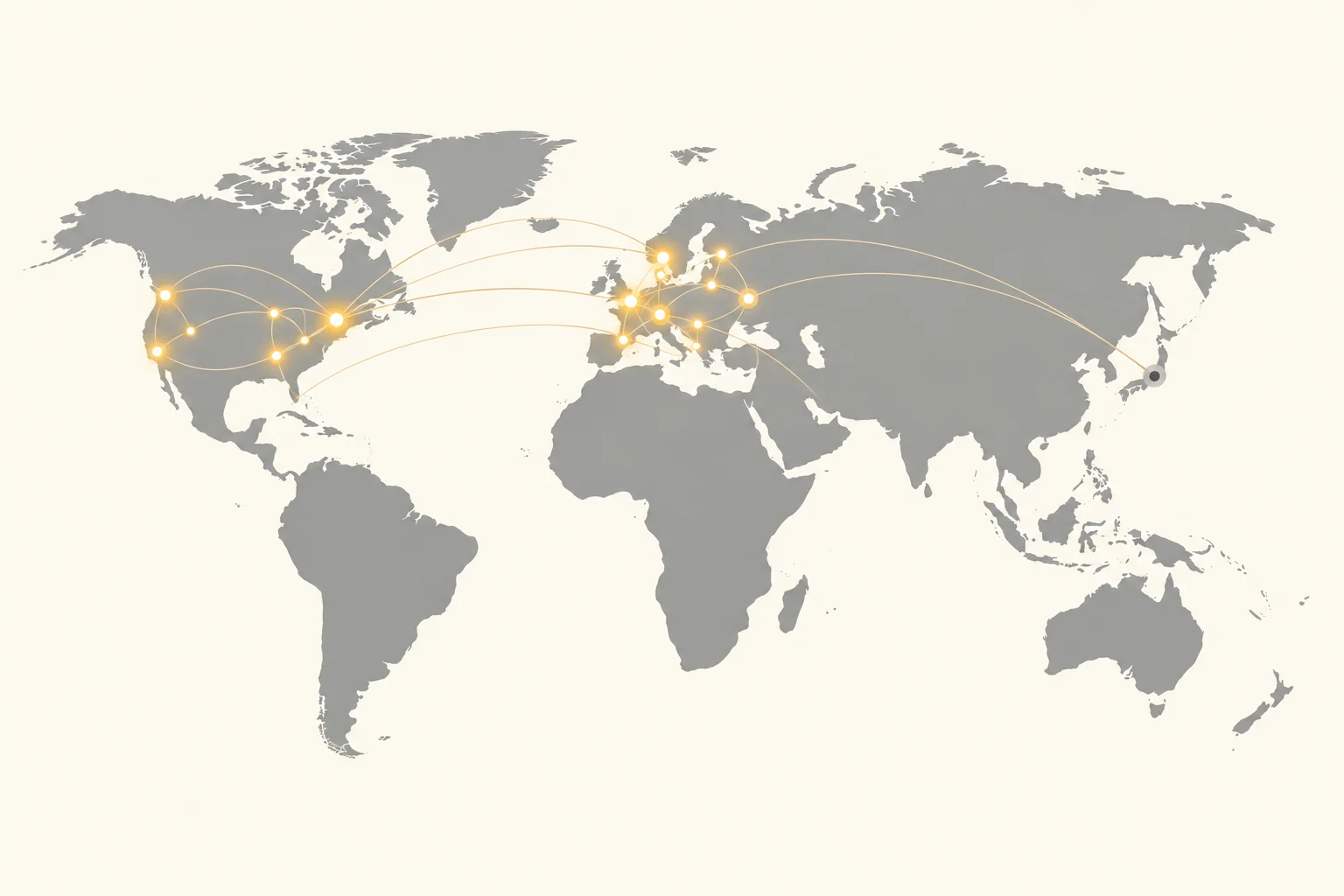
Descriptとは、動画や音声を自動で文字に起こし、その文章を編集すると映像や音声も一緒に切れる編集ツールです。「えー」「あの」を一括で消す機能や、雑音を取るStudio Sound、AIアシスタントのUnderlordも同じ画面に載っています。
文章を消せば動画が消えます。仕組みはこれだけです。
対応環境はMac、Windows、ブラウザ版の3つ。公式サイトには海外レビューサイトG2で4.6点、837件という評価数が掲げられており、英語圏のポッドキャスターやトーク系YouTuberの間では定番と呼べる位置にいます。
使い方や各機能の手順はDescriptの使い方と料金に画面の流れごとまとめてあります。この記事はその先の「評判と、日本語で払う価値があるか」に絞ります。
ここからは、良い評価と悪い評価がどこで分かれているかを見ます。

有料にすると 月600分の取り込みと1080p書き出し(Hobbyist $16/月 (年払い) / $24/月 (月払い))
編集部のおすすめ
会議の
ZoomやGoogle Meetの会議を文字にして、要点とやることを自動でまとめます。

初月10ドルオフ(新規ユーザー)
会議の録音でなく自分の声をその場で文章にするなら。Mac・Windows・iPhoneのどのアプリにも入力できる
AI音声・文字起こし / 最低料金 ¥0〜


Descriptの評判は実際どうですか?

評判を一言でまとめれば「話し言葉の編集は圧倒的に速い。ただし映像を凝りたい人と、日本語が主役の人には向かない」です。褒める声と不満の声は、驚くほどきれいに分かれます。
国内外のレビューで繰り返し出てくる評価軸を、良い側と悪い側で並べました。
| 評価の | 好評な | 不満と |
|---|---|---|
| 編集の速さ | 文字を消すだけでカットが終わる | 長い動画やエフェクトを重ねると動作が重い |
| 音声のきれいさ | Studio Soundで雑音がほぼ消える | 効きすぎて声が不自然になる場面がある |
| 文字起こし | 英語なら編集用途に十分な精度 | 固有名詞や専門用語で取りこぼす |
| AI機能 | Underlordが面倒な作業を肩代わり | アバターや視線補正の仕上がりが安定しない |
| 料金 | 入門プランは月16ドルからと手頃 | 時間とクレジットの二重上限が読みにくい |
| 日本語 | 字幕の翻訳と吹き替えには日本語がある | 文字起こしは公式対応外、画面も英語のみ |
つまり、評判が良いのは「英語の話し言葉を大量にさばく人」で、評価が落ちるのは「映像の見栄えを追う人」と「日本語の音声を起こしたい人」です。
日本の読者にとって最大の分岐点は、この表の最終行です。
日本語の文字起こしはどこまで使えますか?
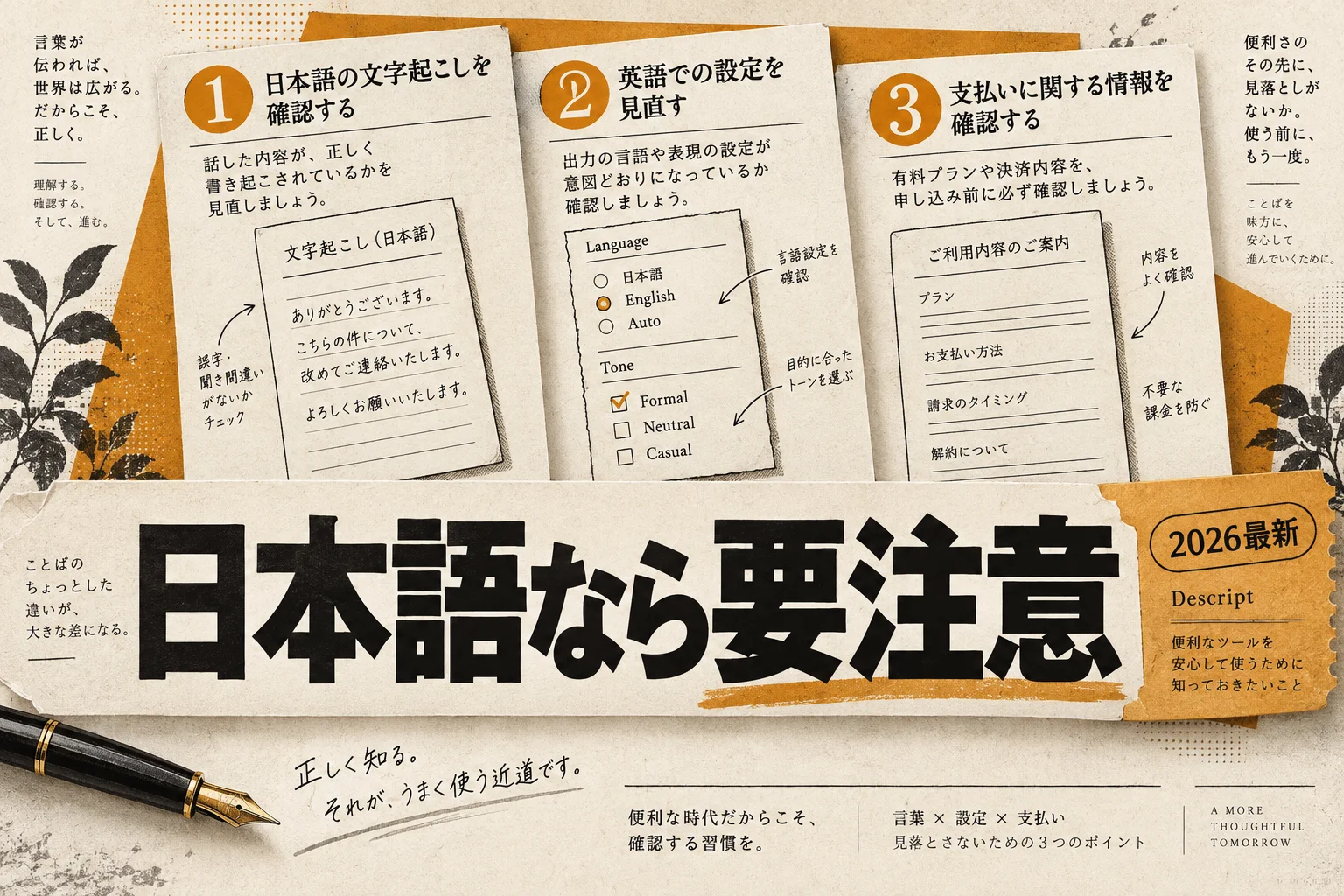
公式ヘルプの対応言語一覧によれば、自動文字起こしは英語やフランス語などラテン文字の言語が中心で、日本語は含まれていません(2026年9月時点)。同じページには「中国語・日本語・ロシア語はまだ対応していないが、将来追加したい」という趣旨の一文もあります。対応言語の最新一覧は公式ヘルプで確認できます。https://help.descript.com/
ここが、国内の口コミが割れている理由です。
国内のレビューには「日本語も起こせるが英語より誤字が増える」という声と、「日本語には対応していない」と断じる声が同居しています。公式が対応言語に載せていない以上、日本語の音声を投げた結果が安定する保証はどこにもありません。精度が何割か、という数字は公式にも出ていないので、ここで数値を示すこともしません。
日本語に関して、機能ごとに何ができて何ができないかを整理しました。
| 機能 | 日本語の | 根拠 |
|---|---|---|
| 自動文字起こし | 公式対応言語一覧に無し | 公式ヘルプの対応言語ページ |
| 画面表示(メニュー等) | 英語のみ | 国内レビューで一致 |
| 字幕の翻訳 | 日本語への翻訳に対応 | 公式ヘルプの字幕翻訳ページ |
| 吹き替え(Dub speech) | 日本語のストック音声に対応 | 公式ヘルプの吹き替えページ |
| 自分の声のクローン | 日本語対応を公式にうたっていない | 公式の機能説明 |
つまり、Descriptで日本語が活きるのは「英語で撮った動画を日本語字幕や日本語吹き替えにする」方向です。逆の「日本語で撮った動画を文字で編集する」は、公式の守備範囲の外にあります。
声のクローンの詳しい制約はDescriptのOverdub解説で扱っているので、自分の声で言い直しを差し替えたい人はそちらを先に読むと判断が早いです。
日本語の話が済んだところで、国内の口コミで目立つ不満をもう少し掘ります。
毎週月曜の朝に、今週のAIの主なニュース・新しく載ったツール・よく読まれた記事をまとめて届けます。登録特典は「AIツール選定チェックリスト 2026」。
確認メールのボタンを押すと登録が完了します。配信はいつでも解除できます。
国内の口コミで繰り返し出る3つのデメリット
国内のレビューで繰り返し挙がる不満は3つです。画面が英語のみであること、日本語の文字起こしが当てにできないこと、そして凝った映像編集には向かないこと。
どれも「知っていれば避けられる」種類の弱点です。
デメリット1: 画面が英語のみで、最初の1週間がつらい
メニューもボタンも英語です。動画編集の用語(トリム、クロスフェード、ゲイン)を英語で読む必要があり、編集ソフトに慣れていない人はここで止まります。
翻訳拡張機能で乗り切る人もいますが、ボタン名まで訳されて逆に分かりにくくなる場合もあります。英語の画面に抵抗があるなら、国産のVrewを先に触るほうが遠回りしません。Vrewの使い方と料金の全体像はVrew(ブリュー)の使い方と料金で確認できます。
デメリット2: 日本語の音声は「起こせても直しが多い」前提
前の節で見たとおり、公式対応言語に日本語はありません。国内レビューでは「起こせるが誤字が増える」という声が目立ちますが、それは保証ではなく体験談です。
日本語の文字起こし精度を主役に選ぶなら、日本語を対応言語に明記しているNottaやOpenAI Whisperのほうが土俵が合っています。
デメリット3: 映像を凝りたい人には物足りない
色補正、モーショングラフィックス、細かなキーフレーム。ここは従来型の動画編集ソフトの領分です。国内外のレビューは「下ごしらえのカットはDescript、仕上げは別ソフト」という使い分けで一致しています。
短い縦動画をテンプレートで量産したい人は、CapCutのほうが目的に近いはずです。両者の得意分野の違いはDescriptとCapCutの比較で表にしてあります。
3つとも「日本語中心か、英語中心か」でダメージの大きさが変わります。次は料金です。

有料にすると 1回5時間・月1,800分まで文字起こし(プレミアム ¥1,185/月(年間一括払い、総額¥14,220・税込))
料金はいくら?月額に見合いますか?
公式の料金ページによれば、有料プランは3段階で、年払いだとHobbyistが月16ドル、Creatorが月24ドル、Businessが月50ドルです(2026年9月時点)。月払いはそれぞれ24ドル、35ドル、65ドルに上がります。
年払いと月払いの差は3〜5割。ここが最初の落とし穴です。
プランごとの上限を、1ドル150円で計算した円の目安つきで並べました。
| プラン | 年払い | 月払い | メディア時間 | AIクレジット | 書き出し |
|---|---|---|---|---|---|
| Free | 0ドル | 0ドル | 月60分 | 100(初回のみ) | 720p、透かし付き |
| Hobbyist | 16ドル(約2,400円) | 24ドル(約3,600円) | 月10時間 | 月400 | 1080p、透かし無し |
| Creator | 24ドル(約3,600円) | 35ドル(約5,250円) | 月30時間 | 月800 | 4K、透かし無し |
| Business | 50ドル(約7,500円) | 65ドル(約9,750円) | 月40時間 | 月1,500 | 4K、透かし無し |
| Enterprise | 要問い合わせ | 要問い合わせ | 個別設定 | 個別設定 | SSO、監査ログ付き |
つまり、透かし無しで書き出したいだけならHobbyist、4Kや週に何本も編集するならCreatorが本命です。円の目安は為替で動くので、契約前に公式の料金ページで最新値を確認してください。https://www.descript.com/pricing
では、この月額は見合うのか。判断の軸は「英語の話し言葉を月に何時間さばくか」です。
英語のポッドキャストを週1本、1時間分編集する人なら、Creatorの月30時間は余裕があります。カット編集にかかる時間が半分になれば、月3,600円は時給換算で回収できる計算です。
一方、日本語の動画しか作らない人にとっては、看板機能の文字起こしが公式対応外のまま同じ月額を払うことになります。ここは正直、割高です。
料金の次に読みにくいのが、上限の数え方そのものです。
メディア時間とAIクレジットの二重上限をどう読むか
Descriptの上限は「メディア時間」と「AIクレジット」の2本立てです。メディア時間は動画や音声のアップロード、アプリ内での録画、静止画の追加(1枚=1秒)で消費されます。AIクレジットはAI機能を使うたびに減ります。
未使用分は翌月に繰り越されません。ここを見落とす人が多いです。
何がどちらの上限を減らすのかを整理しました。
| 操作 | 減る | 補足 |
|---|---|---|
| 動画・音声のアップロード | メディア時間 | 長さの分だけ消費 |
| アプリ内の録画(Rooms含む) | メディア時間 | Roomsは参加人数でなくセッションの合計時間。5人×1時間なら60分 |
| Underlordへの指示 | AIクレジット | 会話のやり取りだけでも数クレジット減る |
| Studio Sound、フィラー除去 | AIクレジット | 長い音声ほど消費が増える |
| 字幕翻訳、吹き替え | AIクレジット | 高性能なモデルを選ぶほど消費が増える |
| アバター、動画生成 | AIクレジット | 消費が大きい部類 |
つまり、素材を入れるだけなら時間が減り、AIに何かさせるたびにクレジットが減ります。この二重構造が「今月どこまで使えるか」を読みにくくしています。
足りなくなった場合の追加購入は、CreatorとBusinessだけが対象です。AIクレジットは350で35ドルから、メディア時間は5時間で25ドルから買え、有効期限は購入から12か月。ただし追加購入分は返金不可です。
上限の仕組みが分かると、海外ユーザーの不満の中身も読めてきます。
海外ユーザーの声で目立つ不満点
海外レビューの高評価は「速さ」に集中しています。不満はそれ以外に散らばっていて、繰り返し出るのは安定性とAI機能の仕上がり、そして上限の読みにくさです。
具体的に何が言われているのか。
- 動作の重さ: 長い動画や重ねたエフェクトで遅くなる、フリーズするという声が複数
- AI機能のばらつき: アバター生成や視線補正は「使えるときと使えないときの差が大きい」
- 文字起こしの取りこぼし: 人名、ブランド名、専門用語の誤変換は英語でも起きる
- サポート: メール中心で、返金の約束が果たされなかったという投稿も見られる
裏返せば、海外ユーザーは日本語の問題では困っていません。困っているのは「AIに任せた部分の当たり外れ」と「重さ」です。
この2つは、日本語中心の人にも同じ重さでのしかかります。アバターや吹き替えのAI機能を日本語動画の主役に据えようとする人ほど、クレジットを消費しながら仕上がりに悩む構図になりやすいです。
安定性が心配な人は、AI動画生成のランキングで編集寄りのツールを横並びにしてから決めると、乗り換え先の候補が先に見えます。
ここで一度、ここまでの話を整理しておきます。
ここまでの整理: 英語の話し言葉を大量に編集する人にはCreator年払いが本命。日本語の動画が主役なら、文字起こしが公式対応外のまま月額を払うことになる。上限は時間とクレジットの二重構造で、未使用分は繰り越されない。
解約と返金で見落としやすい条件
つまずくのは、返金の期限と年払いの扱いです。公式ヘルプの返金ポリシーによれば、返金が受けられるのは請求日から48時間以内に解約して申請した場合だけです(2026年9月時点)。
途中解約の日割り返金はありません。プランは請求期間の終わりまで有効のまま止まる形です。
- 年払いを途中でやめる: 残り月数分は戻らない。次回更新を止めるだけ
- 月払いから年払いへ上げる: 未使用分は日割りで次のプランに充てられる
- 追加購入分(クレジット、時間): 購入後は返金不可
- 解約後のデータ: 無料プランに戻り、既存プロジェクトは開ける
つまり、年払いに入るなら「1年使う」が確定してから。試すだけなら月払いを1か月、それも請求から2日以内に見切りをつける前提で入るのが安全です。
解約の操作はアプリの設定画面のPlanタブから自分で完結できます。サポートにメールを送って待つ必要はありません。
条件が分かったところで、日本語中心の人が現実に選ぶ代替を並べます。
日本語中心の人が選ぶ代替ツール
日本語の動画や音声が主役なら、Descriptに固執する理由は薄いです。「文字で動画を切る」体験だけなら、日本語を最初から対応言語に入れているツールが国内外に揃っています。
目的別に、どこへ行けば近道かを整理しました。
| やりたい | 向いている | 理由 |
|---|---|---|
| 日本語のトーク動画を文字でカット | Vrew | 画面も文字起こしも日本語 |
| 会議や取材の日本語文字起こし | Notta、Otter.ai | 文字起こし専用で日本語対応 |
| 精度重視で自分の環境に組み込む | OpenAI Whisper | 日本語を含む多言語認識 |
| 縦動画をテンプレートで量産 | CapCut | テンプレートと日本語画面 |
| 日本語のナレーションを合成 | ElevenLabs | 日本語の合成音声に強い |
| 顔出しアバターで日本語動画 | HeyGen | アバターと多言語吹き替えが本業 |
つまり、Descriptの機能を「文字起こし」「カット」「音声」「アバター」に分解すると、日本語ではそれぞれ別の専門ツールに分があります。全部入りの魅力は、英語で撮っている人に限って効きます。
アバター動画を軸に迷っているなら、HeyGenとDescriptの比較で「話す人を作る」と「話した人を編集する」の違いを先に押さえると、余計な契約を避けられます。データ分析ツールのDomoと名前が似ていて混同されることもあるので、DescriptとDomoの違いも一応置いておきます。
議事録や会議の文字起こしから入るなら、AI会議・議事録カテゴリに日本語対応のツールがまとまっています。
代替を見たうえで、それでもDescriptを選ぶべき人は誰か。状況別に切ります。

誰が有料版を払うべきですか?
払うべきなのは、英語の話し言葉を毎週編集していて、その動画が収入や仕事に直結する人です。それ以外は無料枠で止めるか、日本語対応のツールに行くほうが得です。
判断は「言語」と「量」の2軸で決まります。
| あなたの | 推奨 | 理由 |
|---|---|---|
| 英語ポッドキャストを週1本以上 | Creator(年払い) | 月30時間と4K書き出しが効く |
| 英語のトーク動画を月に数本 | Hobbyist(年払い) | 透かし無し1080pで足りる |
| 英語動画を日本語字幕、吹き替えに | Hobbyist以上 | 翻訳と吹き替えは日本語対応 |
| 日本語の動画が主役 | 導入しない | 文字起こしが公式対応外 |
| まず触ってみたい | Free | 月60分で挙動を確かめられる |
| チームで動画を回す | Business | 5人までの共同編集と優先サポート |
つまり、英語で撮っているなら払う価値があり、日本語で撮っているなら払う理由が立ちません。中間の「英語動画を日本語向けに展開したい」人だけが、日本語ユーザーの中で例外的にDescriptと相性が良い層です。
Freeで確かめるときは、日本語音声を60分の枠内で投げて、どんな文字が返るかを自分の目で見てください。公式が対応言語に載せていない以上、その結果は人によって違います。
AI PICKS編集部の判定
英語の話し言葉を毎週さばく人にとって、Creator年払いの月24ドルは重宝します。文字を消せばカットが終わる速さは圧倒的で、Studio Soundと合わせれば音の下ごしらえがほぼ自動になります。時給換算で回収できる人は多いはずです。
ただし日本語の動画が主役の人には、正直イマイチです。看板の自動文字起こしが公式の対応言語に入っておらず、画面も英語のみ。国内の口コミで「起こせる」という声があっても、それは保証ではありません。同じ月額を払うなら、日本語を最初から対応言語に入れているVrewやNottaのほうが素直です。
月払いの35ドルは微妙です。年払いとの差が3〜5割あるうえ、返金は請求から48時間以内に限られます。1年使う覚悟が固まる前に年払いへ入るのは、いちばん損な順番になります。
無料枠の評価はむしろ高いです。月60分で挙動を確かめられ、透かし付きでも書き出せます。日本語ユーザーは、ここで「自分の音声がどう扱われるか」を見てから判断すれば十分です。
公開されている料金表と対応言語の一覧、国内外の口コミを突き合わせた見立てとしては、判断軸は1つ。あなたの動画は英語で撮っているか。それだけです。
よくある質問(FAQ)
Q. 日本語の画面表示に切り替えられますか?
できません。メニューやボタンは英語のみです。国内のレビューでも画面の日本語化はされていないという点で一致しています。ブラウザの翻訳拡張で読む人はいますが、ボタン名が訳されて分かりにくくなる場合もあります。
Q. 無料プランで日本語の音声を試すことはできますか?
アップロード自体は月60分の枠内で可能です。ただし日本語は公式の対応言語一覧に無いため、返ってくる文字の品質は保証されていません。自分の音声で確かめるための枠と考えてください。
Q. 英語の動画を日本語の字幕にできますか?
できます。字幕の翻訳先に日本語が含まれています。吹き替えもストック音声で日本語に対応しています。どちらもAIクレジットを消費するので、残量を見ながら使ってください。
Q. AIクレジットが足りなくなったらどうなりますか?
翌月の更新まで待つか、追加購入します。追加購入はCreatorとBusinessだけが対象で、AIクレジットは350単位から買えます。有効期限は購入から12か月で、返金はできません。
Q. 年払いを途中で解約したら残りの月数分は戻りますか?
戻りません。日割り返金は行われず、請求期間の終わりまでプランが有効なまま停止します。返金が受けられるのは請求日から48時間以内に申請した場合だけです。
Q. スマホで編集できますか?
スマホ用の編集アプリはありません。対応環境はMac、Windows、ブラウザ版の3つです。移動中に軽く直したい人にとっては、ここが不便な点として海外レビューでも挙がっています。
Q. アップロードした音声はAIの学習に使われますか?
文字起こし情報の共有は初期設定でオフになっており、ユーザーが選ばない限り学習には使われません。保存データはAES-256で暗号化され、SOC 2 Type IIも取得しています。
あわせて見たいツール・カテゴリ
- Descript |この記事の主役。機能一覧と最新の評価を確認するならここから
- Vrew |日本語の画面と文字起こしで「文字で切る」体験をしたい人の第一候補
- Notta |会議や取材の日本語文字起こしを専門にするなら
- CapCut |縦動画をテンプレートで量産したい人向け
- ElevenLabs |日本語ナレーションの合成を別ツールで補うとき
- HeyGen |アバターと多言語吹き替えが本業のツール
- AI音声・文字起こしカテゴリ |文字起こしと音声合成を横並びで選び直す場合
- AI動画生成のランキング |編集寄りから生成寄りまで動画ツール全体を眺めたいとき
Descriptを使うと決めたなら、次はDescriptの使い方と料金を読んでください。この記事で決めた「どのプランで、何を任せるか」を、実際の画面操作に落とし込めます。
各ツールの公式サイト(一次情報)
料金・機能・対応範囲は各社公式が一次情報です。本記事は公開時点の検証に基づきますが、最新かつ正確な条件は必ず各公式ページで確認してください。
- Descript:公式サイト(AI PICKSの詳細)
- CapCut:公式サイト(AI PICKSの詳細)
- Notta:公式サイト(AI PICKSの詳細)
- Otter.ai:公式サイト(AI PICKSの詳細)
- ElevenLabs:公式サイト(AI PICKSの詳細)
- HeyGen:公式サイト(AI PICKSの詳細)
- Vrew:公式サイト(AI PICKSの詳細)
- Whisper:公式サイト(AI PICKSの詳細)