



新しいチャットを開くたびに「私は◯◯の仕事をしていて、回答は箇条書きで、専門用語には注釈を付けて…」と打ち込んでいませんか。その前置き、全部いりません。ChatGPTには、その内容を一度だけ登録しておく欄があります。それがカスタム指示です。
設定は5分。効果は毎日続きます。
ChatGPTのカスタム指示とは、要するに何なのか
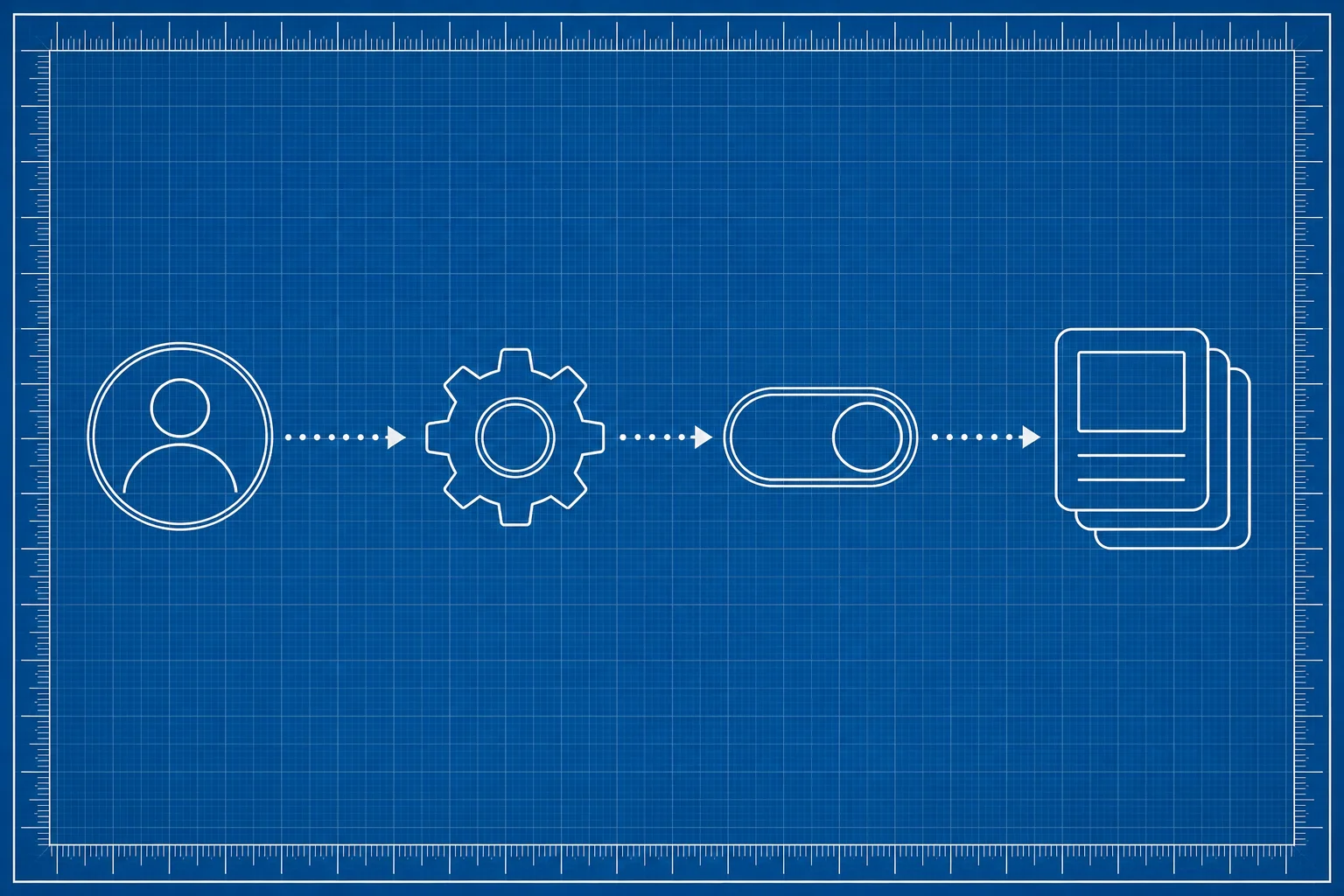
ChatGPTのカスタム指示とは、新しく始めるすべての会話に自動で適用される、あなた専用の前提設定です。プロフィール欄のようなものだと思ってください。
「私は日本のBtoB企業でマーケティングを担当しています」「回答は結論から、300文字以内で」。こうした毎回同じ内容を、一度書いて保存しておきます。それだけの機能です。
地味です。でも、効き方が違います。プロンプト(AIへの指示文)を工夫するテクニックは山ほど紹介されていますが、その多くは「毎回書く」前提。カスタム指示は書かなくても効き続けます。
前置きコピペとの違いを表にしました。
| 比較軸 | 毎回 | カスタム指示 |
|---|---|---|
| 入力の手間 | 会話のたびに発生 | 初回の1回だけ |
| 忘れるリスク | 急いでいると抜ける | 抜けない |
| 会話の文脈量 | 前提文が枠を食う | 質問だけに使える |
| 修正のしやすさ | 全チャットに反映されない | 1箇所直せば以後すべて |
| チーム共有 | テキストの受け渡し | 各自が自分用に持つ |
つまり、カスタム指示は「AIの性能を上げる魔法」ではなく、毎回の摩擦を消す仕組みです。この違いを押さえておくと、後述するテンプレートの選び方がぶれません。
似た機能が増えて混乱しやすい領域でもあります。使い分けは後半の表で整理します。

編集部のおすすめ
あわせて


初月10ドルオフ(新規ユーザー)
ChatGPTやClaudeへの長い指示を、打たずに声で入力できる。日本語にも対応し、Mac・Windowsのどのアプリでも使える(無料は1,000語まで)
AI音声・文字起こし

カスタム指示はどこから設定する?

2026年時点の経路は「設定 → パーソナライズ → カスタム指示」です。ブラウザ版・スマホアプリ版のどちらからでも同じ場所にたどり着けます。
手順はこうです。
- 画面の自分のアカウント名(またはアイコン)をタップ
- 「設定」を開く
- 「パーソナライズ」を選ぶ
- 「カスタム指示」をオンにする
- 「自分について」「回答方法」の2欄を埋めて保存
保存したら、新しいチャットを1本開いて確認してください。ここが引っかかりやすいポイント。すでに開いている会話には反映されません。
一時的に切りたいときは、同じ画面のトグルをオフにするだけです。内容は消えないので、また使いたくなったら戻せます。
保存できたかどうかは、設定画面を開き直して中身が残っているかを見るのが確実です。「今のカスタム指示の内容を要約して」と聞く手もありますが、モデルが設定内容を正確に復唱するとは限らないので、あくまで補助的な確認にとどめてください。効いているかどうかは、新しいチャットを1つ開いて応答の変化を見るのが早いです。
設定画面には、自由記述以外の欄もある
開いてみたら「欄が2つじゃない」と戸惑った人向けの補足です。2026年9月時点のパーソナライズ画面には、自由に文章を書く欄のほかに、選ぶだけで効く項目が並んでいます。
| 欄 | 中身 | 使いどころ |
|---|---|---|
| 基本のスタイルとトーン | 用意されたパターンから返答の雰囲気を選ぶ | 手っ取り早く印象を変えたいとき |
| 特性 | 温かみ、熱量、見出しとリストの使い方、絵文字の量を個別に調整 | もう一歩細かく整えたいとき |
| カスタム指示 | 自由記述。いちばん自由度が高い | 条件や禁止事項を自分の言葉で決めたいとき |
つまり、トーンだけ変えたいなら文章を書く必要はありません。選択式で足ります。絵文字が多すぎて読みにくい、という程度の不満なら、ここを触るのが最短です。
注意したいのは、選択式と自由記述が同時に効くこと。「熱量が高い」寄りに振っておきながら、自由記述で「前置きも感情表現も不要」と書くと、指示が引っ張り合います。回答の手ざわりが日によって変わるのは、たいていこれが原因です。
切り分けはこう進めます。選択式をいったん控えめな側に戻し、自由記述だけで詰める。それで狙いどおりになってから、選択式を少しずつ足す。遠回りに見えて、これがいちばん早いです。
欄の役割が分かったところで、中身の書き方に入ります。
「自分について」には何を書けばいい?
この欄は、あなたの立場と知識レベルを伝える場所です。ChatGPTが回答の難易度と前提を決めるための材料になります。
書くと効く要素は、だいたい5つに絞れます。
- 職種・役割(例: 従業員30名の製造業で、ひとり情シス)
- 知識レベル(例: プログラミングは未経験、Excelは関数まで)
- 使っている環境(例: Windows / Google Workspace / Slack)
- よく扱うテーマ(例: 補助金申請、採用広報、在庫管理)
- 譲れない条件(例: 日本の法制度が前提、社外秘は扱わない)
逆に、書かなくていいものもあります。趣味、性格、経歴の詳細。回答の精度に効きません。欄を圧迫するだけです。
悪い例と良い例を並べます。
悪い例: 私はビジネスパーソンです。AIに興味があり、効率化したいと思っています。よろしくお願いします。
良い例: 従業員45名のBtoB SaaS企業で、マーケティングを1人で担当。リード獲得と記事制作が主業務。HubSpotとGoogle Analytics 4を使用。コードは書けないが、スプレッドシートの関数とZapierは扱える。日本国内向けの施策のみ。
差は具体性です。良い例には固有名詞と数字が入っています。ChatGPTはここから「専門用語をどこまで使っていいか」「例をどのくらい噛み砕くか」を判断します。
書けたら、回答側の設計に進みます。
「回答方法」には何を書けばいい?
こちらは出力の形を決める欄です。トーン、長さ、構造、禁止事項。この4つを押さえておけば、だいたいの不満は消えます。
よく使われる指定を整理しました。
| 指定の | 書き方の | 効きやすい |
|---|---|---|
| 長さ | 「まず3行で結論。詳細は求めたときだけ」 | 調べもの全般 |
| 構造 | 「結論→根拠→次のアクションの順で」 | 提案・企画 |
| トーン | 「敬語は不要。断定して」 | 相談・壁打ち |
| 禁止 | 「前置きと謝罪は書かない」 | すべて |
| 不確実性 | 「確信が低い箇所は『不確か』と明示」 | 事実確認 |
| 選択肢 | 「案は必ず3つ、長所と短所つきで」 | 意思決定 |
つまり、何をしてほしいかより「何をしないでほしいか」を書いたほうが体感の改善は大きいです。前置き、謝罪、当たり障りのないまとめ。この3つを禁止するだけで読む量が減ります。
そして文字数。各欄1,500文字まで入りますが、上限いっぱいまで埋めるのはおすすめしません。
| 記入量 | 体感 | 向いている |
|---|---|---|
| 〜300文字 | 効果を感じにくい | 試しに触る段階 |
| 400〜800文字 | ちょうどいい | ほとんどの人 |
| 800〜1,200文字 | 細かく制御できる | 毎日使う人 |
| 1,200文字超 | 指示同士が衝突しやすい | 上級者向け |
指示を盛るほど、互いに矛盾する条件が増えます。「簡潔に」と「網羅的に」が同居すると、どちらも中途半端になります。足すより削るほうが効く局面が必ず来ます。
まずは400〜800文字から始めて、細かく制御したくなったら800〜1,200文字まで。いずれにせよ余白を残しておきます。この運用がいちばん壊れにくいです。
毎週月曜の朝に、今週のChatGPTのニュースとアップデートを先頭に、AI全体の主なニュースと新しく載ったツールをまとめて届けます。登録特典は「AIツール選定チェックリスト 2026」。
確認メールのボタンを押すと登録が完了します。配信はいつでも解除できます。
そのままコピペできるおすすめカスタム指示10選
ここからは実物です。「回答方法」欄に貼って使えるものを10本用意しました。全部入れる必要はありません。自分の不満に近い1〜2本を選んで、混ぜてください。
1. 前置きを全部消す(万人向け)
- 挨拶、前置き、謝罪、「お役に立てれば幸いです」の類は書かない
- 回答は本題の1文目から始める
- 末尾の一般論的なまとめも不要
2. 結論ファースト型
- 冒頭に結論を1〜2文で書く
- そのあとに根拠を3点まで
- 最後に「次にやること」を1行
3. 断定させる(意見が欲しい人向け)
- 「場合によります」で終わらせない。必ず1つ推奨を決める
- 推奨した理由と、選ばなかった案の弱点を1行ずつ添える
- 不確かな箇所は「不確か」と明記する
4. 事実と推測を分ける(調べもの向け)
- 事実として確認できる内容と、推測・一般論を分けて書く
- 数字や固有名詞を出すときは、いつ時点の情報かを添える
- わからない場合は「わからない」と答える。それらしく埋めない
5. 専門用語に注釈をつける(学習中の人向け)
- 専門用語は初出時に「用語(かんたんな言い換え)」の形で書く
- 中学生に説明するつもりの語彙で書く
- 例え話は1つまで
6. 日本語の文章を整える(ライター・広報向け)
- 1文は60文字以内。読点は2つまで
- 「〜することができます」は「〜できます」に短縮
- 同じ文末を3回続けない
- 全角と半角の間に不要なスペースを入れない
7. コードを書かせる(エンジニア向け)
- コードは省略せず全文を出す。「...」で省略しない
- 実行環境とバージョンの前提を先に1行で書く
- エラー処理を含める。ハッピーパスだけのコードは出さない
- 変更を提案するときは差分の形で示す
8. 壁打ち相手にする(企画・経営向け)
- 賛成する前に、その案が失敗する条件を2つ挙げる
- 私の前提に間違いがあれば、遠慮せず指摘する
- 質問返しは1回につき1問まで
9. 表で返させる(比較検討向け)
- 選択肢が3つ以上あるときは、必ず比較表にする
- 表の列は「項目 / 費用 / 手間 / 向いている人」を基本形にする
- 表の後に、私の状況ならどれか、を1文で書く
10. 出力をそのまま使う(貼り付け前提)
- 依頼した成果物だけを出す。説明や解説は付けない
- コードブロックや引用符で全体を囲まない
- 修正案を出すときは、修正後の完成形を全文で出す
10本すべてを貼っても700文字台なので、1,500文字の枠には収まります。ただし指示は増やすほど互いにぶつかります。使うのは2〜3本。それで十分に体感は変わります。
「最強」の1セットを作るなら、この完成形を貼る
最強のカスタム指示を探している人が欲しいのは、選ぶ手間のない完成形です。上の10本から、互いにぶつからない行だけを抜いて1セットに組みました。そのまま「回答方法」欄に貼れます。
- 挨拶、前置き、謝罪、末尾の一般論的なまとめは書かない
- 冒頭に結論を1〜2文。そのあとに根拠を3点まで
- 「場合によります」で終わらせず、必ず1つ推奨を決める
- 私の案に賛成する前に、失敗する条件を2つ挙げる
- 褒め言葉で埋めない。同意できないときは反対と書く
- 事実と推測を分ける。数字と固有名詞はいつ時点かを添える
- わからないことは「わからない」と答える。それらしく埋めない
- 選択肢が3つ以上あるときは比較表にする
- 1文は60文字以内。専門用語は初出で言い換えを添える
9行で、各欄1,500文字の枠にはまだ半分以上の余白が残ります。
この並びの狙いは、ChatGPTのおべっかを潰すことです。こちらの案に無条件で乗ってきて、気持ちよく終わる回答。あれが判断を狂わせます。4行目の失敗条件と5行目の反対表明が、その歯止めになります。
逆に、足さないほうがいいものもあります。
- 「網羅的に」「詳しく」の類(2行目の結論ファーストと正面衝突します)
- 「毎回3案出して」(単純な調べものでは邪魔になります)
- 口調やキャラ付けの指示(仕事の回答まで崩れます)
つまり、最強の1セットは行数を増やして作るものではありません。効く9行を固定して、残りの余白は空けておく。ここが分かれ目です。
形が決まったら、あとは何をやらせるかの引き出し勝負になります。ChatGPTで業務効率化する活用方法12個に、この指示と組み合わせて使える依頼文が並んでいます。
カスタム指示の文字数上限はプランで違う(1,500字と5,000字)
ChatGPTのカスタム指示に保存できる文字数は、プランによって1,500字か5,000字に分かれます。OpenAIの公式ヘルプによれば、FreeとGoは最大1,500字です。Plus以上のプランは最大5,000字まで保存できます(2026年10月時点)。
有料版なら、上の完成形に自分用の指示を足しても枠に収まる計算です。プランごとの違いを表にまとめました。
| プラン | 保存できる | おすすめの |
|---|---|---|
| Free・Go | 最大1,500字 | 完成形1セットに絞る。職種別の指示は会話の最初に貼る |
| Plus・Pro | 最大5,000字 | 完成形に、自分の職種の指示を1つだけ足す |
| Business・Enterprise・Education | 最大5,000字 | 社内の表記ルールや禁止事項を足す |
つまり、無料版は「削る」、有料版は「足しすぎない」が正解です。
5,000字あるからといって全部埋めるのは、正直イマイチです。指示が増えるほど、どれを優先すべきかがChatGPTに伝わりにくくなります。1,500字で効く核を作ってから、足りない分だけ書き足す。これが一番失敗しません。
有料版で足すなら、効果が出やすいのは次の3つです。
- 毎回自分で直している言い回し(例: 「させていただく」を使わない)
- よく作る文書の型(議事録、メール返信、日報など)
- 専門分野の用語の扱い(略語を使うか、言い換えるか)
業務で使う指示の書き方は、ChatGPTの業務効率化プロンプト集を参考にすると早いです。文字数の枠が決まれば、残る問題は中身をどう遊ぶかです。

チャッピーを自分好みの相棒にする組み合わせ例
チャッピーの性格を好みに寄せたいなら、口調は選択式の「スタイルとトーン」と「特性」で決めましょう。カスタム指示には、答え方のルールだけを書くのが一番うまくいきます。同じことを両方に書くと、どちらを優先させたいのかがぼやけるからです。
参考になる実例が、Yahoo!知恵袋に2026年1月28日付で投稿されています。3つの欄の使い分けはこうです。
| 欄 | 選んだ・ |
|---|---|
| 基本のスタイルとトーン | 効率的 |
| 特性 | 温かみ少なめ、熱量少なめ、見出しとリスト多め、絵文字少なめ |
| カスタム指示 | 深く考えてから詳しく答える、間違いは忖度せず指摘、最後に根拠と信頼度を示す、聞かれない限り次の行動を勧めない |
つまり、話し方は選択式に任せて、自由記述は中身のルールに絞っています。この分け方、地味に効きます。
やわらかい相棒タイプが欲しいときは逆です。特性で温かみを多めにして、カスタム指示には呼び名と距離感だけを足します。
・私のことは「〇〇さん」と呼んでください。
・敬語は使わず、友だちのような口調で話してください。
・私が落ち込んでいそうなときは、解決策の前にひとこと気持ちを受け止めてください。
・ただし事実が間違っているときは、やさしく、はっきり指摘してください。
最後の1行は外さないでください。甘やかすだけのチャッピーは、話す相手としては楽しくても、調べものでは頼りになりません。キャラ付けと正確さを両立させるための安全装置です。
設定を変えても口調が変わらないときは、次の節の切り分けを順に試すと原因が見つかります。
面白いカスタム指示の例|チャッピーに口調とキャラを付ける
面白いカスタム指示は「口調だけ変えて、中身はふつうに答えさせる」と書くのがコツです。キャラ付けだけを書くと、肝心の答えまでふざけた内容になりがち。口調の指示と正確さの指示は、必ずセットで入れます。
「回答方法」の欄にそのまま貼れる例を4つ用意しました。
関西弁の気さくな先輩として話してください。ただし数字や手順は正確に書き、省略しないでください。
丁寧な執事の口調で、私を「ご主人様」と呼んでください。結論は最初の一文に書いてください。
戦国武将の口調で話してください。言葉づかいは古風でも、説明の中身は現代の正しい情報にしてください。
私の考えに甘いところがあれば、ツッコミ役として一言で指摘してください。そのあと改善案を3つ出してください。
地味に便利なのは4つ目です。笑えるうえに、自分の企画の穴にも気づけます。
仕事にも同じアカウントを使うなら、面白い口調は使う時だけオンにするのが一択です。
カスタム指示はトグルで一時的にオフにできます。メールや資料を作る前に切っておけば、取引先への文面に関西弁が混ざる事故を防げます。
キャラとの会話そのものを楽しみたい人には、専用ツールの方が向いています。AIキャラクターチャットのカテゴリなら、口調や性格を作り込めるサービスをまとめて比べられます。ただ、仕事の補助と遊びを1つのChatGPTで両立したいなら、ここで紹介した書き方で十分です。
職種別のおすすめカスタム指示
もう少し具体的に、職種ごとの型も置いておきます。「自分について」と「回答方法」の要点を並べた表です。
| 職種 | 「自分に | 「回答方 |
|---|---|---|
| 経営者・個人事業主 | 事業規模、業種、意思決定の権限範囲 | 断定させる、失敗条件を先に出させる |
| マーケター | 扱うチャネル、使用ツール、KPI | 表で比較、施策は必ず3案 |
| エンジニア | 言語、フレームワーク、実行環境 | 省略禁止、差分形式、エラー処理必須 |
| 総務・人事 | 従業員数、日本の法制度が前提 | 出典の有無を明示、断定を避ける領域を指定 |
| 学生・学習者 | 学年、既習範囲、目的 | 用語に注釈、例え話1つ、答えより考え方 |
つまり、職種そのものより「何を知っていて、何を知らないか」を書くほうが精度に効きます。肩書きだけでは、ChatGPTは難易度を決められません。
なお、総務・人事の領域は注意が必要です。法令や助成金の要件はAIの回答をそのまま使わず、必ず一次情報で裏を取ってください。事務まわりでの使いどころと裏取りを含めた回し方はChatGPTで事務作業を減らす手順の記事が参考になります。
カスタム指示・メモリ・Projects・GPTsはどう使い分ける?
ChatGPTには似た役割の機能が4つあります。ここが一番よく混乱するところ。
OpenAIの説明では、カスタム指示は「あなたが明示的に与える指示」、メモリは「会話のなかで共有された内容をChatGPT側が覚えるもの」と区別されています。手動と自動の違いです。
4つの住み分けを表にしました。
| 機能 | 役割 | 向いている | 更新の |
|---|---|---|---|
| カスタム指示 | 全会話に効く固定の前提 | 職種、回答形式、禁止事項 | 自分(手動) |
| メモリ | 会話から拾った文脈の記憶 | 好み、進行中の話題 | ChatGPT(自動) |
| Projects | 案件ごとの作業場 | 特定案件の資料と会話 | 自分(手動) |
| GPTs | 定型タスク専用の分身 | 繰り返す同じ作業 | 自分(手動) |
覚え方はシンプルです。変わらない約束ごとはカスタム指示、移り変わる情報はメモリ。案件単位で切りたいものはProjects、同じ作業を何度も回すならGPTs。
この4つは競合しません。両方オンにしておくほど、使うほど自分に合っていきます。ただし内容が矛盾すると事故ります。カスタム指示に「常に敬語で」と書き、会話で「タメ口で」と言い続けると、メモリ側が上書きしていくことがあります。
挙動が変だと感じたら、まずメモリの中身を見ます。これが定石です。
カスタム指示が効かないのはなぜ?
「設定したのに変わらない」。この相談がいちばん多いです。原因はだいたい5つに収まります。
| 症状 | 考えられる | 対処 |
|---|---|---|
| まったく反映されない | 古いチャットを使っている | 新規チャットを開く |
| 一部だけ反映される | 指示同士が矛盾している | 矛盾する行を削る |
| 数往復すると元に戻る | 会話が長く前提が薄まる | 会話を分割する |
| 形式だけ守られない | 抽象的な指示になっている | 具体例を1つ添える |
| 突然変わった | メモリが上書きしている | メモリの内容を確認・削除 |
3つ目の「長い会話で薄まる」は仕様に近い現象です。会話が伸びるほど、直近のやりとりの影響が強くなります。話題が変わったら新しいチャットを立てます。それだけで戻ります。
4つ目も見落としがち。「読みやすく書いて」は指示になっていません。「1文60文字以内、箇条書きは4項目まで」なら守られます。測れる形に落とすのがコツです。
それでも直らないときは、指示を全部消して1行だけ残します。そこから足していけば、どの行が壊しているかがわかります。
無料版でもカスタム指示は使える?
使えます。カスタム指示そのものは追加料金なしの機能で、無料プランのアカウントでも設定できます。
ただし、周辺の条件は変わります。
| 項目 | 無料プラン | 有料プラン |
|---|---|---|
| カスタム指示の設定 | 可能 | 可能 |
| 入力欄の文字数 | 各1,500文字 | 各1,500文字 |
| 利用できるモデル | 制限あり | 上位モデルを利用可 |
| 1日の利用回数 | 上限が厳しめ | 緩和 |
| ファイル添付などの機能 | 制限あり | 利用可 |
つまり、カスタム指示の恩恵を受けるのに課金は要りません。まずは無料のまま設定して、使用回数の上限に頻繁にぶつかるようになってから課金を検討します。この順番が無駄がないです。
なお、上限に達したときの回避策として複数のAIを併用する人も増えています。ChatGPT以外の選択肢はAIチャットのカテゴリにまとめてあります。
仕事で使うときに気をつけること
カスタム指示は「毎回自動で送信される文章」です。ここに書いた内容は、あなたが使うすべての会話に乗ります。
だから、書いてはいけないものがあります。
- 顧客名や契約金額など、契約上の守秘対象
- 社内の未公開情報(新製品名、組織改編、人事)
- パスワード、APIキー、アクセストークン
- 個人情報(自分以外の氏名、連絡先、健康情報)
「社内でAIの利用ルールがまだない」という状態なら、カスタム指示に業種と役割だけを書くところから始めてください。固有名詞を入れなくても、回答の質は十分に上がります。
もう1点。会社のアカウントと個人のアカウントで、カスタム指示は共有されません。両方使っている人は、同じ内容を2回設定する必要があります。地味に忘れます。
他のAIにも同じ指示は移植できる?
だいたい移植できます。書き方の作法が近いためです。
| ツール | 相当する | 移植の |
|---|---|---|
| Claude | スタイル設定・プロジェクト指示 | ほぼそのまま通る |
| Gemini | 保存された情報 | 形式指定はそのまま通る |
| Perplexity | 回答スタイルの設定 | 検索前提なので要調整 |
| Notion AI | ワークスペース側の設定 | 文書向けに書き換えが必要 |
| Microsoft 365 Copilot | 組織側のポリシー依存 | 個人設定の自由度は低め |
移植した指示が各AIでどう効くかは、同じ質問を並べて比べると一目でわかります。
- ChatPlayground AI: ChatGPT・Claude・Gemini・Grokなどの回答を1画面に並べて比べられます。指示の効き方の差を確かめる用途にぴったり
- Sider / Merlin AI: ブラウザ拡張。閲覧中のページを開いたまま、サイドバーで複数のモデルを切り替えて使えます
カスタム指示を1回作ったら、まずChatPlayground AIで3つのAIに同じ質問を投げてみてください。移植で手直しが必要な箇所がすぐに見つかります。
日本語の調査用途では、日本語ソースの拾い方に違いが出ます。Feloの使い方をまとめた記事に、検索系AIでの指示の効き方を書いています。調べものの比重が高い人は先に読むと早いです。SNS連携型との違いを知りたいならMeta AIとChatGPT比較|性能・コストで選ぶ正解 (2026年版)も比較材料になります。
ひとつ注意。画像生成系のツールにテキスト用のカスタム指示を持ち込むと、まず機能しません。求められる指示の粒度がまったく違うためです。イラスト系の指示文の作法はイラスト向けAIツールの比較記事、ローカル環境での細かい制御はComfyUIとStable Diffusionを比べた記事にまとめてあります。テキストと画像は別ゲームだと思ってください。
AI PICKS編集部の判定
ChatGPTを週に3回以上使うなら、カスタム指示は設定一択です。
理由は単純で、費用がゼロ、設定時間が5分、そして効果が毎日続くから。ここまで投資対効果が明快な機能はそう多くありません。「AIの回答が薄い」と感じている人の不満の半分くらいは、前提が伝わっていないことに由来します。それを毎回口頭で埋め直す手間を消せるのは、正直かなり重宝します。
一方で、過度な期待は禁物です。カスタム指示はモデルの賢さを上げる機能ではありません。事実関係の間違いも、専門領域の詰めの甘さも、指示だけでは解決しません。そこを埋めるのは資料の添付と、人間側の裏取りです。
そして、書きすぎは逆効果。1,500文字の枠を埋め尽くした指示は、矛盾で自壊します。最初は「前置きを書かない」「結論から」の2行だけで十分。使いながら不満が出たところに1行足します。この育て方がいちばん失敗しません。
まだ設定していないなら、この記事を閉じる前に「前置きは書かない」の1行だけでも入れてみてください。次の会話から変わります。
よくある質問(FAQ)
Q. カスタム指示は無料プランでも使えますか?
使えます。機能自体に追加料金はかかりません。ただし無料プランでは利用できるモデルや1日の回数に制限があるため、カスタム指示の効果を毎日フルに使いたい場合は有料プランのほうが快適です。
Q. 設定したのに反映されません。なぜですか?
すでに開いている会話には反映されないためです。保存後に新しいチャットを1本開いてください。それでも変わらない場合は、指示同士が矛盾しているか、メモリ側の内容が上書きしている可能性があります。
Q. 何文字くらい書くのがちょうどいいですか?
各欄1,500文字まで入りますが、多くの人は400〜800文字で足ります。毎日使って細かく制御したい場合でも800〜1,200文字まで。上限まで埋めると指示が衝突し、かえって守られなくなります。迷ったら短く始めて、不満が出たところに足してください。
Q. カスタム指示とメモリはどちらを使うべきですか?
両方オンで問題ありません。変わらない約束ごと(職種、回答形式)はカスタム指示、移り変わる情報(進行中の案件、そのときの好み)はメモリ。この住み分けが基本です。
Q. 一時的にカスタム指示を切りたいときは?
設定画面のトグルをオフにしてください。内容は保存されたまま残るので、必要になったらオンに戻すだけです。特定の会話だけ切る、という使い方はできません。
Q. カスタム指示は日本語で書いても効きますか?
効きます。英語で書いたほうが精度が上がるという話もありますが、日本語でやりとりする前提なら日本語で書くほうが自然です。日本語で回答してほしい旨も1行入れておくと確実です。
Q. APIから使う場合もカスタム指示は適用されますか?
適用されません。API(他のソフトからAIを呼び出す窓口)経由の利用では、システムプロンプトとして同じ内容を毎回送る形になります。カスタム指示に書いた文章はそのまま流用できます。
Q. 複数の役割を使い分けたいときはどうしますか?
カスタム指示は1セットしか持てません。仕事用と趣味用のように切り替えたい場合は、Projectsで案件ごとに指示を分けるか、GPTsを作って役割ごとに呼び分けるほうが破綻しません。
Q. ChatGPTを「チャッピー」と呼んでいます。呼び方や口調もカスタム指示で変えられますか?
変えられます。「自分について」に自分の呼ばれ方、「回答方法」に口調を1行ずつ書くだけです。ただし遊びの指示を増やすほど、仕事の回答の形も崩れます。キャラ付けを強めたいなら、GPTsで別に作って呼び分けるほうが安全です。
Q. 面白いカスタム指示の例はありますか?
評判がいいのは、なりきらせる系より視点を固定する系です。「私の案に必ず反対側の立場から意見を返す」「小学生に説明するつもりで例えを1つ添える」。回答の中身そのものが変わるので、しばらく飽きません。口調だけ変える指示は3日で慣れます。
Q. 一度書いた指示は、どのくらいの頻度で見直せばいいですか?
月に1回、不満が出た行だけ触るのが現実的です。うまく回っているうちは触らない。モデルが更新されると効き方も変わるので、回答が急に雑になったと感じたら、まず一番長い行を削ってみてください。1行減らすだけで戻ることがあります。
Q. 「チャッピー」ってChatGPTのことですか?
はい。ChatGPTの愛称として、SNSや知恵袋で広く使われている呼び方です。「チャッピーのカスタム指示」は、この記事で扱っているChatGPTのカスタム指示と同じものです。2026年時点の設定場所は「設定→パーソナライズ→カスタム指示」です。
Q. チャッピーに自分の呼び方を覚えさせるにはどうすればいい?
「自分について」の欄に「私のことは〇〇と呼んでください」と1行書くのが確実です。カスタム指示はこのあと始める新しいチャットに適用されるので、毎回名乗る手間がなくなります。開いたままのチャットでは試さず、新しいチャットで確認してください。
Q. キャラ設定を入れると、仕事での回答の質は落ちませんか?
口調を指定するだけなら、中身への影響は小さめです。気をつけたいのは「否定しないで」「とにかく褒めて」のような指示。これを入れると、間違いまで流されやすくなります。キャラを付けるときも「誤りははっきり指摘する」の1行は必ず残してください。
Q. カスタム指示を変えると、今までのチャットにも反映されますか?
OpenAIの公式ヘルプでは、カスタム指示は今後の会話に向けて、いつでも変更や削除ができると説明されています。変えたあとは新しいチャットを開いて確かめるのが確実です。古いチャットで反応が変わらなくても、設定に失敗したとは限りません。
Q. チャッピーに面白いカスタム指示を入れると、仕事の回答の質は下がりますか?
口調だけを指定するなら、答えの中身まで変えろという指示にはなりません。ただ、報告書やメールの文面にも口調が混ざります。「数字と手順は正確に」の一文を添えておき、仕事で使う前にはトグルでオフにするのが安全です。
Q. 最強のカスタム指示は、無料版と有料版で変えた方がいいですか?
変えた方がいいです。2026年10月時点の公式ヘルプでは、FreeとGoは1,500字、Plus以上は5,000字まで保存できます。無料版は核になる完成形だけを入れ、有料版はそこに職種別の指示を1つ足す形がおすすめです。
あわせて見たいツール・カテゴリ
カスタム指示を整えたら、次は使うツールの幅を広げる段階です。
- ChatGPT:本記事の主役。機能と料金の全体像はこちら
- Claude:長文の読解と日本語の文章整形に強い対抗馬
- Gemini:Google Workspaceとの連携で選ばれることが多い
- CustomGPT:自社資料を読ませた専用チャットを作りたい人向け
- Felo:日本語の調べもの用途で伸びている検索系AI
- AIチャットボットカテゴリ:対話型AIを横並びで見る
- AI生産性向上ランキング:業務効率化まわりの人気順
- AIライティングカテゴリ:文章制作に特化したツール群
次に読むなら、ChatGPTで業務効率化する活用方法12個です。カスタム指示で回答の形を整えたあと、次に効いてくるのが「何をやらせるか」の引き出しだから。コピペで使えるプロンプト付きで、そのまま実務に落とせます。

各ツールの公式サイト(一次情報)
料金・機能・対応範囲は各社公式が一次情報です。本記事は公開時点の検証に基づきますが、最新かつ正確な条件は必ず各公式ページで確認してください。
- ChatGPT:公式サイト(AI PICKSの詳細)
- Claude:公式サイト(AI PICKSの詳細)
- Gemini:公式サイト(AI PICKSの詳細)
関連記事
参考にした一次情報
記事の事実関係は、次の公式ページで確認しています。仕様や料金は変わることがあるため、最新の内容は各ページで確かめてください。
- OpenAIヘルプセンター「パーソナリティ設定」(公式):Personalization画面のBase style and toneで応答の性格を選べます(2026年10月確認)
- OpenAIヘルプセンター「メモリ」(公式):メモリはチャットなどから好みや詳細をChatGPTが覚えて使う機能です(2026年10月確認)