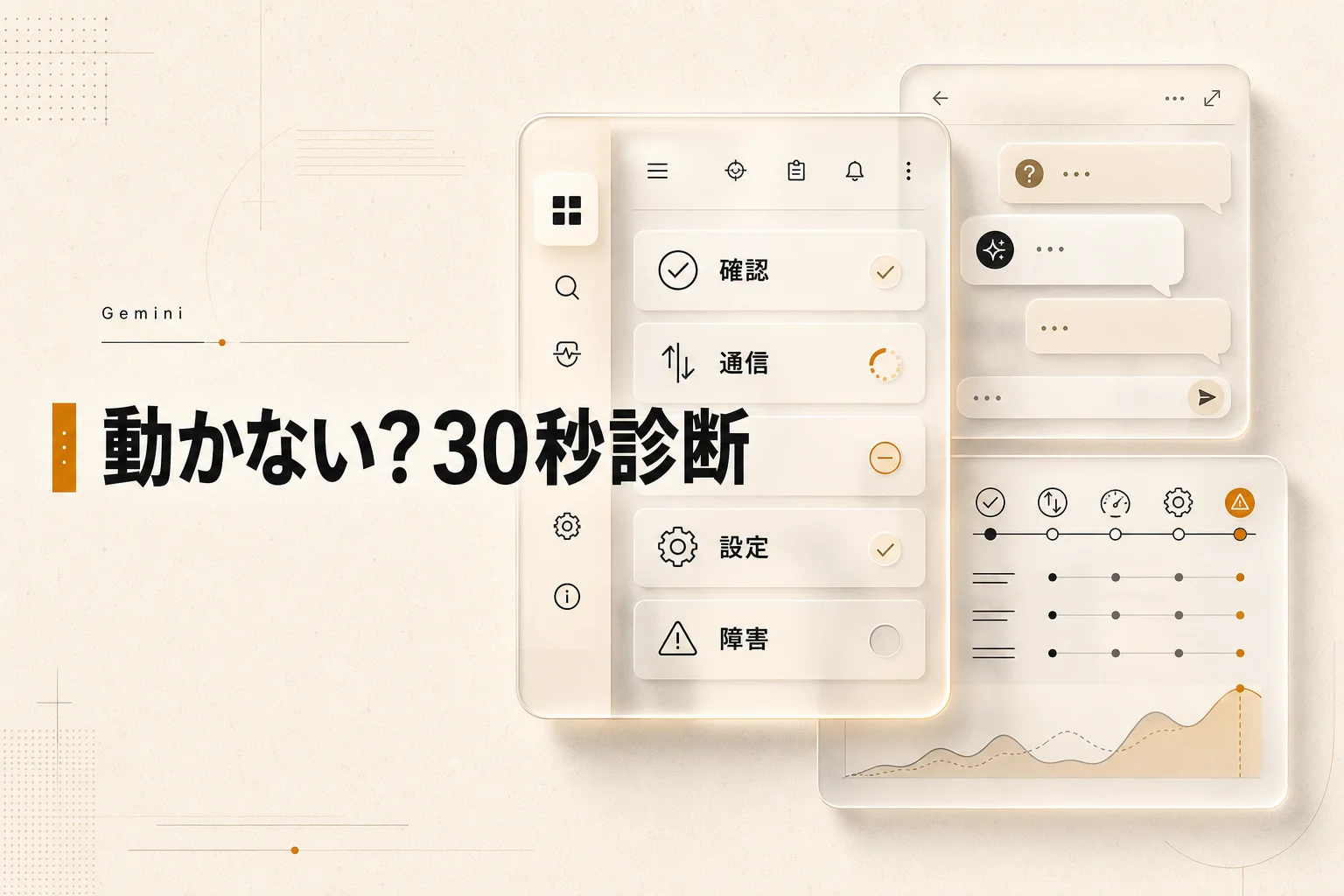
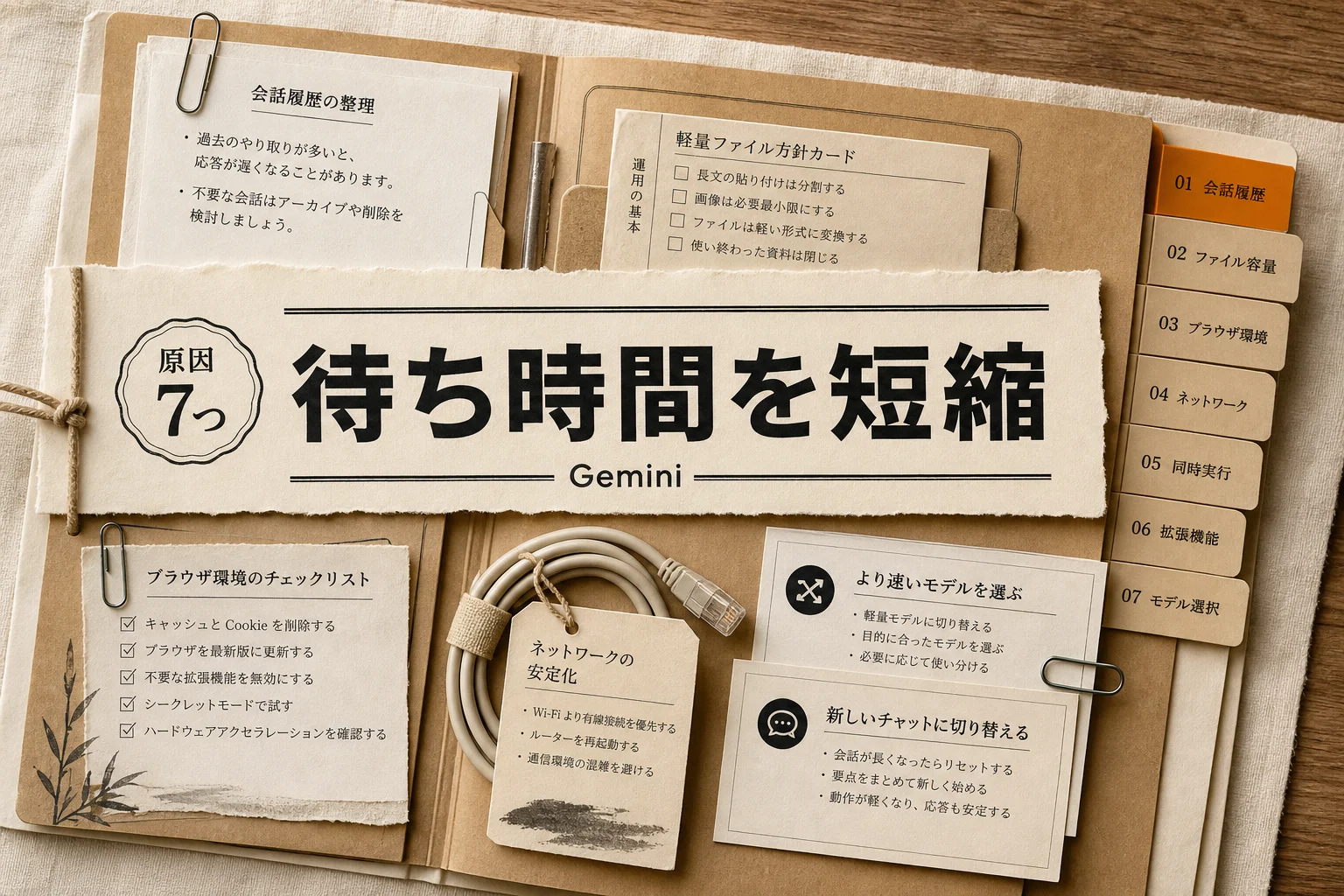
Geminiで「現在、回答できません」と出る原因は、使用量の上限、アカウントの条件や管理者設定、拡張機能やアプリのバージョン、通信やGoogle側の障害です。シークレットウィンドウ、別回線、別アカウントで開き直すと、自分で直せる原因か待つしかない原因かを切り分けられます。
送信ボタンを押したのに、ぐるぐる回ったまま返事が来ません。昨日まで普通に使えていたのに、今日だけ画面が真っ白。犯人はだいたい7つのどれかです。
そして厄介なのは、7つのうち2つが「自分では絶対に直らない」種類だという点。ここを見分けずに再インストールから始めると、30分が消えます。
動かないと思ったら、最初の30秒でやる3つ

この段階でやることは、直すことではありません。原因が自分の側にあるのか、Google側にあるのかを分ける作業です。
- シークレットウィンドウ(プライベートブラウズ)で開き直す
- スマホのモバイル回線など、別の回線で開く
- 別のGoogleアカウントで開く
3つとも1分かかりません。結果の読み方は下の表のとおりです。
| 試した | 動いた | 動かなかったら |
|---|---|---|
| シークレットウィンドウ | 拡張機能・キャッシュ・Cookie | 次の行へ |
| 別回線(モバイル回線) | VPN・社内プロキシ・DNS | 次の行へ |
| 別のGoogleアカウント | 年齢や地域の条件・組織の管理者設定 | 上限到達かGoogle側の障害 |
つまり、3つとも動かなかったときだけ「自分では直せない領域」を疑えばいい、ということ。逆に言えば、どれか1つで動いたなら復旧までは目と鼻の先です。
ここから、その7つを発生しやすい順に見ていきます。
編集部のおすすめ
ChatGPT・
複数のAIに同じ質問をして答えを比べたり、講座で使い方を体系立てて学んだりできます。


初月10ドルオフ(新規ユーザー)
ChatGPTやClaudeへの長い指示を、打たずに声で入力できる。日本語にも対応し、Mac・Windowsのどのアプリでも使える(無料は1,000語まで)
AI音声・文字起こし / 最低料金 ¥0〜

「Geminiが動かない」の症状は4タイプに分かれます

Geminiが動かないとは、Web版やアプリで送った指示に対して正常な応答が返らない状態の総称です。ひとくくりに不具合と呼ばれますが、中身は別物が4種類混ざっています。
自分がどれなのかを決めてから読み進めてください。ここを飛ばすと、関係のない対処を延々と試すことになります。
| 症状タイプ | 見え方 | 主に |
|---|---|---|
| ①開けない | 画面が真っ白・アプリが落ちる | 拡張機能、アプリのバージョン |
| ②開くが返事が来ない | 送信後ずっと読み込み中 | 通信、Google側の障害 |
| ③一部の機能だけ使えない | 画像生成やファイル添付だけ弾かれる | 使用量の上限、プラン、地域 |
| ④利用できない旨が出る | 使えない趣旨のメッセージ | アカウント条件、管理者設定 |
つまり、①②は環境の問題で、③④は権限と枠の問題。直し方はまったく違います。
症状が③や④の人にとって、キャッシュ削除は完全に時間の無駄です。該当する見出しまで飛ばしてください。

原因1・2: 使用量の上限とプランの枠(体感で一番多い)
上限に当たっているだけなのに「壊れた」と思われがちな、いちばん誤解されやすい原因です。
Geminiは無料でも有料でも、一定時間に使える量が決まっています。枠が尽きかけると、返事が急に短くなります。高性能なモデルから軽いモデルに黙って切り替わります。画像生成やDeep Researchだけが弾かれます。エラーらしいエラーが出ないまま挙動だけ変わるので、故障と区別がつきません。
2026年5月20日にGoogleのAIプランは改定され、無料・Google AI Plus・AI Pro・AI Ultraの階層になりました。上のプランほど枠が広がる設計で、月額725円のGoogle AI Plusは無料プランの2倍の使用量が案内されています。
機能単位でも枠は別建てです。たとえばDeep Research(Geminiが自分でWebを何十件も読んで調査レポートを書く機能)は、2026年6月時点で無料プランが月5件まで、AI Proが1日最大20件と案内されています。
| 状況 | 打ち手 | 費用 |
|---|---|---|
| 夕方だけ返事が短い | 数時間おいて再送 | 0円 |
| 長い会話の途中で失速 | 新しいチャットに分ける | 0円 |
| 添付が多い日に弾かれる | ファイルを減らす・分割する | 0円 |
| 毎日上限に当たる | 上位プランへ切り替え | 月725円〜 |
つまり、上限が犯人なら「直す」手段は存在せず、待つか枠を買うかの二択になります。
無料枠でどこまで粘れるかを先に知っておくと判断が速くなります。課金を迷っている段階なら、Geminiの無料プランの上限まとめを先に読むと、この後の話がそのまま自分の数字に置き換わります。
毎週月曜の朝に、今週のGeminiのニュースとアップデートを先頭に、AI全体の主なニュースと新しく載ったツールをまとめて届けます。登録特典は「AIツール選定チェックリスト 2026」。
確認メールのボタンを押すと登録が完了します。配信はいつでも解除できます。
原因3・4: アカウントの条件と、組織の管理者設定
別のGoogleアカウントで動いたなら、ここが犯人で確定です。
Geminiには年齢や地域、アカウントの種類による利用条件があります。子ども向けのファミリー管理アカウント、学校が配布したアカウント、作ったばかりで本人確認が終わっていないアカウント。このあたりは、同じ端末・同じ回線でも結果が変わります。
会社や学校のアカウント(Google Workspace)は話が別です。管理者がGeminiをオフにしていたり、特定の機能だけ止めていたりすると、利用者側では何をしても直りません。キャッシュ削除も再インストールも無駄です。
- 画面右上のアイコンでアカウントを確認する(個人か組織かは、末尾のドメインで分かります)
- 組織アカウントなら、情報システム部門に「Geminiが有効か」を1行で聞く
- 個人アカウントで使う分には制限されないケースが多い
組織側の設定は、利用者からは中身が一切見えません。ここに当たったら、粘らずに管理者へ投げるのが最短ルート。Workspaceでの使い方や有効化の考え方はGoogle WorkspaceでGeminiを使うにまとめてあります。
VPNで海外経由になっていると、地域の条件に引っかかることもあります。VPNをオフにして開き直す、これだけで直る例は珍しくありません。
原因5・6: ブラウザ、拡張機能、アプリのバージョン
シークレットウィンドウで動いたなら、ここです。犯人になりやすい拡張機能には強い傾向があります。
広告ブロッカー、翻訳系、AIサイドバー系、パスワード管理、スクリーンショット系。この5種類のどれかであることがほとんどで、特に広告ブロッカーとAIサイドバー系が二大巨頭です。
探し方にはコツがあります。1つずつオフにすると時間が溶けるので、二分探索してください。
- 拡張機能を全部オフにして開く
- 動いたら半分だけ戻す。また動いたらさらに半分戻す
- 犯人が分かったら、その拡張の設定でGeminiのドメインだけ除外する
それでも直らないなら、キャッシュとCookieの削除。ブラウザ本体の更新も効きます。古いバージョンのブラウザは、新しい画面表示に追いつけずに真っ白になることがあります。
スマホアプリ側も同じ発想です。GeminiアプリやGoogleアプリのバージョンが古いと、起動しない・新機能が出てこないという症状になります。自動更新をオフにしている人は、ここを真っ先に疑ってください。
| 環境 | 順番に |
|---|---|
| PCブラウザ | シークレット → 拡張オフ → キャッシュ削除 → ブラウザ更新 |
| Android | アプリ更新 → キャッシュ削除 → 再起動 → 再ログイン |
| iPhone | アプリ更新 → アプリ再起動 → 端末再起動 → 再インストール |
つまり、環境側の原因は「軽い操作から順に」試すのが鉄則。いきなり再インストールすると、ログイン情報まで消えて余計な手間が増えます。
返事が返ってはくるものの遅すぎる、という場合は故障ではなく別問題です。原因と詰め方はGeminiの応答が遅いときの対処に切り分けてあります。
ここまでの整理: シークレットで直れば拡張機能。別回線で直れば通信。別アカウントで直れば権限。3つとも空振りなら、残るのは上限到達かGoogle側の障害の2つだけです。
原因7: 通信とGoogle側の障害を見分ける
3つの切り分けが全部空振りだったとき、疑うのはこの2つです。
通信側から潰します。公共Wi-Fiで接続が切れがち、地下やトンネルで電波が弱い、Wi-Fiとモバイル回線が行ったり来たりしています。こうした状態だとサーバーとのやり取りが途中で切れ、送信後ずっと読み込み中のまま止まります。データ通信の速度制限も同じ症状になります。
会社のネットワークなら、プロキシやセキュリティ製品がGeminiの通信を止めている可能性も残ります。スマホのモバイル回線であっさり動くなら、ほぼ社内側です。
Google側の障害は、自分では何もできません。判別のポイントはこれ。
- 自分だけでなく、同僚や家族も同時に落ちている
- SNSで同じ時間帯に同じ症状の投稿が急増している
- 別アカウント・別端末・別回線でも同じところで止まる
障害だと判断したら、待つのが正解です。ここで再インストールや設定変更に走ると、復旧後に自分の環境だけ壊れているという最悪の状態になりかねません。実際、2026年に入ってからGoogleのAIサービスは不安定さを指摘する声が海外コミュニティでも出ており、ユーザー側の操作では手が届かない領域があります。
APIとCLIが止まるときは、番号を読めば原因が決まる
開発用のGemini APIやGemini CLIは、Web版よりずっと親切です。エラーに番号が付いてくるからです。
返ってきたHTTPステータスを見れば、やるべきことがほぼ一意に決まります。
| 番号 | 意味 | 打ち手 |
|---|---|---|
| 400 | リクエストの形式が不正 | パラメータとJSONの構造を見直す |
| 401 / 403 | 認証か権限がない | APIキーの有効性、プロジェクトの権限を確認 |
| 429 | 単位時間あたりの上限超過 | 待ち時間を入れて再試行、レート制限を見直す |
| 500 | サーバー内部のエラー | 少し待って再試行。入力が極端に長くないか確認 |
| 503 | 一時的に処理できない | 混雑。指数バックオフで再試行 |
つまり、429と503は待つ側、400と401は自分が直す側。ここを取り違えると、直っているコードを延々と書き換えることになります。
課金まわりの前提も変わっています。2026年3月より、Gemini APIの使用料はGoogle Cloudの300ドル無料トライアルの対象外になりました。「無料枠があるはずなのに止まる」と感じたら、この改定を疑うのが先です。請求先アカウントが未設定のまま有料ティアを使おうとして止まる例もよくあります。
セットアップ手順や認証の詰まりどころはGemini APIの使い方、ターミナル側の挙動はGemini CLIガイドにそれぞれまとめてあります。
やると遠回りになる対処3つ
善意でやったのに状況が悪くなる、という定番があります。
いきなり再インストール。 ログイン情報と端末内の設定が消えるだけで、上限到達や管理者設定には一切効きません。効くのは①開けないタイプだけです。
アカウントの作り直し。 年齢や地域の条件に当たっている場合を除けば、まず解決しません。しかも新しいアカウントは履歴も設定も空っぽ。失うものが大きすぎます。
設定を片っ端から変える。 障害中にこれをやると、復旧後も自分だけ動かない状態が残ります。原因が分かるまで設定は触らない。これが一番安全です。
判断に迷ったら、この記事の最初の3ステップに戻ってください。切り分けが終わっていない状態での操作は、全部ギャンブルです。
編集部の評価
正直なところ、Geminiの「動かない」は品質の問題というより、枠の見せ方の問題だと考えています。上限に当たったときにエラーではなく挙動の変化として出るのは、利用者にとって微妙な設計。故障と区別がつきません。
その一方で、切り分けの筋の良さは圧倒的です。シークレットウィンドウ・別回線・別アカウントの3つで7原因のほとんどが振り分けられる構造は、他のAIサービスと比べても素直なほいます。この3手順を覚えておく価値は破格に高いです。
APIとCLIについては、番号でほぼ原因が確定するので、ここは一択でステータスコードから読み始めるべきです。ログを眺める前に番号。これだけで解決時間が縮みます。
逆に、組織アカウントの制限は利用者側からブラックボックスのまま。ここは正直イマイチで、管理者に聞く以外の道がありません。会社支給のアカウントで詰まったら、自力で粘る時間がいちばんもったいないです。
普段づかいのモデル比較や乗り換え判断で迷っているなら、GeminiとChatGPT・Claudeの比較が判断材料になります。機能や料金の全体像はGeminiのツールページにまとまっています。

よくある質問(FAQ)
Q. 昨日まで使えたのに、今日だけ動きません
その日のうちに使いすぎている可能性が高いです。数時間おいてから、新しいチャットで短い質問を1つ送ってみてください。それで返ってくるなら上限到達で確定です。同時に複数の端末で同じ症状なら、Google側の障害を疑います。
Q. 画像生成やファイル添付だけができません
機能ごとに別の枠が設定されているためです。チャット本体が動いているなら故障ではありません。時間をおく、添付を減らす、上位プランを検討します。この3つで解決します。
Q. 会社のアカウントで「利用できない」と出ます
管理者がGeminiをオフにしている可能性が高いです。個人のGoogleアカウントで開いて動くなら、ほぼ確定。利用者側の操作では変えられないので、情報システム部門に有効化の可否を確認してください。
Q. 再インストールしても直りません
再インストールで直るのは、アプリが起動しない・落ちるタイプだけです。上限到達や管理者設定、Google側の障害には効きません。この記事の最初の3ステップで、どのタイプなのかを先に確定させてください。
Q. VPNを使っていますが関係ありますか
大いにあります。接続先の国によっては利用条件に引っかかり、動かない・機能が欠けるという症状が出ます。VPNをオフにして開き直すのが最初のチェックです。
止まったときの復旧より、止まらない使い方を覚えるほうが結局は速いです。無料枠のどこで壁に当たるかを先に把握しておきたいなら、Geminiの無料プランの上限まとめへ。上限到達による「壊れたように見える現象」を、そもそも起こさずに済みます。
各ツールの公式サイト(一次情報)
料金・機能・対応範囲は各社公式が一次情報です。本記事は公開時点の検証に基づきますが、最新かつ正確な条件は必ず各公式ページで確認してください。
- Gemini:公式サイト(AI PICKSの詳細)
- ChatGPT:公式サイト(AI PICKSの詳細)
参考にした一次情報
記事の事実関係は、次の公式ページで確認しています。仕様や料金は変わることがあるため、最新の内容は各ページで確かめてください。
- Google One「Google AIのプラン」日本版(公式):Google AI Plusは400GBのストレージ付きで、Geminiの利用枠が2倍になります(2026年10月確認)
- Geminiアプリヘルプ「AIプランの上限」(公式):AIプランでGeminiを使うには、EEA・スイス・英国では18歳以上であることが必要です(2026年10月確認)
- Firebase AI Logic「レート制限と割り当て」(公式):割り当てを超えたときや、モデルの容量が足りないときは429エラーが表示されます(2026年10月確認)