


「Gamma、良さそうだけど本当に使えるの?」と検索して、絶賛レビューと酷評が同時に出てきて手が止まった。その状態でこのページに来た人が多いはずです。
答えを先に置きます。Gammaは下書きを爆速で作る道具としては破格、完成品を1枚ずつ整える道具としては微妙。評判が割れているのは、この2つの用途を同じ土俵で採点している人が混ざっているからです。
以下、口コミで実際に多い不満を5つに絞り、料金の実質コストと日本語での注意点まで並べます。
Gamma とは?AIに文章を渡すとスライドが出てくるツール

Gammaとは、テーマや文章を入力すると、AIがスライド・文書・Webページの形に整えて出力してくれるツールです。従来のプレゼンソフトのように「1枚ずつ箱を並べる」作業がありません。
操作の中心はカード。1枚のカードが1スライドに相当し、文章を足すと自動でレイアウトが組み直されます。パワーポイントで言う「マスタースライド」を意識しなくていいのが、いちばん大きな違い。
2026年3月には、テキストから画像やグラフ、インフォグラフィックを生成する機能が追加されました。用途もスライドだけでなく、Webサイト・文書・SNS向け画像へと広がっています。
使い方の全体像を先に押さえたい人は、Gammaの基本操作をまとめた完全ガイドを読んでから戻ってくると、この記事の後半が早く頭に入ります。
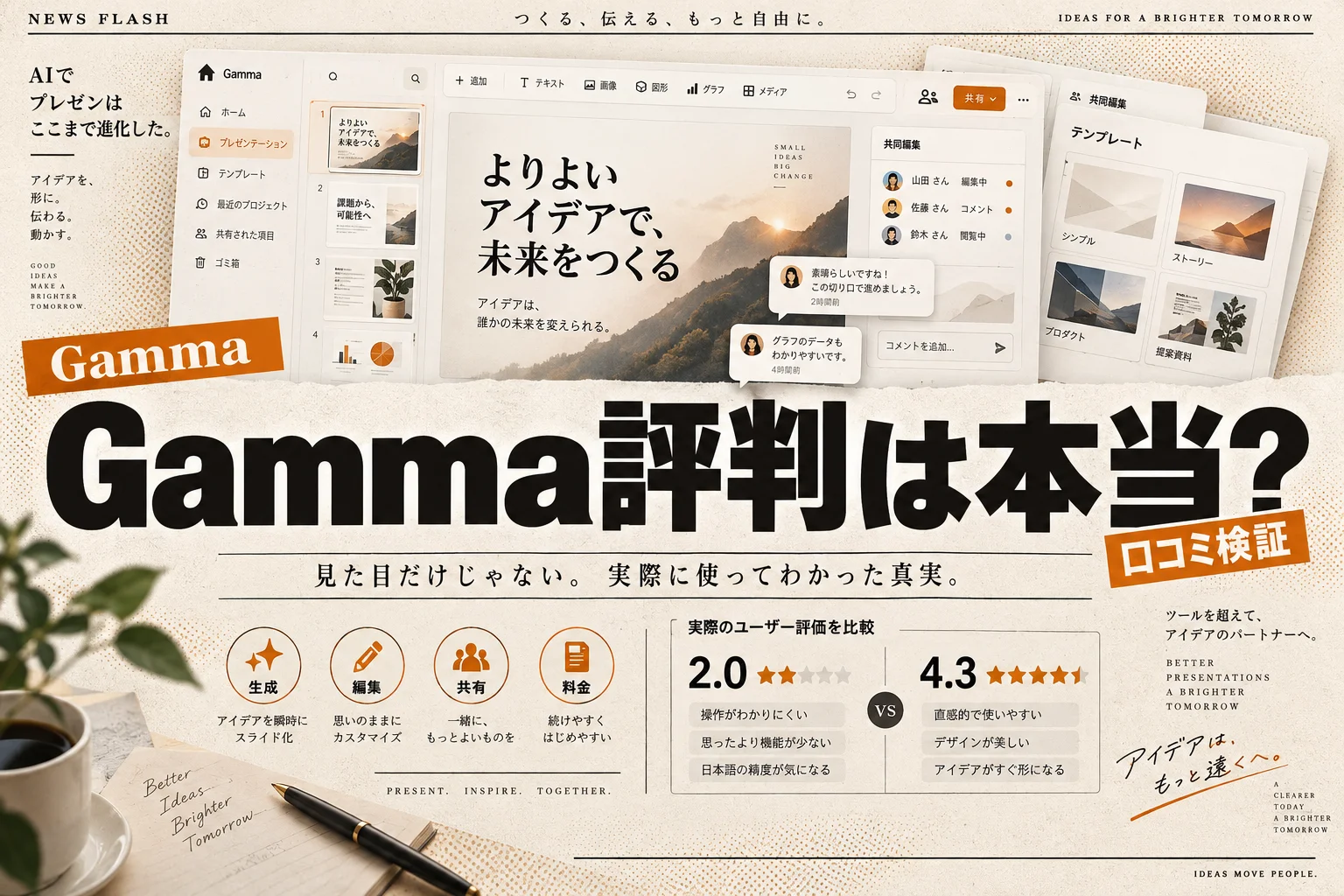
Gamma の評判はなぜ2.0と4.3に割れる?

評価が割れる最大の理由は、レビューを書いている人の立場が違うからです。数字だけ見ると混乱しますが、分解すると筋が通っています。
2026年3月時点の主要レビュープラットフォームの評価は、次のように分かれています。
| プラットフォーム | 評価(5点満点) | 主に集まる声の傾向 |
|---|---|---|
| Microsoft Store | 4.3 | アプリとしての使い勝手、生成の速さ |
| Capterra | 3.7 | 業務ツールとしての機能・サポート |
| Trustpilot | 2.0 | 課金・解約・返金などのトラブル |
つまり、製品そのものへの評価は悪くなく、低評価はお金まわりに集中しているという構図です。Trustpilotは元々「困った人が書きに来る場所」なので数字が沈みやすい性質もありますが、2.0は擁護しづらい水準。
ここを分けて読めるかどうかで、Gammaの判断はまったく変わります。機能を見て決めるなら4.3側、契約リスクを見て決めるなら2.0側の声を先に読むべきです。
口コミで多いデメリット1: 細かい調整が効かない
いちばん多い不満がこれです。「AIが組んだレイアウトから1ミリ動かせない」という声。
Gammaはカード単位でデザインを自動調整するため、テキストボックスを1px単位でずらす、線を引く、図形を重ねるといったパワーポイント的な操作は想定されていません。文字量を変えると勝手に組み直されるので、狙った位置に固定できない場面が出てきます。
社内共有のたたき台なら気になりません。ただ、役員会の提出資料やクライアント提案書のように「1ミリのズレも指摘される」文脈だと、最後はPowerPointに書き出して手直しすることになります。
ここまでの整理: Gammaは「速く形にする」ことに全振りした設計です。細部の自由度を捨てた代わりに速度を得ている、という理解が出発点になります。
その前提で、次の不満も見え方が変わります。
口コミで多いデメリット2: どの資料も同じ顔になる
テンプレートの数は多いのですが、AIが選ぶ構成パターンが似通うという指摘が繰り返し出ています。見出し+箇条書き+右に画像、の型に収束しやすい。
社内にGamma利用者が複数いると、別々の人が作った資料が並んだときに一目で分かる、という状態になりがちです。これはGammaに限らずAIスライドツール全般の弱点ですが、利用者が多いぶん目立ちます。
回避策は3つあります。
- テーマ(配色・フォント)を自社ブランドに合わせて固定し、初期テーマを避ける
- AIへの指示文(AIに何を作ってほしいか伝える文章)で構成まで指定する
- 表紙と章扉だけ手動で差し替える
3つ目が地味に効きます。人が最初に見る2枚を変えるだけで、印象は大きく変わります。
口コミで多いデメリット3: 日本語の体裁が崩れる
日本語の生成・出力自体は問題なくできます。ただし体裁で引っかかる点がいくつか残っています。
| 症状 | 起きやすい場面 | 対処 |
|---|---|---|
| 見出しが変な位置で改行される | 長い漢字熟語の見出し | 見出しを短くする、読点を入れる |
| 文字が枠からはみ出す | 1カードに文章を詰めたとき | カードを分割する |
| フォントが英字用のまま | テーマを英語圏向けのまま使用 | 日本語フォントに変更(カスタムフォントはPro以上) |
| 管理画面の用語が英語 | 設定・課金まわり | ブラウザの翻訳機能を併用 |
つまり、日本語で「使える」けれど「そのまま出せる」わけではない。1回は目視で通す前提で組んでおくと事故りません。
日本語の体裁を詰めたい人は、GammaとChatGPTを組み合わせる手順で構成を先に日本語で固めてから流し込むと、崩れがかなり減ります。
口コミで多いデメリット4: クレジットが思ったより早く減る
無料プランは登録時に400クレジット。ページ生成で40クレジット消費するので、実質10回ぶんです。
ここが誤解されやすいところ。「400」という数字を見ると余裕があるように感じますが、生成をやり直すたびに消えていきます。テーマを変えて3案作れば、それだけで120クレジット。
さらに、無料の400クレジットは初回付与のみ。毎月補充されるのはPlus以上です。
| プラン | クレジット | 補充 |
|---|---|---|
| Free | 400 | 初回のみ |
| Plus | 400 | 毎月 |
| Pro | 無制限 | ー |
| Ultra | 無制限+最上位モデル | ー |
つまり、月に何本も資料を作る人はFreeとPlusの間で悩む意味があまりありません。生成をやり直す前提ならProの無制限が結局いちばん安く付きます。
口コミで多いデメリット5: 解約・返金まわりが分かりにくい
Trustpilotの評価を2.0まで押し下げているのが、ここです。
多い声は「無料トライアルのつもりが課金されていた」「年払いを解約したが返金されない」「解約ボタンが見つけにくい」といった内容。ツールの機能ではなく、契約体験への不満が集中しています。
サブスクリプション型のツール全般で起きる話ではありますが、対策は取れます。
- 年払いはいきなり選ばず、まず月払いで1か月試す
- 決済に使うカードは、明細をすぐ確認できるものにする
- 解約手続きは、更新日の前日ではなく数日前に行う
これだけで、口コミにある不満の大半は回避できます。逆に言えば、回避できるタイプのリスクなので、これを理由にGamma全体を切り捨てるのは早い。
Gamma の料金はいくら?4プランの実質コスト
2026年時点で、Gammaは4つのプランを提供しています。年払いにすると月あたり約2割引きになります。
| プラン | 月払い | 年払い(月あたり) | 主な内容 |
|---|---|---|---|
| Free | $0 | ー | 400クレジット、PDF/PPT出力(Gammaロゴ付き)、履歴7日 |
| Plus | $10 | 約$8 | 毎月400クレジット、ロゴ非表示、履歴30日、フォルダ無制限 |
| Pro | $20 | 約$15 | クレジット無制限、カスタムフォント、詳細分析、優先サポート |
| Ultra | $100 | 約$90 | 最上位AIモデル、75カードの大型資料、新機能の先行利用 |
つまり、分岐点は「ロゴを消したいだけ」ならPlus、「やり直しを気にせず回したい」ならProです。Ultraは大型資料と最新モデルを常用する層向けで、一般的な資料作成には過剰。
個人利用ならPro一択だと考えています。月$20で生成回数を気にしなくてよくなる効果は、$10の差額より確実に大きい。
無料プランだけでどこまでできる?
結論、試すには十分で、続けるには足りません。
無料でできることは意外と広いです。ページ生成、PDFとPowerPointへの書き出し、7日間の変更履歴確認、基礎的なアクセス分析。機能を絞られているというより、回数を絞られている感覚に近い。
制約として効いてくるのは2つ。書き出したファイルにGammaのロゴが残ることと、クレジットが初回400だけで補充されないことです。
社外に出す資料を作るなら、ロゴの時点で有料プラン確定。社内メモや個人の勉強会資料なら、無料のままでも回せます。
Gamma の評判が良いのはどんな用途?
低評価ばかり並べましたが、高く評価されている部分は明確です。ここを外すと判断を誤ります。
評判が良いのは、次の3つの場面。
- 白紙から30分かかっていた構成づくりが、5分で形になる
- 文章メモを貼るだけで、章立てと見出しが自動で整う
- スライド・文書・Webページを同じ素材から出し分けられる
とくに1つ目。「0→1の時間を潰せる」ことがGammaのいちばんの価値で、ここに払っている人の満足度は高い。Microsoft Storeの4.3はこの層の声です。
逆に、完成品の品質そのものを買いに来た人が落胆する。用途の期待値がそのまま評価に出ている、と読むのが正確です。
他のAIスライドツールと比べてどう?
Gammaだけを見ても判断できません。同じ帯の選択肢と並べます。
| ツール | 得意なこと | Gammaと比べた立ち位置 |
|---|---|---|
| Gamma | 文章からの一括生成、スライド以外への展開 | 速度と汎用性のバランス型 |
| Canva AI | デザイン素材の豊富さ、細部の編集 | 作り込み派向け。生成の速さは劣る |
| Beautiful.ai | ビジネス資料の型に沿った自動整形 | 体裁の安定重視。自由度は低い |
| Napkin AI | 文章から図解を起こす | 資料全体ではなく図だけ欲しいとき |
つまり、速さならGamma、作り込みならCanva AI、図解単体ならNapkin AI という住み分けになります。3つ全部を無料枠で触ってから決めるのが結局いちばん早い。
資料の元原稿づくりをAIに任せたい場合は、ChatGPT や Claude で構成を作ってからGammaに流す運用が定番です。Claude側の評判が気になるなら、Claudeの評判と口コミをまとめた記事に判断材料があります。
導入前に確認しておくべきこと
社内で使うなら、機能より先に見るべき項目があります。
セキュリティ面では、公式に明記された第三者認証の情報が限定的です。未公開の決算資料や個人情報を含む文書をそのまま投入するのは、2026年9月時点では避けるのが無難。社内規程がある会社は、情報システム部門に先に確認してください。
チーム利用では、誰がどのプランを持つかを決めておくと無駄が減ります。全員Proにする必要はなく、資料を作る人だけPro、見るだけの人はFree で回るケースが多い。
運用に乗せる前のチェック項目を並べます。
- 社外提出資料にロゴが入らないプランになっているか
- 機密度の高い情報を投入しない運用ルールがあるか
- 最終出力はPowerPointに書き出して確認する手順があるか
- 月次の請求額と更新日を把握しているか
この4つを押さえておけば、口コミで見る事故はほぼ起きません。
AI PICKS編集部の判定
公開されている料金情報とレビュープラットフォームの評価を突き合わせた見立てとして、Gammaは「たたき台製造機」として買うなら破格です。
白紙のスライドを前に固まる時間がなくなる。この一点だけで月$20の元は取れます。構成づくりに毎回30分使っていた人なら、2回で回収できる計算。
一方で、完成品を作るツールとしては正直イマイチです。細部の調整は効かず、資料の顔つきも似通う。最終的にPowerPointで整える工程が残るなら、その前提で導入すべきです。「Gammaで完結する」と期待して入ると、Trustpilotに書き込む側に回ります。
プラン選びは、社外に資料を出すかどうかが分岐点。出すならPlus以上が必須で、生成をやり直す人はProの無制限が結局安い。Ultraは大型資料を日常的に作る人以外には過剰です。
課金トラブルの声が多い点は無視できません。ただし、月払いから始めて更新日を管理すれば回避できる範囲。ここを理由に候補から外すのはもったいない、というのが率直な評価です。
よくある質問(FAQ)
Q. Gamma は完全無料で使い続けられますか?
使い続けること自体は可能です。ただし無料の400クレジットは初回付与のみで、毎月の補充はありません。使い切ったあとは生成ができなくなるため、継続利用するならPlus以上が前提になります。
Q. 日本語の資料はきれいに作れますか?
生成も出力も日本語で問題なくできます。ただし見出しの改行位置や文字のはみ出しが起きることがあり、フォントも初期状態では英字向けのままです。日本語フォントに変更し、書き出し後に1回目視で確認する運用をおすすめします。
Q. 無料プランで作った資料を仕事で使えますか?
商用利用は可能ですが、無料プランで書き出したファイルにはGammaのロゴが残ります。社外提出用ならPlus以上に上げてから書き出してください。
Q. Trustpilot の評価が2.0なのは危険信号ですか?
低評価の中身は課金・解約まわりに集中しており、ツールの機能への不満ではありません。月払いから始めて更新日を把握しておけば、大半は避けられる内容です。機能面の評価はMicrosoft Storeの4.3やCapterraの3.7に表れています。
Q. PowerPoint に書き出したあと編集できますか?
編集できます。ただしGamma上のレイアウトがそのまま完全再現されるとは限らず、書き出し後に体裁の微調整が必要になる場合があります。最終提出物がPowerPointなら、書き出しを前提に文字量を抑えて作るのがコツです。
Q. Plus と Pro のどちらを選ぶべきですか?
生成のやり直しをするならProです。Plusは毎月400クレジット(ページ生成10回ぶん)で、テーマ違いを試すとすぐ足りなくなります。差額は月$10。回数を気にする時間のほうが高くつきます。
Q. チームで使う場合、全員が有料プランに入る必要がありますか?
資料を作る人だけ有料プランにし、閲覧中心のメンバーは無料のままで運用できるケースが多いです。まず作成担当を1〜2名に絞って始めると、コストを抑えたまま効果を測れます。
Q. 機密情報を含む資料を作っても大丈夫ですか?
公式に明記された第三者認証の情報が限定的なため、2026年9月時点では未公開情報や個人情報の投入は避けるのが無難です。社内規程がある場合は、情報システム部門の確認を先に取ってください。
あわせて見たいツール・カテゴリ
- Gamma — この記事の主役。まず無料枠で10回ぶん触ってから判断するのが早いです
- Canva AI — 細部まで作り込みたい人はこちら。Gammaで不満だった編集の自由度が埋まります
- Beautiful.ai — ビジネス資料の体裁を崩さず量産したい場合の選択肢
- Napkin AI — 資料全体ではなく「図解だけ」欲しいときに刺さります
- AIデザイン — スライド以外のデザイン用途もまとめて比較したい人向け
- AI生産性・ノート — 資料作成の前段、情報整理のツールが並びます
- AIライティング — Gammaに流し込む原稿づくりを効率化したいとき
次に読むならこれ: 資料の中身まで含めて自動化したいなら、GammaとClaudeを組み合わせる手順。構成づくりをClaudeに任せる形にすると、この記事で挙げた「どの資料も同じ顔になる」問題がいちばん軽くなります。会議そのものを効率化したい人は、議事録AIの比較記事も資料作成の前工程として効きます。
各ツールの公式サイト(一次情報)
料金・機能・対応範囲は各社公式が一次情報です。本記事は公開時点の検証に基づきますが、最新かつ正確な条件は必ず各公式ページで確認してください。
- Gamma — 公式サイト(AI PICKSの詳細)
- Canva AI — 公式サイト(AI PICKSの詳細)
- Beautiful.ai — 公式サイト(AI PICKSの詳細)
- Napkin AI — 公式サイト(AI PICKSの詳細)
- ChatGPT — 公式サイト(AI PICKSの詳細)