


総合スコアでの対決上位Canva AIが+13.2%
⚡ PiX:ぶっちゃけ用途が全然ちがうよ。チラシもSNSもロゴもまとめて作るならCanva一択、資料・スライドを爆速で形にしたいならGammaが地味に便利なんだよね。両方freemiumだから、迷ったらまず無料で触ってみてって感じ!
項目別スコア対決
項目ごとの比較です。計測値が無い項目は「未計測」と表示しています。
Canva AIGamma
速度0 - 100
Canva AI
21
Gamma未計測
料金0 - 100
Canva AI
85
Gamma未計測
日本語0 - 100
Canva AI
11
Gamma未計測
機能0 - 100
Canva AI
29
Gamma未計測
UI / UX0 - 100
Canva AI
25
Gamma未計測
サポート0 - 100
Canva AI
40
Gamma未計測
API0 - 100
Canva AI
50
Gamma未計測
拡張性0 - 100
Canva AI
50
Gamma未計測
編集部の対決ストーリー
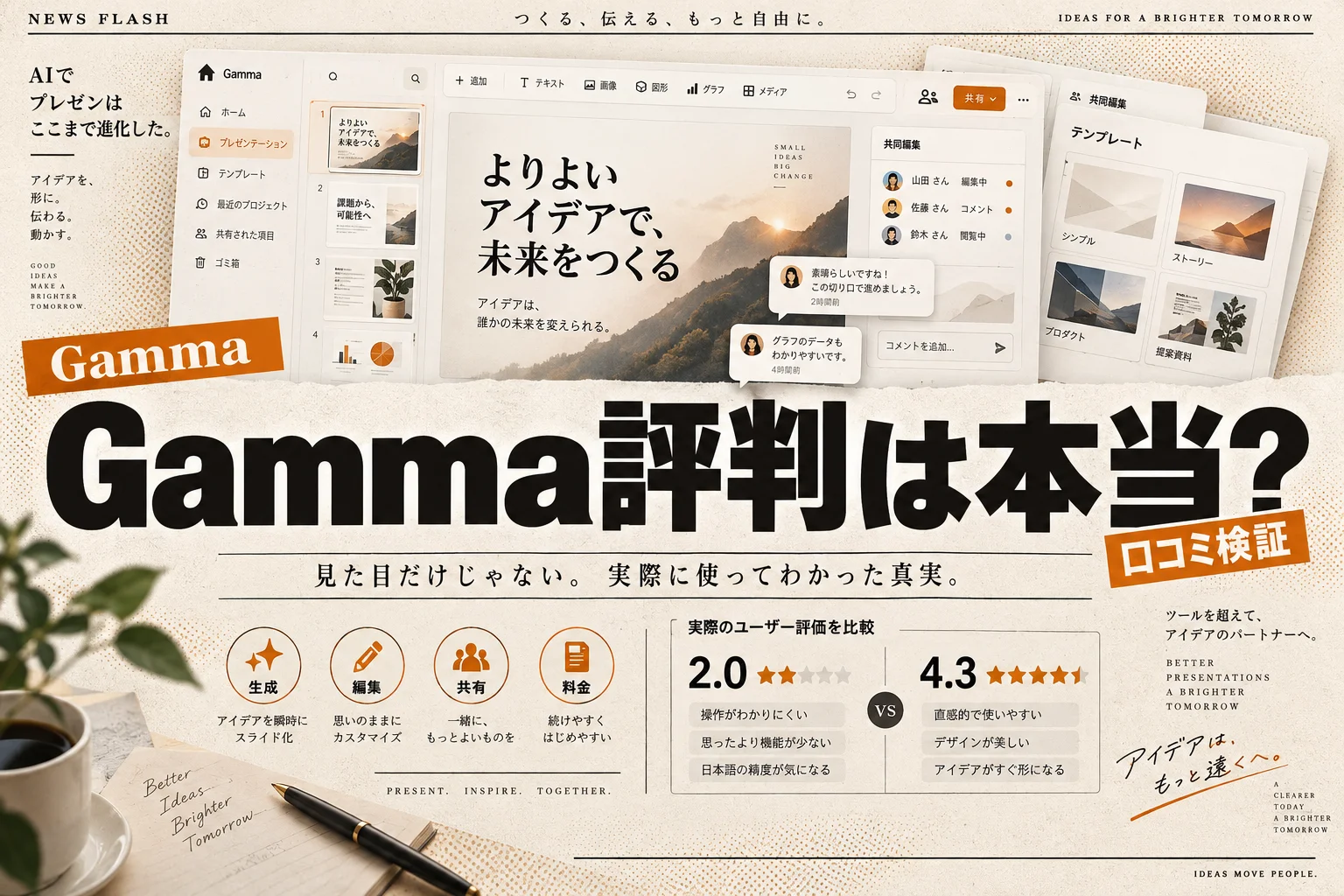
Canvaは月間2億5000万人超が使う巨大デザイン基盤で、2026年4月には2013年の創業以来「最大のアップデート」となるCanva AI 2.0を公開した王者(https://webtan.impress.co.jp/n/2026/04/24/52558)。対するGammaは「テキストを入れれば60秒以内でスライドが立ち上がる」資料特化で台頭してきた新興(https://getalai.com/blog/gamma-alternatives)。総合スコアはCanva 80、Gamma 67。守備範囲の広さで殴るCanvaに、資料一点突破のGammaが挑む構図。決め手は「何を作りたいか」がはっきりしてるかどうか。
ここで勝った3つ
1
守備範囲と日本語UIで勝ったCanva — 月間2.5億人の巨大基盤
Canvaは月間2億5000万人超が使うプラットフォームで、2026年4月にデザイン向け独自基盤モデルを積んだCanva AI 2.0を公開。これは2013年の創業以来「最大のアップデート」と位置づけられる。日本語UIと膨大なテンプレ、画像生成・背景除去・テキスト生成を一画面で回せる総合力が、資料特化のGammaとの差を生んでいる。
出典 ↗2
Gammaの強みは60秒の初稿 — ただし本番資料は要詰め
Gammaはテキストプロンプトから60秒以内でプレゼン・ドキュメント・Webページを立ち上げる速さが武器。社内共有や下書きの叩き台には一択級に速い。一方で海外レビューでは「quick first draftsには良いが、client-facing(顧客提出)の資料には弱い」と評価が割れる。第一稿はGamma、清書は別途という割り切りが現実的。
出典 ↗3
法人審査で効く差 — GammaはSOC 2準拠が未確認
比較記事ではGammaについて「No SOC 2 compliance」と明記されており、エンタープライズのセキュリティ審査で論点になりうる。生成AIで業務資料を作る以上、データの取り扱い基準は無視できない。コンプラ要件が厳しい組織では、この一点がGamma全社導入のブレーキになる。部署限定で使うか、要件を満たす代替を検討する余地がある。
出典 ↗あなたはどっち?用途別のおすすめ
初めて触る人
初めてなら正直Canva。日本語UIで操作でき、テンプレートが膨大だから、SNS投稿でもバナーでもプレゼンでも最初の一歩で迷わない。Magic Designにプロンプトを打てば初稿が出てくる手軽さも強い。料金は無料プランで基本機能が触れて、物足りなくなったらCanva Pro(個人向け¥1,180/月、https://cad-kenkyujo.com/canva-ai)。Gammaは資料作りに用途が絞られるうえ画面が英語のみなので、最初の一台には少しハードルが高い。
本格的に使う人
週5で回すなら作るもので割れる。画像・バナー・ロゴ案・SNS・資料を横断するならCanvaが圧倒的。素材探しから編集、背景除去、テキスト差し替えまで同じ画面で完結する。一方で「とにかくスライドとドキュメントを量産する」業務ならGammaが重宝する。プロンプトやアウトラインから構成・見出し・本文・ビジュアルまで一気に組み、PDF/PowerPoint/Google Slidesで書き出せる(https://getalai.com/blog/gamma-alternatives)。資料偏重ならGamma、雑多なクリエイティブ全般ならCanva。
法人で導入する人
法人導入はセキュリティ要件を先に見るべき。GammaはSOC 2準拠が確認できておらず(https://www.presentations.ai/ja/compare/gamma-vs-presentations-ai)、コンプラ部門の審査で引っかかる可能性がある。その点Canvaは月間2億5000万人超が使う規模で、ブランド素材の一元管理やチーム共同編集も揃う(https://webtan.impress.co.jp/n/2026/04/24/52558)。全社のクリエイティブ基盤として横展開するならCanva。Gammaは部署単位の資料作成ツールとして限定導入する形が現実的。
月のコストを抑えたい人
コスト最優先なら、まず両方とも無料枠で十分試せるfreemium。Canvaは無料プランでも基本機能とテンプレが使えて、AI機能の上限が気になり出したらCanva Pro(個人向け¥1,180/月、https://cad-kenkyujo.com/canva-ai)に上げる流れ。Gammaも無料で始められるが、無料プランは回数・機能に制限がある。資料しか作らないならGamma無料枠で粘る手もあるが、用途が広がるほどCanvaの方が一本で済んで結果的に安上がり。
日本語重視の人
日本語重視ならCanvaで決まり。UIが日本語対応で、つまずいても日本語の解説記事が大量にある(https://ai-gallery.jp/tools/ai-canva)。Gammaは画面が英語のみで、これが日本語ユーザーには地味に効く弱点。資料生成の中身は日本語でも作れるが、メニューやエラー表示が英語なのでチーム展開時に「読めない人」が出る。日本語前提で社内に広げるなら、迷わずCanva。
あなたはどっち派?
乗り換えましたか?匿名で教えてください
詳細スペック比較
編集部スコアこの項目で勝ち
3.95
料金プラン
Free: 無料
日本語対応この項目で勝ち
完全対応
難易度
初心者でも使いやすい
対応環境
web
主な用途
デザイン、 テンプレート、 SNS、 日本語対応
強みこの項目で勝ち
デザイン経験ゼロでもプロ風の画像が作れる、 テンプレートが豊富で、SNS投稿からプレゼンまでカバー
注意点
本格的なデザインにはPhotoshopやFigmaの方が向いている、AI生成画像の品質はMidjourneyほどではない
入手方法
ブラウザで利用
上のタブで他のツールに切替できます
| 項目 | |  |
|---|---|---|
| 編集部スコア | 3.95 | 3.80 |
| 料金プラン | Free: 無料 | Free: 無料 |
| 日本語対応 | 完全対応 | 一部対応(英語中心) |
| 難易度 | 初心者でも使いやすい | 中級者向け |
| 対応環境 | web | web |
| 主な用途 | デザイン、 テンプレート、 SNS、 日本語対応 | デザイン、 UI/UX、 グラフィック、 Gamma |
| 強み | デザイン経験ゼロでもプロ風の画像が作れる、 テンプレートが豊富で、SNS投稿からプレゼンまでカバー | 1プロンプトで最大75枚のカードを生成でき、資料の初稿作成を大幅に短縮できる、 スライド・Webページ・ドキュメントの3形式に1つの素材から出力できる |
| 注意点 | 本格的なデザインにはPhotoshopやFigmaの方が向いている、AI生成画像の品質はMidjourneyほどではない | 細かなデザイン調整はPowerPointやFigmaほど自由度が高くない、生成内容は英語ベースのテンプレート寄りで、日本語独特のレイアウト調整は手動補正が必要な場面がある |
| 入手方法 | ブラウザで利用 | ブラウザで利用 |
編集部の独自スコアと公開情報をもとに、各項目で「勝っている」ツールに王冠を付けています。 料金・対応環境・難易度は調査時点 (2026年) の目安です。
スコア内訳
機能4.31
人気4.41
日本語3.50
勢い4.00
機能3.97
人気3.82
日本語3.00
勢い3.50
こんな人に合う
Canva AIが合う人
- 1デザイン経験ゼロでもプロ風の画像が作れる
- 2テンプレートが豊富で、SNS投稿からプレゼンまでカバー
- 3AI画像生成、背景除去、テキスト生成が使える
Gammaが合う人
- 11プロンプトで最大75枚のカードを生成でき、資料の初稿作成を大幅に短縮できる
- 2スライド・Webページ・ドキュメントの3形式に1つの素材から出力できる
- 3AIチャットでの編集に対応し、生成後の微調整がプロンプト指示で完結する
よくある質問
Canva AIとGamma、無料で使えるのはどっち?
どちらも無料で始められます(Canva AIは無料プランあり、Gammaは無料プランあり)。無料プランありのツールは本格利用時に有料プランが前提になる点だけ注意してください。
Canva AIとGamma、総合スコアが高いのはどっち?
編集部スコア(5点満点)ではCanva AIが上です。Canva AIが3.95、Gammaが3.80でした。スコアの内訳はこのページのスコア対決セクションで確認できます。
Canva AIからGammaに乗り換えるべき?
編集部の見解は次の通りです。「コスト最優先なら、まず両方とも無料枠で十分試せるfreemium。Canvaは無料プランでも基本機能とテンプレが使えて、AI機能の上限が気になり出したらCanva Pro(個人向け¥1,180/月、https://cad-kenkyujo.com/canva-ai)に上げる流れ。」。詳細はこのページの編集部の対決ストーリーと用途別おすすめを参照してください。
Canva AIの他の組み合わせも見る



編集部の比較記事を読む






似たユーザーがよく見ているツール




この比較が役に立ったらシェアしてください
法人・掲載企業の方へ掲載企業様募集中
AIツール・AIサービスを提供する企業の方へ
AI PICKSへの掲載は無料から。リード獲得プラン・編集タイアップは商談ベースでご提案します。
掲載は無料から・編集部がメールで返信します