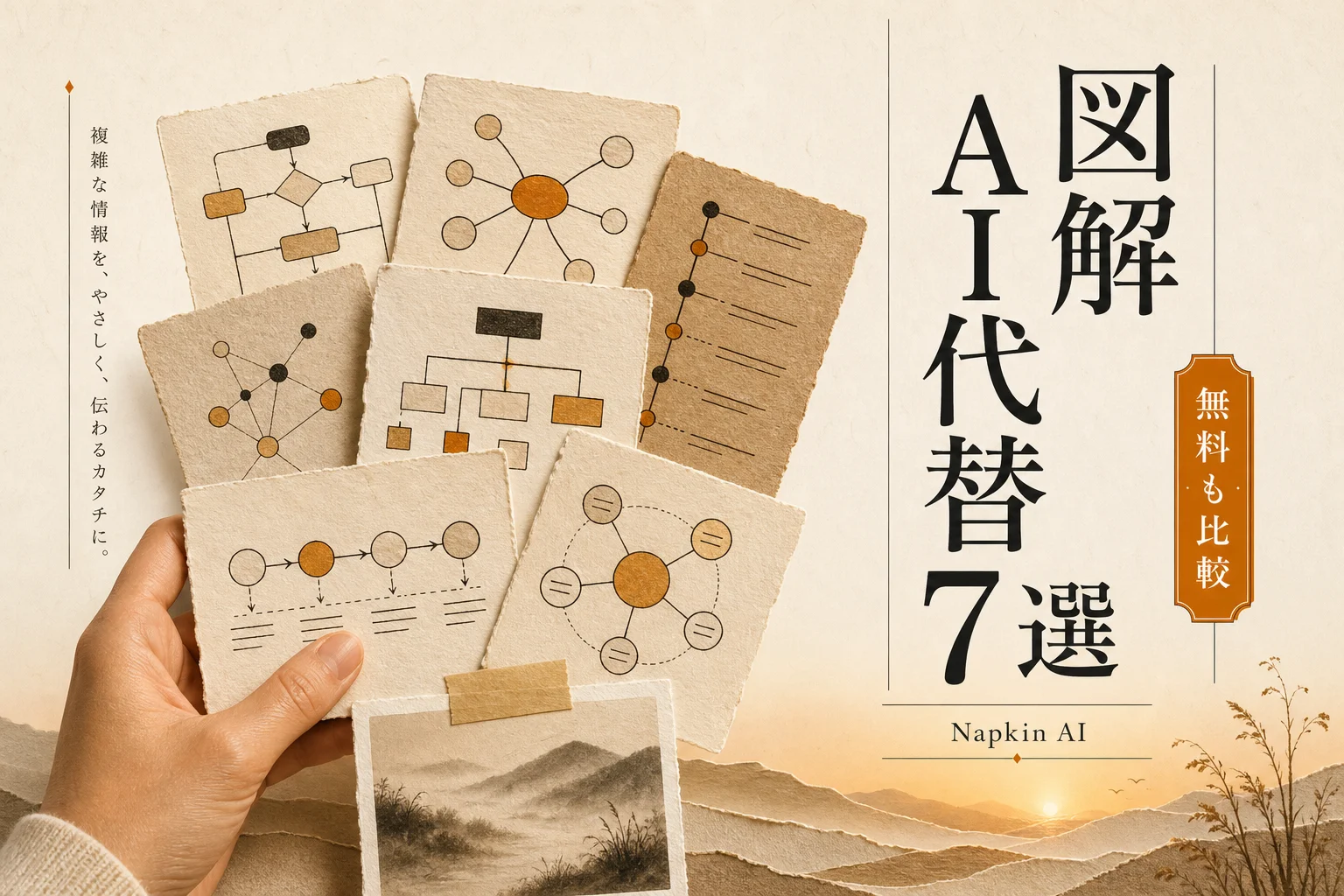



図解が出てこない。クレジットが尽きました。書き出したい形式が有料でした。あるいは、出てくる図がどうも自分の資料の見た目と合いません。
理由はどれかひとつのはずです。そこを特定しないまま「代わりの図解AI」を探すと、また同じ壁に当たります。
置き換え先は、大きく4タイプ。日本語デザイン型、構造作図型、オープンソース型、資料丸ごと生成型です。この記事の表は、その4タイプに7つの選択肢を割り当てています。
Napkin AIそのものの使い方や無料枠の中身は、ナプキンaiの使い方ガイドに詳しくまとめてあります。まだ本体を使いこなしていない段階なら、乗り換えより先にそちらを読むほうが早いです。
Napkin AI 代替とは?図解の自動生成を別の道具で置き換えること

Napkin AI代替とは、文章から図解を自動で起こす作業を、Napkin AI以外のツールで肩代わりさせることです。同じ機能をそっくり持つ製品を探すのではなく、自分が使っていた機能だけを取り出して別の道具に移すのが実務的な考え方になります。
Napkin AIは、書いた文章を選ぶとフローチャートや比較図に変換してくれるWebサービスです。守備範囲は狭く、その分だけ速いです。乗り換え候補も、この「狭くて速い」性質のどこを引き継ぎたいかで変わります。
引き継ぎたいものは、たいてい次の4つのどれかです。
- 速さ: 文章を選ぶだけで図が出る手軽さ
- 見た目: 資料にそのまま貼れる完成度
- 編集の自由度: 出た図を細かく直せること
- コスト: 使い続けても料金が増えないこと
速さを取るならクラウド型、コストを取るならオープンソース型。この2つは基本的に両立しません。ここを最初に決めてしまうのが近道です。
編集部のおすすめ
文章を
言い換えや英文チェック、スライド化まで、書く作業を短くするツールです。

AI人事・採用 / 最低料金 ¥0〜

AIライティング / 最低料金 ¥0〜
有料にすると 毎月100,000クレジット以上で継続して判定できる(Essential $18/月 (月払い)、年払いは$10.00/月)

乗り換え前に押さえるNapkin AIの無料枠と有料の線

不満の正体が料金なのか機能なのかで、話がまるで変わります。Napkin AI公式の料金ページによると、Freeプランには週500クレジットが付き、Plusは月12ドルで月10,000クレジットです(2026年8月時点)。
書き出し形式の線引きも押さえておきたいところ。FreeでもPPT・DOC・PDF・HTML・Markdownで出せますが、SVGは有料プランに入っています。ロゴを画像編集ソフトで再加工したい人がここで詰まります。
2026年に入ってからの機能追加も無視できません。PPTでの書き出しに加え、DOC・PPT・PDF・Markdown・HTMLの取り込みに対応。内容が増減してもレイアウトが崩れにくいElastic Designs、フローチャートや表など作りたい型を指定できるCustom Generation、色やフォントをまとめて登録できるCustom Styles、そしてマインドマップの強化が入りました。
つまり「日本語が通らない」「図の型を選べない」といった数か月前の不満は、本体側で解消されている可能性があります。
ここまでの整理: 乗り換えの前に、無料枠の週500クレジットで足りないのか、SVG書き出しが要るのか、それとも図の見た目そのものが合わないのかを1つに絞ってください。理由が「見た目」なら、Custom Stylesを試してからでも遅くありません。
代替7選の全体像|タイプ別の早見表
7つを横並びにすると、性格の違いがはっきりします。下の表は「何が得意か」「無料でどこまで使えるか」「日本語UIか」の3点で並べたものです。
| ツール | タイプ | 得意な | 無料枠 | 日本語UI |
|---|---|---|---|---|
| Canva Magic Studio | 日本語デザイン型 | 資料・SNS画像ごと仕上げる | あり | ◎ |
| Felo | 日本語デザイン型 | 調べた内容をマインドマップ化 | あり | ◎ |
| XMind AI | 日本語デザイン型 | 発想の整理とマインドマップ | あり | ◎ |
| Whimsical AI | 構造作図型 | フローチャート・ワイヤーフレーム | あり | △ |
| Miro AI | 構造作図型 | チームでの図解と付箋整理 | あり | △ |
| MermaidほかOSS | オープンソース型 | コードで図を管理・無料継続 | 無制限 | ○ |
| Gamma | 資料丸ごと生成型 | スライド一式を自動生成 | あり | ○ |
日本語UIの評価は、画面のメニュー表示が日本語かどうかで付けています。日本語の文章を入力できるかどうかとは別の話なので、混同しないでください。
つまり、資料に貼る絵が欲しいなら上の3つ、図そのものを設計したいなら真ん中の2つ、料金を固定したいなら下の2タイプという整理になります。
毎週月曜の朝に、今週のAIの主なニュース・新しく載ったツール・よく読まれた記事をまとめて届けます。登録特典は「AIツール選定チェックリスト 2026」。
確認メールのボタンを押すと登録が完了します。配信はいつでも解除できます。

有料にすると 毎月500クレジットで文章や資料をマップ化(Premium US $8.25/月)
日本語の資料づくりを丸ごと置き換えるなら?
日本語UIと素材の量で選ぶなら、この3つが現実的な移行先です。Napkin AIの英語メニューに毎回つまずいていた人ほど、体感の差が大きく出ます。
Canva Magic Studio は、図解だけでなくスライド・SNS画像・印刷物までひとつの画面で完結します。日本語フォントの選択肢が多く、和文の見出しが不自然に折り返される事故が起きにくい。Napkin AIで図を作ってCanvaで仕上げていた人なら、工程がひとつ減ります。テンプレートに寄せるほど早く、独自の構造図を描こうとするほど手間が増える道具です。
Felo は、調べものと図解が地続きになっているのが持ち味。質問を投げると回答が返り、その内容をそのままマインドマップに落とせます。リサーチから資料の骨組みまでを1本の流れで済ませたい人に重宝します。
XMind AI はマインドマップの老舗。発想を広げる段階に強く、枝を伸ばしながら考えを整理する使い方が向いています。清書された美しい図が一発で欲しい用途には、少し方向が違います。
3つに共通するのは、日本語で詰まる場面がほぼないこと。ただし「文章を選ぶと図が出る」というNapkin AI特有の一瞬の速さは、どれも完全には再現しません。速さより仕上がりを取る乗り換えです。
図の構造を作り込みたいときはどれを選ぶ?
出てきた図を細かく直したい人は、作図に振り切った2つを見てください。
Whimsical AI は、フローチャートとワイヤーフレームに強い作図ツールです。AIに下書きを作らせてから、ノードや矢印を手で整える流れが自然に組めます。線の引き回しが素直で、複雑な分岐でも読める図になりやすい。画面表示は英語中心なので、そこだけ慣れが要ります。
Miro AI は、無限に広がるホワイトボードの上で図解と付箋を混ぜられるタイプ。ひとりで清書するというより、チームで議論しながら形にしていく場面に向いています。会議の内容をその場で図に落とす用途なら一択です。
この2つは、Napkin AIより手数が増えます。そのぶん、思った通りの図になる確率が上がります。速さを捨てて正確さを取る乗り換えだと考えてください。
業務フローそのものを設計し直す話が絡むなら、清掃業界のAI活用事例のように現場の手順を図に起こした例が参考になります。図解ツールの選定より、何を図にするかのほうが成果を左右します。
オープンソースで無料のまま使い続けられる?
使えます。しかも料金は増えません。クレジット制から抜け出したい人にとって、ここが最も効く選択肢です。
考え方はシンプル。図の「設計図」をテキストで書き、それをオープンソースのツールに描画させます。設計図の文章はChatGPTやClaudeに書かせればいいので、実質的にAI図解生成として成立します。
代表的な3つを整理しました。
| ツール | 描ける | 使い方 | 向いている |
|---|---|---|---|
| Mermaid | フロー・シーケンス・ガント・円グラフ | テキストで記述して描画 | 図をGitで管理したい人 |
| Excalidraw | 手描き風の概念図・ラフ図 | ブラウザで直接描く | ラフな共有図で足りる人 |
| draw.io | 業務フロー・システム構成図 | 図形を配置して作る | 詳細な構成図が要る人 |
3つとも無料で使い続けられ、自分の環境に置いて動かすことも可能です。社外にデータを出せない資料を扱うなら、この点が決定打になります。
Mermaidの実際の書き味は、公式ドキュメントを眺めるのが一番早いです。Excalidrawは公式サイトを開けばその場で描き始められます。
弱点は正直に書きます。見た目の完成度は、クラウド型に届きません。色使いやアイコンで魅せる資料を作るなら、オープンソース型だけで戦うのは厳しいです。社内向けの構成図やドキュメント添付図と割り切る使い方が現実的です。
導入コストをゼロに抑えたい組織にはこの経路が刺さります。予算の制約が厳しい現場での道具選びは、NPOのAI活用ガイドで扱った考え方がそのまま応用できます。
資料ごと生成する道具に振り替える手もある
そもそも欲しかったのは図ではなく、完成した資料だったのでは。そう思い当たるなら、話は一段シンプルになります。
Gamma は、テーマを渡すとスライド一式を組み上げるタイプです。図解は資料の一部として自動で入るので、図だけを別ツールで作って貼り込む工程が消えます。1枚の図を作り込む用途には向きませんが、10枚のスライドを今日中に出す用途なら圧倒的に速い。
図解と資料作成の境目は年々あいまいになっています。Napkin AIがPPT書き出しとファイル取り込みを強化したのも、同じ流れの上にあります。
文章と資料の橋渡しを整えたいなら、Notion AIのようなドキュメント側の道具と組み合わせる手もあります。表計算まわりの作業を軽くしたい場合はExcel向けAIの整理が参考になります。

有料にすると Gammaのブランド表記を削除(Plus $9/月/人(年払い $108/年/人))
料金と無料枠で比べるとどうなる?
料金体系は各社で改定が入るため、金額そのものは公式ページで確認してください。ここでは「お金の増え方の型」を比べます。型さえ分かれば、値上げがあっても判断は狂いません。
| ツール | 課金の | 無料で | 費用が |
|---|---|---|---|
| Napkin AI | クレジット消費 | 週500クレジットぶんの生成 | 生成回数、SVG書き出し |
| Canva Magic Studio | 月額サブスク | 基本編集と一部素材 | プレミアム素材、ブランド機能 |
| Felo | 月額サブスク | 一定回数の検索と図解 | 高度な検索、生成回数 |
| XMind AI | 月額サブスク | マップ作成の基本機能 | 書き出し形式、AI機能の回数 |
| Whimsical AI | 月額サブスク | ボード数に上限あり | ボード数、共同編集人数 |
| Miro AI | 月額サブスク | ボード数に上限あり | ボード数、管理機能 |
| MermaidほかOSS | 無料 | 制限なし | 増えない |
つまり、使うほど高くなるのがクレジット型、人数と保存数で高くなるのがサブスク型、増えないのがオープンソース型。ひとりで大量に図を作る人ほど、クレジット型の相性が悪くなります。
無料枠だけで運用を完結させたいなら、オープンソース型と日本語デザイン型の無料プランを組み合わせるのが現実的な着地です。

商用利用とセキュリティで見落としがちな線
仕事で使うなら、確認すべきは3点だけです。
1つめは、生成した図をどう使うか。 資料や記事、SNS投稿に載せるのは各社おおむね認めています。引っかかるのは、生成した図を素材として単体で販売する行為。テンプレート販売や素材サイトへの出品を考えているなら、必ず利用規約の該当箇所を読んでください。
2つめは、入力した文章の扱い。 未公開の事業計画や顧客名が入った文章を貼るなら、そのデータが学習に使われるかどうかが問題になります。クラウド型は各社の設定次第、オープンソース型は自分の環境で完結します。
3つめは、無料プランの制限。 無料枠だけロゴ(透かし)が入る、無料枠だけ商用不可、という線引きは珍しくありません。ロゴ入りの図を客先の提案書に貼ってしまう事故が一番多いパターンです。
第三者認証の取得状況は各社で異なります。社内規程で認証が必須なら、候補を絞る前に公式ページで確認したほうが手戻りがありません。
移行そのものは3日あれば終わります。1日目に今ある図を書き出して保管、2日目に候補を2つに絞って同じ図を作り直し、3日目に見た目とスピードを見比べて1本に決めます。並行して両方を使い続けるのが一番もったいない状態です。
用途別|迷ったらこの順で試す
選択肢が7つあると、かえって決まりません。そこで用途から逆引きできる表を置きます。
| あなたの | 最初に | 次に |
|---|---|---|
| 日本語の提案書に貼る図が欲しい | Canva Magic Studio | Felo |
| 業務フローを正確に描きたい | Whimsical AI | draw.io |
| 会議中にその場で図にしたい | Miro AI | Excalidraw |
| 料金を1円も増やしたくない | Mermaid | Excalidraw |
| 資料そのものを自動で作りたい | Gamma | Canva Magic Studio |
| 考えを広げながら整理したい | XMind AI | Felo |
つまり、日本語で仕上げたいならCanva、正確さならWhimsical、無料継続ならMermaid。この3つを覚えておけば、たいていの場面で迷いません。
開発まわりの作業を含めてAIに任せる範囲を広げたいなら、Verdent AIの解説のようなコーディング支援側の道具も視野に入れておくと、図解と実装のあいだの手作業が減ります。
AI PICKS編集部の判定
まず身も蓋もない話から。Napkin AIに強い不満がないなら、乗り換える理由はほぼありません。2026年に入ってからのPPT書き出し、ファイル取り込み、Custom Generation、Custom Stylesの追加で、以前の弱点はかなり埋まっています。週500クレジットの無料枠も、個人利用なら破格の部類です。
そのうえで移行先を1つ選ぶなら、Canva Magic Studioが一択です。日本語UIで詰まらず、図から資料まで1画面で終わり、無料枠でも実務に耐えます。図解専用ツールではないぶん一発の速さでは負けますが、資料が完成するまでの総時間では上回ります。
料金を固定したい人の答えは別です。Mermaidを軸にしたオープンソース構成が圧倒的に有利で、生成AIに設計図の文章を書かせれば手間もほとんど増えません。見た目の華やかさは諦めることになりますが、社内資料なら誰も困りません。
正直イマイチなのは、複数ツールの併用です。Napkin AIとCanvaとMiroを状況で使い分ける運用は、どこに何があるか分からなくなって図の再利用ができなくなります。1本に決めて、足りないぶんは手で描きます。地味ですが、これが一番早い着地でした。
よくある質問(FAQ)
Q. Napkin AIは日本語に対応していますか?
日本語の文章はそのまま入力でき、図の中の文字も日本語で出ます。英語なのは画面のメニュー表示です。日本語UIが必須なら、CanvaやXMind AIのほうがストレスは少なくなります。
Q. 完全無料で使い続けられる代替はありますか?
Mermaid・Excalidraw・draw.ioはオープンソースで、使用量に応じた課金がありません。図の設計図となる文章をChatGPTやClaudeに書かせれば、AIによる自動生成に近い体験になります。
Q. Napkin AIの無料枠はどれくらいで足りなくなりますか?
Freeプランは週500クレジットです。個人ブログの挿絵や週数枚の資料なら収まりますが、1日に何十枚も生成する使い方だと週の途中で止まります。生成量が読めない人はサブスク型のほうが計算しやすいです。
Q. 作った図を仕事の資料に使っても大丈夫ですか?
提案書や記事、SNS投稿への掲載は各社おおむね認めています。制限がかかりやすいのは、生成した図を素材として単体で販売する使い方です。無料プランにロゴが入る場合もあるので、客先に出す前に確認してください。
Q. 社外に出せないデータを図にしたいときはどうすればいいですか?
自分の環境で動かせるオープンソース型が安全です。クラウド型を使う場合は、入力データの扱いに関する設定と規約を確認したうえで、機密性の高い固有名詞を伏せ字にする運用を組み合わせてください。
Q. SVG形式で書き出したいのですが、無料の方法はありますか?
Napkin AIのSVG書き出しは有料プランに含まれます。無料で確実にSVGを得たいなら、MermaidやExcalidrawなどのオープンソース型を使うのが早道です。ベクター形式のまま編集ソフトに持ち込めます。
Q. マインドマップだけ作りたい場合は何が向いていますか?
XMind AIかFeloです。XMind AIは発想を広げる段階に強く、Feloは調べた内容をそのまま図にできます。Napkin AIもマインドマップ機能が強化されているので、本体で足りるかを先に確かめてください。
Q. チームで同じ図を編集したい場合はどれを選びますか?
Miro AIが向いています。無限のホワイトボード上で複数人が同時に触れるため、会議しながら図を固めていく進め方に合います。ボード数や人数の上限が費用に直結するので、そこだけ先に確認してください。
あわせて見たいツール・カテゴリ
- AIデザインツールの評価一覧: 同じものさしで採点した結果を並べています
- AIデザインカテゴリ: 図解以外の制作系ツールを探すならここから
- AI業務効率化カテゴリ: 資料づくり全体の時間を削りたいときに
- Napkin AI: 乗り換え前に、いまの機能をあらためて確認する用
- Canva Magic Studio: 日本語で資料まで仕上げたい人の第一候補
- Whimsical AI: フローチャートを正確に描きたい人へ
- Miro AI: チームで図を囲みたい場面に
- Piktochart: インフォグラフィック寄りの見せ方をしたいとき
次に読むならこれ。乗り換えを決める前にNapkin AI本体の無料枠を使い切っておきたいなら、ナプキンaiの使い方ガイドへ。クレジットの減り方と日本語入力のコツが分かると、そもそも移行が要るかどうかの判断が5分で付きます。
各ツールの公式サイト(一次情報)
料金・機能・対応範囲は各社公式が一次情報です。本記事は公開時点の検証に基づきますが、最新かつ正確な条件は必ず各公式ページで確認してください。
- Napkin AI:公式サイト(AI PICKSの詳細)
- Canva AI(Magic Studio):公式サイト(AI PICKSの詳細)
- Miro AI:公式サイト(AI PICKSの詳細)
- Whimsical AI:公式サイト(AI PICKSの詳細)
- Xmind AI:公式サイト(AI PICKSの詳細)
- Felo:公式サイト(AI PICKSの詳細)
- Gamma:公式サイト(AI PICKSの詳細)