



撮った映像が眠ったままなのは、道具が難しすぎるからです
動画編集ソフトが使いこなせないのは、年齢のせいではありません。プロ向けの道具を渡されているからです。
従来の編集ソフトは、映像を細かく切り貼りする前提で作られていました。画面の下半分を占める「タイムライン」に素材を並べ、秒単位で位置を合わせる作業。この時点で九割の人が脱落します。
2026年の動画編集AIは、ここを丸ごと省きました。テンプレートを選ぶ、文章を書く、写真を放り込みます。この3つのどれかで形になります。
つまり、覚えるべきは操作ではなく「自分の目的にどのタイプが合うか」だけ。ここさえ決まれば、初日に1本出せます。
編集部のおすすめ
動画を
文字を消すだけで切れる編集や、台本から動画を自動で作る方法があります。

AI動画生成 / 最低料金 有料


シニア向け動画編集AIとは何を指す?

シニア向け動画編集AIとは、タイムライン操作を使わずに、テンプレート選択や文章入力だけで動画を仕上げられるAIツールのことです。専用の高齢者向け製品があるわけではありません。
大事なのは「シニア専用」を探さないこと。専用品はまず存在しませんし、あっても機能が薄くて物足りません。
選ぶ基準は3つです。
- 画面に出るボタンが20個以下で収まっていること
- 失敗しても「元に戻す」で1手前に戻れること
- スマホからも同じ作業ができること
この3条件を満たすツールなら、年齢に関係なく扱えます。逆にプロ向けの多機能ソフトは、無料であっても勧めません。時間という一番高い資源を溶かすからです。
同じ発想で画像を扱いたい方は、シニア向け画像生成AIの記事を先に読むと、この後の「素材をどう用意するか」の話が早く飲み込めます。
月3,000円以下で選べる5タイプの全体像
5つのタイプを、代表的なツールと一緒に整理します。以下は用途と料金の目安を並べた表です。
| タイプ | 何を | 代表ツール | 料金の |
|---|---|---|---|
| 型はめ型 | テンプレートに写真と文字を流し込む | Canva | プロが月1,180円、年払い11,800円 |
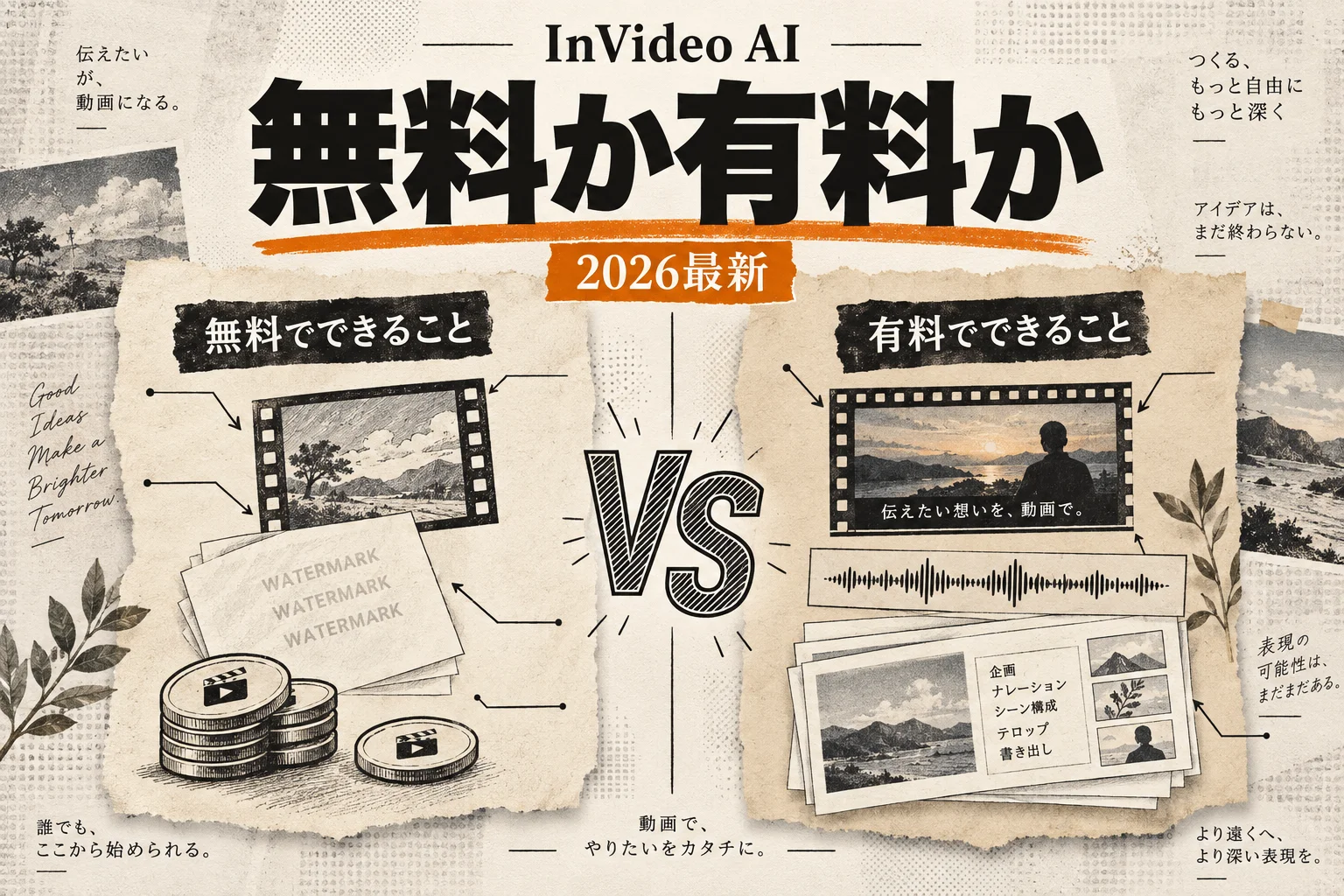
| 台本入力型 | 書いた文章から動画を組み立てる | InVideo AI | Plusが月US$17 |
| 切り出し型 | 長い映像から見せ場を抜き出す | Pictory | 無料枠3本、Starterは月US$25 |
| 生成型 | 素材なしで映像そのものを作る | Runway | Standardが月US$15 |
| 生成型(格安) | 素材なしで映像そのものを作る | Kling AI | Standardが月US$8.80 |
つまり、月3,000円という予算にきれいに収まるのは型はめ型・台本入力型・生成型の3つで、切り出し型の有料プランだけは予算を超えます。
為替は動くため、ここでは1ドル150円で概算しています。US$15なら2,250円、US$17なら2,550円という感覚。US$25は3,750円で、月3,000円の枠からはみ出します。
各タイプを順に見ていきます。

有料にすると Starterで書き出し年2,400分に拡大(Starter 年払いで$25/月、月払いは$29/月)
型はめ型|テンプレートを選ぶだけで形になる
型はめ型は、完成済みのデザインに自分の写真と文字を差し替えるだけで動画になるタイプです。5タイプの中で一番失敗しません。
Canvaがこの代表格。もともとチラシやポスターを作るツールとして知られていますが、動画テンプレートも同じ操作で扱えます。写真をドラッグして落とす、文字をクリックして打ち替える。この2動作だけ。
Canva公式の日本向け料金ページによると、Canvaプロは月1,180円、年払いなら11,800円です。年払いにすると月あたり約983円まで下がる計算になります。
向いている人
- 旅行の写真をスライドショーにまとめたい
- 町内会やサークルの告知動画を作りたい
- 孫の成長記録を毎年1本ずつ残したい
物足りなくなる場面
映像の中身に手を入れたいときは弱いです。撮影した動画から特定の場面だけを抜き出す、といった作業には向きません。写真中心の記録なら、これで十分です。
無料プランでもテンプレートは使えます。有料に上がる主な理由は、素材の選択肢と書き出し品質。まず無料で3本作ってから判断すれば、無駄な出費が出ません。
毎週月曜の朝に、今週のAIの主なニュース・新しく載ったツール・よく読まれた記事をまとめて届けます。登録特典は「AIツール選定チェックリスト 2026」。
確認メールのボタンを押すと登録が完了します。配信はいつでも解除できます。
台本入力型|書いた文章がそのまま動画になる
台本入力型は、伝えたい内容を文章で書くと、AIが場面割り・映像素材・ナレーションまで組み立てるタイプです。素材が手元にゼロでも1本できます。
InVideo AIがここに当たります。公式の案内では、Plusプランが月US$17。約2,550円で、月3,000円の枠にぎりぎり収まります。
このタイプの本当の価値は、映像編集ではなく「書けば形になる」ことです。文章を書くのが苦にならない方には破格に効きます。
たとえば自分史。40年の職業人生を800字にまとめて入力すれば、章立てされた5分の動画が出てきます。あとは気に入らない場面を差し替えるだけ。
一方で、出てくる映像素材は汎用のストック映像です。自分が撮った写真の代わりにはなりません。思い出を残す用途なら、型はめ型のほうが素直。
説明や主張を伝えたいなら台本入力型。記録を残したいなら型はめ型。ここが分かれ目です。
文章を書く工程そのものをラクにしたいなら、シニア向けAI指示文(プロンプト)ツールの記事が下ごしらえになります。
切り出し型|長い映像から見せ場だけ抜き出す
切り出し型は、1時間の講演や発表会の録画から、見どころの数分だけをAIが抜き出すタイプです。撮りっぱなしの長尺映像を抱えている人に効きます。
Pictoryが代表例。無料プランで3本まで作れ、Starterプランは月US$25で30本という段構えです。
ここで正直に言うと、Starterの月US$25は約3,750円。月3,000円の予算からははみ出します。予算を守るなら、無料枠3本で「自分に必要か」を見極めるのが賢い使い方。
無料枠3本の使い道
- 一番長い録画を1本、要約に回して精度を見る
- 字幕の日本語変換がどれくらい正確か確かめる
- 家族に見せて反応をもらう
3本で判断がつかなければ、そもそも必要な機能ではなかったということです。
長時間の記録が年に数本しかないなら、月額を払い続ける理由はありません。逆に毎月のように講座や発表会を録っている方なら、US$25は妥当な投資。
生成型|手元に素材がなくても映像が生まれる
生成型は、文章で説明した情景をAIが映像そのものとして描き出すタイプです。写真もビデオも要りません。
Runwayがこの分野の古株です。公式の料金体系では、無料プランのほか、Standardが月US$15、Proが月US$35、Maxが月US$95という4段構え。年払いにすると月割でUS$12/US$28/US$76まで下がります。月3,000円の枠に入るのはStandardまでです。
現行世代のGen-4.5では、映像の中の特定の部分だけを選んで動かす機能が使えます。人物は止めたまま背景だけ流す、車だけを走らせる、といった指定ができます。
もう一つの選択肢がKling AI。こちらは無料枠に定期的なクレジット配布がなく、ログイン時の日次付与は有料会員限定の特典です。ただし有料はStandardが月US$8.80と安く、生成型の入口としてはRunwayより負担が軽いです。
ただし、ここには落とし穴があります
生成型は「思った通りの絵が出るまで何度も作り直す」道具です。1回で決まりません。指示文の書き方に慣れるまで、数日はかかると見ておいてください。
思い出の記録には向きません。存在しない映像を作る道具だからです。使いどころは、旅行動画の冒頭に入れる短い演出カット、あるいは自主制作の作品づくり。
ここまでの整理 記録を残す → 型はめ型(Canva) 伝えたいことがある → 台本入力型(InVideo AI) 長い録画を短くしたい → 切り出し型(Pictory、無料枠で判定) 表現したい → 生成型(Runway / Kling AI)
スマホ完結型|パソコンを開かずに終わらせる
スマホ完結型は、撮影から編集、共有までを1台のスマホで終える使い方です。厳密には別ジャンルというより、上の4タイプをスマホアプリで運用する形。
パソコンの前に座ると集中が続かない、という声は多いです。実際、動画は撮った直後の熱があるうちに仕上げたほうが完成します。
スマホで完結させたい方は、CapCutやClipchampのようなアプリ型も選択肢に入ります。プラン構成は変わりやすいため、料金は各公式ページの最新表示を見てください。
スマホ運用で守ると失敗しない3つのこと
- 撮影は横向き。縦のまま撮るとテレビで見たとき両脇が黒くなります
- 1本は3分以内。長いほど途中で投げ出します
- 保存は書き出したその日に。アプリ内の作業データは消えることがあります
とくに3つ目。編集途中のデータはアプリの中にしか無いことが多く、機種変更で丸ごと消えた話をよく聞きます。完成したらすぐ端末に保存する癖をつけてください。

料金はいくらかかる? 月3,000円の使い道
月3,000円という枠で、実際に何本作れるのかを整理します。以下は主要プランの月額と、その範囲でできることの目安です。
| ツール | 月額 | 円換算の | この |
|---|---|---|---|
| Runway Standard | US$15 | 約2,250円 | 月625クレジット分の生成(Gen-4.5換算で約52秒) |
| Canvaプロ | 1,180円(円建て) | 1,180円 | テンプレート動画を本数制限なく |
| InVideo AI Plus | US$17 | 約2,550円 | 台本からの動画組み立て |
| Pictory Starter | US$25 | 約3,750円 | 長尺要約を月30本(予算超過) |
| Kling AI Standard | US$8.80 | 約1,320円 | 月660クレジット分の生成 |
つまり、月3,000円という予算内で選べる有料プランは4つ。最安はCanvaプロで、無料のまま始めたいならCanvaやPictoryの無料枠から入る道も残っています。
組み合わせるなら
Canvaプロ(1,180円)だけで1本に絞るのが、費用対効果としては一番きれいです。動画も画像もチラシも同じ契約で作れます。
2つ契約したくなったら、いったん止まってください。道具が増えると、どちらも中途半端になります。3か月使い切ってから次を足します。この順番を守ると失敗しません。
年払いの割引は見逃せません。Canvaは年払い11,800円で、月あたりの負担が下がります。1年続ける確信が持てたら切り替えると効きます。
どれを選べばいい? 目的別の早見表
目的から逆算すると迷いません。以下はよくある4つの目的と、推奨するタイプの対応表です。
| やりたい | 選ぶタイプ | 代表ツール | 月の |
|---|---|---|---|
| 旅行・家族の記録を残す | 型はめ型 | Canva | 1,180円 |
| 自分史・経験を語り残す | 台本入力型 | InVideo AI | 約2,550円 |
| 講座・発表会の録画を短く | 切り出し型 | Pictory | まず無料枠3本 |
| 趣味の作品を表現する | 生成型 | Runway | 約2,250円 |
つまり、目的が「記録」なら型はめ型が一択で、「表現」に寄るほど生成型の出番が増えます。
迷ったら型はめ型から入ってください。理由は単純で、完成する確率が一番高いから。動画づくりは1本仕上げた経験が全てを変えます。
自分の話を文章にまとめる段階でつまずくなら、シニア向け提案資料AIの記事で扱っている構成の作り方が、そのまま動画の台本づくりに転用できます。
最初の1本を出すまでの5ステップと、つまずきやすい落とし穴
完成させる人と挫折する人の差は、才能ではなく順番です。この5ステップを守ると、1日で1本出ます。
- 写真か動画を20点だけ選んでフォルダにまとめる
- テンプレートを選ぶ(悩んだら一番上のもので構いません)
- 素材を流し込む。並び順は日付順のままでよい
- 文字は1画面に15文字以内で入れる
- 書き出して、その日のうちに家族に送る
素材を選びすぎるのが最大の敵。100枚から選ぼうとすると、選ぶだけで力尽きます。20点と決め打ちしてください。
つまずきやすい点を整理しておきます。以下は挫折の典型パターンと、その回避策です。
| つまずき | 何が | 回避策 |
|---|---|---|
| 素材を集めすぎる | 選定だけで数日かかり熱が冷める | 20点で打ち止め |
| 完璧に仕上げようとする | 8割で止まり公開されない | 初回は粗いまま出す |
| BGMを探し続ける | 音楽選びに数時間溶ける | 標準搭載の1曲目を使う |
| 長い動画にする | 見る側が途中で離脱する | 3分以内に固定 |
| 保存を忘れる | 作業データごと消える | 書き出したら即端末へ |
つまり、失敗の原因はほぼ全て「作業を増やしすぎたこと」に集約されます。
商用利用の注意点をひとつ
無料プランは非商用限定という制約が付くことが多いです。趣味の共有なら問題ありませんが、教室の宣伝や物販の紹介に使うなら有料プランが必要になります。各ツールの利用規約を、公開前に一度だけ確認してください。
音声を扱う場面が増えたら、シニア向け議事録AIの記事で触れている文字起こしの精度の話が、そのまま字幕づくりに効いてきます。
AI PICKS編集部の判定
50代以上の方が動画編集AIを1本だけ選ぶなら、Canvaが一択です。理由は3つあります。
第一に、失敗しにくいです。テンプレートを選んだ時点で完成形が見えているので、途中で迷子になりません。第二に、動画以外にも使い回せます。年賀状、チラシ、写真の加工まで同じ契約で片付くのは破格。第三に、日本語の情報が圧倒的に多く、詰まったときに調べれば答えが出ます。
RunwayやKling AIのような生成型は、道具としては面白いものの、最初の1本には勧めません。思った絵が出るまでの試行錯誤が前提の道具で、そこで心が折れる人が多いからです。慣れてから2本目として足すのが正解。
Pictoryは月US$25で予算オーバー。長時間の録画を毎月抱えている人以外には、正直イマイチな費用対効果です。無料枠3本で見極めてください。
そして一番言いたいのは、道具選びに1週間かけるくらいなら、今日Canvaの無料プランで1本作ったほうが早いということ。1本作れば、自分に何が足りないかが分かります。その時点で有料に上げても遅くありません。
よくある質問(FAQ)
Q. パソコンが苦手でも本当に使えますか
使えます。型はめ型なら、覚える操作は「写真を引っぱって置く」と「文字を打ち替える」の2つだけ。スマホでLINEの写真が送れる方なら問題ありません。不安なら無料プランで1本試してから判断してください。
Q. 月3,000円は高くないですか
写真プリント代と比べてみてください。1本の動画を作るのに外注すれば数万円かかります。ただし、使わない月が続くなら解約すべきです。年払いは1年続ける確信が持ててからで構いません。
Q. 無料プランだけで済ませられますか
用途によっては済みます。Pictoryは無料枠で3本、Canvaにも無料プランがあります。生成型のKling AIは無料枠に定期配布がないので、ここには数えられません。ただし無料プランは商用利用が制限されることが多く、書き出し品質にも差が出ます。
Q. 日本語には対応していますか
日本語の文字入力と字幕生成は、主要ツールが対応しています。ただし操作画面そのものが英語のままの製品もあります。ブラウザの翻訳機能で読める範囲なので、致命的な障害にはなりません。
Q. 作った動画をYouTubeに上げても大丈夫ですか
有料プランなら基本的に問題ありません。無料プランは非商用限定の場合があるため、広告収益を得る形での公開は規約を確認してください。テンプレートに含まれる音楽や素材の扱いも、公開前に一度見ておくと安心です。
Q. どれくらいで1本作れるようになりますか
型はめ型なら初日に1本出ます。台本入力型は文章を書く時間を含めて2〜3日。生成型は思った映像が出るまで試行錯誤するので、1週間は見ておいてください。
Q. 途中で作業データが消えることはありますか
スマホアプリでは実際に起こります。機種変更やアプリの更新で編集途中のデータが失われた例は珍しくありません。完成したらその日のうちに端末へ書き出します。これだけで防げます。
Q. 動画以外のAIも一緒に覚えたほうがいいですか
無理に広げないほうがよいです。1つを3か月使ってから次に進む順番が、結局は一番早いです。学ぶ順番そのものを設計したい方は、シニア向け学習AIツールの記事が地図になります。
あわせて見たいツール・カテゴリ
- 動画編集は独学で足りる?スクールが効く人の見分け方と無料ロードマップ (2026年版)
- Canva:テンプレート型の本命。動画も画像もチラシもこれ1本で片付きます
- Runway:生成型の古株。2本目として足すと表現の幅が広がります
- InVideo AI:文章から動画を組み立てるタイプ。自分史向き
- Kling AI:生成型を月US$8.80から試したい人に
- Pictory:長時間の録画を要約したい人向け。まず無料枠3本
- CapCut:スマホだけで完結させたいときの選択肢
- AI動画カテゴリ一覧:動画系ツールを条件で絞り込めます
- 動画生成カテゴリ:素材なしで映像を作るタイプの一覧
- AI動画ツールの評価一覧:掲載ツールの評価をまとめて確認できます
- AI音声カテゴリ:ナレーションを足したくなったときに
次に読むならこれ
動画に使う写真やイラストの素材で困りそうなら、シニア向け画像生成AIの記事を続けて読んでください。動画の穴を埋める1枚が自分で作れるようになると、完成までの時間が半分になります。
各ツールの公式サイト(一次情報)
料金・機能・対応範囲は各社公式が一次情報です。本記事は公開時点の検証に基づきますが、最新かつ正確な条件は必ず各公式ページで確認してください。
- Canva AI:公式サイト(AI PICKSの詳細)
- InVideo AI:公式サイト(AI PICKSの詳細)
- Runway:公式サイト(AI PICKSの詳細)
- Kling AI:公式サイト(AI PICKSの詳細)
- Pictory:公式サイト(AI PICKSの詳細)