
生成ボタンを押して、進捗バーが2割で止まったまま数分。もう一度押しても同じ。そんな状態でこのページを開いた人が多いはずです。
答えを先に置きます。Runwayが遅いと感じるとき、原因の大半はネット回線でもPCの性能でもありません。どのモデルで、どのモードで生成しているかです。ここを直すだけで、体感の待ち時間はまるで別のツールになります。
Runwayとは、ブラウザだけでテキストや画像から動画を作れるAI動画生成ツールです。処理はすべてRunway側のサーバーで走ります。つまり、あなたの手元のマシンをどれだけ強化しても速くなりません。速さを決めているのは、サーバーに何をどれだけ頼んでいるか。ここが理解の出発点です。
Runwayが遅いとき、実際には何が起きている?
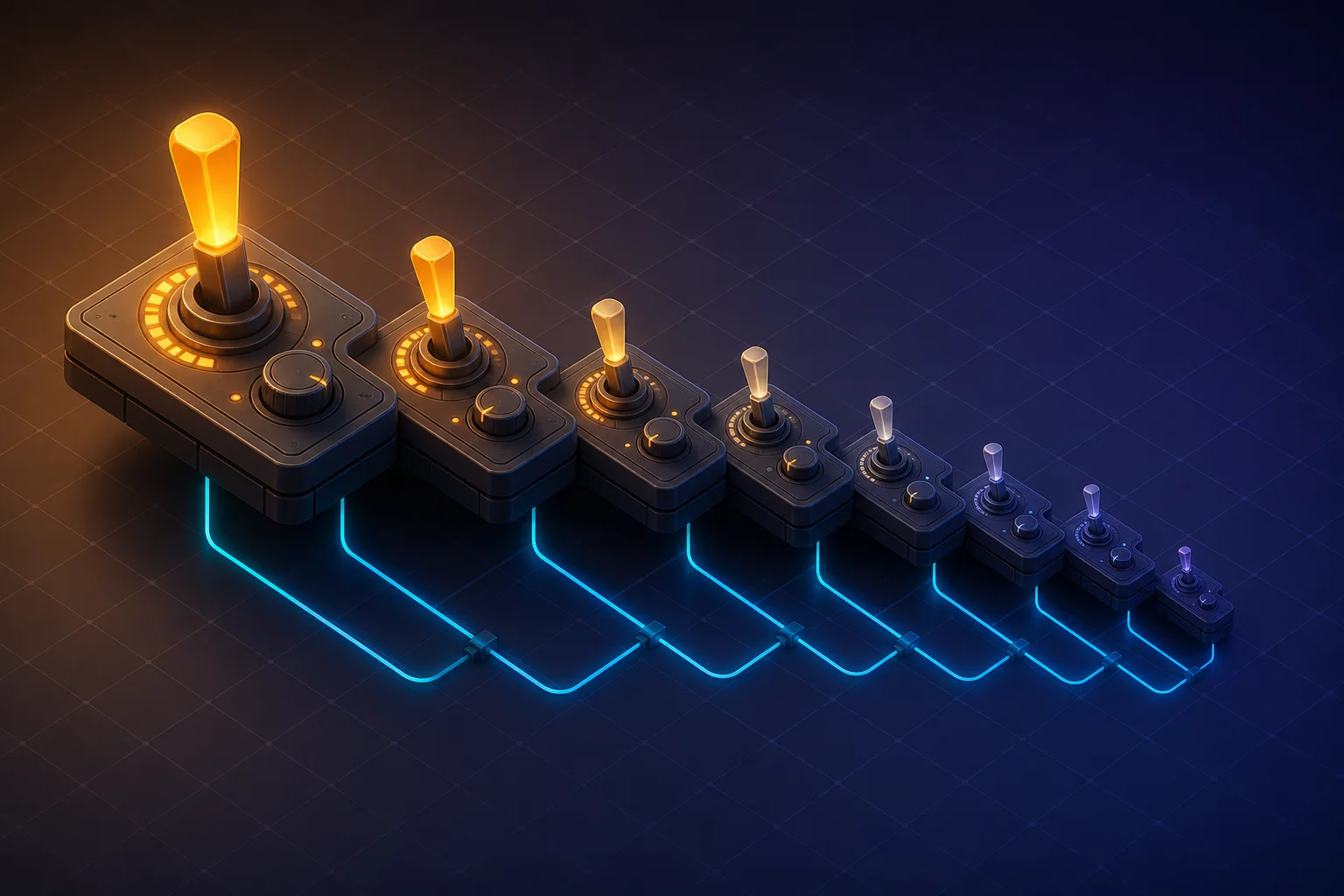
待ち時間の正体は「順番待ち」と「計算量」の掛け算です。どちらが効いているかで、打つ手がまったく変わります。
Runwayの生成は、ボタンを押した瞬間に処理が始まるわけではありません。あなたのジョブは一度キュー(順番待ちの列)に入り、空いた計算リソースが割り当てられてから動き出します。ここで発生するのが待ち時間の1つ目。
2つ目が、実際の計算にかかる時間です。高品質モデルで、長い秒数を、高い解像度で頼めば、当然そのぶん長くかかります。
やっかいなのは、画面上ではこの2つが区別できないこと。どちらも同じ進捗バーに見えます。
| 遅さの | 症状 | 効く |
|---|---|---|
| 順番待ちが長い | 進捗が0〜10%で長時間動かない | モデル変更・時間帯・並列投入 |
| 計算量が多い | 進捗はじわじわ進むが完了まで長い | モデル変更・秒数短縮・解像度調整 |
| 指示文が悪い | 生成は終わるが結果が外れて再生成 | 指示文の書き方 |
| 実質エラー | 何分待っても進捗が変わらない | 再読み込み・ジョブ再投入 |
つまり、進捗バーが「動いていないのか、遅いだけなのか」を最初に見分けると、無駄な待ちが消えます。3つ目の「再生成の繰り返し」は見落とされがちですが、体感時間への影響はいちばん大きいところ。1回15秒の生成でも、8回やり直せば2分です。

編集部のおすすめ
文章や
ブラウザで画像1枚や短い文章から動画を作れるツールです。無料枠から試せます。


AI動画生成 / 最低料金 ¥0〜
有料にすると Starterは月270クレジットでKling 3.0の720p動画に対応(Starter $19/月(年払い、月払いとの差なし))

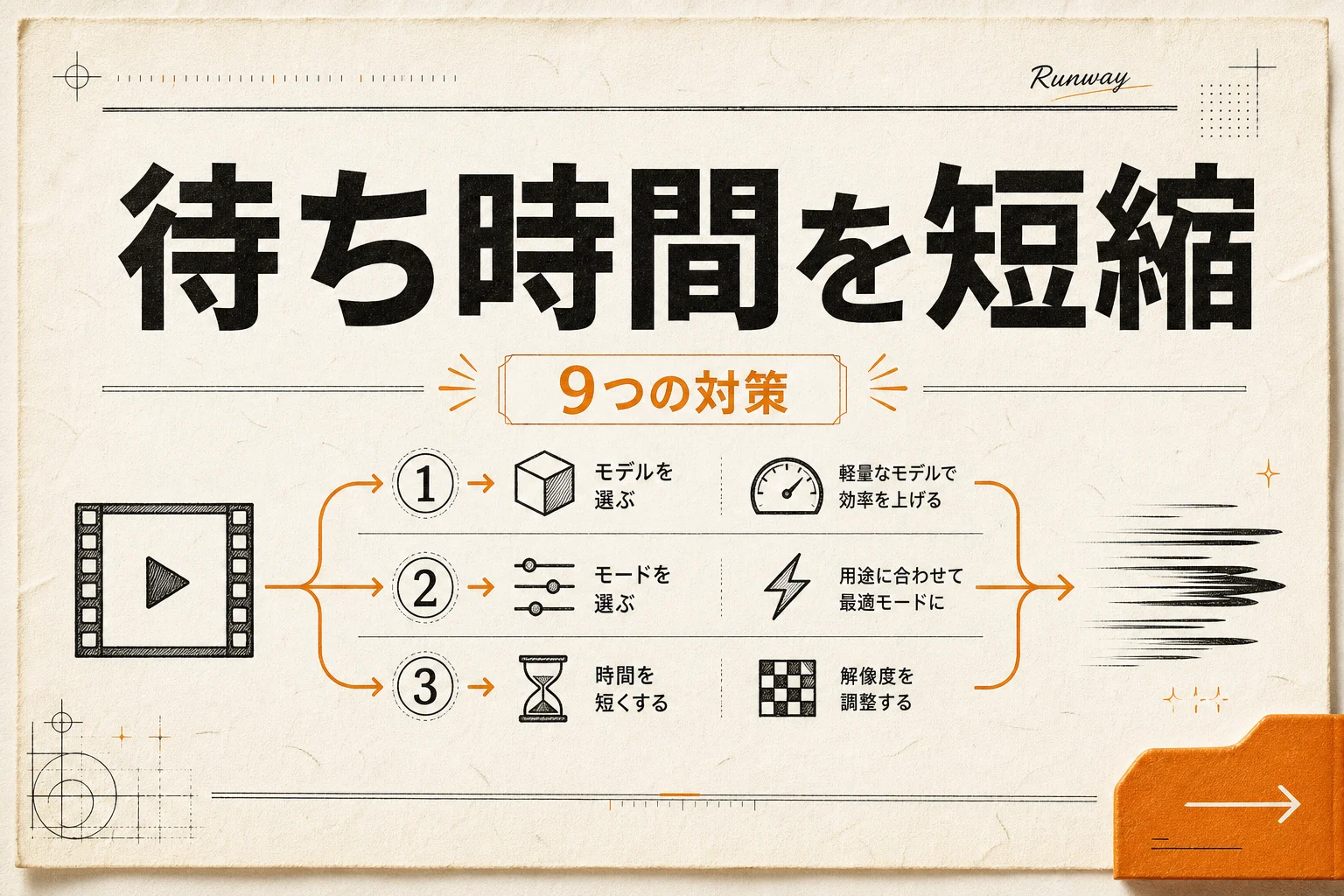
対処法9選を、効果が大きい順に並べました
効きの大きさと手間は比例しません。上から順に試せば、たいてい3つ目までで解決します。
| # | 対処法 | 効き | 手間 | 追加コスト |
|---|---|---|---|---|
| 1 | Turbo系モデルに切り替える | 大 | 小 | なし(むしろ削減) |
| 2 | クレジット枠を設計し直す(上位プランでも速度は上がらない) | 大 | 小 | なし |
| 3 | 生成秒数を短く刻む | 大 | 小 | なし(削減) |
| 4 | 高解像度・アップスケールは最後だけ | 中 | 小 | 削減 |
| 5 | 指示文を短く具体的にして再生成を減らす | 大 | 中 | 削減 |
| 6 | テキストからではなく画像から生成する | 中 | 中 | なし |
| 7 | ブラウザのタブと拡張機能を整理する | 小 | 小 | なし |
| 8 | 混雑する時間帯を避ける | 中 | 小 | なし |
| 9 | 複数ジョブを投げて待ち時間を並列化する | 中 | 小 | なし |
つまり、上位3つはどれも設定を変えるだけで、料金は1円も増えません。ここから1つずつ中身を見ていきます。
対処1|Turbo系モデルに切り替えると何が変わる?
Runwayの高速モデルは、同じクレジットでより長い尺を生成できます。速度と消費量の両方が改善します。
Runwayは用途の違うモデルを並べて提供しています。Gen-4.5やGen-4といった高品質側と、Gen-4 Turboのような高速側です。この2系統を混同したまま高品質側だけを使い続けているのが、遅さのいちばんよくある原因。
クレジット消費の差を見ると、性格の違いがはっきりします。Proプランで毎月付与される2,250クレジットを使い切るまでに生成できる長さは、Gen-4でおよそ187秒、Turboでおよそ450秒、Alphaでおよそ225秒です。
| モデル系統 | 2,250クレジットでの | 向いている |
|---|---|---|
| Gen-4 | 約187秒 | 本番カット・納品素材 |
| Gen-4 Turbo | 約450秒 | 構図出し・当たり確認・量産 |
| Alpha | 約225秒 | 質感重視のカット |
つまりTurboは、同じ予算で2倍以上の試行回数を回せる設計です。ここが効く理由はシンプルで、AI動画制作の作業時間は「本番の1本」ではなく「当たりを引くまでの外れ20本」に消えているから。
当たりを探す工程はTurbo、決まった構図の仕上げだけ高品質モデル。 この2段構えにするだけで、1日の待ち時間は素直に短くなります。
ここを直しても遅い場合は、次に疑うのがモードです。
毎週月曜の朝に、今週のRunwayのニュースとアップデートを先頭に、AI全体の主なニュースと新しく載ったツールをまとめて届けます。登録特典は「AIツール選定チェックリスト 2026」。
確認メールのボタンを押すと登録が完了します。配信はいつでも解除できます。
対処2|「無制限プランにすれば速くなる」は、いまは成り立ちません
ここは古い情報が大量に残っている場所なので、先に前提を直します。
以前のRunwayには「Unlimited」というプランがあり、低速のExploreモードで生成し放題という枠が付いていました。「無制限プランにしたのに前より遅くなった」という体験談は、この低速枠に入り浸ったまま高速枠の存在に気づいていないパターンでした。
2026年8月時点の公式料金ページに、Unlimitedというプラン名もExploreモードの記載もありません。 最上位はMax(月$95・年払い月$76)で、内容は月9,500クレジットの定量枠です。全プランがクレジット制に統一されたので、「低速だが無制限の逃げ道」は存在しません。
つまり、上位プランに上げて手に入るのは速度ではなく枠の大きさです。
| プラン | 月あたりの | 上げて |
|---|---|---|
| Standard | 625 | 枠が小さい。当たり探しでもすぐ尽きる |
| Pro | 2,250 | 業務で毎週作るなら基準線 |
| Max | 9,500 | 未使用分を1か月だけ繰り越せる |
枠が尽きたときの逃げ道が消えたぶん、対処1のTurbo活用の重要度が上がりました。同じ2,250クレジットでも、Turbo中心なら約450秒ぶん粘れます。クレジット単価は変わらないので、待ち時間もコストも、削れるのは「1本あたりの重さ」だけという構造です。
なお、追加クレジットは1,000クレジット単位で買い足せます。月末に足りなくなったら、プランを上げるより買い足しのほうが安く済む月もあります。
対処3・4|秒数と解像度は「下書き」と「本番」で分ける
短く低解像度で当たりを探し、確定してから伸ばします。この順番が待ち時間を最も削ります。
いきなり10秒の高解像度で生成して、動きが気に入らずやり直します。この繰り返しがいちばん時間を溶かします。
やるべきことは工程の分割です。
- 最短尺・標準解像度・Turboで構図とモーションだけ確認する
- 当たりが出たら、同じ指示文のまま尺を伸ばす
- 尺が決まってから、高品質モデルで作り直す
- アップスケール(高解像度化)は最終カットだけに適用する
アップスケールを毎回かけている人は、それだけで作業時間が膨らみます。SNS用の縦動画なら、そもそも元の解像度で足りることも多いです。
ここまでの整理: Turbo系モデル・短尺・低解像度の3点セットが「速いRunway」の基本形です。ここから先の対処は、この土台ができている前提の上乗せになります。
高品質モデルを使う回数を、1日10回から2回に減らします。これが実務上いちばん効く「高速化」です。
対処5・6|再生成を減らすのが、いちばん確実な時短
指示文の精度が上がれば試行回数が減ります。生成1回の速度より、回数のほうが総時間を支配します。
AIへの指示文(プロンプト)が曖昧だと、返ってくる動画も毎回ぶれます。ぶれれば再生成。再生成が5回増えれば、待ち時間も5回ぶん増えます。
指示文を安定させるコツは、長く書くことではありません。カメラの動き・被写体・時間の流れの3点を、それぞれ1つに絞ることです。「ゆっくりズームイン、雨の窓辺、コーヒーカップから湯気」のように、要素を足しすぎません。
もう1つ効くのが、テキストからではなく画像から生成する方法です。1枚の静止画を先に用意して、それを起点に動かします。構図が固定されるぶん、外れる確率が下がります。画像生成側で当たりを引いてから動画にする流れなら、画像のほうが生成は軽く済みます。
指示文の詰め方は独立した話題なので、精度そのものを上げたい場合はRunwayの出力精度を上げるプロンプト調整を先に読むと、この章の話が一気に実務レベルになります。
対処7|ブラウザと回線でどれくらい変わる?
体感差は生まれますが、モデル設定ほどの効果はありません。優先順位は低めです。
処理はサーバー側なので、PCのスペックは生成速度そのものに影響しません。ただし、UIの反応や動画のプレビュー、アップロード速度には効きます。
- タブを20枚開いたままにしない(メモリ不足でUIが固まる)
- 広告ブロックやVPN系の拡張機能を一時的に切る
- ブラウザのハードウェアアクセラレーションを有効にする
- 素材アップロード時だけは有線接続にする
「Runwayが重い」と感じている症状が、実は生成待ちではなくUIのカクつきだったというケースは珍しくありません。プレビューが飛ぶ、ボタンの反応が鈍い、といった症状ならこちらが原因です。
そもそも生成が始まらない、エラーで止まるといった状態なら、遅さの問題ではありません。その場合はRunwayが動かないときの原因切り分けのほうが的確です。
対処8・9|混雑を避けて、待ち時間を並列化する
キューが混む時間帯は実在します。投げ方を変えれば、待ち時間は重ねられます。
Runwayの利用者は北米が中心です。日本時間の深夜から早朝は、ちょうど米国の日中にあたります。ここが混みやすい時間帯。逆に日本時間の午前中は比較的空いていることが多くなります。
厳密な統計が公開されているわけではないので断言はしませんが、時間帯を変えて体感が違うなら、原因は計算量ではなくキューです。
そしてもう1つ。1本ずつ完成を待つのをやめること。 生成を投げたら次の指示文を書き、それも投げます。手元の作業と生成待ちを重ねると、実質的な待ち時間はゼロに近づきます。
やり方はシンプルです。
- 指示文を3〜5本まとめて先に書き出しておく
- 順に投げて、戻ってきた順に評価する
- 外れたものは指示文を1箇所だけ変えて再投入する
- 評価とプレビューは別タブで進める
1本ずつ丁寧に待つ人と、まとめて投げる人では、1時間あたりの成果物の数が数倍違ってきます。タイトルの「3倍」という数字は、生成エンジンが3倍速くなるという意味ではありません。Turbo・短尺・並列投入の組み合わせで、単位時間あたりに確認できるカット数が変わるという話です。
プラン変更は速度の解決策になる?
なりません。上位プランで増えるのはクレジットの量だけで、1本あたりの生成時間は変わらないからです。設定を直さないまま上位プランに移っても、同じ待ち方を続けることになります。
検討する価値があるのは1つの場合だけ。クレジットが月半ばで尽きて、その月はもう生成できないという状態です。これは「遅い」ではなく「止まっている」なので、枠を買う判断になります。2026年時点で公開されている料金体系は以下のとおりです。
| プラン | 料金の | 速度に |
|---|---|---|
| 無料 | 0円 | クレジット上限あり。試用向け |
| Standard | 月$15(年払いだと月$12換算) | 毎月625クレジット |
| Pro | 月$35 / ユーザー(年払いだと月$28換算) | 毎月2,250クレジット |
| Max | 月$95(年払いだと月$76換算) | 毎月9,500クレジット。未使用分は1か月繰り越し可 |
| Enterprise | 要問い合わせ | 組織向け |
つまり、速度で困っているなら見るべきはプラン名ではなく「クレジットが月内で足りているか」です。足りているのに遅いなら、原因はモデル選択のほいます。
APIから使う場合は、クレジットを1つ$0.01で購入する形になります。開発者向けの窓口から組織単位で買う仕組みです。
料金そのものを圧縮したい場合はRunwayの料金が高いときの削減策に具体的な計算を置いています。
それでも遅いなら、乗り換えを検討する基準は?
用途が「速さ優先の量産」に寄っているなら、別のツールのほうが合います。判断基準は3つです。
正直に書くと、Runwayは高品質側に軸足のあるツールです。海外のレビューでも、映画的・作品性のある映像には強い一方、日々のSNS投稿のような回転の速い制作では動きが重く感じられる、という評価が出ています。
乗り換えを考えていい条件はこのあたり。
- 1日に10本以上、短尺動画を量産する運用である
- 求める品質より「今日中に出す」が優先される
- 編集からの書き出しまで1ツールで完結させたい
逆に、Motion BrushやDirector Modeのような制御と、生成から編集までの一体感を重視するなら、乗り換えても戻ってくる可能性が高いです。テロップ入れや簡易編集が主目的なら、RunwayとCapCutの向き不向きを先に見ると判断が早くなります。
機能全体の把握がまだなら、Runwayの機能と使い方の総まとめを土台にすると、この記事の設定話が全部つながります。
AI PICKS編集部の判定
Runwayの遅さは、ツール側の欠陥というより設計思想の表れです。高品質モデルを既定で使わせる作りになっているので、何も考えずに触ると重いです。ここは正直、初見の人には不親切だと思います。
ただ、対処は明快です。Turbo系で当たりを探し、確定してから高品質モデルに渡します。この2段構えを覚えるだけで、体感は別物になります。同じ2,250クレジットでGen-4の約187秒がTurboなら約450秒まで伸びるという事実が、そのまま試行回数の差になって効いてきます。
いちばん気をつけたいのが「上位プランにすれば速くなる」という思い込みです。かつて存在した無制限枠(Explore)は低速枠で、実際に「上位にしたのに遅い」という逆転が起きていました。いまその枠自体がなくなり、上位プランで増えるのはクレジットの量だけ。速度は1円も買えません。枠を使い切れば止まりますが、遅い枠に落ちるわけではありません。
作品性のある映像を作るなら、Runwayは今でも一択に近い選択肢です。速さだけが目的なら、ツールを変えるより先に設定を変えます。それで解決しなければ、そのときに乗り換えを考えれば十分間に合います。
よくある質問(FAQ)
Q. 無料プランだから遅いのですか?
無料枠はクレジットの上限が小さいので、使い切ると生成できなくなります。ただし「遅い」の主因になるのはモデルとモードの選択です。有料に上げる前に、Turbo系への切り替えを試してください。
Q. 進捗バーが動かないまま10分経ちました。待つべきですか?
待たなくて大丈夫です。ジョブが実質的に止まっている可能性が高いので、ページを再読み込みして状態を確認し、動いていなければ投げ直します。同じ設定で二度続けて止まるなら、秒数か解像度を落として試してください。
Q. Turboに切り替えると画質はどれくらい落ちますか?
用途によります。構図やカメラワークの確認には十分な品質が出ます。納品用の最終カットまでTurboで済ませるのは避けて、当たりが決まってから高品質モデルで作り直す運用が安全です。
Q. 日本語の指示文だと遅くなりますか?
生成速度そのものは変わりません。ただし意図が伝わりにくく、結果が外れて再生成が増えることはあります。総時間で見ると英語のほうが有利になりやすい、という話です。
Q. 上位プランにすれば待ち時間はなくなりますか?
なくなりません。かつてあったUnlimitedプランは廃止され、最上位はMax(月9,500クレジット)に置き換わりました。上位プランで増えるのは生成できる量であって、1本あたりの生成速度ではありません。速さが要るならモデルをTurbo系に落とすのが正攻法です。
Q. 何本まで同時に生成を投げられますか?
プランや混雑状況で変わるため一律の本数は言えません。まず2〜3本を投げて、キューがどう動くかを見てから増やすのが安全です。
Q. PCを買い替えれば速くなりますか?
生成速度は変わりません。処理はRunway側のサーバーで走ります。効くのはUIの反応やアップロード速度までです。
Q. APIから使えば速いですか?
処理そのものが優遇されるわけではありません。ただし複数ジョブの投入や結果の取得を自動化できるので、待ち時間を作業に重ねやすくなります。クレジットは1つ$0.01で購入する形です。
あわせて見たいツール・カテゴリ
Runwayの速度に不満が残るなら、性格の違うツールを1つ触ってみると基準が作れます。
- Runway:まずは自分のプランと付与クレジットを確認するところから
- Kling AI:モーションの安定感で比較されることが多い選択肢
- Luma AI:生成の軽さを重視する場合の比較対象
- Pika:短尺の量産用途に寄せたい人向け
- CapCut:生成より編集・書き出しが主目的ならこちら
- AI動画ツールのカテゴリ一覧:用途別に条件を絞って探せます
- AI動画ツールの評価一覧:スコアと料金をまとめて見比べる用
次に読むならこれ: 設定を直しても結果が安定しないなら、原因は速度ではなく指示文です。Runwayの出力精度を上げるプロンプト調整で、再生成そのものを減らしてください。

各ツールの公式サイト(一次情報)
料金・機能・対応範囲は各社公式が一次情報です。本記事は公開時点の検証に基づきますが、最新かつ正確な条件は必ず各公式ページで確認してください。
- Runway:公式サイト(AI PICKSの詳細)
- Kling AI:公式サイト(AI PICKSの詳細)
- Luma AI:公式サイト(AI PICKSの詳細)
- Pika:公式サイト(AI PICKSの詳細)