
締め切り前に生成ボタンを押したのに、進行バーが1%から動かない。あるいは赤いエラーが出て、クレジットだけ静かに減っている。この状態、原因の8割は自分の環境側にあります。しかも直せます。
Runwayが動かないとは、生成処理が始まらない、途中でエラーになる、完成したはずの出力が届かない、という3つの症状をまとめた言い方です。原因はバラバラに見えて、実際には7種類に分類できます。分類さえできれば、直す手順は機械的。
Runwayが動かない原因は、7つに絞り込めます
生成トラブルの入り口は無数にあるように見えますが、切り分けると7系統に収束します。ここを頭に入れておくと、無駄な再生成でクレジットを溶かさずに済みます。
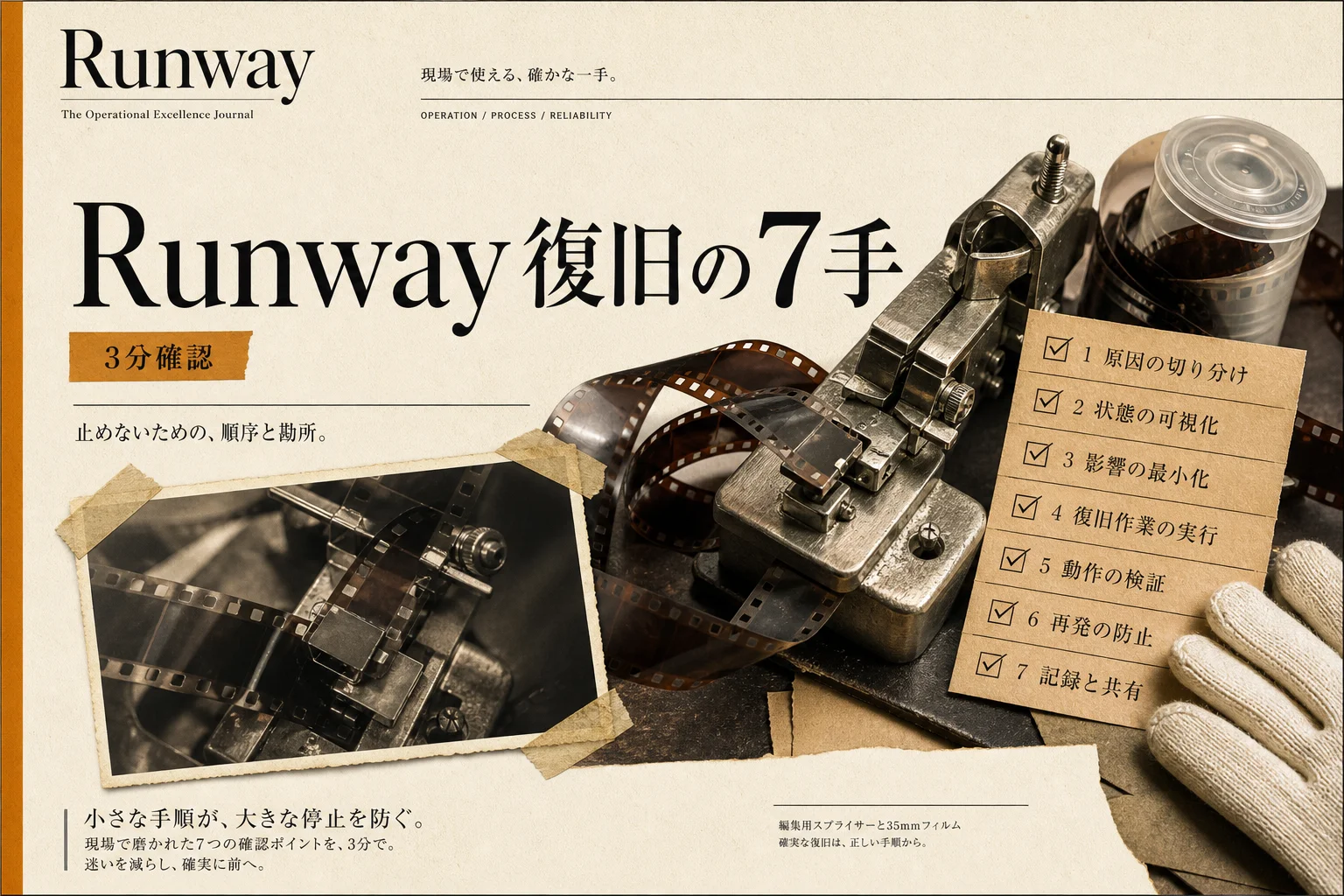
7つの内訳はこうです。
- 入力素材(画像・動画)が受け付けられる形になっていない
- ブラウザのキャッシュ・拡張機能・バージョンの問題
- 回線、VPN、社内ネットワークの遮断
- クレジット残高やプラン上限に到達している
残りの3つも押さえておきます。
- アカウントの権限・チーム席・支払い状態の異常
- モデルの入れ替わりで、以前の設定が引き継がれていない
- Runway側の障害、またはアクセス集中による待ち行列
症状から原因を逆引きできるよう、対応表にまとめました。
| 症状 | 疑うべき原因 | 最初に |
|---|---|---|
| 生成ボタンを押しても反応しない | ブラウザ・拡張機能 | シークレットウィンドウで再試行 |
| 進行状況が0%から動かない | 混雑・回線 | 15分待って状態を再確認 |
| 赤いエラーが即座に出る | 素材仕様・クレジット | 素材の形式と残高を確認 |
| クレジットが減ったのに動画がない | 出力の格納先 | 履歴(Assets)を先に見る |
| ログインできない・画面が真っ白 | セッション・権限 | 一度ログアウトして入り直す |
| 昨日と同じ設定で結果が変わる | モデルの入れ替わり | 選択中のモデル名を確認 |
つまり、症状を1つ言語化するだけで、確認すべき場所は2つ以内まで絞れます。
原因の当たりが付いたら、実際の手順に進みます。

3分で終わる切り分けチェックリスト
原因調査に30分かける必要はありません。順番に4つ試すだけで、環境要因かサービス側かの判別が付きます。
上から順に実行してください。所要時間は合計3分ほど。
- シークレットウィンドウ(プライベートモード)でRunwayを開き、同じ操作を試す
- 別のブラウザ、または別の端末で同じ操作を試す
- スマホの回線(テザリング)に切り替えて試す
- アカウントのクレジット残高とプラン状態を開いて確認する
この4つで結果が変わったなら、犯人は自分の環境です。1でうまくいけば拡張機能かキャッシュ、2で変わればブラウザ本体、3で変わればネットワーク、4で残高が0なら課金まわり。全部試して何も変わらない場合だけ、Runway側を疑う段階に進みます。
ここで大事なのは、切り分けが終わるまで再生成を繰り返さないこと。原因が残ったままの再試行は、クレジットを捨てているのと同じです。地味ですが、これが一番効きます。
環境が白なら、次は生成処理そのものを見ていきます。
編集部のおすすめ
動画を
文字を消すだけで切れる編集や、台本から動画を自動で作る方法があります。


生成が始まらない、途中で止まるのは何が原因?
生成が進まない状態は「キューに入っている」「サーバー側で落ちた」「そもそも送信できていない」の3つに分かれます。見分け方は、ページを再読み込みしたときの表示です。
再読み込みしてジョブ自体が消えていれば、送信が完了していません。ブラウザ側で処理が止まっていたパターンで、拡張機能か通信の失敗が濃厚です。この場合はクレジットが減りません。減っていないことが、送信されていない証拠になります。
再読み込みしても処理中のまま残っているなら、正常にキューへ入っています。動画生成は画像生成より計算量が桁違いに重く、混雑時は待ち時間が伸びます。15分から30分は待つ価値があります。焦って同じ内容を何度も投げると、待ち行列を自分で長くするだけ。
処理中の表示が消えて、失敗の記録だけが残っている場合はサーバー側の失敗です。同じ設定で1回だけ再試行し、また落ちるなら素材か設定を疑います。
止まる位置による判断を表にしました。
| 止まる | 状態の | 打ち手 |
|---|---|---|
| ボタンを押した直後 | 送信できていない | 拡張機能をオフ、再読み込み |
| 0〜5%で停滞 | キュー待ち | 15分待機、再投入しない |
| 中盤で失敗表示 | 生成中のエラー | 尺を短く、解像度を下げて再試行 |
| 100%後に出力が出ない | 表示側の問題 | 履歴から直接ダウンロード |
つまり、待つべき状態と、手を打つべき状態は表示で見分けられます。
止まる位置が中盤なら、次に見るのは素材とクレジットです。
エラー表示別の対処法を一覧にしました
Runwayのエラーは英語表記で出るため、意味を取り違えて別のところを直してしまう人が多いです。頻出する表示の読み方を整理します。
エラー文言は更新で変わることがあるので、完全一致ではなくキーワードで拾ってください。
| エラーに | 実際に | 対処 |
|---|---|---|
| credits / insufficient | クレジット不足 | 残高を確認、プランか購入を検討 |
| failed / something went wrong | 生成処理の失敗 | 尺と解像度を下げて1回だけ再試行 |
| unsupported / invalid format | 素材の形式が非対応 | mp4・pngなど標準形式に変換 |
| too large / exceeds | ファイルが大きすぎる | 圧縮、または尺をカット |
| content / policy / moderation | 内容が審査で弾かれた | 指示文と素材の表現を見直す |
| network / timeout | 通信の途中切断 | 回線を変える、VPNを切る |
| session / unauthorized | ログイン状態の失効 | 再ログイン |
つまり、エラー文の1語を拾えば、直す場所は1箇所に決まります。
審査で弾かれるケースだけ補足します。実在の人物名、著名なキャラクター、暴力的な描写を含む指示文は、その部分を外すだけで通ることがよくあります。全文を書き直す必要はありません。引っかかっている語を1つずつ消して切り分けるほうが早いです。
指示文の組み立て自体を見直したいなら、画像生成側のノウハウが応用できます。構図と光の指定を分けて書く考え方は、AIイラスト作成ツールの選び方で扱っている作法とほぼ同じです。
クレジットが減ったのに動画が出てこないときは?
これが問い合わせで一番多い症状です。ほとんどの場合、生成は成功していて、表示している画面が違うだけ。
生成した動画はプロジェクト画面ではなく、アセット(Assets)や履歴の一覧に格納されます。作業中のタイムライン上に出てこなくても、一覧側には残っているケースが大半。まず履歴を開いてください。日付の新しい順に並べ替えると見つかります。
履歴にも存在しない場合は、失敗した生成でクレジットが消費された可能性があります。生成が途中で落ちたとき、消費分が戻るかどうかは失敗の種類によって変わります。自動で戻らないケースもあるため、失敗した日時とジョブの情報を控えておくと、後の問い合わせで通りが早くなります。
クレジットの減り方は、設定によって大きく変わります。傾向を整理しておくと、無駄打ちを減らせます。
| 設定 | クレジット消費への | 節約の |
|---|---|---|
| 生成する尺 | 長いほど比例して増える | 短尺で構図を確定してから伸ばす |
| 解像度 | 高いほど増える | 検証は低解像度で回す |
| 使用モデル | 高性能モデルほど重い | 下書きは軽いモデルで |
| 再生成の回数 | 回数分そのまま加算 | 指示文を直してから投げる |
つまり、検証は短く軽く、確定してから本番を1回。これだけでクレジットの持ちが体感で変わります。
無料枠の範囲で試している段階なら、消費の大きい設定は本番だけに絞るのが賢いやり方です。
素材のアップロードが弾かれるときのチェック点
画像や動画を入力に使うワークフローで詰まる原因は、ほぼファイル側にあります。ツールの不具合と決めつける前に、素材を疑ってください。
弾かれやすいのは、スマホで撮ったままのファイル、スクリーンショット、そして他のツールから書き出した特殊な形式です。
- HEIC形式の写真は、pngかjpgに変換してから使う
- 縦横比が極端なもの(帯状のバナーなど)は中央でトリミングする
- 透過pngは背景が黒く出ることがあるため、白背景で書き出す
- 長尺動画は、必要な区間だけ切り出してからアップロードする
変換が面倒に感じるかもしれませんが、ここを整えるだけで通過率が跳ね上がります。無料の変換ツールで十分。
素材の解像度も落とし穴です。高すぎる解像度は処理が重くなり、タイムアウトの原因になります。逆に低すぎると生成結果がぼやけます。入力画像は横1,280〜1,920ピクセル程度に揃えておくと、失敗も品質のブレも減ります。
入力用の静止画をAIで用意している場合、生成元のツール側の設定が原因になっていることもあります。ローカル環境で素材を作るワークフローの違いは、ComfyUIとStable Diffusionの使い分けで整理しています。書き出し設定の癖を把握しておくと、ここでのつまずきが減ります。
ここまでの整理: 生成が止まる原因は「送信できていない」「待ち行列」「素材が弾かれた」「クレジット切れ」の4つが大半です。切り分けは、シークレットウィンドウ・別端末・別回線・残高確認の4手順。ここまでで解決しないケースだけが、環境やサービス側の深い問題になります。
ブラウザ・回線・拡張機能が犯人のケース
Runwayはブラウザ上で重い処理を扱うため、環境の影響を受けやすいです。特定の拡張機能が入っているだけで、生成ボタンが無反応になることがあります。
影響が出やすいのは、広告ブロック系、翻訳系、スクリプト制御系の拡張機能です。日本語環境だと、ページ全体を自動翻訳する設定が悪さをするケースが目立ちます。翻訳が走るとボタンのラベルが書き換わり、操作が通らなくなる。心当たりがあれば、Runwayのドメインだけ自動翻訳をオフにしてください。
ブラウザのキャッシュも定番の原因です。アップデート後に古いデータが残っていると、画面が崩れたり読み込みが止まったりします。キャッシュ削除で直る不具合は想像以上に多いです。
社内ネットワークからのアクセスも要注意。企業のファイアウォールやVPNが、生成に使う通信を遮断していることがあります。会社のPCで動かず自宅で動くなら、まずこれ。情報システム部門に確認する前に、テザリングで再現するかを見ておくと話が早く進みます。
社内でのAIツール利用そのものにルールがある場合は、承認プロセスの整理から入るほうが結果的に近道です。この手の社内調整の型は、社内監査・内部統制向けAIツールの選び方で扱っている考え方が転用できます。
環境要因を潰したら、次は端末別の話です。
スマホアプリで動かないときはどうする?
アプリ版はブラウザ版と挙動が違い、原因の切り分け方も変わります。アプリで詰まったらブラウザ版で試すのが最短です。
アプリで起きやすいトラブルは3種類。アプリのバージョンが古い、端末のストレージが足りない、バックグラウンドで処理が中断される、です。
長い動画の生成中に他のアプリへ切り替えると、処理が止まることがあります。生成中は画面を開いたままにしておくのが無難。スリープ設定も一時的に長めにしておくと安定します。
課金まわりの扱いも要注意です。アプリ内課金で購入したクレジットと、Web側で購入した分は、反映のタイミングがずれることがあります。購入したのに残高が増えていないと感じたら、一度ログアウトして入り直してください。それでも反映されないときは、購入履歴のスクリーンショットを保存してから問い合わせます。
端末別の傾向をまとめました。
| 環境 | 起きやすい | 有効な |
|---|---|---|
| iOS / Androidアプリ | 生成中の中断、課金反映の遅れ | 画面を開いたまま待つ、再ログイン |
| モバイルブラウザ | 画面崩れ、アップロード失敗 | PC版ブラウザに切り替える |
| PC(Chrome系) | 拡張機能との衝突 | シークレットウィンドウ |
| 社内PC | ネットワーク遮断 | テザリングで再現確認 |
つまり、アプリで解決しない問題の多くは、PCブラウザに移るだけで消えます。
ここまで試して直らないなら、自分の環境ではありません。
Runway側の障害かどうかを見分けるには?
自分の環境をすべて潰しても直らない場合、サービス側の問題を疑う段階です。判定基準は明確にできます。
判断材料は3つあります。別端末・別回線でも同じ症状が出るか。同じ時間帯に他のユーザーからも報告が出ているか。特定の機能だけが落ちているか。この3つがそろえば、待つ以外の対処はありません。
障害情報は、Runwayの公式アカウントやステータス情報が一次情報になります。掲示板やまとめサイトの書き込みは、古い情報が混ざるので判断材料にしないほうがいいです。
障害情報を素早く集めたいときは、AI検索を使うと当たりが早いです。複数ソースを横断して直近の言及を拾う使い方は、Feloの実践ガイドで解説している検索の組み立てがそのまま使えます。SNSの断片的な報告を時系列で並べ直せるので、いつから落ちているかの判定に向いています。
もう1つ、見落としがちな要因があります。モデルの入れ替わりです。Runwayは外部モデルの追加や入れ替えを頻繁に行っており、公式の告知では2026年8月時点でFLUX 3が利用可能になり、音声つきで最大20秒の動画を生成・編集できるとされています。自社モデルのGen-4.5やGen-4 Turboに加えて選択肢が増えているため、以前と同じ感覚で操作すると、選択中のモデルが変わっていて結果が一致しないことがあります。
「壊れた」ではなく「モデルが違う」だけ。この可能性を一度は疑ってください。
| 状況 | 障害の | 行動 |
|---|---|---|
| 別端末・別回線でも同症状 | 高い | 公式の告知を確認して待つ |
| 自分だけ、特定の操作だけ | 低い | 環境と素材を再確認 |
| 特定の機能だけ落ちている | 中程度 | 別モデル・別機能で代替 |
| 出力の傾向だけが変わった | 低い(仕様変更) | 選択中のモデル名を確認 |
つまり、再現性の広さが判定の軸になります。自分だけの症状なら、答えは自分の環境の中にあります。
障害が長引くなら、代替ツールへの一時退避も現実的な選択です。
問い合わせ前にそろえる情報と、再発を防ぐ運用
サポートへの連絡は、情報がそろっているかで解決までの時間が変わります。何も添えずに「動きません」と送ると、往復が3回増えます。
用意すべき情報は4つです。
- 発生日時(タイムゾーンを添える)
- 使用していた環境(ブラウザ名とバージョン、またはアプリ版と端末)
- エラー画面のスクリーンショット(英語表記のまま撮る)
- 該当するジョブの識別情報とクレジット消費の有無
このセットがあれば、クレジットの返還を含めた対応がスムーズになります。スクリーンショットは日本語に翻訳された画面ではなく、元の英語表示のまま撮るのがコツ。翻訳後の文言では、サポート側が該当エラーを特定できません。
再発防止側の運用も決めておくと、締め切り前に慌てずに済みます。
重要な案件では、生成を1つのツールに依存させない構成にしておくのが現実的です。動画生成はKling AIやLuma AI、Pikaなど選択肢が複数あり、同じ素材から別ツールで作り直せる状態にしておけば、障害が起きても納品が止まりません。編集側をCapCutのような別レイヤーで持っておくのも効きます。
生成前の素材を必ずローカルに保存しておくことも忘れずに。クラウド上のプロジェクトだけに置いていると、アクセスできなくなった瞬間に作業がゼロになります。素材とプロンプト(AIへの指示文)をテキストで残しておけば、別ツールへの乗り換えが数分で済みます。
複数のAIサービスを併用する体制の作り方は、Meta AIの活用ガイドで触れている、用途ごとの使い分けの発想が参考になります。1本に賭けない。これが動画生成の実務では効きます。

AI PICKS編集部の判定
Runwayが動かないという相談の中身を分解すると、サービスの不具合は少数派です。圧倒的に多いのが、拡張機能との衝突、素材の形式違い、そして「生成できているのに履歴を見ていない」の3つ。この3つを潰すだけで、体感のトラブル率は大きく下がります。
一方で、正直イマイチな点もあります。エラー表示が英語で、しかも原因を特定しづらい抽象的な文言が多いこと。「something went wrong」だけ出されても、素材が悪いのか混雑なのか判断できません。ここは日本語ユーザーにとって明確な弱点です。
それでも、動画生成の完成度と編集機能の統合度で見れば、Runwayは現時点で重宝する部類に入ります。モデルの追加が速く、選択肢が広い点も強み。ただし本番運用では一択にしないこと。締め切りのある仕事なら、代替ツールを1つ確保したうえで使うのが正解です。
トラブル時の鉄則を1つだけ挙げるなら、原因が分かるまで再生成しない。この一点に尽きます。無駄な再試行がクレジットを溶かし、待ち行列を伸ばし、切り分けを難しくします。
よくある質問(FAQ)
Q. 生成中の画面を閉じてしまいました。処理は続いていますか?
ブラウザ版なら、多くの場合サーバー側で処理が継続します。閉じたあとに再度ログインして履歴を開けば、完成した出力が並んでいるはずです。アプリ版は中断される可能性があるため、画面を開いたまま待つほうが確実です。
Q. クレジットが減ったのに失敗しました。返してもらえますか?
失敗の種類によります。サービス側の問題で落ちた場合は対応してもらえる可能性があります。発生日時、エラー画面、該当ジョブの情報をそろえて問い合わせてください。指示文が審査で弾かれたケースは、原則としてユーザー側の要因として扱われます。
Q. 昨日と同じ設定なのに、出力の雰囲気が変わりました。不具合ですか?
不具合ではなく、モデルが切り替わっている可能性が高いです。Runwayはモデルの追加・入れ替えが頻繁で、選択中のモデルが変わると結果の傾向も変わります。生成画面でモデル名を確認してください。
Q. 日本語の指示文だと失敗しやすい気がします。
指示文自体で処理が落ちることは基本的にありませんが、意図の伝わりやすさには差が出ます。うまくいかないときは、構図・被写体・カメラの動きを英単語で並べる形に書き換えると安定します。長い日本語の文章より、短い要素の列挙のほうが通りが良いです。
Q. 会社のPCだけ動きません。設定で直せますか?
社内ネットワークやセキュリティソフトが通信を遮断している可能性があります。テザリングで動くなら原因は確定です。自己判断で設定を変えず、情報システム部門に「特定ドメインへの通信が遮断されている」と具体的に伝えてください。
Q. 無料枠を使い切りました。有料にする以外の方法はありますか?
同じ用途を別ツールの無料枠で回す方法があります。動画生成は競合が多く、無料で試せるサービスが複数あります。ただし本格的に使うなら、いずれかに課金するのが結局は速いです。用途を1つに絞ってから決めてください。
Q. アップロードした素材は、どのくらい保持されますか?
プランや設定によって扱いが変わるため、公式の利用規約とヘルプで確認するのが確実です。業務で使う素材は、ローカルにも必ず原本を残す運用にしてください。クラウド側だけに置く状態は、障害時に作業が止まります。
あわせて見たいツール・カテゴリ
トラブル対応の次に読むなら、代替手段の確保が効きます。1本のツールに依存しない構成にしておくだけで、締め切り前の事故が減ります。
- Runway:機能と対応範囲を改めて確認したいとき
- Kling AI:同じ素材からの動画生成で乗り換え先の筆頭
- Luma AI:動きの自然さを重視するときの代替
- Veo:長めの尺やシーン構成を試したいとき
- AI動画カテゴリ:選択肢を横断して比べたいとき
- AI動画ツールのランキング:用途別の評価をまとめて見たいとき
- AI画像生成カテゴリ:入力素材を自前で用意したいとき
つまり、代替を1つ決めておくだけで、障害は「待てば直る問題」に格下げできます。
次に読むなら、入力素材の質が出力を決めるという点でAIイラスト作成ツールの選び方がおすすめです。動画生成の失敗率は、投げ込む静止画の作り方でかなり変わります。

各ツールの公式サイト(一次情報)
料金・機能・対応範囲は各社公式が一次情報です。本記事は公開時点の検証に基づきますが、最新かつ正確な条件は必ず各公式ページで確認してください。
- Runway:公式サイト(AI PICKSの詳細)
- Kling AI:公式サイト(AI PICKSの詳細)
- Luma AI:公式サイト(AI PICKSの詳細)