



動画を作りたいけれど、編集ソフトを開いた瞬間に心が折れます。その気持ち、たぶん多くの人が通ってきた道です。
NoLangが引き受けるのは、まさにその「開いた瞬間」の部分。素材を放り込むと、構成もナレーションも字幕もセットで出てきます。
では、実際どこまで実用に耐えるのか。料金、使い方、向き不向きを順に見ていきます。
NoLangとは?日本発の「入れるだけ」動画生成AI

NoLang(ノーラング)とは、テキスト・PDF・WebサイトのURLなどを入力するだけで、数十秒で解説動画や縦型ショート動画を自動生成できる日本発の動画生成AIです。動画編集の経験がなくても、素材さえあれば形になります。
ポイントは、ゼロから映像を空想させるタイプではないこと。手元にある情報を、見せられる形に変換する道具です。
企画書、既存の資料、Web記事。社内に眠っている文章が、そのまま動画の原稿になります。撮影も編集ソフトも通りません。
2026年4月時点で公開されている数字では、登録ユーザーは20万人、法人での導入は80社を超えています。国産の動画生成AIとしては、伸びている部類。
「動画を作る」というより「資料を動画に翻訳する」。この感覚をつかんでおくと、後半の話が早いです。
編集部のおすすめ
文章や
ブラウザで画像1枚や短い文章から動画を作れるツールです。無料枠から試せます。



NoLangで何ができる?入力素材と出力の形

NoLangでできるのは、大きく分けて「文章から動画を作ること」と「既存資料を動画に変換すること」の2つです。入力の自由度が高い一方、出力は解説系の動画に寄っています。
入力できるものを整理すると、次のようになります。
- テキスト(伝えたい内容をそのまま書く)
- PDF(企画書、営業資料、報告書)
- WebサイトのURL(自社の記事やお知らせページ)
出力は、横型の解説動画と、縦型のショート動画。SNSに流すなら縦型、社内共有や商談用なら横型、という使い分けになります。
生成される動画には、ナレーション音声と字幕が自動で乗ります。ここが地味に効きます。読み上げ原稿を書いて、収録して、字幕を打ちます。この3工程がまるごと消えるからです。
アバターを立てた動画も作れます。人が話している見た目にしたいときの選択肢。
ただし、実写映像のような自由な絵作りはできません。あくまで解説フォーマットの中での話です。
料金プランはいくら?無料プランと有料プランの違い
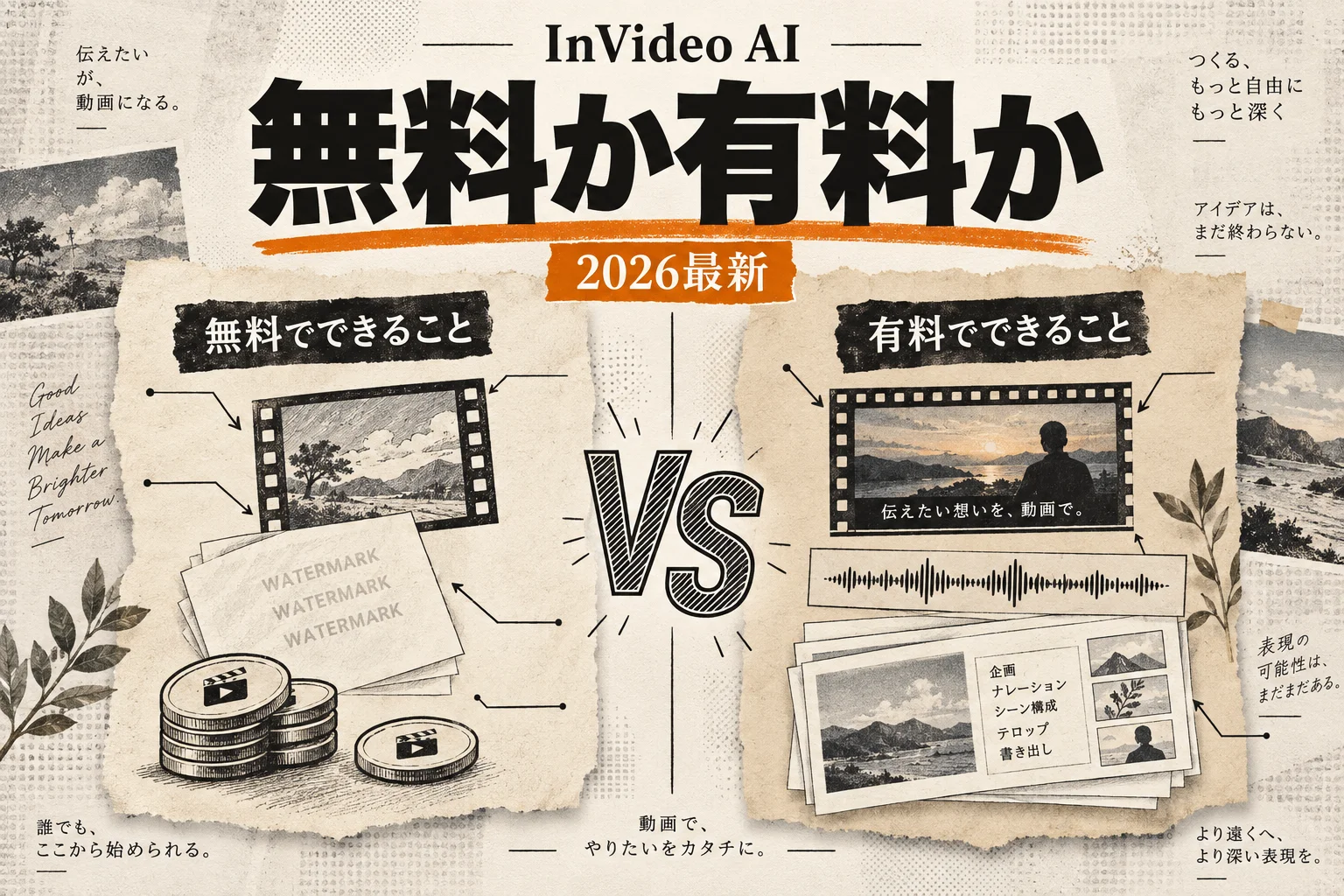
NoLangは無料でも使えます。ただし透かし(動画に入るロゴ)が付き、毎月のクレジット付与もないため、継続的に本数を出すなら有料プランが前提になります。
公開されている料金プランを表にまとめました。金額は2026年10月時点の公式料金ページに基づきます。年払いの価格表示はありません。
| プラン | 月額 | 月あたりクレジット | 主な |
|---|---|---|---|
| フリー | 0円 | 0 | 透かしあり。クレジット表記を条件に商用利用可 |
| Standard | 2,980円 | 2,000 | 透かし削除、高画質、クレジット大幅増 |
| Premium | 7,980円 | 7,000 | 上限をさらに緩めたい人向け |
| 法人プラン | 個別 | 個別 | 組織単位での利用向け |
AI PICKS調べ: AI動画生成カテゴリの有料プラン中央値は月2,400円(n=89、2026-10-11時点)。料金統計レポートで見る
つまり、透かしを外す境目がStandardにあり、そこがひとつの分かれ道になっています。
金額差以上に大きいのが、クレジットの差です。フリーは毎月の付与が0、Standardは2,000、Premiumは7,000です。
なお料金と付与量は改定されることがあります。契約前には公式の料金ページで最新の数字を確認してください(2026年10月時点の情報を基にしています)。
Standardで足りるか、Premiumまで行くべきか。判断材料はクレジットの読み方にあります。
クレジットの数字をどう読むか
クレジットは動画生成のたびに消費される単位で、動画の長さや使う機能によって減り方が変わります。「1本いくら」と固定で決まっているわけではありません。
だから、2,000や7,000という数字を「本数」に直訳しないほうが安全です。
考え方としては、こう捉えると外しません。
- フリーは毎月のクレジット付与がないので「操作感を確かめる」ための入口
- Standardの2,000は「週次で回す」運用に耐える枠
- Premiumの7,000は「さらに本数を増やしたい」人向けの枠
作る頻度が低いなら、必要な月だけStandardを契約する手もあります。
一方、SNS運用のように毎週投稿するなら、最初からStandardを選ぶのが現実的です。途中で止まるストレスを考えると、そのほうが結果的に安く付きます。
迷ったら、フリーで操作感を確かめてからStandardを1か月使うのが確実です。自分の作りたい長さでクレジットがどれくらい減るのか、実測してしまえば議論の余地がなくなります。
毎週月曜の朝に、今週のHeyGenのニュースとアップデートを先頭に、AI全体の主なニュースと新しく載ったツールをまとめて届けます。登録特典は「AIツール選定チェックリスト 2026」。
確認メールのボタンを押すと登録が完了します。配信はいつでも解除できます。
使い方は3ステップ|登録から書き出しまで
NoLangの操作は、アカウント登録・素材の入力・生成の3段階で完結します。編集タイムラインを触る工程がないため、初回でも数分で1本目が出ます。
ステップ1:アカウントを作る
メールアドレスなどで登録します。無料プランならこの時点で生成を試せます。
ステップ2:素材を入れて指示を書く
テキストを直接書くか、PDFをアップロードするか、URLを貼るか。あわせて「誰向けか」「何秒くらいか」「どんなトーンか」を指示文(AIへの指示のことです)として添えます。
ステップ3:生成して確認、書き出す
数十秒待つと動画が出てきます。ナレーション、字幕、画面の切り替わりまで込みです。
気になる箇所は生成し直すか、指示を書き換えて再挑戦。ここで最初の1本を完璧にしようとしないのがコツです。2本目、3本目のほうが確実に良くなります。
有料プランなら透かしなしで書き出せます。無料のまま外部公開する場合は、次に触れるライセンスの条件を確認してください。
指示文のコツ|そのままだと平板な動画になる
生成結果の質は、入力した素材の構造と指示文の具体性でほぼ決まります。素材を丸投げすると、要点のぼやけた説明動画になりがちです。
よくある失敗は、PDFをそのまま入れて終わりにすること。資料は読む前提で作られているので、話し言葉に向かない情報密度なんです。
効く指示は、次の4点を含んでいます。
- 想定視聴者(例:初めて問い合わせしてきた見込み客)
- 動画の長さ(例:45秒)
- 伝えたい結論(例:初期費用がゼロであること)
- 口調(例:かしこまりすぎない敬語)
とくに効くのが「結論をひとつに絞る」指示です。資料に10個の売りがあっても、動画で伝わるのはせいぜい2つ。欲張った瞬間に印象が薄まります。
長い資料は、章ごとに分けて複数本にするほうが結果が良くなります。1本で全部やろうとしません。これだけで完成度が変わります。
素材を整えたら、あとはどこで使うかです。
活用シーン5選|NoLangが効く現場
NoLangが力を発揮するのは、伝えたい情報がすでに文章として存在している場面です。ゼロから企画する動画より、変換する動画のほうが圧倒的に向いています。
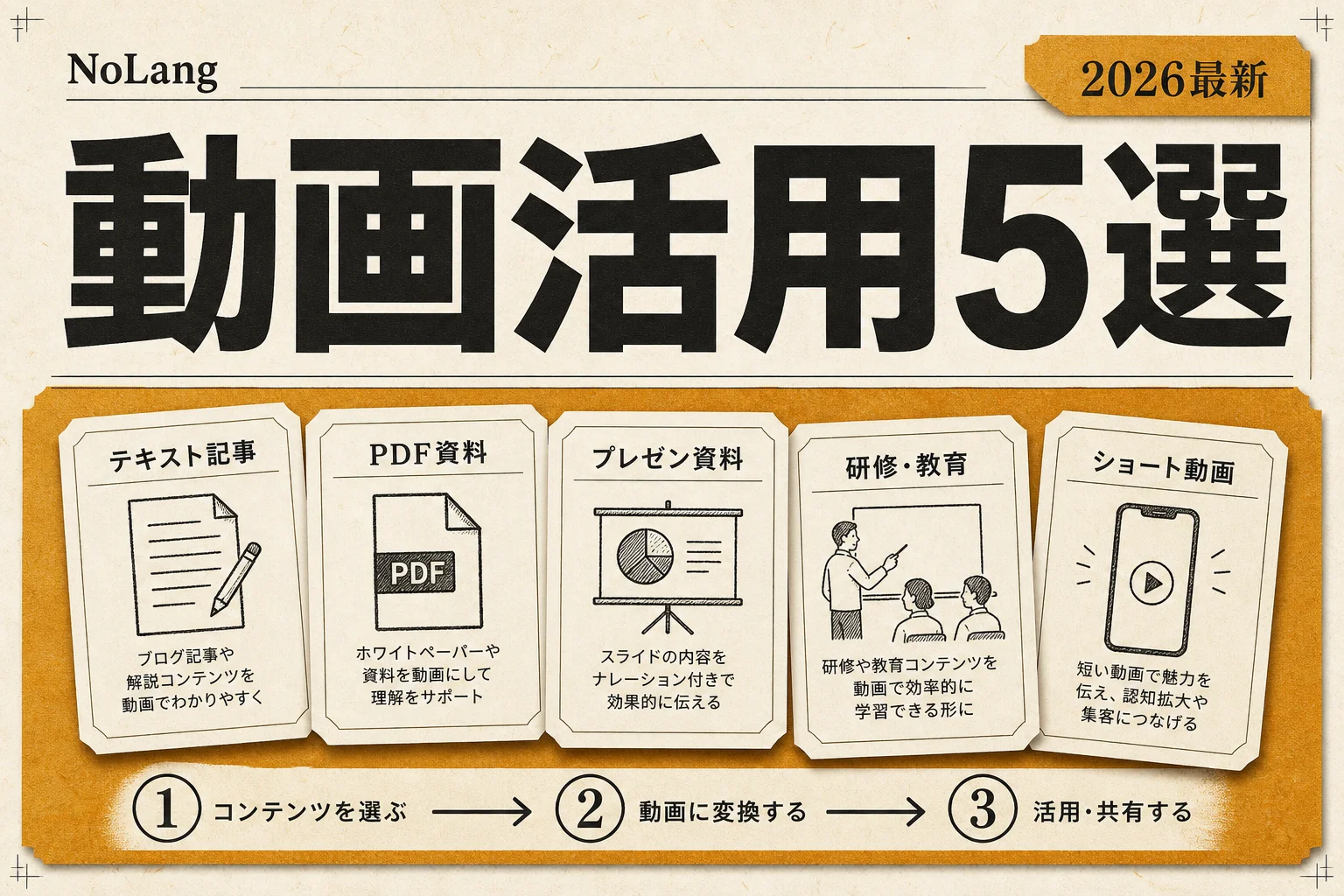
代表的な使いどころを5つ整理しました。
| # | シーン | 元に | 出力の | 効く |
|---|---|---|---|---|
| 1 | 営業・商談 | 提案書、サービス紹介PDF | 横型60〜90秒 | 商談前に送っておくと前提説明を省ける |
| 2 | 社内研修・マニュアル | 手順書、就業ルール | 横型2〜3分 | 読まれない文書を見てもらえる形に変える |
| 3 | SNSショート | ブログ記事、お知らせ | 縦型15〜45秒 | 記事1本から複数の切り口を量産できる |
| 4 | 商品・機能紹介 | 仕様書、リリース文 | 横型30〜60秒 | 更新のたびに作り直せる軽さ |
| 5 | 広報・お知らせ | 公式発表、案内文 | 縦型・横型 | 文字だけの告知より届く範囲が広がる |
つまり、5つに共通しているのは「元の文章がすでにある」という条件です。
このうち費用対効果がはっきり出るのは、3のSNSショート。1本の記事から切り口を変えて5本作る、といった使い方が現実的にできます。
2の研修用途も相性が良いです。手順書は誰も読みません。動画にすると、少なくとも再生されます。
ここまでの整理 NoLangは「素材を動画に変換する」道具で、無料でも試せます。透かしを外して量を回すならStandard、さらに本数を増やすならPremiumです。効くのは営業資料・研修・SNSショートの3方向です。
外に出す動画を作るなら、ライセンスの条件を先に押さえておく必要があります。
商用利用はどこまで許される?ライセンスの注意点
NoLangで生成した通常の動画は、CC-BY-SAというライセンスのもとで扱われ、適切にクレジットを記載すれば商用利用が可能とされています。YouTubeへの投稿、広告としての利用、企業のSNSやWebサイトへの掲載も範囲内です。
CC-BY-SAは、「作った人の表示をすること」と「同じ条件で共有すること」を条件に、自由な利用を認める仕組みのことです。無料で使う代わりに、出どころを示してください、という考え方。
ここで実務的に効いてくるのが、有料プランとの関係です。
| 項目 | フリープラン | 有料プラン |
|---|---|---|
| 商用利用 | 可(クレジット表記が条件) | 可 |
| 動画の透かし | あり | なし(Standard以上) |
| 広告出稿での使用 | 表記条件を満たせば可 | 表記の制約が緩む |
| 企業サイト掲載 | 表記条件を満たせば可 | 見た目の制約が少ない |
つまり、無料でも商用利用の道は開いていますが、透かしとクレジット表記が付いて回ります。
企業の公式アカウントや広告で使うなら、透かしは現実的に厳しいです。ここは有料プランを前提に考えてください。
ライセンスの細かい条件は変更される可能性があります。広告費をかけて配信する動画に使うなら、事前に公式の利用規約で最新の条件を確認しておくのが安全です。
条件を押さえたところで、他のツールとの住み分けを見ておきます。
他の動画生成AIとどう違う?タイプ別の住み分け
動画生成AIは目的別に大きく3タイプに分かれ、NoLangは「資料変換型」に位置します。同じ動画生成AIでも、狙っている出口がまるで違います。
タイプごとの違いを整理しました。
| タイプ | 何を | 代表的な | 向いている |
|---|---|---|---|
| 資料変換型 | 文章やPDFを解説動画にする | NoLang、Pictory、Fliki | 営業資料、研修、記事の動画化 |
| アバター型 | 人物アバターに原稿を話させる | HeyGen | 多言語ナレーション、顔出しの代替 |
| 映像生成型 | 映像そのものをAIで作る | Runway | 広告のビジュアル、映像表現 |
つまり、比べるべきは「どれが優秀か」ではなく「自分の出口はどこか」です。
映像の見栄えで勝負したいなら、資料変換型を選ぶ理由はありません。逆に、社内の情報を手早く動画にしたいなら映像生成型はオーバースペックです。
長尺の動画から切り抜きを量産したい場合は、Opus Clipのような切り抜き特化型が別軸で存在します。素材が「文章」なのか「既存の長い動画」なのかで、選ぶ道具が変わります。
他の選択肢もまとめて眺めたい人は、動画生成AIのカテゴリ一覧から入ると比較が早いです。
向いている人・向いていない人
NoLangが刺さるかどうかは、手元に文章素材があるかどうかでほぼ決まります。素材がない状態で使うと、AIが書いた無難な原稿を読み上げるだけの動画になります。
判断材料を並べます。
| 条件 | 向いている | 向いていない |
|---|---|---|
| 素材の有無 | 資料や記事が社内にある | ゼロから企画を立てたい |
| 求める見た目 | 内容が伝われば十分 | 映像表現で差をつけたい |
| 制作の頻度 | 定期的に量を出す | 年に数本の勝負作 |
| スキル | 編集ソフトを触りたくない | 編集で細かく詰めたい |
| 予算感 | 月数千円まで | 制作会社と組める |
つまり、「量」と「速さ」を取りに行く人の道具です。1本を作り込む用途ではありません。
正直に言うと、映像のクオリティで外部の目を引きたい案件には微妙です。そこは素直にプロか、映像生成型のツールを使ったほうが早いです。
一方、月に何本も情報発信する必要があるなら重宝します。作れなかった本数が、作れる本数に変わるからです。
動画づくりの前後を自動化する周辺ツール
NoLangは動画の生成部分だけを担当します。前後の工程を別のツールで埋めると、実運用の負荷がさらに下がります。
サムネイルや動画内で使う画像を用意したいなら、画像生成AIを併用するのが手堅い選択です。使い方の全体像はNano Banana 2の完全ガイドにまとめてあるので、画像側が初めてならここから入ると迷いません。
さらに手を抜くなら、生成そのものを自動化する方向もあります。記事が公開されたら動画を作って投稿する、といった流れです。ワークフロー自動化ツールの考え方はn8nの基本ガイドが入口になり、実際の組み方はn8nの実践ガイドのほうが具体的です。
動画の受け皿になるLP(着地ページ)を自前で作りたい場合は、ノーコードの選択肢も知っておくと動きが速くなります。v0とAdaloの比較はAI生成寄りの作り方、BubbleとAdaloの比較は作り込み寄りの作り方を扱っています。
素材づくりからテンプレート運用まで幅を持たせたいなら、Canva AIのような汎用デザインツールを1本持っておくと穴が埋まります。
道具をそろえたら、あとは走らせる前の確認だけです。
よくある質問(FAQ)
Q. NoLangは無料で使えますか?
使えます。フリープランがあり、登録すればすぐ試せます。ただし動画に透かしが入り、毎月のクレジット付与はありません。外部公開する動画に使う場合は、クレジット表記の条件を満たす必要があります。
Q. 有料プランはどれを選べばいいですか?
透かしを外したいならStandard(2026年10月時点で月2,980円・2,000クレジット)が基準です。さらに量を回すならPremium(月7,980円・7,000クレジット)を選びます。年払いの価格表示はありません。
Q. 商用利用はできますか?
できます。生成した通常の動画はCC-BY-SAライセンスのもと、適切なクレジット表記をすれば商用利用が可能とされています。広告やSNS投稿、自社サイトへの掲載も範囲内です。広告費をかける用途なら、事前に公式の利用規約で条件を確認してください。
Q. 日本語のナレーションは自然ですか?
日本発のサービスのため、日本語の入力と読み上げを前提に作られています。海外製ツールにありがちな不自然なイントネーションは出にくい設計。とはいえ感じ方には個人差があるので、無料枠で自分の原稿を読ませて確認するのが確実です。
Q. どんな素材を入力できますか?
テキスト、PDF、WebサイトのURLに対応しています。企画書や既存の営業資料、公開済みのブログ記事などがそのまま素材になります。素材が構造化されているほど、出てくる動画の要点がはっきりします。
Q. 縦型のショート動画も作れますか?
作れます。SNS向けの縦型と、社内共有や商談向けの横型の両方に対応しています。同じ素材から縦横を出し分ける運用が現実的です。
Q. APIはありますか?
2026年4月時点の公開情報では確認できませんでした。システム連携を前提に検討している場合は、法人プランの問い合わせ窓口で直接確認してください。
Q. 動画編集の経験がなくても使えますか?
使えます。タイムラインを触る工程が存在しないため、必要なのは素材を用意することと指示文を書くことだけです。編集ソフトの操作を覚える時間はかかりません。
AI PICKS編集部の判定
NoLangは「動画を作るツール」ではなく「資料を動画に変換するツール」として見ると評価が定まります。この軸で見れば、月2,980円のStandardは破格です。ナレーション収録と字幕入れの外注費を一度でも払ったことがあるなら、金額の意味がすぐ分かるはず。
刺さるのは、社内に文章素材が積み上がっている組織です。読まれない手順書、開かれない提案書、埋もれた過去記事。これらを再利用する装置として使うと、費用対効果がはっきり出ます。SNSショートの量産用途も一択に近いです。
逆に、映像そのもので勝負したい案件には正直イマイチです。表現の自由度は高くなく、作り込みたい人ほど窮屈に感じます。そこはRunwayなど別系統を選ぶべき場面。
まずはフリープランで操作感を確かめ、手応えがあればStandardで自分の原稿のクレジット消費を実測してください。合わなければ無料のまま置いておきます。この順番なら判断を外しません。
次に読むならこれ:動画のサムネイルや挿入画像まで自分で用意したいなら、Nano Banana 2の完全ガイドが続きになります。動画と画像をセットで内製できると、外注が要らなくなります。
あわせて見たいツール・カテゴリ
- 動画生成AIカテゴリ:資料変換型・アバター型・映像生成型をまとめて眺めたいときの入口
- 動画生成AIの注目ツール:用途別に選択肢を絞り込みたいときに
- HeyGen:アバターに原稿を話させたい、多言語展開したい場合の選択肢
- Runway:映像表現そのものをAIで作りたい案件向け
- Opus Clip:既存の長尺動画から切り抜きを量産する用途
- 画像生成AIカテゴリ:サムネイルや挿入画像を内製したいとき
- 業務自動化カテゴリ:生成から投稿までを自動で回したいとき

各ツールの公式サイト(一次情報)
料金・機能・対応範囲は各社公式が一次情報です。本記事は公開時点の検証に基づきますが、最新かつ正確な条件は必ず各公式ページで確認してください。

有料にすると Starterで書き出し年2,400分に拡大(Starter 年払いで$25/月、月払いは$29/月)