
タイムラインに流れてきた「なのばなな」という4文字を見て、果物の話かAIの話か一瞬迷ったなら、答えはAIのほうです。Googleの画像生成AI「Nano Banana」を、日本のユーザーがひらがなで呼んでいるだけ。
なのばななとは、Googleの画像生成AI「Nano Banana」シリーズの日本語での通称です。Geminiアプリの中から使えて、Googleアカウントさえあれば追加費用なしで最初の1枚が出せます。
騒がれている理由もはっきりしています。専用サービスに登録し直す必要がないから。調べものをしていたチャット欄が、そのまま画像生成の窓口になります。
「なのばなな」とは何ですか?正体はGoogleの画像生成AI
なのばななは、Googleの画像生成AI「Nano Banana」シリーズを指す日本語の通称です。正式なモデル名ではなく、ユーザー側が定着させた呼び方です。
もともとNano Bananaは、Googleが画像生成モデルに付けたコードネームでした。公式のモデル名は gemini-2.5-flash-image のような無味乾燥な文字列です。覚えにくいです。だから通称のほうが先に広まりました。
日本ではさらに読みやすさが優先されて、カタカナでもアルファベットでもなく、ひらがなの「なのばなな」で書かれる場面が増えています。X(旧Twitter)の投稿で「なのばななで作った」と書かれていたら、それはGeminiで画像を作ったという意味です。
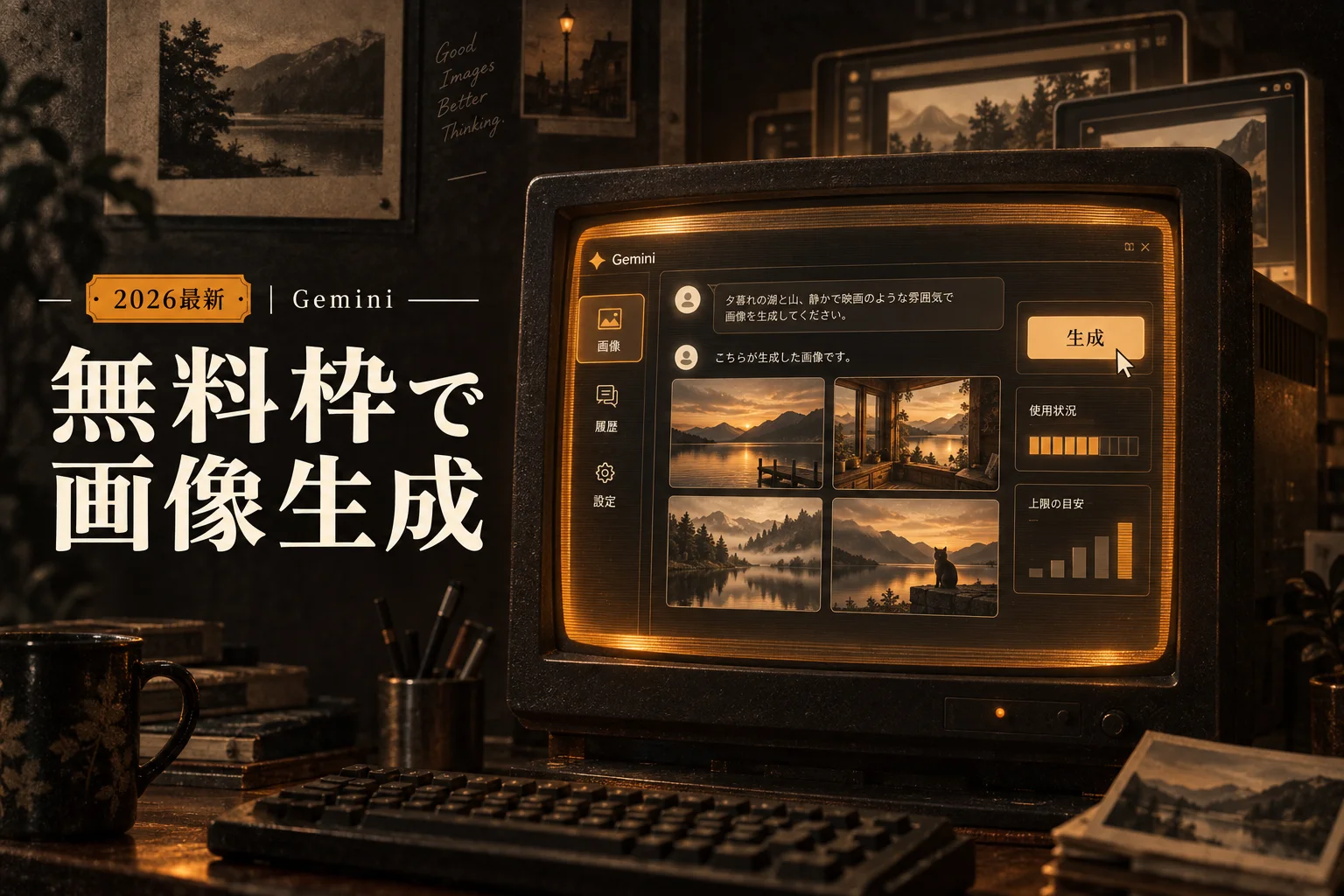
名前がゆるいので実力を誤解されがちですが、中身はGoogleが本気で作った画像モデルです。専用アプリのインストールは不要。ブラウザでGeminiを開いて、作りたい絵を日本語の文章で伝えるだけで動きます。
ここが他の画像生成AIといちばん違うところ。MidjourneyのようにDiscordや専用サイトへ移動する手間がなく、質問を書いていた同じ入力欄で「猫のイラストを描いて」と続けられます。
なお、Google Earth上の「Nano Banana」を探してここに来た人は、Nano Banana in Google Earth の代替7選のほうが目的に近いかもしれません。
呼び方とモデル名が入り乱れて混乱しやすいので、世代の違いを先に整理します。

編集部のおすすめ
PCに
GPUや環境構築がなくても、登録してすぐブラウザで生成できます。多くは無料枠から試せます。


なのばななのモデルは何種類ありますか?
なのばななと呼ばれるモデルは1つではありません。世代とグレードが分かれていて、ここを混ぜると料金の話が噛み合わなくなります。
名前がよく挙がるものを並べました。
| 呼び名 | 位置づけ | 向いている |
|---|---|---|
| Nano Banana(Gemini 2.5 Flash Image) | 最初に広まった世代。2025年10月に正式版化 | 日常的な画像づくり、写真の編集 |
| Nano Banana Pro | 品質重視のグレード | 4K出力、文字入りのバナーや資料 |
| Nano Banana 2 | 高品質と速度を両立した新しい世代 | Geminiアプリでの通常利用 |
| Nano Banana 2 Lite | 速度優先の軽量版 | アプリへの組み込み、即時プレビュー |
AI PICKS調べ: AIチャットボットカテゴリの有料プラン中央値は月2,026円(n=60、2026-10-17時点)。料金統計レポートで見る
つまり、SNSで「なのばななすごい」と言われている作例の多くは、Geminiアプリで出せる標準グレードか、品質特化のProのどちらかです。
Liteは利用者が画面で選ぶというより、開発者がアプリに組み込むときの選択肢です。部屋の内装を即座に描き替えるアプリや、服の試着プレビューのように、1秒待たせたくない場面で使われます。
最初に触るなら、Geminiアプリから使える標準グレードで十分です。品質に不満が出てからProを検討する順番が、いちばん財布にやさしいです。
Proの4K出力や日本語の文字入れを先に知りたい人は、Nano Banana Proの完全ガイドにまとめてあります。この記事の後半を読む前に寄り道しても損はしません。
料金はいくらかかりますか?Geminiアプリなら無料、APIは1枚単位
個人が試す範囲では、お金はかかりません。Geminiアプリ経由なら、Googleアカウントだけでその日のうちに画像が出せます。
ただし無料には天井があります。1日に生成できる枚数に上限があり、混み合う時間帯は待たされることも。上限の数字はGoogle側の運用でたびたび変わるため、公式画面の表示を都度確認するのが確実です。
無料版と有料版の差は回数だけではありません。出力される画像の解像度そのものが違うという報告があります。無料版が864×1184ピクセルだったのに対し、有料版では1792×2368ピクセルが返ってきた、という比較です。同じ指示文でも、印刷に耐えるかどうかが変わってきます。
自分のサービスに画像生成を組み込む場合は、API(他のソフトからAIを呼び出す窓口)経由になり、1枚いくらの従量課金に切り替わります。公開されている単価はこちら。
| 項目 | 単価 |
|---|---|
| 4K画像の生成 | 0.24 |
| 1K / 2K画像の生成 | 0.134 |
| 入力画像1枚あたり | 0.067 |
つまり、2K画像を100枚作っても約13.4ドル。月額固定のサービスと比べて、使わない月は本当にゼロで済むのが強みです。
比較として、Midjourneyは月額制です。ベーシックが月10ドル、スタンダードが月30ドル、プロが月60ドル、メガが月120ドル。公式が公表しているのは枚数ではなく高速生成に使えるGPU時間で、ベーシックは月3.3時間です。スタンダード以上には待ち時間を受け入れるRelaxモードが付き、こちらは画像を無制限に生成できます。
さらにMidjourneyには、年間売上100万ドル以上の企業はプロかメガに加入する必要があるという条件があります。法人利用なら、この手の条件は契約前に読むところ。
なお、検索すると「Nano Banana」の名前を掲げた月額課金サイトがいくつも出てきます。年間714ドルで66,000クレジット、といった価格表を掲げるものです。これらはGoogle公式ではなく、モデルを裏側で呼び出す第三者のサービス。公式に払うつもりが別会社に払っていた、という事故が起きやすい場所です。入口は必ずGeminiから。
毎週月曜の朝に、今週のGeminiのニュースとアップデートを先頭に、AI全体の主なニュースと新しく載ったツールをまとめて届けます。登録特典は「AIツール選定チェックリスト 2026」。
確認メールのボタンを押すと登録が完了します。配信はいつでも解除できます。

どうやって始めますか?3ステップで最初の1枚まで
用意するものはGoogleアカウントだけ。クレジットカードの登録も、アプリのインストールも要りません。
1. Geminiを開いてログインする
ブラウザでGeminiにアクセスし、Googleアカウントでログインします。スマホならGeminiアプリからでも同じ画面にたどり着けます。
会社のアカウントを使う場合は、組織の管理者が生成AI機能をオフにしていることがあります。その場合は個人アカウントで試すのが早いです。
2. 作りたい絵を日本語で書く
チャット欄に、作りたい画像を文章で書きます。この文章がプロンプト(AIへの指示文)です。英語である必要はありません。
最初の1枚は凝らないほうがうまくいきます。「白い机の上に置かれた、湯気の立つコーヒーカップの写真」くらいの粒度で十分。
うまく出したいときのコツは、要素を3つに分けて書くことです。
- 被写体(何を描くか)
- 場所や背景(どこにあるか)
- 雰囲気(写真風、イラスト風、明るい、落ち着いた)
この3点が入っていれば、狙いから大きく外れることは減ります。
3. 指示を足して直す
出てきた画像が惜しいときに、なのばななの本領が出ます。作り直しではなく、会話で直せるから。
「もう少し明るく」「カップを白から紺色に」「文字を右上に入れて」のように、続けて書けば直った画像が返ってきます。指示文をゼロから書き直す必要はありません。
ここまでで5分もかかりません。次は、この直し方をもう少し掘ります。
何ができますか?画像を「作る」より「直す」のが強い
なのばななの実力がいちばん出るのは、ゼロから生成する場面より、既にある画像を編集する場面です。文章で編集指示を出せるのが、他のモデルとの決定的な差になっています。
代表的な使い方を4つ挙げます。
- 写真の一部だけ差し替える(背景を消す、服の色を変える)
- 複数の画像を合成する(商品写真を別の背景に置く)
- 同じキャラクターを別のポーズ・別の場面で描き直す
- 画像の中に日本語や英語の文字を入れる
とくに実務で重宝するのが、キャラクターの一貫性です。1枚目で作った人物を、2枚目・3枚目でも同じ顔のまま別のシーンに置けます。これができないモデルでは、漫画の3コマ目で主人公が別人になります。
文字入れも地味に効きます。従来の画像生成AIは文字が崩れるのが常識で、バナー制作では結局デザインツールに戻る必要がありました。そこが実用ラインに乗ったのは大きいです。
ここまでの整理: なのばななはGoogleの画像生成AIの通称で、Geminiから無料で触れる。API利用は1K/2Kが1枚0.134ドル、4Kが0.24ドル。強みは生成そのものより、会話で直せる編集機能とキャラクターの一貫性。
意味を汲んだ変換にも対応します。「この写真を朝の光にして」と伝えれば、影の向きや色温度まで含めて描き替えられます。単なるフィルター加工とは別物です。
そもそも画像生成AIの仕組みから押さえたい人は、画像生成AIおすすめ16選比較に基本と主要ツールの並びがあります。
では、その画像を仕事で使っていいのか。ここからが本題かもしれません。
商用利用はできますか?確認すべきは3点
Googleは2025年10月の正式版リリースで、本番環境での商用利用を正式にサポートしています。つまり、作った画像を仕事で使う道は開かれています。
ただし「無料だから何をしてもいい」ではありません。トラブルになりやすい場所は決まっているので、3点だけ挙げます。
1. 利用規約は使う経路ごとに違う
Geminiアプリ経由と、API経由では適用される規約が別です。個人向けの無料枠で作った画像を、そのまま自社サービスの商品として売る場合、経路に応じた規約の確認が要ります。迷ったら公式の利用規約を読むのが最短。
2. 実在の人物・ブランドは避ける
有名人の顔や、他社のロゴ・キャラクターを含む画像は、AIが出せてしまっても権利の問題は消えません。これはモデルの性能とは無関係の話です。
3. AI生成であることの扱い
Googleの生成画像には、SynthIDと呼ばれる電子透かしが埋め込まれる仕組みがあります。見た目ではわかりませんが、AI生成物として判定できる情報が入っている前提で扱うのが安全です。
法人で本格導入するなら、この3点を社内ルールに落としてから配るのが順序としては正しいです。あとから回収するほうが何倍も大変です。権利まわりの考え方はAI画像生成の著作権ガイドで整理しています。
他の画像生成AIと比べてどうですか?
選ぶ基準は「どこから使うか」です。ツールとしての優劣より、自分の作業導線に合うかどうかで決まります。
主要な選択肢を並べました。
| ツール | 入口 | 費用感 | 得意な |
|---|---|---|---|
| なのばなな(Gemini) | Geminiのチャット | 無料枠あり/API従量 | 会話での編集、文字入れ |
| Midjourney | 専用サイト・Discord | 月10ドルから | 作風の作り込み、絵の強さ |
| ChatGPTの画像生成 | ChatGPTのチャット | 有料プラン中心 | 会話の流れでの生成 |
つまり、月額を払わずに今日から試したいならなのばなな一択です。逆に、絵としての表現力を突き詰めたいならMidjourneyのほうが向いています。
判断材料をもう一段ほしいなら、画像生成AIカテゴリに他の選択肢もまとめてあります。用途が決まっている人は、そちらから逆引きするほうが早いです。
文章側のAIと組み合わせて使うつもりなら、Nano Banana 2とClaudeの違いを比較も判断材料になります。
比較で迷ったときの実務的な答えはこうです。まず無料のなのばななで作ってみて、出てきた絵に不満があるかどうかで次を決めます。先に有料プランを比較する時間のほうが、たいてい高くつきます。
うまく出ないときは何を直しますか?
思ったものが出ないときの原因は、だいたい指示文の側にあります。モデルを変える前に、書き方を3つ見直すほうが効きます。
いちばん多いのは、抽象的すぎる指示です。「かっこいい画像」ではAIが判断できません。何が写っていて、どんな光で、どんな雰囲気か。ここを埋めるだけで結果は変わります。
逆に、盛り込みすぎも失敗します。1回の指示に要素を10個入れると、どれも中途半端になります。1枚目はシンプルに出して、あとから会話で足していくほうが結果的に速いです。
修正のコツを整理します。
- 一度に直すのは1箇所だけにする
- 「明るく」より「朝の自然光で」のように具体的に書く
- 何度直しても崩れる部分は、その要素を消してから作り直す
- 文字を入れるときは、入れたい文言をカギカッコで明示する
日本語で通じるとはいえ、色や構図の言葉は具体的なほうが伝わります。「青」より「濃紺」、「大きく」より「画面の3分の1を占める大きさで」。
うまくいかない原因がモデル側にあることも、もちろんあります。ただ試す順番としては、指示文の見直しが先です。
編集部の評価
公開されている料金と機能を見るかぎり、なのばななの立ち位置は明快です。「画像生成AIを試したことがない人が、今日いちばん失敗しにくい入口」。ここに関しては圧倒的です。
評価できるのは3点。追加のサブスク契約なしで始められること。日本語の指示がそのまま通ること。そして、出てきた画像を会話で直せること。この3つが揃っているサービスは、無料の範囲では他にほとんどありません。
料金設計も好印象です。1K/2K画像で1枚0.134ドルという単価は、100枚作って13.4ドル。月額固定で使い切れずに終わるより、使った分だけのほうが個人にも小規模事業者にも読みやすいです。
一方で、正直に微妙な点も挙げます。まず、無料枠の上限が公式にわかりやすく提示されていないこと。使っていて突然止まる体験は、業務に組み込むときの不安要素です。
もう1つは、名前の混乱。Nano Banana、Nano Banana Pro、Nano Banana 2と呼び名が並走していて、どれの話をしているのか記事や投稿によってバラバラです。加えて、公式を装った第三者の課金サイトが検索上位に出てくる状況もよくありません。入口をGeminiに固定する、という一点だけは徹底したほうがいいです。
個人利用なら破格。法人で本番運用するなら、規約と無料枠の上限を先に確認してからAPIに乗せる、という順番を勧めます。
よくある質問(FAQ)
Q. なのばななは本当に無料で使えますか?
Geminiアプリ経由なら、Googleアカウントだけで追加費用なしに使えます。ただし1日の生成枚数に上限があり、無料版は出力される解像度も有料版より低くなります。自分のサービスに組み込むAPI利用は従量課金です。
Q. Nano BananaとNano Banana Proは何が違いますか?
Proは品質重視のグレードで、4K出力や文字入りの画像に強いのが特徴です。日常的な用途なら標準グレードで足ります。まず無料で試して、解像度や文字の精度に不満が出たときにProを検討する順番が無駄になりません。
Q. 日本語で指示を出せますか?
出せます。プロンプト(AIへの指示文)を英語に訳す必要はありません。ただし色や構図の言葉は具体的なほうが精度が上がるので、「青」より「濃紺」のように書くのがコツです。
Q. 作った画像を仕事で使えますか?
2025年10月の正式版リリースで商用利用は正式にサポートされています。ただし利用する経路(アプリかAPIか)によって適用される規約が違い、実在の人物やブランドを含む画像は別途権利の問題が残ります。公式の利用規約を確認してから配布してください。
Q. スマホだけで使えますか?
使えます。GeminiアプリをiPhoneやAndroidに入れれば、パソコンと同じようにチャット欄から画像を作れます。外出先で思いついた構図をその場で試せるのは、地味に便利なところです。
次に読むならこれ
4K出力や日本語の文字入れまで踏み込みたくなったら、Nano Banana Proの完全ガイドへ。この記事で触れた標準グレードとの差が、料金と出力サイズの両面で具体的に整理してあります。無料で1枚出せた人が、次に必ずぶつかる壁の話です。
他のツールも横断で眺めたいなら、AI画像生成カテゴリから用途別に逆引きできます。