


Nano Banana Proに専用アプリはなく、Geminiアプリ、Google AI Studio、Google Workspace、Gemini API、Vertex AIの5つの入口から使えます。手軽に試すならGeminiアプリで画像を作り、生成後に「Proでやり直す」を選びます。
App Storeで「Nano Banana Pro」と検索して、それっぽいアプリが1つも出てこない。たぶん今そこで止まっています。
Nano Banana Proとは、Googleの生成AI「Gemini」に組み込まれた上位の画像生成エンジンです。単体アプリもサイトも存在せず、Geminiが使える場所がそのまま入口になります。画像生成AIのしくみと選び方を押さえておくと、この後の入口選びがさらに速くなります。
見つからないのが正解です。Nano Banana ProはGoogleの生成AI「Gemini」の中で動く画像生成エンジンで、単体のアプリもサイトも存在しません。だから「Geminiが使える場所」がそのまま入口になります。
入口は5つ。ただし一般の人が実際に触るのは、そのうち2つだけです。
Nano Banana Proはどこで使える?入口は5つ、専用アプリは存在しない
Nano Banana Proの入口は、個人向けが2つ(Geminiアプリ/Google AI Studio)、仕事向けが1つ(Google Workspace)、開発者向けが2つ(Gemini API/Vertex AI)です。App StoreにもGoogle Playにも専用アプリはありません。
全体像を1枚で押さえてください。
| 入口 | 向いている | お金 | 難易度 |
|---|---|---|---|
| Geminiアプリ(web・スマホ) | まず1枚試したい人 | 無料枠あり/有料で拡大 | かんたん |
| Google AI Studio | 設定を細かく触りたい人 | 無料枠あり | ふつう |
| Google Workspace | スライドや資料を作る人 | 対象プランに同梱 | かんたん |
| Gemini API | 自社サービスに組み込む人 | 従量課金(1枚0.134ドル〜) | むずかしい |
| Vertex AI | 企業・大規模運用 | 従量課金+クラウド管理 | むずかしい |
つまり、9割の人は表の上2つで足ります。下3つは「仕事の流れの中に画像生成を埋め込む」ための選択肢。
ここで最大のつまずきポイントを先に潰します。Geminiアプリで普通に画像を作っても、出てくるのはProではありません。

編集部のおすすめ
PCに
GPUや環境構築がなくても、登録してすぐブラウザで生成できます。多くは無料枠から試せます。


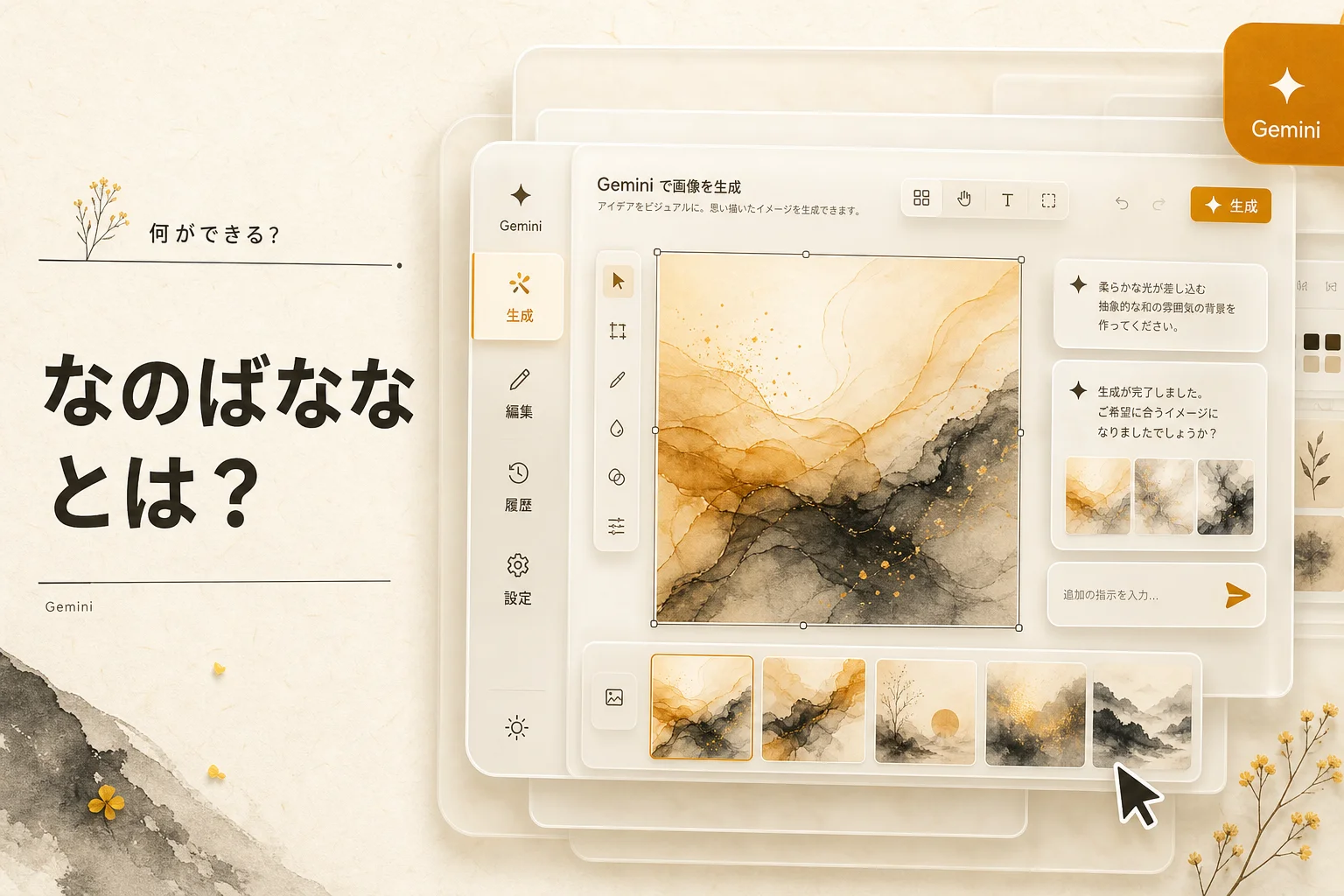
Geminiアプリでは「Proでやり直す」が本体|既定はNano Banana 2

Geminiアプリの既定の画像モデルは、2026年2月26日以降Nano Banana 2に切り替わりました。Nano Banana Proは、有料プラン(AI Plus・AI Pro・AI Ultra)のユーザーが生成後に明示的に呼び出す形です。
手順はこうなります。
- Geminiにログインして「画像を作成」を選ぶ
- 作りたい画像を日本語で書く
- まずNano Banana 2で画像が出る
- 画像下の「︙」から「Proでやり直す」を選ぶ
4番が本体。ここを知らないと、Proを使っているつもりでずっとNano Banana 2を触り続けることになります。実際「Googleがぶっ壊した」「Proが消えた」と騒がれた2026年3月の一件も、多くは既定モデルの入れ替わりに気づいていなかったケースでした。
Nano Banana 2はGemini 3.1 Flashという軽い土台で動きます。Proの持ち味だった4K出力・文字の正確な描画・会話しながらの手直し・参考画像の読み込みを、約2倍の速さと約半分のコストでこなす設計です。品質はProがわずかに上、という比較が出ています。既定モデル側の詳細はNano Banana 2完全ガイドにまとめています。
裏を返せば、ほとんどの用途はNano Banana 2で足ります。Proを呼ぶべき場面はここ。
- 文字を大量に載せる図解・サムネイル
- 4Kで納品する素材
- 参考画像を何枚も読ませて作り込む案件
- 同じキャラクターを何枚も出し分けたいとき
写真の部分修正など編集寄りの使い方はNano Bananaの画像編集ガイドが参考になります。Geminiの操作そのものが怪しいなら、Gemini完全ガイドを先に読むと、この後の料金の話が一気にわかりやすくなります。

無料でNano Banana Proを試すには?使える2ルートを比較

無料ルートは2本です。Googleアカウントだけで使うGeminiの無料枠と、Nano Banana Proを外から呼べる第三者サービス。信頼できるのは前者、手軽なのは後者です。
Geminiの無料枠では、上位モデルの利用回数に1日あたりの上限があります。数枚作って「今日の分は終わり」と言われるのが普通と思ってください。この上限は頻繁に見直されるので、正確な数字はその日の画面表示が正です。無料枠の全体像はGemini無料プランの制限まとめが早いです。
もう1本が外部サービス経由。lovart.ai・anygen.io・1000ai.aiの3つが、Nano Banana Proを無料枠つきで提供していると報告されています。1000ai.aiはモデル一覧から「Nano Banana Pro」を明示的に選べて、画像サイズも指定できるタイプ。少なくとも2回以上は無料で回せたという検証が出ています。
ただし、ここは慎重に。
- 無料回数が予告なく減る(採算が合わなければ当然です)
- モデルを自分で選べないサービスがある
- アップロードした画像の扱いは各社の規約次第
仕事の資料や顧客の写真を上げるのは、正直やめたほうがいいです。「1枚だけ雰囲気を見たい」用途に留めるのが安全。
無料枠で足りなくなったら、次は有料プランかAPIの二択になります。
毎週月曜の朝に、今週のGeminiのニュースとアップデートを先頭に、AI全体の主なニュースと新しく載ったツールをまとめて届けます。登録特典は「AIツール選定チェックリスト 2026」。
確認メールのボタンを押すと登録が完了します。配信はいつでも解除できます。
有料で使うならどれ?Geminiプランと従量課金の分かれ目

判断軸はシンプルで、月に何枚作るかだけです。数十枚〜数百枚を手作業で作るなら定額プラン、システムから自動で叩くなら従量課金のAPI。
Nano Banana Proは、Gemini AI Plus・AI Pro・AI Ultraの各プランで使えます。上のプランほど1日に呼べる回数が増える設計で、Ultraになるとウォーターマーク(AI生成であることを示す透かし)の扱いでも優遇されます。ただしUltraは月3万円近い価格帯なので、透かし目的だけで契約するのは費用対効果が合いません。
対して、API(他のソフトからAIを呼び出す窓口)は使った分だけ。2026年時点の価格はこうです。
| 項目 | 単価 | 円換算の |
|---|---|---|
| 1K/2K画像1枚 | 0.134ドル | 約20円 |
| 4K画像1枚 | 0.24ドル | 約36円 |
| 入力画像1枚 | 0.067ドル | 約10円 |
| テキスト指示100万トークン | 2.00ドル | 約300円 |
つまり、2K画像を月100枚作ると約2,000円。同じ枚数を定額プランで作れるなら、定額のほうが安く収まる計算になります。逆に月20枚程度ならAPIのほうが確実に安いです。
注意点が1つ。Nano Banana Pro APIに無料枠はありません。有料課金を設定したアカウントでのみ動きます。「AI Studioのキーがあればタダ」という話が出回っていますが、それはプレビュー期の話で、しかもすぐ上限に当たったという報告ばかりでした。
料金の考え方はVertex AIの料金ガイドと並べて見ると、企業導入時の見積もり感覚がつかめます。
ここまでの整理: 入口は5つ、実質は「Geminiアプリで手作業」か「APIで自動化」の二択。無料で試すならGeminiアプリの「Proでやり直す」、月100枚超えるなら定額プラン、システム組み込みならAPIで1枚約20円。
Google AI Studioという選択肢|設定を細かく触りたい人向け
Google AI Studioは、Googleが用意した開発者向けの実験場です。ブラウザだけで動き、コードを書かなくてもモデルや出力設定を細かく指定できます。
Geminiアプリとの違いは、こまかい調整ができること。出力サイズ、参照画像の扱い、指示文の履歴管理あたりが自分の手に戻ってきます。「Geminiアプリだと同じ絵ばかり出る」と感じたら、ここに移ると解像度が上がります。
一方で、UIは日本語話者に優しくありません。英語前提の画面で、専門用語もそのまま出ます。慣れていない人が最初に触る場所ではない、というのが率直なところ。
APIキーの発行もここからできるので、将来的にシステムへ組み込む予定があるなら、先にAI Studioで挙動を確かめてから実装に入るのが定石です。
Google Workspaceに埋め込む|資料作りが一番ラクになる使い方
Google Workspaceの対象プランでは、スライドやドキュメントの中から直接画像を作れます。画面を行き来しないので、資料作成の速度が体感で変わる部分です。
ありがたいのは、生成した画像がそのままスライドに乗ること。Geminiアプリで作って、ダウンロードして、アップロードして、位置を直して、という4手が消えます。地味ですが、週に何本も資料を作る人ほど効きます。
向いているのは以下のような場面。
- 社内提案資料の挿絵・図解
- 議事録やレポートのアイキャッチ
- 手元に素材写真がない商品説明ページ
逆に、作品として作り込む用途には向きません。細かい調整の余地が少なく、あくまで「資料の穴を埋める」道具です。作り込みたいならGeminiアプリかAI Studioへ。
Gemini APIとVertex AI|開発者はどちらを選ぶべきか
どちらもコードから呼び出す経路ですが、性格が違います。個人開発や小規模サービスならGemini API、企業の本番システムならVertex AIが一択です。
違いを並べます。
| 比較軸 | Gemini | Vertex |
|---|---|---|
| 始めやすさ | APIキー1本で即開始 | GCPプロジェクト設定が必要 |
| 権限管理 | シンプル | IAMで細かく制御可能 |
| ログ・監査 | 最小限 | 監査ログ・利用状況を一元管理 |
| 向いている規模 | 個人〜小規模 | 部門〜全社 |
つまり、「まず動かす」ならGemini API、「情シスに説明できる形で運用する」ならVertex AI。途中から乗り換えることもできますが、認証まわりを書き直す手間が出ます。キー発行から最初のリクエストまでの手順はGemini APIガイドにまとめてあります。
企業導入なら、最初からVertex AIで組んだほうが後悔しません。監査ログが求められる場面で、Gemini APIのままだと詰みます。
目的別の最短ルート|あなたが選ぶべき入口はこれ
迷ったら、次の対応表で決めてください。判断軸は「何枚作るか」と「誰が使うか」の2つだけです。
| あなたの | 選ぶ入口 | 最初の |
|---|---|---|
| とりあえず1枚試したい | Geminiアプリ(無料枠) | 生成後に「Proでやり直す」 |
| 毎日数枚〜数十枚作る | Gemini AI Plus / AI Pro | プラン契約 → アプリで運用 |
| 資料の挿絵を量産したい | Google Workspace | スライドから直接生成 |
| 細かく設定を詰めたい | Google AI Studio | ブラウザでモデル指定 |
| 自社サービスに組み込む | Gemini API | AI Studioでキー発行 |
| 全社で管理して使う | Vertex AI | GCPプロジェクト作成 |
多くの人は1行目から始めて、足りなくなったら2行目に移ります。この順番が無駄がありません。
いきなりAPIから入ろうとして、課金設定でつまずいて手が止まるパターンをよく見ます。まず絵の出来を確かめてから、配管の話に進むべきです。
Nano Banana Proでうまくいかないのはなぜ?3つの原因
「Proにしたのに大したことない」と感じるとき、原因はだいたい3つに絞れます。モデルの取り違え、指示文の粗さ、そして用途のミスマッチです。
1つ目、そもそもProで作れていない。 これが一番多い。Geminiアプリの既定はNano Banana 2なので、「Proでやり直す」を押していなければProの出力を見ていません。まずここを確認。
2つ目、指示文(AIへの指示のこと)が短すぎる。 「かっこいい図解」だけでは何も決まりません。何を伝える図なのか、どんな配置か、文字を入れるならその文言まで書く。Proの強みは指示への忠実さなので、指示が薄いと強みが消えます。
3つ目、アート寄りの絵を求めている。 Nano Banana Proは指示通りに正確に作るのが得意で、想像を超えた芸術性を出すタイプではありません。インスピレーションが欲しい場面は他のツールのほうが向いています。用途で使い分けるのが結局いちばん速い。
画像生成AI全体の選択肢を見比べたいなら、画像生成AIのカテゴリ一覧で他モデルの得意分野も確認できます。掲載ツールを条件で絞りたいときは画像生成AIカテゴリからどうぞ。

編集部の評価
Nano Banana Proの評価は「入口が分かりにくいだけで、中身は圧倒的」です。特に文字を含む図解の精度は、公開情報を見る限り現行モデルの中でも頭ひとつ抜けています。
一方で、Googleの設計は正直イマイチな部分があります。既定モデルをNano Banana 2に差し替えたうえで、Proは「やり直す」の中に隠しました。これで「Proが消えた」という誤解が世界中で起きました。ユーザー体験としては素直ではありません。
料金は破格の部類です。2K画像1枚が約20円なら、外注のカット単価とは比較になりません。ただし無料枠がないAPIの設計は、試したい個人にとって壁になります。
手作業でたまに使うならGeminiアプリの無料枠から、業務で回すならGemini APIかVertex AI。この二極でいいと考えています。中間の選択肢に迷う時間がもったいない。
よくある質問(FAQ)
Q. Nano Banana Proの専用アプリはありますか?
ありません。App StoreにもGoogle Playにも存在しません。GeminiアプリまたはGoogle AI Studioから使うのが正しい入口です。「Nano Banana Pro」を名乗る非公式アプリには近づかないほうが安全です。
Q. 無料でNano Banana Proを使えますか?
Geminiの無料枠なら1日数枚の範囲で使えます。ただし上限は頻繁に変わるので、画面表示を確認してください。API経由には無料枠がなく、有料課金の設定が必須です。
Q. Nano Banana ProとNano Banana 2はどちらを使うべきですか?
日常用途はNano Banana 2で十分です。速度が約2倍、コストが約半分。文字を大量に載せる図解や4K納品が必要なときだけProを呼ぶ、という使い分けが合理的です。
Q. API利用は1枚いくらかかりますか?
1K/2K画像が0.134ドル(約20円)、4K画像が0.24ドル(約36円)です。参考画像を読ませる場合は1枚あたり0.067ドル、指示文が100万トークンあたり2.00ドル加算されます。
Q. 生成画像のウォーターマークは消せますか?
Gemini AI Ultraプランなら透かしの扱いで優遇されます。ただし月3万円近い価格なので、透かし目的だけの契約は割に合いません。外部の編集サービスを併用する人が多いのが実情です。
画像生成の前にGemini本体の操作を固めたいなら、Gemini完全ガイドを次に読んでください。プラン選びとモデル切り替えの理解が先にあると、この記事の入口選びが一段速く決まります。
各ツールの公式サイト(一次情報)
料金・機能・対応範囲は各社公式が一次情報です。本記事は公開時点の検証に基づきますが、最新かつ正確な条件は必ず各公式ページで確認してください。
- Gemini:公式サイト(AI PICKSの詳細)
- Nano Banana Pro:公式サイト(AI PICKSの詳細)
- Nano Banana 2:公式サイト(AI PICKSの詳細)