

友達のSNSで、自分の写真がそのままアニメになっていたり、着ている服だけ差し替わっていたりする投稿を見かけました。名前だけメモしてここまで来た人が多いはずです。名前が可愛すぎて、何のツールなのか検索してもピンと来ません。
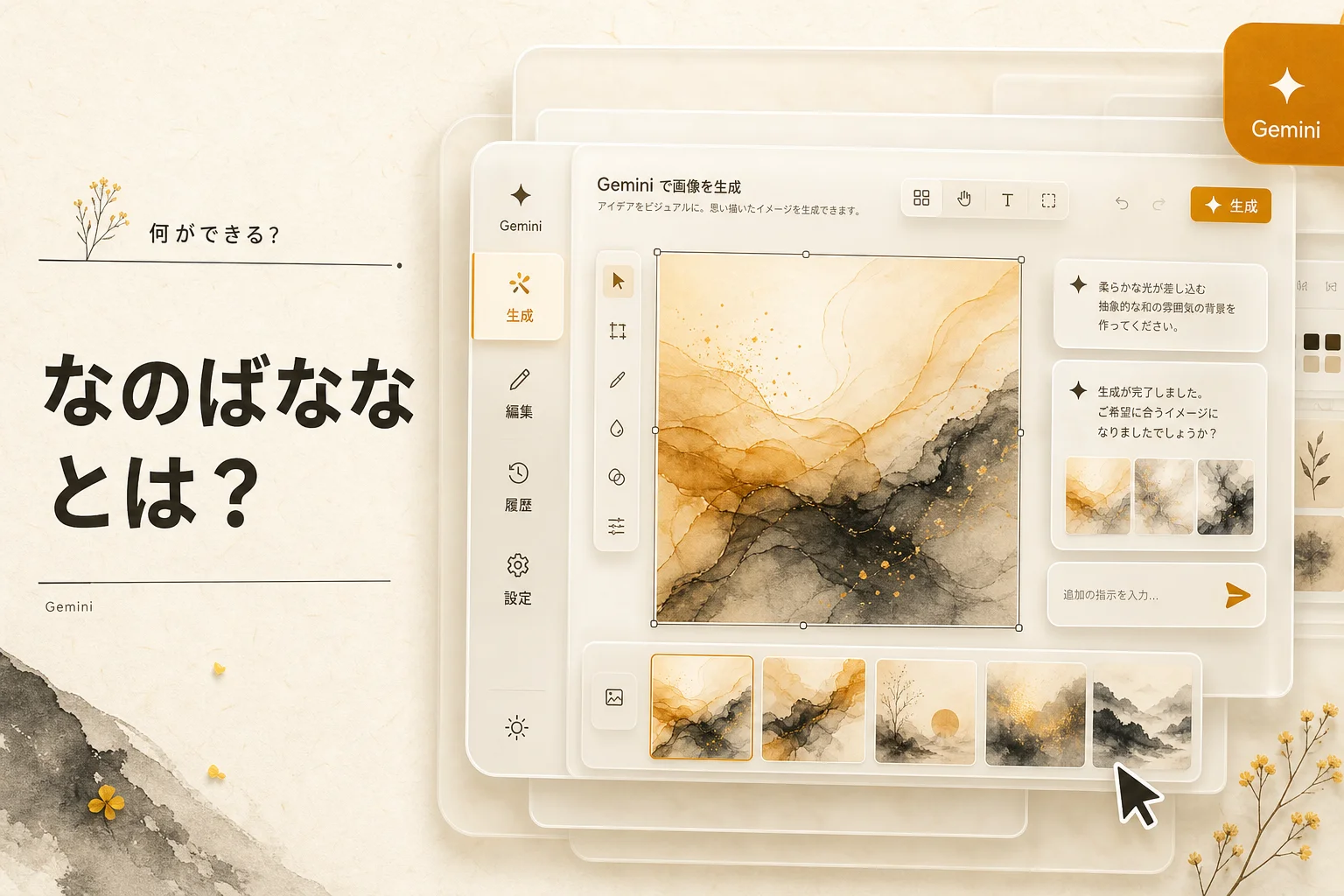
先に答えを置きます。なのばななはGoogleの画像生成AIです。Gemini のアプリを開けば、今この瞬間から無料で触れます。新規登録もクレジットカードも要りません。
なのばななとは、Googleが開発した画像生成・画像編集AI「Nano Banana」の通称です。Geminiのネイティブ画像生成機能を指す総称で、単独アプリではなくGeminiの中の一機能として提供されています。現行の標準版「Nano Banana 2」の正式なモデル名はGemini 3.1 Flash Image、初代はGemini 2.5 Flash Imageでした。
なのばななとは何か。Googleの画像生成AIの通称です
なのばななとは、Googleが開発した画像生成・画像編集AIの通称です。英語表記は「Nano Banana」。世代ごとに正式なモデル名が別にあり、初代がGemini 2.5 Flash Image、現行の標準版であるNano Banana 2がGemini 3.1 Flash Imageです。
ここで最初のつまずきを潰します。「Nano Banana」という名前の単独アプリは存在しません。 App StoreやGoogle Playをいくら探しても見つからないのは、そもそも作られていないからです。
実体はGeminiの中の一機能です。Geminiアプリで「猫の絵を描いて」と打てば、裏側で呼ばれているのがこのモデル。Google検索のAIモード、動画制作のGoogle Flow、開発者向けのGoogle AI StudioとGemini APIからも同じ系統が使えます。
なぜバナナなのか。正式発表の前、名前を伏せたテストモデルとして公開されたときのコードネームがこれでした。出てくる画像の質があまりに高く、「この謎のバナナは何者だ」と海外の掲示板が騒いだ結果、通称のほうが先に世界へ広まりました。Googleが後追いで正式名として採用した、かなり珍しい流れです。
画像生成AI全体の勢力図から掴みたい人は、AI画像生成カテゴリで主要ツールを並べて眺めると、なのばななの立ち位置が見えます。

解説記事はなぜ食い違うのか? 3つの世代があるからです
なのばななには世代が複数あり、解説記事や動画によって指している対象が違います。「できると書いてあったのにできない」の正体は、たいていこれです。
初代の後、2025年11月に上位版のNano Banana Proが登場し、2026年2月にNano Banana 2が続きました。「2のほうがProより新しいの?」と迷いますが、そのとおりです。
下の表は「どれを買うか」ではなく「今どれが動いているか」を掴むためのものです。
| 呼び名 | 正式なモデル名 | 位置づけ | 特徴 |
|---|---|---|---|
| Nano Banana | Gemini 2.5 Flash Image | 初代・標準版 | 画像編集の自然さで一気に話題化 |
| Nano Banana Pro | Gemini 3 Pro Image | 高品質版 | 描き込みと文字精度を強化。4K出力に対応 |
| Nano Banana 2 | Gemini 3.1 Flash Image | 現行の標準版 | Proに近い表現力を軽い動作で提供 |
| Nano Banana 2 Lite | Gemini 3.1 Flash-Lite Image | 軽量版 | Google Flowの無料画像生成で使われる |
つまり、今から始めるならNano Banana 2が入口です。Geminiアプリで画像を作れば、基本的にこの系統が呼ばれます。
厄介なのは、SNSの「なのばなな」投稿が初代の話なのか最新版の話なのか、区別されずに流れている点。1年前の解説動画を見て試して「全然ダメじゃないか」と感じたなら、それは世代が古いだけかもしれません。
あわせて検討
環境構築なしで同じ絵を出すなら
環境構築なしでブラウザから同じ絵を出すなら。無料で試して、透かしなし書き出しが要るなら有料へ。



AI画像生成 / 最低料金 ¥0〜
有料にすると Entryで毎月3 000クレジットと商用利用権(Entry 月払い¥1,450/月、年払いなら¥1,160/月 (¥13 920を年額請求、税別))
画像の中の文字が崩れない。ここが一点突破の強み
画像生成AIを一度でも触った人は、あの現象を知っています。看板の文字が読めない謎の記号になる、アレ。
なのばななは、そこを正面から潰しにきました。画像の中の文字が指示どおりに描かれ、日本語でも英語でも読める形で出てきます。バナー広告の見出し、スライドのタイトル、商品パッケージのラベル。これまで「文字だけ後からPhotoshopで乗せる」のが定石だった工程が、生成の段階で片づきます。
地味です。でも効きます。作業が1つ丸ごと消えるからです。
強みを分解します。
- 文字の再現性: 看板・ラベル・吹き出しの文言が指示どおりに入る
- 既存画像の編集: ゼロから作るだけでなく、手元の写真を加工できる
- 合成の自然さ: 人物と背景を組み合わせても境界が浮きにくい
- 一貫性の維持: 同じ人物を別のシーンで描き直しても顔が保たれやすい
4つ目が本当に効くのは、漫画や連載形式の広告を作るときです。従来は同じキャラクターを別カットで描かせると平気で別人になりました。ここが安定すると、作れるものの種類そのものが変わります。
バナー広告の量産が目的なら、制作まわりの他の道具と組み合わせる前提でAIマーケティングカテゴリも見ておくと、工程全体の穴が見えます。
イラスト用途で他ツールとも見比べたいなら、AIデザインカテゴリに画像・デザイン系のツールがまとまっています。用途がイラスト寄りの人は、そちらを先に覗くほうが選択が早いです。
使い方は? 3ステップ、Geminiアプリを開くだけです
準備するものはGoogleアカウントだけ。手順はこれだけです。
- Geminiアプリ(スマホ)またはブラウザ版のGeminiを開く
- 入力欄に「〜な画像を作って」と日本語で打つ、または手元の写真を添付して「この服を白いシャツに変えて」と指示する
- 出てきた画像に対して、そのまま会話で修正を続ける
3つ目が、なのばななの本当の使い方です。一発で完成させようとしなくていいです。「もう少し明るく」「背景を夜にして」と話し言葉で足していけば、画像のほうが追従してきます。
指示文(AIへの指示のこと。プロンプトと呼ばれます)のコツを1つだけ挙げるなら、形容詞より名詞を増やすこと。「おしゃれなカフェ」より「木のカウンターと真鍮のランプがあるカフェ、窓際の席、朝の光」のほうが、狙った絵に近づきます。
日本語の文字を画像に入れたいときは、入れたい文言をカギカッコで囲んで指定すると精度が上がります。「看板に『本日休業』と書いて」のような書き方です。
無料でどこまで使えるのか?
一番知りたいところだと思います。結論、お金を払わなくてもかなり遊べます。
Geminiの無料プランで画像生成が使えます。ただし公式は「1日◯枚」という枚数の上限を公開していません。ヘルプによれば上限はプロンプトの複雑さ・モデル・チャットの長さを踏まえた計算量ベースで決まり、週ごとの上限に達するまで5時間ごとにリセットされます。上限は予告なく変わるので、残量はアプリ内の表示で確認してください。
利用形態ごとの違いを整理します。
| 利用形態 | 費用 | 使用量の上限 | 向いている人 |
|---|---|---|---|
| Gemini無料プラン | 0円 | 標準の上限 | まず試したい人、個人利用 |
| Google AI Plus | 月725円 | 標準の2倍 | 週に何度か素材を作る人 |
| Google AI Pro | 月2,900円 | 標準の4倍 | 毎日素材を作る人 |
| Google AI Ultra | 月14,500円〜 | Proの4倍または20倍 | 業務で大量に回す人 |
| Gemini API | 従量課金 | 課金額次第 | 自作アプリに組み込む人 |
つまり、試すだけなら1円も要りません。有料に上げるかどうかは、無料枠を使い切ってから決めれば間に合います。
APIについて注意点が1つ。2026年3月から、Gemini APIの画像生成はGoogle Cloudの無料クレジットの対象外になりました。開発用途で「無料枠で試す」つもりだった人は、最初から従量課金が乗る前提で見積もってください。
有料プランの差は「使用量」で決まる
月725円から月32,000円まで幅がありすぎて、どこを見て選べばいいのか分かりにくいです。判断軸はほぼ1つに絞れます。
使用量の上限です。 公式は枚数ではなく倍率で示していて、Plusが標準の2倍、Proが4倍、UltraがProのさらに4倍または20倍。無料枠で上限に当たる頻度が増えてきた時点で、月725円のPlusが最初の選択肢になります。
| プラン | 月額 | 使用量の上限 | 主な追加 |
|---|---|---|---|
| 無料 | 0円 | 標準 | Google Flowに制限付きアクセス |
| Google AI Plus | 725円 | 標準の2倍 | ストレージ400GB、検索での活用 |
| Google AI Pro | 2,900円 | 標準の4倍 | ストレージ5TB、Gemini Spark |
| Google AI Ultra | 14,500円(20倍枠は32,000円) | Proの4倍または20倍 | ストレージ20〜30TB |
透かしはプランの問題ではありません。 ここは誤解が多いところ。目に見える透かしは、Geminiの設定にある「メディアの透かし」でユーザー自身がオン・オフを切り替えられます。プランによる制限がかかるのはインド・韓国・ベトナムだけで、この3か国ではAI Ultra契約者のみ設定が表示されます。日本は対象外なので、無料プランでも設定から外せます。
ただし外せないものもあります。SynthIDという目に見えない電子透かしは全プラン・全出力に入り、ユーザー側では消せません。
ここまでの整理: なのばななはGeminiの中の機能で、専用アプリは無い。無料枠の上限は計算量ベースで5時間ごとにリセット。有料は3段で、差は使用量の倍率。目に見える透かしは日本なら設定で外せる。世代はNano Banana 2が現行。
個人がSNS投稿やブログのアイキャッチに使う程度なら、正直、無料枠のままで足ります。
商用利用はできますか? できます。ただしSynthIDが入ります
商用利用は可能です。ここは安心してください。2025年10月の正式版リリースで、本番環境での商用利用が正式にサポートされました。ブログのアイキャッチ、SNS広告のバナー、商品ページの背景。実務で使えます。
ただし、知っておくべき仕様が1つ。生成された画像にはSynthID(シンセッドアイディー)という電子透かしが埋め込まれます。
これは目に見える透かしとは別物です。画像の中に、人間の目では判別できない形で「AIが作りました」という印が入る技術。専用の検出ツールにかけると、AI生成物だと判定できます。
実務への影響はこう考えてください。
- 見た目には一切影響しないので、そのまま公開して問題ない
- ただし「AI生成ではない」と偽ることはできない
- 生成AI利用の可否を規定しているコンテスト・媒体では、事前に規約を確認する
自分が使うプラットフォームの規約次第、という部分が残ります。特に商業デザインのコンペや、AI生成物の投稿を禁じている素材サイトへの出品では、確認を挟んでください。
一番の罠は「Nano Banana」を名乗る非公式サイト
ここが本題です。この記事で一番伝えたいのはこの節。
「Nano Banana」で検索すると、Google公式ではないサイトが大量に出てきます。見た目は立派で、日本語対応もしていて、「Nano Banana AI Image Generation」と堂々と書いてあります。そして課金を求めてきます。
実際に確認できる例として、年額118.8ドル(定価238.8ドルからの割引表示)で15,000クレジット、およそ750枚分という料金設定を掲げているサイトがあります。日本円でおよそ1万8,000円前後。「透かしなしでダウンロード可」「商用ライセンス付き」といった文言が並びます。
冷静に比べてください。同じことがGeminiアプリなら無料で試せます。
見分け方を4つ置きます。
- ドメインを見る: 公式の入口はすべてGoogleのドメインです。gemini.google.com、Google検索、labs.google(Google Flow)、docs.google.com/images/create(Google Pics)、aistudio.google.com、ai.google.dev(Gemini API)、console.cloud.google.com(Gemini Enterprise Agent Platform)。google.com系でないドメインが「Nano Banana公式」を名乗っていたら別の運営です
- アプリの有無で判断しない: 「Nano Banana」単独アプリは存在しないので、それを名乗るアプリは全て非公式
- 支払い先を確認する: 決済がGoogleアカウント経由でないなら、Googleのプランではありません
- 「Nano Banana専用の有料プラン」を疑う: Googleは画像生成だけを切り出したプランを売っていません。課金はGoogle AIプランかGemini APIの従量課金のどちらかです
もちろん、非公式サイトの全てが詐欺というわけではありません。複数モデルをまとめて使える便利さに価値を感じる人もいます。ただ、「なのばななを使いたいだけ」の人が払う必要のあるお金ではない、というのが率直なところです。
編集部の評価
公開情報とリサーチをもとに、率直な評価を置きます。
評価できる点。 無料枠の広さは破格です。他の画像生成AIが月額前提のなか、Googleアカウントだけで毎日触れる環境が用意されている。文字が崩れない点と合わせて、日本語で使う人にとっては圧倒的に入りやすい選択肢です。日本語の看板やスライド見出しを画像に入れられるのは、地味に重宝します。
正直イマイチな点。 名前の混乱がひどい。初代・Pro・2の3世代が並走していて、しかも「2」が「Pro」より新しいという直感に反する構造。ユーザーから見て今どれが動いているのか分かりにくく、非公式サイトが入り込む隙になっています。
もう1つ微妙なのが、上限の分かりにくさです。公式が枚数を公開せず「標準の2倍」「4倍」という倍率でしか示さないため、契約前に自分の使い方で足りるかを見積もれません。残量表示を見ながら試すしかないのが実情です。
結論。 個人が使うなら無料枠一択です。有料に上げる判断は、上限に当たる回数が増えて作業が止まるようになってから。その時点で月725円のPlusが視野に入ります。
よくある質問(FAQ)
Q. なのばななのアプリはどこでダウンロードできますか?
存在しません。ダウンロード先を探しても見つからないのは、単独アプリが作られていないためです。使うにはGeminiアプリ(またはブラウザ版のGemini)を入れてください。「Nano Banana」という名前のアプリがストアにあった場合、それはGoogle公式ではありません。
Q. 無料でずっと使い続けられますか?
使えます。Geminiの無料プランに画像生成が含まれており、使用量の上限の範囲内なら費用は発生しません。公式は枚数を公開しておらず、上限は計算量ベースで5時間ごとにリセットされ、週ごとの上限もあります。上限に当たる頻度が増えてきた場合だけ有料プランを検討してください。
Q. 生成した画像を商品に使って売っても大丈夫ですか?
商用利用は可能です。2025年10月の正式版リリースで本番環境での商用利用が正式にサポートされました。ただし画像にはSynthIDという電子透かしが埋め込まれるため、AI生成物であることは検出可能です。出品先や取引先がAI生成物を禁止していないか、そちらの規約は別途確認してください。
Q. ProとNano Banana 2はどちらを使うべきですか?
まずはNano Banana 2で十分です。現行の標準版(Gemini 3.1 Flash Image)で、Proに近い表現力を軽い動作で出します。4K出力や、細部の描き込みを最優先したい場合にNano Banana Proを検討する順番でいいです。
Q. 年額課金を求めるNano Bananaのサイトは公式ですか?
公式ではありません。Googleの入口はすべてgoogle.com系のドメインで、gemini.google.comのほかGoogle検索・Google Flow(labs.google)・AI Studio・Gemini APIなどがあります。google.com系でないドメインで「Nano Banana」の有料プランを売っているサイトは、Googleとは別の運営です。年額118.8ドル前後の課金例が確認されていますが、同じ内容がGeminiアプリなら無料で試せます。
次に読むならこれ
画像生成AIを「なのばななだけ」で終わらせず、他の選択肢と見比べたいなら AI画像生成カテゴリ から入ってください。用途別に何が強いのかが並んでいるので、自分の目的にどのツールが合うのか、判断が一段速くなります。
作った画像を動かしたいならAI動画カテゴリ、素材作りを日々の作業フローに組み込みたいならAI業務効率化カテゴリが次の一歩です。