
Google Earthを開いて、あの生成機能が見当たらず戸惑った人は多いはずです。バグではありません。公開翌日から、機能ごと一時停止されているからです。
そして「じゃあ他で同じことができないのか」と探し始めると、今度は候補が多すぎて手が止まります。ここを整理します。
Nano Banana in Google Earthとは、どんな機能か
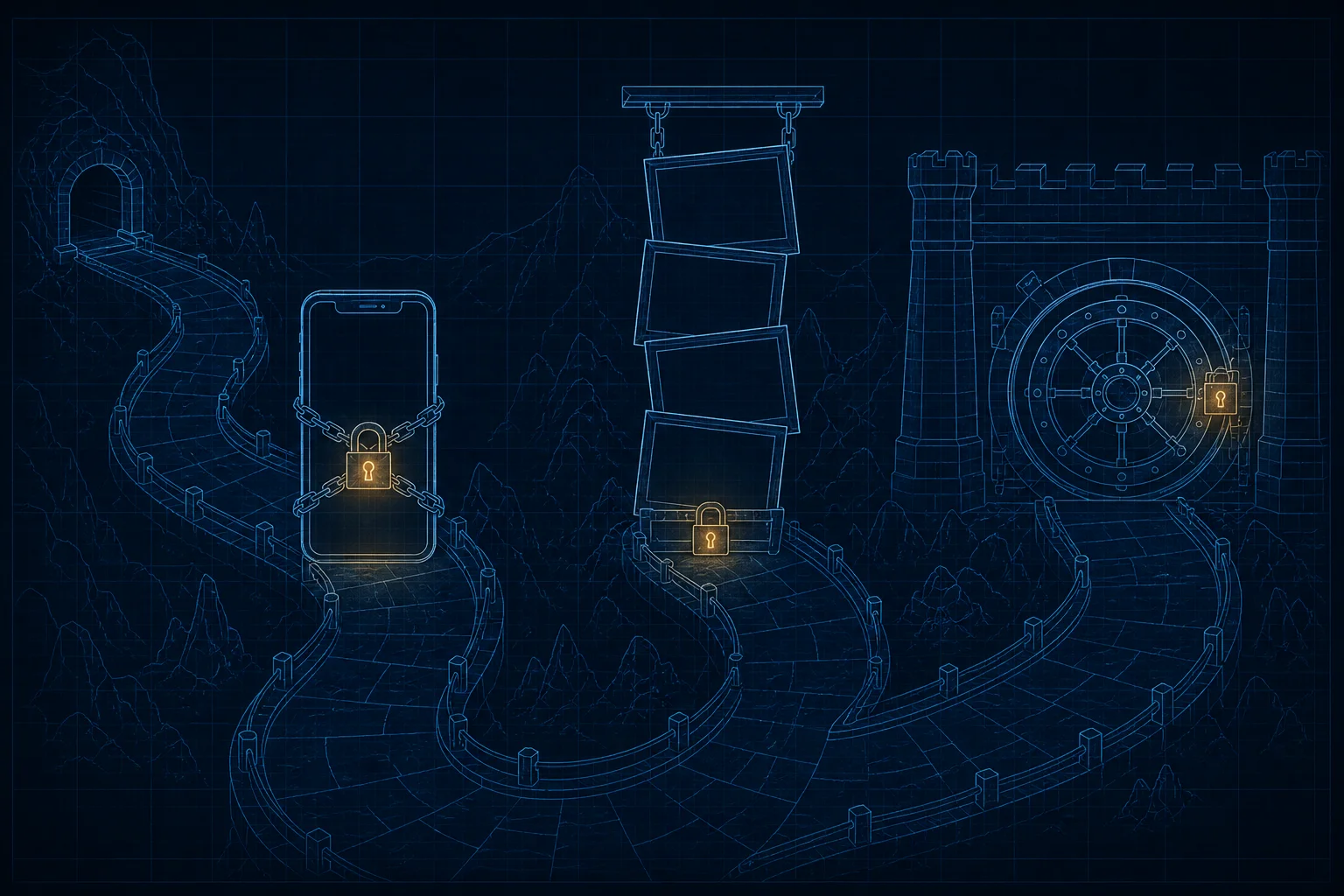
Nano Banana in Google Earthとは、Google Earthのウェブ版で任意の場所までズームし、AIへの指示文(プロンプト)を入れると、その土地の実際の画像を土台にした絵が返ってくる機能です。
土台になるのは衛星画像・航空写真・3D表示のデータ。まっさらなキャンバスに想像で描くのではなく、実在する地形や建物の形を残したまま姿を変える、という作りになっています。
Googleの発表によると提供開始は2026年7月30日。公開と同時に全世界で使える状態になりましたが、翌31日には一転して一時停止が発表されました。ポリシーに反する画像の共有が確認されたためで、より強力な安全対策を実装するまで再開しないとしています。2026年8月時点で、再開時期は示されていません。用途としてわかりやすいのが「過去を見る」使い方。いまの街並みを、昔あったであろう姿に置き換えて眺める、といった見せ方が想定されています。
ここが普通の画像生成AIと決定的に違う点です。座標という動かせない事実が最初から入っています。だから「それっぽい風景画」ではなく「この場所の別バージョン」が出てきます。
その代わり、制約もはっきりしています。
編集部のおすすめ
PCに
GPUや環境構築がなくても、登録してすぐブラウザで生成できます。多くは無料枠から試せます。



なぜ「代替」を探すことになるのか?
代替が必要になる理由は、いまは何より機能そのものが一時停止中であることです。加えて再開後も、モバイル非対応、生成枚数の上限が読めないこと、生成物を社外に出せない業務での利用制限が残ります。
現場でつまずくポイントを並べます。
| つまずき | 具体的に | 代替が |
|---|---|---|
| 機能が一時停止中 | 2026年8月時点で本家では生成できない。再開時期も未定 | 高い |
| ウェブ版のみ | 出先のスマホで思いついても試せない | 高い |
| 生成上限が非公開 | 何枚で止まるか読めず、締切のある仕事に組み込みにくい | 高い |
| 出力の方向づけが限定的 | 画風・構図を細かく指定する余地が小さい | 中くらい |
| データの外部送信 | 未公開の再開発計画などを扱う部署では持ち込み自体が難しい | 部署による |
| 地図以外の素材が混ざる案件 | 人物・製品カットと同じトーンで揃えられない | 中くらい |
つまり、本家が再開すれば、地図が主役の1枚は本家が速いです。ただ仕事の工程に組み込むと、停止リスクを含めた上の6つが効いてきます。
特に「出力の方向づけ」は見落とされがち。地図を土台にする以上、絵の自由度は最初から絞られています。「この角度で、この時間帯の光で、この画風で」と注文を重ねたい人には窮屈に感じるはずです。
代替を選ぶ前に決めておく3つの軸

候補を眺める前に、自分の条件を3つ決めてください。判断が一気に速くなります。
軸は「土台が要るか」「お金を出せるか」「外に出せるか」の3つです。
土台が要るか。 その場所の実際の形を残す必要があるなら、選択肢はGoogle Earth系にほぼ限られます。逆に「それっぽい街並み」で足りるなら、候補は一気に広がります。
お金を出せるか。 無料枠で回すのか、月額を払うのか、GPUを買うのか。ここで3方向に分かれます。
外に出せるか。 画像やデータを外部サーバーに送れない案件は、ローカル実行型しか残りません。ここは妥協点がない条件です。
同じくGoogle Labs発の機能を検討しているなら、Vantage in Google Labs 代替7選にも先に目を通しておくと、実験段階の機能をどう見極めるかの感覚がつかめて、あとの説明が楽になります。
3軸が決まったら、候補表へ。
無料で使える代替はどれ?
無料で始められる代替は複数あります。ただし「無料の中身」がまったく違うので、そこを見ないと選び間違えます。
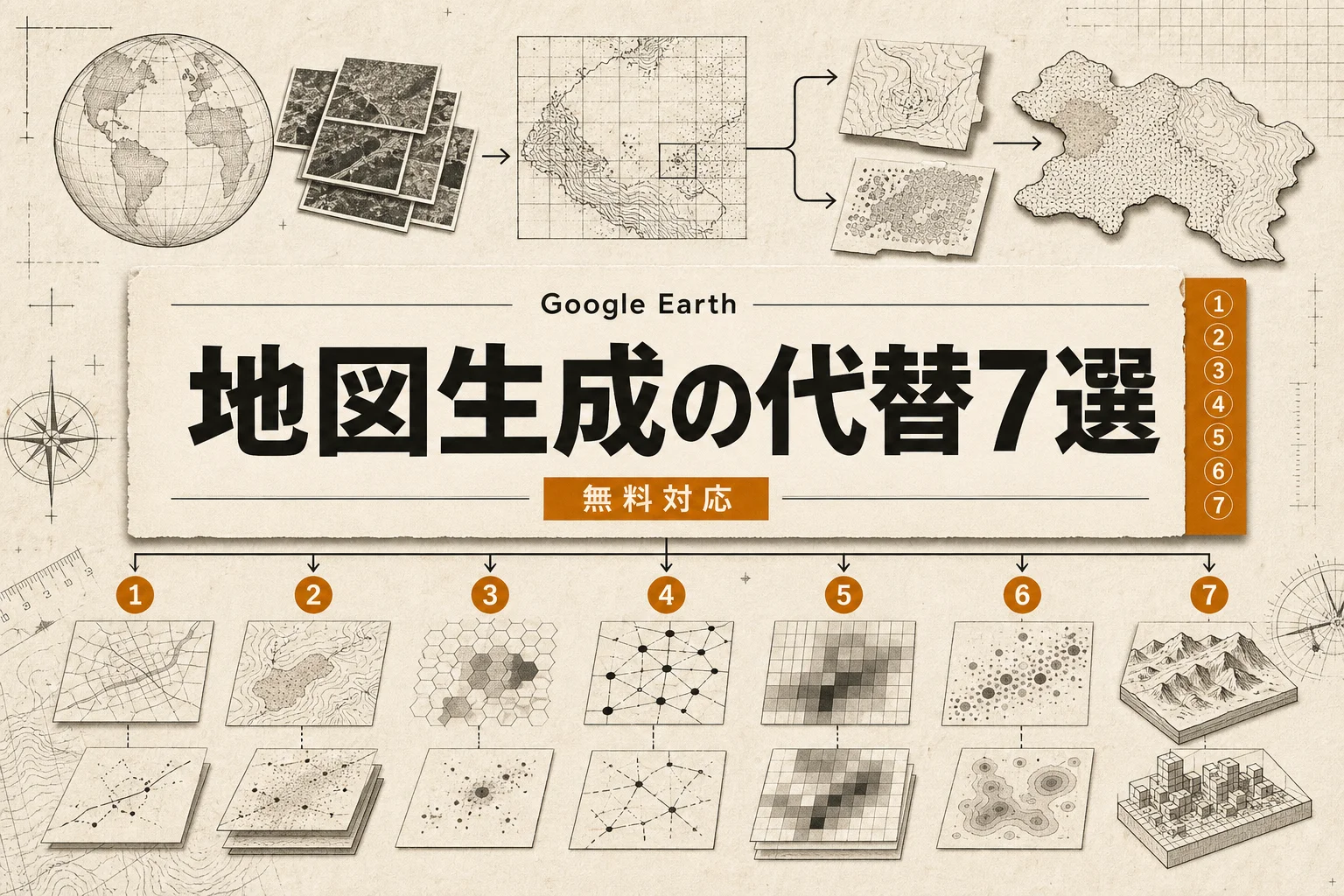
代替候補を7本に絞って並べました。
| 候補 | 無料の | 日本語の | オープンソース | 向いている |
|---|---|---|---|---|
| Gemini | 無料枠あり | 通る | いいえ | 汎用。画像の作り直し・修正に強い |
| ComfyUI | ソフト自体が無料(GPUは自前) | モデル次第 | はい | 工程を固定した量産 |
| Stable Diffusion | モデルが公開 | モデル次第 | はい | 画風の作り込み |
| Leonardo AI | 無料枠あり | 通る | いいえ | 建築・空間ビジュアル |
| Krea AI | 無料枠あり | 通る | いいえ | リアルタイムに形を詰める作業 |
| Adobe Firefly | 無料枠あり | 通る | いいえ | 商用素材として扱いやすい絵 |
| Ideogram | 無料枠あり | 通る | いいえ | 文字入りのビジュアル |
つまり、無料枠つきのクラウド型が5本、無料で使えるオープンソースが2本、という構図です。
厳密に言うと、ComfyUIはモデルではなく、Stable Diffusion系のモデルを自分のPCで動かすための操作画面です。この記事では「ローカル実行の構成」としてひとまとめに候補へ数えています。
無料枠の落とし穴を1つ。クラウド型の無料枠は、たいてい「1日◯枚」ではなく「クレジット制」です。高画質にすると1枚あたりの消費が跳ね上がります。試すときは低画質で当たりをつけて、決まった構図だけ高画質にします。この順番を守るだけで、無料枠の持ちが変わります。
料金は各社で改定が入るため、最新の数字は公式の料金ページで確認してください。ここでは金額を並べません。
画像生成AIそのものの選び方を広く見たい人は、イラスト生成AIの比較記事のほうが網羅的です。
毎週月曜の朝に、今週のAIの主なニュース・新しく載ったツール・よく読まれた記事をまとめて届けます。登録特典は「AIツール選定チェックリスト 2026」。
確認メールのボタンを押すと登録が完了します。配信はいつでも解除できます。

有料にすると 96GB VRAMのクラウドGPUで自前PCなしに実行(Creator $35/月(年払いは$28/月、$336を年一括請求))
オープンソースの代替は現実的?
現実的です。ただし「無料だから」という理由だけで選ぶと、まず挫折します。
Stable Diffusion はモデルが公開されていて、自分のパソコンで動かせます。ComfyUI はそれを操作するための土台で、処理をノード(箱)でつないで組み立てる作りです。
この2つの何がいいか。画像が一度も外に出ないこと。これに尽きます。
未公開の開発計画、取引先から預かった図面、公開前の物件写真。こういう素材を扱う部署では、クラウド型は検討の土俵にすら上がりません。ローカル実行型が唯一の答えになります。
もう1つの利点が再現性です。同じ工程を保存しておけば、担当者が変わっても同じトーンの絵が出ます。100枚単位で似た絵を作る仕事なら、ここで差がつきます。
代わりに払うものも大きいです。
- グラフィックボード搭載のPCが要る
- 初期設定に半日から数日
- モデルやノードの相性で動かなくなる日がある
- 日本語の指示文はモデルによって精度が落ちる
4つ目は特に注意。日本語をそのまま入れて反応が鈍いなら、英語に直すのが早道です。翻訳を挟む前提で運用したほうが結果が安定します。
2つの違いをもっと詳しく知りたいなら、ComfyUIとStable Diffusionの比較を先に読むと、この先の話が早く入ります。

日本語で指示を出せる代替は?
クラウド型はほぼ全部、日本語の指示文が通ります。詰まるのはUIのほうです。
ここを混同している人が多いので分けて書きます。
| 項目 | 実際の |
|---|---|
| 日本語で指示文を書けるか | クラウド型はほぼ通る |
| 管理画面が日本語か | 英語のみの製品が多い |
| 日本語の看板・文字を絵に入れられるか | 苦手な製品が多い。崩れやすい |
| サポートが日本語か | 期待しないほうが早い |
3つ目が業務では効きます。日本の街並みを描かせると、看板の文字がそれらしい別物になります。遠景ならごまかせますが、寄った絵では使えません。文字は後からデザインツールで載せる、と割り切るのが実務的です。
同じNano Banana系の入り口を広く知りたいなら、Nano Banana Proはどこで使えるかの記事が参考になります。無料で試す方法という観点が近いためです。
チャット型AIから画像を作る流れに慣れておきたい人には、Meta AIの使い方も入り口としてわかりやすい構成です。
ここまでの整理:本家は「実在する場所の形を残す」ことにおいて代わりがいません。そこを捨てられるなら、無料枠つきのクラウド型が5本。画像を外に出せないならComfyUI一択。日本語は指示文なら通るが、絵の中の文字は当てにしない。

地図を素材にするとき、権利はどこまで気にするべき?
生成した絵をそのまま商用で使う前に、必ず各サービスの利用規約を読んでください。地図由来の画像は、通常の画像生成より条件が厳しい場合があります。
気にすべき点を整理します。
- 元になった地図・衛星画像の権利は、生成後も消えません
- サービスごとに商用利用の可否・条件が異なります
- 「AIで生成した」という表示を求められる場合があります
- 実在の建物や施設が特定できる絵は、別途配慮が要ります
4つ目が地図系ならではの論点。実在する住所が特定できる画像を「将来こうなります」という文脈で出すと、事実誤認を招きます。イメージである旨を明示します。これは規約の問題というより、信用の問題です。
不動産や再開発の提案資料で使うなら、社内の法務確認を1回挟んでおくと安全です。手戻りを防げます。
用途別、どれを選べば失敗しないか
用途が決まっているなら、迷う必要はありません。早見表で決めてください。
| やりたい | 選ぶもの | 理由 |
|---|---|---|
| 実在の場所を、形を保ったまま変化させる | Google Earthの本家機能(再開待ち) | 座標に紐づく土台は他にない |
| 街並みの「イメージ」を量産する | Leonardo AI | 空間ビジュアルの安定度が高い |
| 画像を外部に送れない | ComfyUI | ローカル完結が唯一成立する |
| 構図を触りながら詰めたい | Krea AI | 手を動かしながら形が決まる |
| 商用素材として無難に済ませたい | Adobe Firefly | 業務での扱いやすさ |
| 文字を絵に入れたい | Ideogram | 文字の再現が比較的まとも |
| とりあえず何か作りたい | Gemini | 準備ゼロで始められる |
つまり「実在の場所の形を残す」という条件がある限り、本家の代わりは存在しません。逆にそこを捨てた瞬間、選択肢は7本に増えます。
画像生成ツール全体を一覧で見比べたい人は、画像生成AIのカテゴリページから絞り込むのが早いです。
建築・不動産の現地ビジュアル化には何が向く?
現地の説明資料を作る用途では、本家のGoogle Earth系と、汎用の画像生成AIを組み合わせるのが現実解です。片方だけでは足りません。
工程を分けて考えます。
位置と形を示す絵は本家で作る。地形と建物の配置がそのまま残るので、「どこの話か」が一目で伝わります。
雰囲気を伝える絵は汎用ツールで作る。人が歩いている、夕方の光が当たっている、といった演出は汎用側が得意です。
資料に載せる文字はデザインツールで載せる。生成AIに文字を任せると、日本語はまず崩れます。
この3工程を混ぜようとすると、どのツールでも中途半端になります。分けたほうが結果的に速いです。
注意点が1つ。将来の姿として提示する絵は、実現していない計画を実在するかのように見せる危険があります。資料には必ず「イメージ」と明記してください。ここを省くと、後で厄介なことになります。
指示文はどう書けば精度が上がる?
地図を土台にする生成では、指示文の書き方が普通の画像生成と少し違います。「何を変えないか」を先に書くのがコツです。
型を3つ用意しました。
| 目的 | 指示文の | 添えると |
|---|---|---|
| 時代を変える | 「建物の配置はそのまま、◯◯年代の街並みに」 | 年代・素材・道路の幅 |
| 季節や時間を変える | 「構図を維持し、冬の朝の光に」 | 時刻・天候・影の向き |
| 用途を変える | 「この区画を公園に、周囲の建物は変更しない」 | 変えない範囲の明示 |
つまり、変えたい部分より「触ってほしくない部分」を書くほうが効きます。地図が土台にある以上、AIは形をどこまで動かしていいか迷います。その迷いを先に消してやる作業です。
もう1つ。一度で決めようとしないこと。粗い指示で3枚出して、方向が合っている1枚を選び、そこから細かくします。この往復のほうが、長い指示文を一発で書くより速く着地します。
乗り換えるときに踏みやすい落とし穴
代替に移ると、本家では起きなかった問題が出ます。事前に知っておけば回避できるものばかりです。
つまずきやすい順に並べます。
- 場所の正確さが消える。 汎用ツールは「東京の下町」を知りません。それらしい街を描くだけです
- 同じ指示で同じ絵が出ない。 資料の統一感が崩れます。設定を保存できるツールを選ぶと防げます
- 無料枠を高画質で焼き切る。 検討段階は低画質で回してください
- ローカル環境が動かなくなる。 更新を当てた翌日に止まるのは日常茶飯事です
2つ目は地味に痛いです。10ページの資料で、絵のトーンがページごとにばらつくと、それだけで素人っぽく見えます。同じ設定を使い回せるかどうかは、選定時に確認しておく価値があります。
4つ目への対処はシンプルで、動いている状態をまるごと控えておくこと。締切前日に更新を当てない、という運用ルールのほうが効くかもしれません。
AI PICKS編集部の判定
正直に言うと、Nano Banana in Google Earthに「完全な代替」はありません。実在する座標の形を保ったまま姿を変える、という一点において、他のツールは土俵に上がっていないからです。ここを求めているなら、一時停止中の本家の再開を待つしかありません。
ただし、多くの人が本当に欲しいのは「その場所そのもの」ではなく「その場所らしい絵」のはずです。だとすれば話は変わります。ブラウザで完結させたいなら Gemini が破格に手軽で、準備がいりません。建築や空間の見せ方を詰めるなら Leonardo AI が重宝します。
そして、画像を社外に出せない条件があるなら ComfyUI 一択です。初期設定の面倒さは事実ですが、代わりがない以上、覚悟を決めて入るしかありません。逆に、その制約がない人がいきなりローカル構築から始めるのは正直イマイチな選び方だと思います。クラウド型を1週間触って、限界を感じてから移っても遅くありません。
一時停止もモバイル非対応も、今後の更新で変わる可能性があります。それまでのつなぎとして代替を持っておきます。この構えが現実的です。
よくある質問(FAQ)
Q. スマホのGoogle Earthアプリで生成機能は使えますか?
使えません。そもそも2026年8月時点では、ウェブ版を含めて機能自体が一時停止中です。停止前の提供もウェブ版のみで、モバイルアプリは対象外と案内されていました。外出先で試したいなら、代替のクラウド型ツールを持っておくほうが早いです。
Q. 1日に何枚まで生成できますか?
公表されていません。提供開始のアナウンス時点で、1日あたりの生成上限は明示されていませんでした。しかも機能自体が公開翌日から一時停止中です。締切のある仕事に組み込むなら、止まったときの逃げ道を用意しておくべきです。無料枠つきの代替を1つ登録しておくだけで保険になります。
Q. 完全に無料で使える代替はありますか?
あります。Stable Diffusion と ComfyUI はソフト自体が無料で、モデルも公開されています。ただしグラフィックボードを積んだPCが前提なので、ハードを持っていない人にとっては「無料」ではありません。手持ちの環境で動くかを先に確認してください。
Q. 日本語の指示文でも精度は落ちませんか?
クラウド型なら実用範囲です。ローカル実行型はモデルによって差が大きく、日本語だと反応が鈍いケースがあります。結果が思ったように出ないときは、指示文を英語に直して試すのが定石です。なお、絵の中に日本語の文字を入れる用途は、どのツールでもまだ苦手です。
Q. 生成した画像を仕事の資料に使っても問題ありませんか?
使っているサービスの利用規約を確認したうえで判断してください。商用利用の条件はサービスごとに違います。地図を土台にした画像の場合、元データの権利も関わるため、通常の画像生成より慎重に見る必要があります。実在の場所を特定できる絵には「イメージ」と明記するのが安全です。
Q. オープンソース版に乗り換える判断基準は何ですか?
判断基準は3つ。画像を外部に送れない制約があるか、月に数百枚単位で作るか、同じトーンの絵を再現し続ける必要があるか。1つでも当てはまるなら検討する価値があります。どれも当てはまらないなら、クラウド型のままで困りません。
Q. 本家と代替、どう使い分けるのが効率的ですか?
位置と形が主役の絵は本家、雰囲気や演出が主役の絵は代替、と工程で割るのが効率的です。1つのツールで全部やろうとすると、どちらも中途半端になります。資料に載せる文字は生成AIに任せず、デザインツールで載せてください。
関連する比較・代替を見る
同じカテゴリの他ツールも、乗り換え先として検討する価値があります。
- Nano Banana 2の代替ツール:生成モデルそのものを乗り換えたい場合
- Google Earthの代替ツール:地図・地理情報の側から探す場合
- ComfyUIの代替ツール:ノード操作が合わなかった場合
- Stable Diffusionの代替ツール:ローカル実行型の他の選択肢
- Geminiの代替ツール:クラウド型の乗り換え先
- Leonardo AIの代替ツール:空間ビジュアル用途の比較
- Adobe Fireflyの代替ツール:商用素材としての扱いやすさで比べる場合
次に読むならこれ。ローカル実行に踏み込むか迷っているなら、ComfyUIとStable Diffusionの比較です。2つの役割の違いがわかると、環境構築で無駄な遠回りをせずに済みます。
各ツールの公式サイト(一次情報)
料金・機能・対応範囲は各社公式が一次情報です。本記事は公開時点の検証に基づきますが、最新かつ正確な条件は必ず各公式ページで確認してください。
- Nano Banana 2:公式サイト(AI PICKSの詳細)
- Nano Banana in Google Earth:公式サイト(AI PICKSの詳細)
- ComfyUI:公式サイト(AI PICKSの詳細)
- Stable Diffusion:公式サイト(AI PICKSの詳細)
- Gemini:公式サイト(AI PICKSの詳細)