


ComfyUIの使い方は、まずGPUの有無で導入方法を選ぶことから始まります。NVIDIA製GPUがあるなら公式Desktop版、GPUがないならクラウド版を使い、モデルを配置してプロンプトを入力し、Queue Promptで生成します。
画面を開いた瞬間に並ぶ無数の箱と網の目のような配線を見て、画面を閉じたくなる人は多いです。
綺麗な画像を今すぐ1枚だけ作りたいなら、ComfyUIを使う必然性はありません。MidjourneyやChatGPTに指示文を打ち込むほうが圧倒的に速く、設定の負担もありません。
それでも制作現場がComfyUIへ移行している理由は、一度組んだ生成手順を画像ファイル1枚の形で手元に残せるからです。
ComfyUIとは?配線図で画像を組み立てる仕組み
ComfyUIとは、AIへの指示や画像生成の処理を箱と線でつないで組み立てる無料の画像生成ソフトウェアです。1枚の絵ができあがるまでの全工程を画面上に並べ、細かく数値を調整しながら動かします。
ComfyUIとは、AIへの指示文から画像を出力する処理を機能ごとの箱に分割し、線でつないで実行するノード型の操作画面です。
名前のComfyは心地よいを意味する英語で、コンフィユーアイと読みます。2023年1月に公開されて以来、開発組織のComfy Orgが更新を続けています。2026年現在、GitHubのスター数は12万を超えました。
画面上にある四角い箱をノードと呼びます。ノードは文字の読み取りや計算、画像の復元といった単一の仕事しか持ちません。箱同士を丸い端子から伸びる線で結び、左から右へデータを流します。
[モデル読込] ──> [計算ノード] ──> [画像復元] ──> [画像保存]
                     ^
[指示文ノード] ──────┘
配線図に見える画面は、画像生成AIの内部計算をそのまま表に出した設計図そのものです。
生成手順を画像ファイルごと配れる仕組み
ComfyUIで出力したPNG画像には、生成時に使った配線図の全データが保存されます。
他人が作った画像をComfyUIの画面上にドラッグ&ドロップするだけで、同じ配線図が手元の画面に現れます。設定値を書き写したり、Web記事を見ながらスライダーを合わせ直したりする手間はありません。
配布されているワークフローを取り込めば、他人の画像生成ラインを自分の手元でそのまま稼働できます。設計図の再利用性と共有のしやすさは圧倒的です。
画像生成の基本構造そのものをまだ掴みきれていないなら、画像生成AIの基礎ガイドを先に読むと配線図の意味がすんなり理解できます。

有料にすると 96GB VRAMのクラウドGPUで自前PCなしに実行(Creator $35/月(年払いは$28/月、$336を年一括請求))
編集部のおすすめ
画像生成AIを
Stable DiffusionやComfyUIは、GPUの性能とVRAMの量で生成の速さが変わります。PCを選ぶか、クラウドのGPUを借りるかで考えます。
 GMKtec(ミニPC)
Ryzen AI Max+ 395と最大128GBの統合メモリを積んだミニPC。ローカルLLMとあわせて手元のAI環境をまとめたい人向け
ミニPC / Ryzen AI搭載モデルあり(価格は公式ストアで確認)


フォーム型と何が違う?ComfyUIを選ぶべき人の境界線
従来のWebUIは入力欄とスライダーが並ぶフォーム型アプリでした。ComfyUIは内部の処理を箱と線に解体して並べるノード型アプリです。
違いは作業の自由度とパソコンにかかる負荷の軽さにあります。フォーム型はあらかじめ用意された手順でしか動かせません。ノード型なら途中に新しい処理を挟み込めます。
ComfyUIは画像を生成するときに必要なノードだけを計算します。無駄なメモリ消費を抑え込む設計のため、同じパソコンでも他のツールより大きい画像を出力できます。
利用目的が合致しているか判断するための適性を整理しました。
| やりたい | ComfyUIの | 別の |
|---|---|---|
| プレゼンやSNS用に1枚だけ絵が欲しい | 不向き | MidjourneyやChatGPT |
| キャラクターの服装や構図を変えて量産したい | 一択 | 該当なし |
| 先人が組んだ生成手順を完全再現したい | 圧倒的に適している | 該当なし |
| パソコンの設定や黒い画面の操作が苦手 | 微妙 | クラウド版の利用 |
つまり、同じ作業手順を何度も繰り返し使う人だけがComfyUIを選ぶ価値を持ちます。
1回限りの使い捨てなら、有料の生成サービスを使ったほうが時間を無駄にしません。
ComfyUIの推奨スペックは?GPUの必要条件
ComfyUIを自分のパソコンで動かすには、画像を処理するためのGPU(グラフィックボード)が不可欠です。CPUだけでも起動はできますが、1枚の画像を出すのに数十分かかり実用には耐えません。
パソコンを選ぶときの基準は、グラフィックボードに積まれている専用メモリ(VRAM)の容量です。メインメモリ(RAM)とは別物なので混同しないでください。
快適に動かせる環境の目安をまとめました。
| 項目 | 最低環境 | 推奨環境 | 理想環境 |
|---|---|---|---|
| OS | Windows 10/11, macOS | Windows 11 | Windows 11, Linux |
| GPU | NVIDIA RTX 3060等(VRAM 8GB) | NVIDIA RTX 4070等(VRAM 12-16GB) | NVIDIA RTX 4090 / 5090(VRAM 24-32GB) |
| メインメモリ | 16GB | 32GB | 64GB以上 |
| ストレージ | 50GB以上の空きSSD | 200GB以上の空きSSD | 500GB以上の空きSSD |
つまり、高画質モデルを腰を据えて動かすなら、最低でもVRAM 12GB以上のNVIDIA製GPUが手元に必要です。
MacでもApple Silicon搭載機なら動きます。ただしMacはメモリを本体とGPUで分け合う構造のため、動作速度は同価格帯のWindows機に比べて劣ります。
AI画像生成ツールの全体像を知りたい場合は、専用の比較ページも参考になります。
毎週月曜の朝に、今週のComfyUIのニュースとアップデートを先頭に、AI全体の主なニュースと新しく載ったツールをまとめて届けます。登録特典は「AIツール選定チェックリスト 2026」。
確認メールのボタンを押すと登録が完了します。配信はいつでも解除できます。
4つの導入方法を比較|自分に合った始め方の選び方
ComfyUIの動かし方は1つではありません。手持ちのPC性能や予算に合わせて4通りの導入方法が存在します。
導入方法ごとの特徴と適した利用者を整理しました。
| 導入方 | 初期費用 | 導入難易度 | メリット | デメリット |
|---|---|---|---|---|
| 公式Desktop版 | 無料 | 低い(インストーラー実行) | 設定が簡単、自動更新 | GPUなしでは実用速度が出ない(WindowsはNVIDIA/AMD推奨、MacはApple Silicon) |
| Stability Matrix | 無料 | 低い(管理ソフト経由) | 複数UIの一元管理が可能 | 起動が一段階増える |
| ポータブル版(zip) | 無料 | 中(zip解凍) | PC環境を汚さない | 手動更新の手間がある |
| クラウド(Comfy Cloud/RunPod) | 月額または従量課金 | 低い(ブラウザ完結) | スマホや非力PCでも動く | 毎月費用が発生する |
つまり、NVIDIA製GPUを積んだパソコンがあるなら公式Desktop版、GPUがないならクラウド版が適しています。
無理に手元のノートPCで動かそうとしてエラーに悩む必要はありません。自分の環境に合った道を選びます。
GPUがない人向けのクラウドは、実質この2択です。
- ComfyUI公式の「Comfy Cloud」: 公式サイトの案内では、クレジットカード登録なしで数回分の無料実行を試せます。主要なカスタムノードが最初から入っている点が強み
- ConoHa AI Canvas: 国内データセンターで動く国産サービス。ComfyUIは最初から日本語表示で、カスタムノードも「拡張機能の管理」から追加できると公式サポートページに書かれています。エントリープランは月額1,100円(税込、最新は公式で確認)
英語の画面に抵抗がなければComfy Cloud、日本語の画面と国内サービスの安心感を取るならConoHa AI Canvas。この分け方で迷いません。詳しくはConoHa AI Canvasの評判と口コミにまとめています。

有料にすると 生成枚数の上限なしで使える(エントリー 1,100円/月 (税込・月額基本料金、WebUI無料時間10時間))
ComfyUIの使い方|無料導入から画像生成まで9手順
環境の選び方が決まったら、初期設定から最初の1枚を出力するまでの作業に進みます。
手順1: インストーラーをダウンロードする
Windows環境で最も手軽なのは、Comfy Orgが配布している公式Desktop版です。
GitHubのリリースページまたは公式サイトから、Windows用のインストーラーをダウンロードします。GPUが古い場合やPython環境を自分で管理したい場合は、ポータブル版のzipファイルを選びます。
MacユーザーはApple Silicon用のインストーラーを選んでください。
手順2: フォルダを展開して起動する
ポータブル版を選んだ場合は、ダウンロードしたzipファイルをCドライブ直下など浅い階層に展開します。日本語やスペースが含まれるフォルダ名の中に置くと、起動エラーの原因になります。
フォルダ内にある次の起動ファイルをダブルクリックします。
- NVIDIA製GPUを使う場合:
run_nvidia_gpu.bat - CPUだけで動かす場合:
run_cpu.bat
黒い画面が立ち上がり、数秒後に既定のブラウザでComfyUIの操作画面が自動表示されます。
手順3: 画面を日本語化する
初期状態のComfyUIは英語表記です。メニューの配置を分かりやすくするために日本語化を行います。
右側のメニューパネルから歯車アイコン(Settings)をクリックします。設定項目の中にある「Language」を探し、「English」から「日本語 (Japanese)」へ切り替えます。
メニューの項目名が即座に日本語へ切り替わります。ノードの名前自体は英語のまま残るため、海外の解説記事を読むときも迷いません。
手順4: 画像生成モデル(チェックポイント)を配置する
ComfyUI本体には画像を生成するための絵の具にあたるAIモデル(チェックポイント)が同梱されていません。
まずは軽量で扱いやすいモデルファイル(.safetensors 形式)をダウンロードします。CivitaiやHugging Faceといったモデル共有サイトから入手できます。
ダウンロードしたファイルは、次のフォルダ内に直接配置してください。
ComfyUI/models/checkpoints/
ファイルを置いた後、ComfyUIの画面上にある「Load Checkpoint」ノードのファイル名を更新すると、配置したモデルが認識されます。
手順5: 基本ワークフローの構造を理解する
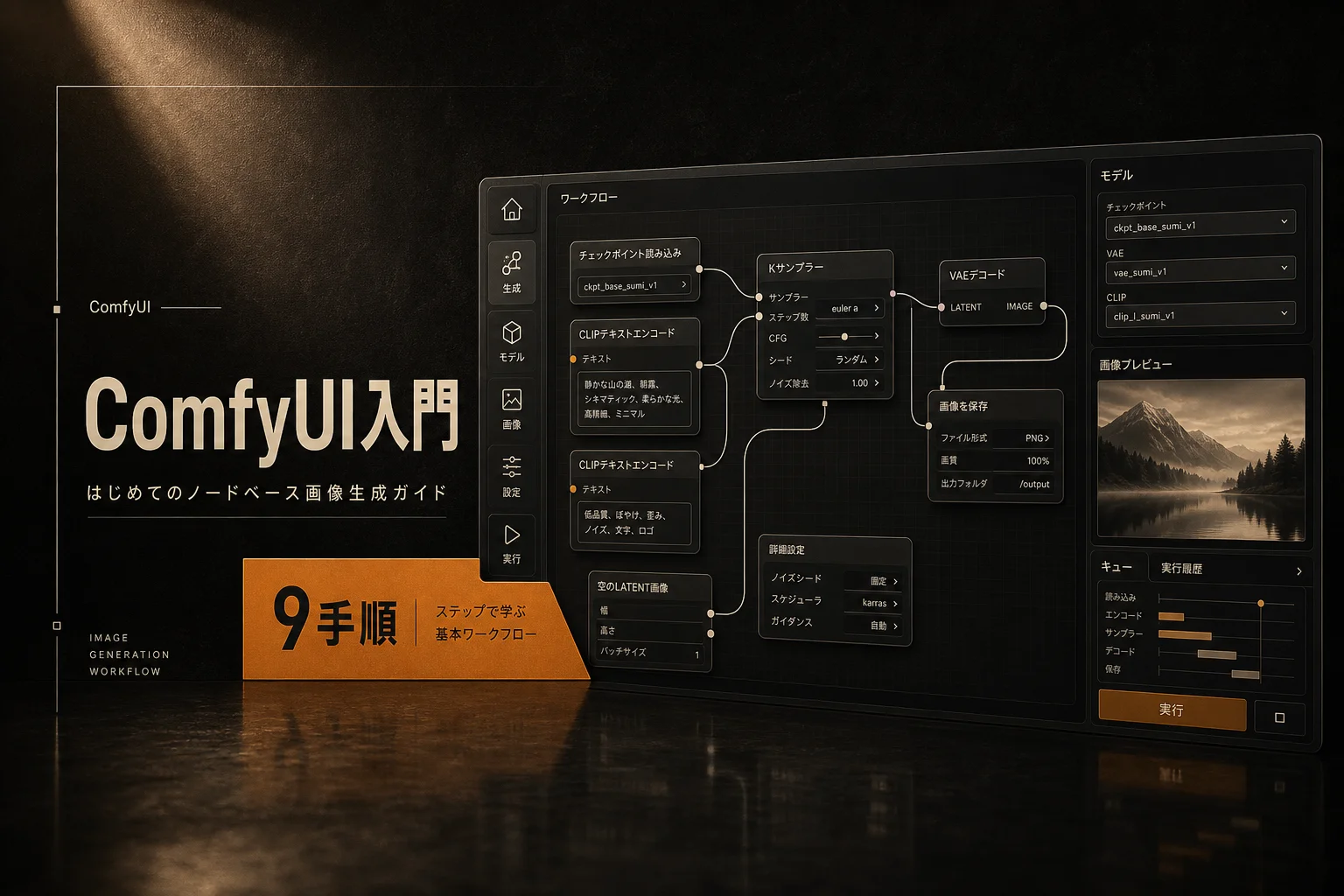
画面上に最初から表示されている配線図が、基本ワークフローです。大きく5つの塊に分かれています。
- Load Checkpoint: モデルファイルを読み込む箱
- CLIP Text Encode: 指示文(プロンプト)を入力する箱(上が肯定、下が否定)
- KSampler: ノイズから画像を削り出す計算ノード
- Empty Latent Image: 生成する画像の幅と高さを指定する箱
- VAE Decode & Save Image: 計算結果を絵に戻して保存する箱
左から右へとデータが順序よく流れている構造を確認します。
手順6: プロンプトとネガティブプロンプトを入力する
指示文を入力する箱に英語で文章を書き込みます。
上の箱(CLIP Text Encode)がポジティブプロンプトです。「1girl, solo, smile, outdoor」のように描いてほしい要素をカンマ区切りで入力します。
下の箱がネガティブプロンプトです。「worst quality, low quality, blurry」のように除外したい崩れや画質の荒れを入力します。
日本語で入力しても意図通りの画像は出ません。英語の単語を並べるのが基本ルールです。
手順7: KSamplerの生成パラメータを調整する
生成の質を左右するのが「KSampler」ノードです。
初心者が変更すべき数値は次の4点に絞られます。
- seed: 画像の乱数番号。毎回変えたい場合は「control_after_generate」を「randomize」にする
- steps: 計算を繰り返す回数。通常は「20」から「30」の範囲に設定する
- cfg: 指示文にどれだけ忠実に従うかの数値。「7.0」前後が崩れにくい
- sampler_name: 計算アルゴリズム。迷ったら「euler」か「dpmpp_2m」を選ぶ
数値を極端に大きくしても画質は向上しません。計算時間だけが伸びて破綻しやすくなります。
手順8: Queue Promptを押して生成を実行する
設定が完了したら、右側メニューにある「Queue Prompt」ボタンをクリックします。キーボードの「Ctrl + Enter」(Macは「Cmd + Enter」)でも実行できます。
計算が始まると、現在処理中のノードの枠線が緑色に光ります。
データの流れに合わせて緑の光が左から右へと移っていきます。処理がどこまで進んでいるか視覚的に把握できる仕様です。
手順9: 生成された画像を確認・保存する
一番右端にある「Save Image」ノードの中に、完成した画像が表示されます。
画像の上で右クリックして「Save Image」を選ぶと、PC内に保存できます。ファイルは自動的に本体フォルダ内の output フォルダへ書き出されています。
生成されたPNGファイルには、今の配線図が丸ごと保存されています。ファイルを画面にドラッグするだけで、いつでも同じ設定を呼び戻せます。
ノードが赤くなるエラーの直し方と主要トラブル対処法
ComfyUIを使い始めると、ノード全体が赤く光って計算が止まる事態に直面します。
画面が赤くなる理由は、配線に必要なデータが見つからないか、処理が途中で破綻した合図です。慌てる必要はありません。
初心者が遭遇しやすいエラーとその解決手順をまとめました。
| エラー | 主な | 解決手順 |
|---|---|---|
| ノードが真っ赤になる | 必要なカスタムノードやモデルが不足している | ComfyUI Managerから「Install Missing Custom Nodes」を実行する |
| CUDA out of memory | グラフィックボードのメモリ(VRAM)容量を超えた | 画像サイズを小さくするか、起動引数に --lowvram を追記する |
| 端子同士がつながらない | データの型(色)が一致していない | 同じ色の端子同士(MODELはMODEL、LATENTはLATENT)をつなぎ直す |
| キューを押しても動かない | 接続が途切れているノードが存在する | 左から右まで配線が一本の線で繋がっているか確認する |
つまり、赤色エラーの9割は部品の不足か接続ミスが原因です。
不足ノードをワンクリックで直す手順
他人のワークフローを取り込んだときに大量の赤色ノードが出た場合は、拡張機能管理ツールの「ComfyUI Manager」を使います。
メニュー内の「Manager」をクリックし、「Install Missing Custom Nodes」を選びます。
足りない拡張機能の一覧が表示されるため、「Install」を押して本体を再起動します。手動でGitHubを探し回る作業は不要です。
ComfyUI Managerで拡張機能を追加する手順
ComfyUIの真価は、世界中の開発者が公開している追加機能(カスタムノード)を取り込むことで発揮されます。
拡張機能を管理するための公式ツールがComfyUI Managerです。Desktop版には最初から組み込まれています。
Managerを使った機能追加の流れはシンプルです。
- 画面右のメニューから「Manager」を開く
- 「Custom Nodes Manager」をクリックする
- 検索欄に欲しい機能の名前(例:
ControlNet、AnimateDiff)を入力する - 「Install」ボタンを押し、画面の指示に従って「Restart」を実行する
手動でファイルをフォルダへコピーする時代は終わりました。画面上の操作だけで安全に追加と削除が行えます。
自動化や他ツールとの連携に興味があるなら、AI自動化の仕組みも役立ちます。
よく使うノードと配線の基本ルール
ComfyUIの配線には厳格な決まりがあります。丸い端子の色はデータの種類を表しています。
異なる色同士の端子を無理につなぐことはできません。基本となる端子の色と役割を把握します。
- 黄色の端子(MODEL): AIモデルの計算本体を渡す線
- オレンジ色の端子(CONDITIONING): 指示文を数値化したデータを渡す線
- 紫色の端子(LATENT): 圧縮された画像データを渡す線
- 青色の端子(IMAGE): 人間の目に見える完成画像データを渡す線
- 赤色の端子(VAE): 画像を圧縮・復元するための変換器を渡す線
配線作業は同じ色同士を結ぶパズルのような作業です。
途中に画質を補正するノードやポーズを指定するノードを挟むときも、色のルールさえ守れば破綻しません。
高度なデザイン制作や構成の組み立てについては、AIデザインの活用法も参考になります。
ワークフローの保存と共有はどうする?JSONとPNGの使い分け
組んだワークフローの残し方は2つあります。メニューから書き出すJSONファイルと、ComfyUIが出力したPNG画像そのものです。
- 自分用の保管はJSONが扱いやすい
- 人に見せるならPNGが早い(絵と手順が一度に伝わる)
- 大きく改造する前は別名で保存し、動く状態の「基準」を1つ残す
落とし穴が1つ。PNGに埋め込まれた配線情報は、画像編集ソフトで保存し直すと消えます。SNSにアップした画像も圧縮で情報が落ちがちです。共有するときはJSONを添えるのが確実です。
2026年最新機能|Nodes 2.0とComfyHubで何が変わったか?
ComfyUIは進化を続けており、操作性の難点は急速に解消されています。
複雑すぎた配線図を初心者でも扱いやすくする大型アップデートが実施されました。
主な変更点と機能の概要をまとめました。
| 新機能名 | リリース時期 | 機能の |
|---|---|---|
| Nodes 2.0 | 2025年12月 | 配線の自動整理とリニア(直線)表示モードの追加 |
| App Mode | 2026年3月 | 配線図を隠し、入力フォームだけの簡易画面に切り替える機能 |
| ComfyHub | 2026年3月 | 公式のワークフロー共有プラットフォーム。ワンクリックで配線図を取得可能 |
| LLMノード標準化 | 2026年5月 | 文章生成AI(Claude等)と直接連携し、プロンプトの自動生成が可能 |
つまり、複雑な配線図を触らずに完成形だけを使える環境が整いました。
他人が作った高度な仕組みをアプリ感覚で利用できるため、導入のハードルは劇的に下がっています。
動画生成の進化について知りたい場合は、AI動画生成の最新動向もあわせて確認してください。
AI PICKS編集部の判定
ComfyUIは、画像を思い通りの品質で安定して量産したい人にとって一択のツールです。設定の再現性と軽快な動作速度は他の追随を許しません。
一方で、1枚の画像を気軽に出したいだけの人には正直イマイチです。ノードの概念や配線のルールを理解するまでに最低限の学習時間がかかります。
手元のパソコンにVRAM 12GB以上のグラフィックボードがあるなら、導入しない手はありません。完全無料で制限なく動かせる環境は破格です。
GPUを持たない人が無理にゲーミングPCを買い足す必要はありません。月額制のクラウド環境を利用し、本当に使いこなせるか試してから機材へ投資するのが賢明な判断です。
よくある質問(FAQ)
Q. ComfyUIは完全無料で使えますか?
完全無料で使えます。オープンソースソフトウェアとして公開されているため、利用料や月額費用は一切発生しません。商用利用も可能です。ただし、自分のパソコンで動かす場合の電気代や、外部のGPUクラウドサービスを利用する場合のサーバー代は自己負担となります。
Q. Stable Diffusion WebUI(AUTOMATIC1111)とどちらが良いですか?
目的によって選ぶべき対象が分かれます。既存の直感的なスライダー操作で手軽に遊びたいならWebUIが扱いやすいです。一方で、同じ構図や設定を保ったまま大量の画像を自動生成したい場合や、PCのメモリ消費を抑えて快適に動かしたいならComfyUIが一択となります。
Q. ノートパソコンでも動かせますか?
NVIDIA製のGeForceグラフィックボード(VRAM 8GB以上)を搭載したゲーミングノートPCであれば動作します。一般的なオフィス用ノートパソコンや、GPUを搭載していない薄型ノートPCではまともに動作しません。非力なPCしか持っていない場合は、ブラウザから使えるComfy CloudやRunPodなどのクラウドサービスを利用してください。
Q. 商用利用する場合に著作権や権利関係の制限はありますか?
ComfyUI本体のプログラム自体は商用利用が認められています。注意すべきは、読み込ませる「モデルファイル(チェックポイント)」や「LoRA」それぞれの利用規約です。モデルごとに商用利用の可否やクレジット表記の義務が異なるため、Civitaiなどの配布元ページでライセンス条項を必ず確認してください。
次に読むならこれ: 画像生成の仕組みやプロンプトの基礎を根本から固めたいなら、画像生成AIの基礎ガイドを読むとノードの役割がより深く理解できます。
各ツールの公式サイト(一次情報)
料金・機能・対応範囲は各社公式が一次情報です。本記事は公開時点の検証に基づきますが、最新かつ正確な条件は必ず各公式ページで確認してください。
参考にした一次情報
記事の事実関係は、次の公式ページで確認しています。仕様や料金は変わることがあるため、最新の内容は各ページで確かめてください。
- Comfy Desktop Overview(公式):Comfy DesktopはWindows 10以降、macOS 13以降のApple Silicon、Linuxで動作(2026年10月確認)
- GitHub Comfy-Org/desktop (アーカイブ)(公式):旧版DesktopアプリはComfyUI本体やComfyUI-Managerを同梱して配布(2026年10月確認)
- ComfyUIドキュメント「Windows向けポータブル版」(公式):NVIDIA向けポータブル版にrun_cpu.batとrun_nvidia_gpu.batが同梱(2026年10月確認)