先に結論を出しておきます。ロゴ・アイコン・UI素材をAIで完結させたいならRecraftがほぼ一択。写真風のリアル画像が中心なら、Midjourneyなど別ツールと使い分けるのが賢い選び方です。
- SVGベクターをネイティブ出力できる、事実上唯一に近い選択肢
- 無料は毎日30クレジット。お試しのハードルはかなり低い
- 商用利用は月10ドル(年払い)のBasic以上。無料プランの画像は商用不可
- 最新モデルV4.1は写真の自然さと短いプロンプトへの理解が大きく進化
MidjourneyとRecraftで迷っている人は、比較専門のMidjourneyとRecraftの違いも後で読んでみてください。まずはRecraftが何者なのかから始めます。
Recraftとは?何ができるデザイン特化AIなのか
Recraftは、プロのデザイナーが実務で使うことを軸に設計されたAI画像生成プラットフォームです。開発元は英国発のスタートアップRecraft。創業者のAnna Veronika Dorogushは、機械学習ライブラリCatBoostの開発者として知られる人物です。
技術畑の人間が「現場で困らないこと」を最優先に作った、という出自がツールの性格に出ています。見た目の派手さより、生成した画像をそのまま納品物に使えるかどうか。判断基準がずっと実務寄りです。
他のAI画像生成ツールとの決定的な違い
差別化のポイントは3つに絞れます。
1. ネイティブSVGベクター生成
ここが本丸。MidjourneyもChatGPTの画像生成も、出力はラスター画像(PNG/JPEG=点の集まりでできた画像)だけです。ロゴを作っても、拡大すればぼやけます。
Recraftは最初からSVGパス(線や形を数式で持つデータ)を直接生成します。「PNGを後からなぞってベクター化する」のではなく、本物のベクターデータを吐きます。だからIllustratorでトレースし直す、あの面倒な工程が丸ごと消えます。
2. テキスト配置の正確さ
AI画像生成の積年の弱点が「文字が崩れる」ことでした。Recraftは旧モデルのV3の頃から、画像内の狙った位置に文字を置く精度で評価されてきたツールです(2026年7月時点、公式・第三者レビュー参照)。バナーやポスターのような文字入りデザインでは、この差がそのまま作業時間の差になります。
3. 生成・編集・書き出しがワンストップ
1枚作って終わり、ではありません。背景除去、アップスケール、部分修正、モックアップ生成といった編集機能まで、Recraft Studioというキャンバス上で完結します。書き出しはSVGのほか、PNG・JPEG・Lottie(軽量なアニメーション形式)に対応。
さらに2026年時点のRecraft Studioは、自社モデルだけでなく外部モデルの呼び出しにも対応しています。Nano BananaやGPT Image、Seedreamといった他社製の画像モデル、Veo・Kling・Soraなどの動画モデルまで同じキャンバスで扱えます。「デザイン作業のハブ」に育ってきているのが現在地です(2026年7月時点、公式サイト)。
道具の性格がわかったところで、次はモデルの世代を整理します。2026年に入って更新が続いているからです。

編集部のおすすめ
PCに
GPUや環境構築がなくても、登録してすぐブラウザで生成できます。多くは無料枠から試せます。


最新モデルはどれ?V3・V4・V4.1の違い
2026年のRecraftは、モデル更新のペースが速いです。世代を混同すると料金や画質の話がかみ合わなくなるので、先に系譜を整理しておきます。
| モデル | リリース | 特徴 |
|---|---|---|
| Recraft V3 | 2024年 | テキスト配置精度で評価を確立した旧世代 |
| Recraft V4 | 2026年2月 | ゼロから再構築。ネイティブSVGパス生成と高解像度Pro |
| Recraft V4.1 | 2026年5月 | 最新。写真の自然さ・短文プロンプト理解が向上 |
AI PICKS調べ: AI画像生成カテゴリの有料プラン中央値は月1,500円(n=70、2026-10-16時点)。料金統計レポートで見る
つまり2026年7月時点の最新はV4.1。V4系の基本設計はそのままに、仕上がりの「自然さ」を磨いた世代です。
V4で何が変わったか
2026年2月のV4は、公式が「ゼロからの再構築」と説明する大型刷新でした。公式ドキュメントによれば、構成は4種類です(2026年7月時点)。
- V4: 標準ラスターモデル。1024×1024で1枚あたり約10秒
- V4 Vector: 標準ベクターモデル。SVG生成で約15秒
- V4 Pro: 高解像度ラスター。2048×2048で約30秒
- V4 Pro Vector: 高解像度ベクター。約45秒
注目はV4 Proの2048×2048出力。名刺、ポスター、パッケージなど、これまでAI画像では解像度が足りなかった印刷用途に手が届きます。逆にWeb用途なら標準V4で困りません。
1回のプロンプトから複数の方向性を同時に出すExploration Modeも、V4世代で使える機能です。ベスト案を選んでから編集を重ねる、デザイン実務の流れに沿った作りになっています。
V4.1で何が変わったか
2026年5月14日に公開されたV4.1は、公式ブログが「More Beautiful by Nature」と題した改良版です。ポイントは3つ。
- 写真表現がより自然に。人物も背景も「作り物っぽさ」が減った
- 短いプロンプトから意図を汲む力が向上。長文の指示なしで雰囲気が決まる
- 装飾を抑えた実用画像向けの「Utility」バリアントが新登場
公式ブログでは、MidjourneyやGPT Image 2との同一プロンプト比較を掲げて「背景の落ち着き」「生活感のあるリアルさ」を推しています。写真風が弱点と言われてきたRecraftが、そこを正面から潰しに来た格好です。
ここまでの整理: モデルはV4.1が最新。SVGベクターの強みはV4世代からそのまま、写真の自然さが底上げされた。「ベクター特化で写真は捨てているツール」という古い評価は、2026年時点ではもう正確ではありません。
モデルの進化がわかったところで、一番気になる料金の話に移ります。

Recraftの料金プランと無料枠はいくら?(2026年7月時点)
Recraftはクレジット制のフリーミアム(無料で始めて、必要になったら課金する方式)です。画像を生成・編集するたびにクレジットを消費します。
消費量の目安はシンプル。ラスター画像1枚で1クレジット、ベクター画像1枚で2クレジットです。特殊な操作では、背景除去が1、モックアップ生成が2、Creative Upscale(ディテールを描き足す高品質拡大)が20クレジット(2026年7月時点、公式クレジット表)。
プラン一覧と料金
無料と有料の境目は「商用利用できるか」と「画像が非公開にできるか」。4つのプランを並べると、構造がはっきり見えます。
| プラン | 月額 | 月額 | クレジット | 商用利用 | 画像の |
|---|---|---|---|---|---|
| Free | $0 | $0 | 30/日(毎日リセット) | 不可 | 公開 |
| Basic | $10 | $12 | 1,000/月 | 可 | 非公開 |
| Pro | $16〜$128 | $20〜$160 | 2,000〜16,000/月 | 可 | 非公開 |
| Teams | $18/席〜 | $22/席〜 | 2,000/席〜 | 可 | 非公開 |
つまり、無料で「中身を試す」、本番で使うなら最低Basic、という二段構えです。年払いは月払いより最大20%安くなります(公式ドキュメント、2026年7月時点)。
Proプランはクレジット量で4段階に分かれます。2,000クレジットで月16ドル、4,000で32ドル、8,000で64ドル、16,000で128ドル(いずれも年払いです)。使う枚数に合わせて階段を上がる設計です。
チームで使うならTeamsプラン。カスタムスタイルの共有、アカウントの一括管理、SSO(会社の認証でまとめてログインする仕組み)が付き、席単位で契約します。デザインチームでスタイルの統一を保ちたい場合の選択肢です。
無料プランの中身と3つの制約
無料プランは毎日30クレジット。ラスターなら30枚、ベクターなら15枚を毎日作れる計算で、お試しとしてはかなり太い枠です。クレジットは24時間ごとにリセットされます。
ただし、使う前に知っておくべき制約が3つあります。
- 生成画像はすべて公開される。コミュニティギャラリーに載り、他のユーザーから見える
- 商用利用は不可。仕事の納品物には1枚も使えない
- クレジットの翌日持ち越しと追加購入は不可。毎日使い切り型
このほか、1プロンプトあたりの生成は2枚まで、画像アップロードは1日3枚までという上限もあります(公式ドキュメント、2026年7月時点)。
Basicで足りる人: 個人でロゴやアイコンを月に数十枚作る程度なら、Basicの1,000クレジットで回ります。ベクター500枚分。商用OKで月10ドルは、デザイン外注1件分にも届きません。正直、破格の部類です。
Proが要る人: バナーやイラストを毎日量産するクリエイターや、Creative Upscale(1回20クレジット)を多用する人。消費が一気に増えるので、2,000〜4,000クレジットの階段が現実的になります。
クレジットの追加購入と返金ルール
有料プランには「トップアップ」という追加購入の仕組みがあります。200・400・800・1,600クレジット単位で買え、こちらは有効期限なし。解約後も使い切るまで残ります。月次クレジットが尽きたときの保険として覚えておくと安心です。
返金は条件付きで、アカウント通算30クレジット未満の利用かつ支払いから30日以内が対象。サブスクリプションのクレジットは翌月に繰り越されません。この2点は契約前に押さえておきましょう。
もう1つ、クレジットの節約術を。Recraftには対話しながら画像を作るAIチャットモードがありますが、会話が長くなるほど1メッセージあたりの消費が増える仕組みです(公式クレジット表、2026年7月時点)。会話が伸びてきたら新しいチャットを立てるか、生成だけならCreateモードに切り替えます。これだけで同じ枚数でも消費がかなり変わります。
料金の全体像が見えたところで、実際に触る手順に進みます。登録から書き出しまで、5分あれば一周できます。
毎週月曜の朝に、今週のAIの主なニュース・新しく載ったツール・よく読まれた記事をまとめて届けます。登録特典は「AIツール選定チェックリスト 2026」。
確認メールのボタンを押すと登録が完了します。配信はいつでも解除できます。
Recraftの始め方|登録から画像生成・書き出しまで
ステップ1: アカウント登録
- recraft.aiにアクセス
- 「Sign Up」をクリック
- Googleアカウント、Apple ID、またはメールアドレスで登録
- メール認証が終わればダッシュボードに入れます
クレジットカードの登録は不要。無料の30クレジットはこの時点から毎日もらえます。
ステップ2: プロジェクトを作る
ダッシュボードで「New Project」をクリックすると、キャンバスが開きます。Recraftのキャンバスは無限に広がるホワイトボードのような設計。複数の生成結果を並べて比較しながら、良い案だけを残して育てていくスタイルです。
ステップ3: 画像を生成する
左側のパネルで設定するのは、実質4項目だけです。
- プロンプト入力欄にテキストを入力
- 出力形式を選択: Raster(PNG/JPEG)かVector(SVG)か
- モデルを選択: V4.1/V4/V4 Proなど
- スタイルプリセットを選択(任意)
あとは「Generate」を押すだけ。方向性を広く探りたいときは、1プロンプトから複数案を同時に出すExploration Modeが便利です。まず散らして、当たりを見つけてから絞り込みます。この順番が結果的に一番速いです。
ステップ4: 編集して書き出す
生成した画像には、そのまま編集をかけられます。
- 背景除去: ワンクリックで透過PNG化(1クレジット)
- アップスケール: Crisp(シャープに拡大、1クレジット)とCreative(描き足しながら拡大、20クレジット)
- 部分修正: 気に入らない箇所だけマスクして再生成
- モックアップ生成: ロゴをTシャツやパッケージに合成(2クレジット)
書き出しはPNG・JPEG・SVG・Lottieの4形式。この選択肢の広さが、後で説明する「実務での効きどころ」に直結します。
手が動くようになったところで、仕事で使う人が一番つまずくライセンスの話を片付けておきます。
商用利用はどこからOK?ライセンスの落とし穴
Recraftの商用利用は、プランできっぱり線引きされています。公式の所有権ドキュメントによれば、ルールは次の2行に要約できます(2026年7月時点)。
- 無料プランで作った画像: 所有権はRecraft側。公開され、商用利用は不可
- 有料プランで作った画像: 生成者が完全な所有権と商用利用権を持つ
地味に効くのが、有料プランで作った画像の権利は解約後も残るという点です。サブスクを止めても、それまでに作ったアセットは自分のものとして使い続けられます。クライアントへの納品物が後から取り消されるリスクがない、という意味で大きな安心材料です。
そしてここが最大の落とし穴。無料時代に作った画像は、後から有料プランに入っても自分のものになりません。所有権がさかのぼって付与されない仕様だと公式が明言しています。
結論はシンプルです。お試しは無料でいい。でも納品物・販売物・広告に使う画像は、1枚でも商用なら最初からBasic以上で作ること。「無料で作って良かったら課金して使う」という運用は、この仕様の前では成立しません。
もう1つ、生成物を外部AIの学習データに使うことと、サービスの再販売・サブライセンスは規約で禁止されています。ストックフォトサイトでの販売は所有権が前提になるため、こちらも有料プランが必須です。
権利まわりが固まったら、いよいよRecraftの核心であるSVGの話です。
SVGネイティブ生成は何がそんなに強いのか
このツールを選ぶ理由の半分以上はSVGなので、独立して説明します。
SVGとは、線や形を座標と数式で記録するベクター形式のことです。点の集まりであるPNGと違い、どれだけ拡大しても輪郭が滑らかなまま。名刺サイズで作ったロゴを、そのままビルの看板に引き伸ばしても劣化しません。
多くのAIはPNGしか出せないため、ロゴをベクター化するには「画像をなぞって線に変換する」トレース工程が必要でした。この変換は細部がつぶれたり、余計なパスが大量に増えたりして、結局Illustratorでの手直しが発生しがちです。
Recraftはこの工程ごと飛ばします。最初からSVGパスを生成するので、出力したファイルをIllustratorやFigmaにそのまま読み込んで、色・形・サイズを直接いじれます。アンカーポイントが素直で、編集に耐えるデータになっているのがトレース変換との違いです。
書き出し形式の広さも実務では効きます。同じ生成物から、Web用にはSVGかPNG、印刷用には高解像度データ、アニメーション用にはLottie。1つの素材を三方向に展開できるので、媒体ごとに作り直す手間が消えます。
印刷に本気で使う人向けの装備もあります。カスタムDPI指定とCMYK(印刷用のインク4色方式)への対応を、公式がプロ向け機能として明記しています(2026年7月時点)。「RGBのままだと入稿できない」という印刷実務のつまずきポイントを、ツール側で先回りして潰している格好です。
Figmaで作業する人は、Figma AI系のプラグイン環境にRecraftの公式連携がある点も覚えておくと便利です。生成からUIへの配置まで、デザインツールの中で完結します。
ベクターが一番活きるのは、やはりロゴとアイコン。具体的な作り方に進みます。
実践テクニック: ロゴ・アイコン・バナー制作のコツ
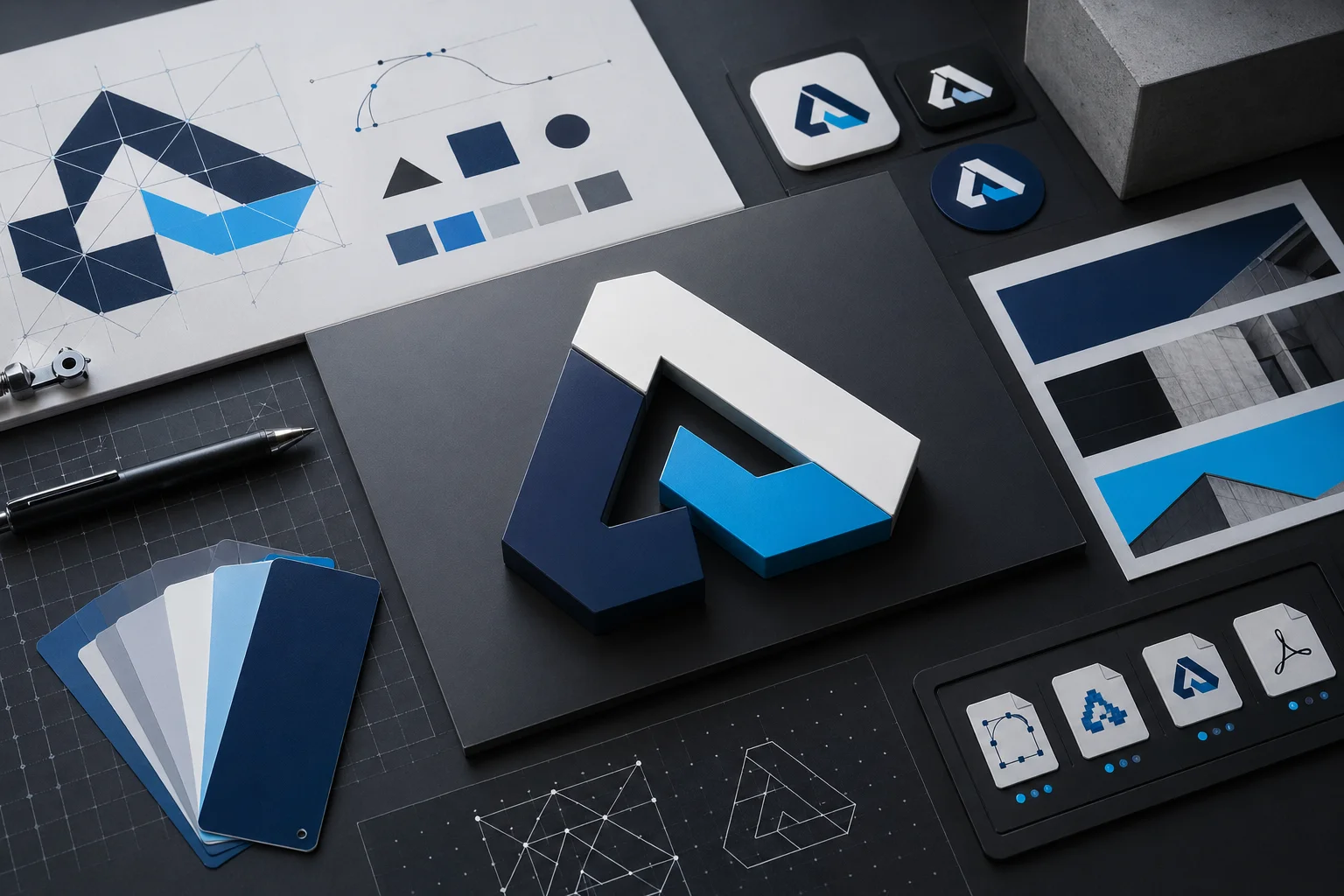
生成したSVGはIllustratorやFigmaでそのまま開いて微調整できます。ここからは用途別の実践的な作り方です。
ロゴ制作
Recraftが一番強いのがロゴです。ベクターで直接SVGが手に入るので、トレースがいりません。プロンプトは英語で、要素を具体的に指定するのがコツです。
Minimalist logo mark for a coffee brand called "RISE".
Simple geometric icon, single color, professional.
Clean lines, no gradients, scalable design.
押さえるべきベストプラクティスは4つ。
- 出力形式は必ず「Vector」を選ぶ
- シンプルなロゴなら標準モデルで十分。Proは複雑な構図・印刷用に温存
- 「minimalist」「geometric」「single color」を入れると実用的な案が出やすい
- 生成後にIllustratorやFigmaで字間・色を微調整するのがプロの流れ
旧世代モデルでの作り込みノウハウはRecraft V3の詳細ガイドにもまとめています。V4.1でもプロンプトの考え方は共通です。
アイコンセット制作
バラバラのアイコンを20個作るより難しいのが、「同じトーンの」アイコンを20個作ること。Recraftはカスタムスタイル機能でこれを解決します。
- 最初の1個を生成して、気に入ったスタイルを「カスタムスタイル」として保存
- 以降のアイコンは同じスタイルを適用して生成
- 色調・線の太さ・質感の一貫性が自動で保たれる
無料の30クレジット/日でも、ベクターアイコンなら1日15枚。数日あればアイコンセット一式の試作が組めます。
バナー・広告クリエイティブ制作
テキスト配置に強いRecraftは、文字入りバナーで真価を出します。日本語より英語テキストのほうが崩れにくいので、まず英語で組むのが安全です。
E-commerce sale banner with text "SPRING SALE 50% OFF".
Modern flat design, pastel pink and mint color scheme.
16:9 aspect ratio, clean layout.
同じプロンプトで色違い・レイアウト違いを複数生成して、広告のA/Bテストに回す使い方とも相性がいいです。バナー量産を自動化したい場合は、後述のAPIが選択肢になります。
作り方がわかったら、次の疑問は「結局Midjourneyとどっちなのか」。正面から比較します。
MidjourneyとRecraft、どっちを選ぶべき?
先に言っておくと、これは優劣ではなく役割分担の問題です。主要5ツールを並べると、それぞれの持ち場がはっきりします。
| 機能 | Recraft | Midjourney | ChatGPT | Stable | Adobe |
|---|---|---|---|---|---|
| ベクターSVG出力 | ◎ネイティブ | ✕ | ✕ | ✕ | ✕ |
| テキスト配置 | ◎高精度 | △ | ○ | △ | ○ |
| 画質(写真風) | ○(V4.1で向上) | ◎ | ○ | ◎ | ○ |
| 画質(イラスト) | ◎ | ◎ | ○ | ○ | ○ |
| ロゴ制作 | ◎最適 | △ | △ | △ | ○ |
| 無料プラン | ○30クレジット/日 | ✕ | ○(ChatGPT経由) | ○(ローカル) | ○ |
| API提供 | ○ | ✕ | ○ | ○ | ○ |
| 商用利用の条件 | Basic以上 | 有料プラン | 可 | モデル依存 | プラン依存 |
表の要点は1行で言えます。SVGとテキスト配置はRecraftの独壇場、写真のトップはMidjourney、それ以外は用途次第。
用途別の言い切り
ロゴ・アイコン・ベクターイラスト → Recraft ネイティブSVGを出せる選択肢が事実上ほかにありません。デザイナーがそのまま制作物に組み込めるデータが出てくる時点で、この用途は勝負がついています。
写真風リアル画像 → Midjourney フォトリアリズムの評価は依然として最高峰。V4.1でRecraftも肉薄してきましたが、作品性の高いビジュアルならMidjourneyに分があります。細かい違いはMidjourney vs Recraftの比較記事で検証しています。
手軽さ重視 → ChatGPTの画像生成 自然言語の理解が柔らかく、日本語の指示も通りやすいです。ChatGPT課金者なら追加費用なしで使えるのが強みです。
カスタマイズ・ローカル実行 → Stable Diffusion モデル改造の自由度は随一。LoRAやControlNetで独自の絵柄を作り込めますが、GPUと学習コストが必要です。Recraftとの比較はStable Diffusion vs Recraftにまとめています。
Adobeユーザー → Adobe Firefly PhotoshopやIllustratorと地続きで動くのが最大の利点。既存のAdobeワークフローを崩したくない人はこちら。使い方はAdobe Fireflyのガイドで解説しています。
テンプレートから手早くSNS画像や資料を作りたいだけなら、そもそも画像生成特化ツールでなくCanva AIのほうが早いケースもあります。ゼロから素材を「生成」したいのか、テンプレを「編集」したいのかで入口を分けてください。
なお、面白い抜け道が1つ。Recraft Studioは自社モデルに加えて、Nano BananaやGPT Imageといった外部モデルの呼び出しにも対応しています(2026年7月時点、公式サイト)。つまり「どのモデルが合うか迷っている」段階なら、Recraftのキャンバス上で複数モデルを並べて試す、という使い方が成立します。契約を1本にまとめたい人には効く選択肢です。
ツールの選び分けができたら、Recraftをもう一段深く使う話に進みます。

プロンプトのコツと開発者向け機能
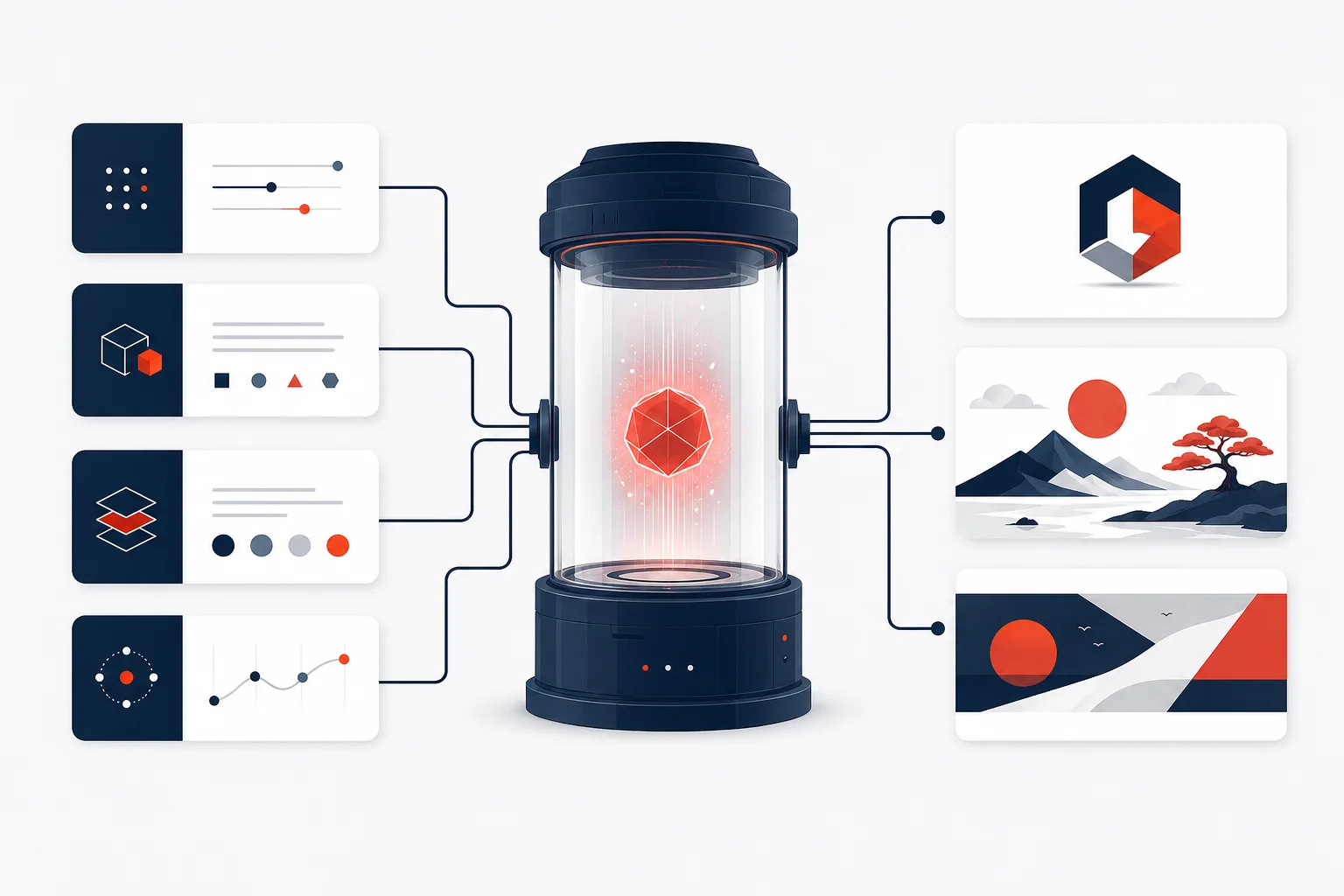
プロンプトは「何を・どんなスタイルで・どう配置するか」を分けて書くと安定します。
基本構造:
[被写体の説明] + [スタイル指定] + [色・構図の指定] + [除外要素]
良い例:
A minimalist flat illustration of a robot holding a laptop.
Soft pastel colors, clean white background.
Simple geometric shapes, no gradients.
悪い例:
かっこいいロボットの絵を描いて
V4.1では短いプロンプトへの理解が上がったので、以前ほど長文で書き込む必要はなくなりました。それでも「除外したい要素」を明示するクセは残しておくと、修正の往復が減ります。
スタイルプリセットの活用
Recraftには多数のスタイルプリセットが用意されています(2026年7月時点)。よく使うのはこのあたりです。
- Digital Illustration: Web記事やブログのアイキャッチ向け
- Vector Art: ロゴ・アイコン制作の基本形
- Realistic Photo: 商品画像や人物写真風。V4.1で品質が向上した領域
- 3D Render: プロダクトのモックアップ向け
プリセットで大枠を決めて、プロンプトで微調整。この順番が結果への近道です。
API料金(開発者向け)
Recraft APIを使えば、自社サービスや自動化ワークフローに画像生成を組み込めます。課金は前払いのユニット制で、1ドル=1,000ユニット。単価は公式のAPI料金表で1枚ごとに明示されています(2026年7月時点)。
| モデル・ | 1枚/1回あたり |
|---|---|
| V4.1(ラスター) | $0.035 |
| V4.1 Pro(ラスター) | $0.21 |
| V4(ラスター) | $0.04 |
| V4 Pro(ラスター) | $0.25 |
| V4.1/V4(ベクター) | $0.08 |
| V4.1 Pro/V4 Pro(ベクター) | $0.30 |
| 背景除去 | $0.01 |
| Crisp Upscale | $0.004 |
| Creative Upscale | $0.25 |
見どころは最新V4.1のラスター単価が$0.035と、旧V4($0.04)より安く設定されている点。新しいモデルほど高い、という業界の常識を外してきています。購入したユニットに有効期限がないのも、たまにしか使わない開発者にはありがたい仕様です。
REST APIなので、HTTPリクエストが送れる環境ならどこからでも呼べます。ZapierやMakeのようなノーコード自動化ツールと組み合わせれば、スプレッドシートの行からバナーを量産する、といった仕組みも組めます。
MCP対応でAIエージェントから直接呼べる
RecraftはMCP(AIアシスタントに外部ツールをつなぐ共通規格)のサーバーを公式提供しています。ClaudeのデスクトップアプリやCursorのようなMCP対応ツールから、会話の流れのままRecraftの画像生成を呼び出せます。コードを書きながら「ここのアイコン作って」が通る環境は、開発者には地味に革命的です。
このほかFigma・Framer・Chrome拡張・Googleドキュメント/スライドのアドオン、iOS/Androidアプリも公式に揃っています(2026年7月時点、公式サイト)。触れる場所が多いツールです。
材料は出揃いました。編集部としての判定を置いておきます。
AI PICKS編集部の判定
公開情報・公式仕様・第三者レビューをもとにした、率直な評価です。
デザイン用途でRecraftを選ぶかどうかは、ほぼ次の3点で決まります。
- ベクター出力: ネイティブSVG生成は独壇場。他ツールはトレース変換の工程から逃げられない
- 商用条件: 月10ドル(年払い)で商用解禁は破格。ただし無料プランの画像が商用不可な点は要注意
- 写真表現: V4.1で大きく改善したが、作品性の高いフォトリアルはまだMidjourneyに分がある
率直に言うと、Recraftは「全部入りの最強画像AI」ではありません。写真表現は追い上げ中の身。それでもロゴ・アイコン・ベクターという一点では、ほぼ無双です。器用貧乏を避けて一芸に振った設計が、結果として競合のいないポジションを作っています。
タイプ別の結論を言い切ります。
- ロゴ・アイコン・UI素材をAIで完結させたい人 → Recraft一択。迷う理由がありません
- 広告・SNS用のフォトリアル画像が中心の人 → Midjourneyを軸に、ベクターが要るときだけRecraftを足す
- Adobeのワークフローを崩したくない人 → Adobe Firefly。Illustrator連携で一気通貫
料金・クレジット数は改定が続いているので、契約前にRecraft公式の料金ページで最新の条件を確認してください。競合を広く見比べたい人にはAI画像生成ツールのランキングも用意しています。
よくある質問(FAQ)
Q. Recraftは日本語プロンプトに対応していますか?
日本語でも動作しますが、英語プロンプトのほうが精度は高めです。特にロゴやバナーの英語テキストは崩れにくい一方、画像内の日本語文字は崩れることがあります。日本語の文字入れは、生成後にFigmaやIllustratorで載せるのが確実です。
Q. 無料プランだけでどこまで使えますか?
毎日30クレジットで、ラスター30枚またはベクター15枚が毎日作れます。モデルの品質確認や練習には十分すぎる枠です。ただし画像は公開され商用利用も不可なので、あくまで評価用と割り切ってください。
Q. クレジットが足りなくなったらどうすればいいですか?
有料プランなら200〜1,600単位のトップアップ購入ができます。トップアップ分は有効期限がなく、解約後も使い切るまで残る仕様です。毎月の消費が安定して多いなら、トップアップを重ねるよりProプランの上位クレジット帯に上げたほうが単価は下がります。
Q. 返金はできますか?
アカウント通算で30クレジット未満の利用、かつ支払いから30日以内なら返金対象です(2026年7月時点、公式料金ページ)。それを超えると原則返金されないので、まず無料プランで十分試してから課金するのが安全です。
Q. Recraft V4とV4.1、どちらを使えばいいですか?
基本はV4.1でかまいません。写真の自然さと短いプロンプトへの理解が上がった上位互換に近い世代です。印刷など高解像度が必要な場面ではPro系(2048×2048)を選んでください。API利用ならV4.1ラスターは$0.035と、V4より安く使えます。
Q. Stable Diffusionのように自分のモデルを学習させられますか?
LoRAのような独自モデル学習には対応していません。代わりにカスタムスタイル機能で「参考画像を読み込ませて似た雰囲気で生成」は可能です。絵柄を完全に作り込みたい場合はStable Diffusionとの併用が現実的です。
Q. 生成したSVGはそのままWebサイトやアプリで使えますか?
使えます。ネイティブSVGなのでWebに直接埋め込めるほか、IllustratorやFigmaで開いて色・形を編集することも可能です。アニメーション用途ならLottie形式の書き出しにも対応しています。
Q. n8nやZapierからRecraftを呼び出せますか?
REST APIなので、HTTPリクエストノードを使えばn8n・Zapier・Makeのいずれからも呼び出せます。APIキーはダッシュボードの設定から取得可能。API料金はWebアプリのサブスクとは別の前払いユニット制なので、大量生成する場合は単価計算をお忘れなく。
ツールの当たりがついたら、次はRecraft V3完全ガイドへ。旧世代からの機能の積み上がりとスタイル作りの基礎がわかるので、V4.1のカスタムスタイルを使いこなす土台になります。
各ツールの公式サイト(一次情報)
料金・機能・対応範囲は各社公式が一次情報です。本記事は公開時点の検証に基づきますが、最新かつ正確な条件は必ず各公式ページで確認してください。
- Recraft V3:公式サイト(AI PICKSの詳細)
- Midjourney:公式サイト(AI PICKSの詳細)
- ChatGPTの画像生成(GPT Image 2):APIドキュメント(AI PICKSの詳細)
- Stable Diffusion:公式サイト(AI PICKSの詳細)
- Adobe Firefly:公式サイト(AI PICKSの詳細)