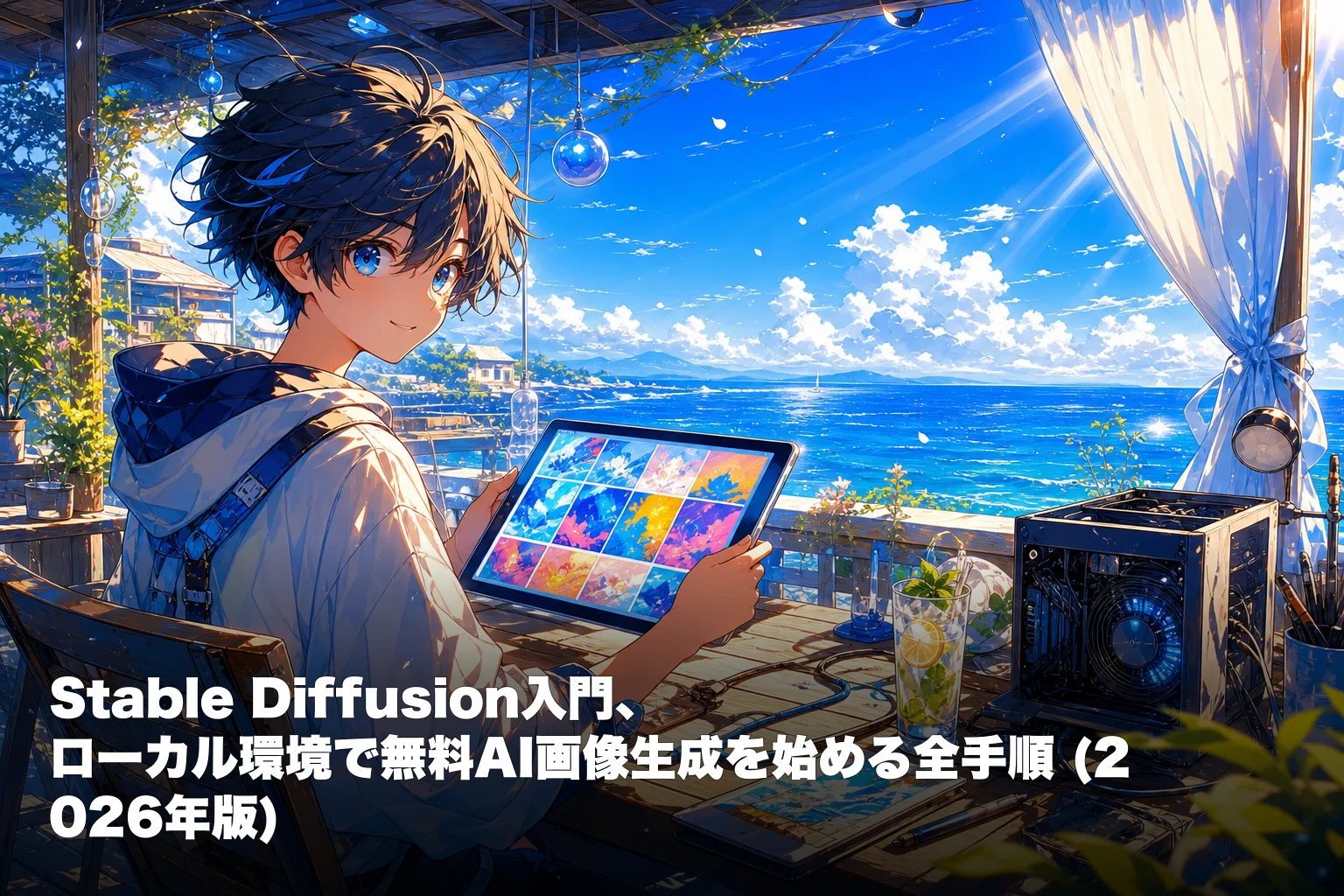

画像生成のサブスクを2つも3つも契約して、月末に「あと何枚残ってるっけ」と数えています。その数える作業ごと消せるのが、ステーブルディフュージョンです。
ステーブルディフュージョン(Stable Diffusion)とは、Stability AIが公開している、モデル本体を自分のパソコンにダウンロードして動かせる画像生成AIです。指示文から絵を作る点は他と同じですが、AIの頭脳にあたるデータが配られている点だけが決定的に違います。
ただ、万能ではありません。導入に1時間ほどかかりますし、グラフィックボードが要ります。打ち込めば映える絵が出てくる、という種類のものでもありません。そのコストを払う価値があるかどうか、順に見ていきます。
ステーブルディフュージョンとは何か?
ステーブルディフュージョンは、指示文(プロンプト。AIへの指示文のことです)から画像を作るオープンソースのAIです。他社サービスと違い、AI本体を手元に置いて動かせます。
MidjourneyやChatGPTは、指示を送るとどこかのサーバーで絵が作られて返ってくる仕組みです。中身は非公開で、こちらからは触れません。
Stable Diffusionは逆です。モデルウェイト(AIの頭脳にあたるデータ本体)が丸ごと配られている。だからPCに入れられるし、追加学習で好みの絵柄に寄せることもできる。ここが全ての起点。
下の表で、構造の違いを整理します。
| 項目 | ステーブルディフュージョン | クラウド型(Midjourney等) |
|---|---|---|
| モデルの中身 | 公開 | 非公開 |
| 動く場所 | 自分のPC(またはWeb版) | 提供元のサーバー |
| 生成枚数 | ローカルなら上限なし | プランごとに上限 |
| ランニングコスト | 電気代のみ | 月額課金 |
| 絵柄のカスタマイズ | 追加学習で自由 | 指示文の工夫まで |
| データの行き先 | PCの中で完結 | 提供元へ送信 |
| 導入の手間 | 30分〜1時間 | アカウント作成のみ |
つまり、手間とお金を交換する構造です。手間を払える人ほど得をします。
最後の行は、仕事で使う人には決定打になります。ローカル生成なら指示文も画像もPCの外に出ません。社外に出せない素材を扱う現場では、これだけでクラウド型が選択肢から消えます。
もうひとつ、先に潰しておきたい混乱があります。「ステーブルディフュージョン」で検索して出てくるものには、3種類が混ざっています。
- モデル本体: Stability AIなどが配布しているデータファイル
- UI(操作画面): モデルを動かすためのソフト。ComfyUIやAUTOMATIC1111など
- Web代行サービス: ブラウザ上で生成だけさせてくれる有料サイト
この3つは別物です。「Stable Diffusionの料金」と書かれた記事の多くは、実は3つ目のWeb代行サービスの話をしています。混同すると「無料と聞いたのに有料だった」という食い違いが起きます。
画像生成AIそのものの仕組みから知りたい人は、画像生成AIおすすめ16選比較|無料・商用OK・日本語対応で選ぶ(2026年版)を先に読むと、この後の手順が飲み込みやすくなります。

無料はどこまで?お金がかかるのはどこ?

ローカルで動かす限り、生成そのものに課金は発生しません。かかるのは電気代と、GPUを持っていない場合の初期投資だけです。
費用が発生するのは、次の3つに限られます。
- 電気代: GPUを長時間回すと地味に効いてきます
- ハードウェア購入費: GPU非搭載のPCなら、これが最大の壁
- Web版・API版の従量課金: ブラウザで済ませる場合
3つ目を補足します。Stability AIは公式のAPI(他のソフトからAIを呼び出す窓口)も出していて、こちらは生成枚数に応じた課金です。大量に作るならローカルが圧倒的に有利ですが、月に数枚しか作らない人がわざわざ環境を組むのは正直イマイチ。手間が回収できません。
判断の目安をひとつ置いておきます。月30枚を超えるならローカル、それ未満ならWeb版かサブスク。この線を基準にすると迷いません。
料金の考え方をもっと広く比べたいなら、画像生成AIおすすめ16選比較|無料・商用OK・日本語対応で選ぶ(2026年版)で他ツールとの相場感を掴んでおくと判断がぶれにくくなります。
必要なPCスペックは?VRAMがすべてを決める

判断基準はCPUでもメモリでもなく、GPUのVRAM容量です。ここが足りないと、どのモデルを選んでも詰まります。
VRAMは、グラフィックボードに載っている専用メモリのこと。AIモデルはこの上に丸ごと展開されるので、容量が足りないとエラーで止まるか、1枚に何分もかかるようになります。
| VRAM容量 | できること | 体感 |
|---|---|---|
| 6GB未満 | 軽量モデルのみ、設定次第 | かなり厳しい |
| 6〜8GB | 標準的なモデルは動く | 待ち時間は長め |
| 8〜12GB | 主要モデル+追加学習データが快適 | ここが実用ライン |
| 16GB以上 | 大型モデル・高解像度も余裕 | ストレスなし |
つまり、8GBが分かれ目です。ここを下回るなら、無理にローカルを目指さずWeb版から入るほうが賢いです。
自分のPCのVRAMを確認する手順も置いておきます。
- Windows: タスクマネージャーを開く → パフォーマンス → GPU → 「専用GPUメモリ」の数値
- Mac: Appleシリコン機はユニファイドメモリを共有する構造。16GBモデルが実質的なスタートライン
Macについて補足します。M系チップはメモリをCPUとGPUで分け合う仕組みなので、VRAMという独立した枠がありません。8GBのMacだと厳しく、16GB以上なら動きます。ただしWindows+NVIDIA環境に比べると速度は落ちます。ここは正直なところです。
GPUの銘柄も見ておいてください。情報量と安定性の面ではNVIDIA製が前提です。他社製GPUでも動く道はありますが、つまずいたときに解決策が見つかる確率が段違いに変わります。
もうひとつ、見落とされがちなのがストレージです。モデルファイルは1つで数GB。気に入った絵柄を集め始めると、追加データも含めてすぐ数十GBに膨らみます。SSDに50GB以上の空きを用意しておいてください。
「うちのPCじゃ無理そう」と分かった人へ。それは悪い結論ではありません。Web版という逃げ道が用意されています。
導入手順|ComfyUIで最短ルートを通す

初めて入れるならComfyUIが一択です。ポータブル版をダウンロードして解凍するだけで動き、Pythonの環境構築でつまずくポイントがほぼありません。
かつてはAUTOMATIC1111(WebUI)が定番でしたが、いまはComfyUIのほうが導入が軽く、更新も活発です。画面が「ノードをつなぐ」形式で最初は面食らいますが、初期状態のワークフローがそのまま使えるので、いきなり難しいことはしません。
手順は4ステップです。
1. ComfyUIポータブル版をダウンロード
公式のGitHubリポジトリ(Comfy-Org/ComfyUI)から、Windows向けのポータブル版(ComfyUI_windows_portable)を取得します。7zip形式なので、解凍ソフトが必要です。
2. 解凍して置き場所を決める
Cドライブ直下など、パスに日本語が含まれない場所へ。日本語フォルダ名はトラブルの定番です。デスクトップ(ユーザー名が日本語だとC:\Users\たろう\...になる)は避けてください。
3. モデルファイルを配置
Hugging FaceやCivitAIからモデルファイル(拡張子は.safetensors)をダウンロードし、ComfyUI/models/checkpoints/ に入れます。ファイルサイズは2GB〜7GB程度。ここが一番時間を食います。
.ckptという古い形式もありますが、.safetensorsを選んでください。後者は不正なコードを埋め込めない仕様で、安全性が上です。
4. 起動
run_nvidia_gpu.bat をダブルクリック。黒い画面が流れた後、ブラウザが自動で開きます。開かない場合は http://127.0.0.1:8188 を手打ちで。
ここまで、ダウンロード時間を除けば15分ほど。あとは初期表示されているワークフローの指示文を書き換えて、Queue Promptを押すだけです。
ノードの読み方やワークフローの組み立て方まで進みたくなったら、ComfyUIの始め方と使い方|導入4ルートとGPU無しで試す9手順 (2026年版)に続きがあります。
どのモデルを選べばいい?世代ごとの向き不向き
ステップ3で一番迷うのが、どのモデルファイルを落とすかです。ここを外すと「動くけど絵が古い」「重すぎて回らない」のどちらかに着地します。
Stable Diffusionには世代があり、後発ほど描写は上がって要求スペックも上がります。加えて、コミュニティが調整した派生モデルが大量に流通しています。
| モデル系統 | 特徴 | 向いている人 |
|---|---|---|
| SD 1.5系 | 軽い。派生モデルとLoRAの数が最多 | VRAMが少ない人・アニメ調中心 |
| SDXL系 | 描写と解像度が上がる。標準的な選択肢 | VRAM 8GB以上の人 |
| SD 3系 | さらに新しい世代。要求スペックは高め | 16GB以上の環境がある人 |
| 派生モデル | 作者が絵柄を寄せたもの。CivitAI等で配布 | 出したい画風が決まっている人 |
つまり、最初の1本はSDXL系の派生モデルが無難です。VRAMが6GB前後しかないなら、迷わずSD 1.5系から。世代の新しさより、自分の環境で待たずに回ることのほうが上達には効きます。
派生モデルを落とすときは、配布ページのライセンス欄を必ず見てください。本体が商用可でも、派生モデル側が商用禁止という組み合わせが普通に存在します。 ここは後半の商用利用の節でもう一度触れます。
モデル配布サイトそのものの使い方はCivitaiのツールページにまとめてあります。
PCスペックが足りないときはどうする?
VRAMが足りないなら、ブラウザで動かせるサービスを使います。生成品質は同じモデルを使う限りほぼ変わりません。
主な選択肢は3つです。
| 手段 | 特徴 | 向いている人 |
|---|---|---|
| Web代行サービス | 登録するだけ。無料枠のあるサイトも | とりあえず試したい |
| ComfyUI Cloud | 同じComfyUIをクラウドのGPUで動かす | ローカルと同じ操作がいい |
| GPUクラウド | 高性能GPUを従量で借りる | 大量生成・業務利用 |
つまり、お試しならWeb代行、ローカルと同じ環境が欲しいならComfyUI Cloud。この順で検討すれば無駄がありません。
ComfyUI Cloudは、クレジットカード登録なしで実GPU上の5回分を試せます。そのあとは有料で、Standardが月$20、Creatorが月$35という段階です。ローカルにGPUを買い足すか迷っている段階なら、まず5回で手応えを確かめるのが安上がりです。
Google Colabでの利用を勧める記事もありますが、無料枠でのStable Diffusion利用は規約上グレーとされてきた経緯があります。長時間の生成を無料枠で回すと接続を切られることもあるので、使うなら有料プランで。
ブラウザで完結する画像生成ツールを横並びで見たいなら、画像生成AIツールの比較に主要どころがまとまっています。
ここまでの整理: VRAM 8GB以上のPCがあるなら、ComfyUIポータブル版+ safetensorsモデルの2点でスタートできます。追加の課金は不要。足りないならComfyUI Cloudの5回分で手応えを見るところから。
指示文(プロンプト)の書き方|構造で決まる
ステーブルディフュージョンの指示文は、文章ではなく単語をカンマで区切って並べるのが基本です。前に置いた単語ほど強く効きます。
Midjourneyのように自然な文章でも一応通りますが、単語列のほうが狙った絵になります。順序に意味があるのがポイント。
書く順番のテンプレートを置いておきます。
- 1. 品質・画風:
masterpiece, best quality, photorealistic - 2. 被写体:
1girl, short hair, blue eyes - 3. 服装・小物:
white dress, holding umbrella - 4. 背景・構図:
city street, night, close-up
この4ブロックの順で並べると、意図した通りに寄りやすくなります。
ネガティブプロンプト(描いてほしくないものを指定する欄)も重要です。ここに low quality, worst quality, bad anatomy, extra fingers あたりを入れておくだけで、破綻した手や崩れた顔がかなり減ります。初期状態で空欄なら、まずここを埋めてください。
日本語で書けるかもよく聞かれます。通ることはありますが、狙った絵になる確率は落ちます。英単語に統一したほうが安定するので、翻訳ツールで英語にしてから貼るのが現実的です。
生成結果を細かく詰めていく設定も3つだけ覚えれば足ります。
| 設定項目 | 意味 | 初心者向けの値 |
|---|---|---|
| Steps | 描き込む回数 | 20〜30 |
| CFG Scale | 指示文への忠実度 | 7前後 |
| Seed | 乱数の種。固定すると同じ絵が再現 | -1(ランダム)から始める |
つまり、Stepsを増やせば綺麗になるわけではありません。30を超えても変化は小さく、時間だけ伸びます。
Seedの固定は覚えておく価値があります。構図が気に入った1枚のSeedを控えて、指示文だけ少し変えます。これが「似た絵で服だけ変える」の基本の型です。
指示文の設計をもっと深く学びたいなら、AIイラストのプロンプト例60選|コピペで使える書き方と画風指定のコツに実例ベースの型がまとまっています。

LoRAとControlNetで何が変わる?ローカルの本当の価値
ローカル運用の価値は、実は「無料で無制限」ではありません。追加パーツを重ねられることです。クラウド型が絶対に真似できないのはここ。
代表格が3つあります。
- LoRA: 特定の絵柄やキャラクターを覚えさせた小型の追加データ。数十MB〜数百MB程度で、本体モデルに重ねて使います
- ControlNet: 構図やポーズを指定する仕組み。棒人間の線画を渡せばそのポーズで、線画を渡せばその輪郭に沿って絵が出ます
- IP-Adapter: 参照画像を渡して、その雰囲気を反映させる用途
この3つのうち、最初に効くのはControlNetです。「イメージ通りの構図にならない」という悩みを、指示文の書き直しではなく入力画像で解決できます。何十枚も引き直していた時間がまるごと消えます。
LoRAは絵柄の固定に効きます。同じキャラクターを何枚も描く、シリーズものの挿絵を揃えます。こうした用途では、指示文の工夫だけでは絶対に届かない精度が出ます。
うまくいった組み合わせは、ComfyUIならワークフローという形で丸ごと保存・共有できます。再現できるのが地味に効く利点です。
逆に言えば、ここに手を出さないならローカル導入の旨味は半減します。 月に数十枚を素直な指示文で出すだけなら、サブスクのほうが幸せです。LoRAの仕組みと作り方はLoRAの使い方|Stable Diffusionへの入れ方3ステップと強度0.6〜0.8の目安 (2026年版)に詳しく置いてあります。
UIはComfyUIとAUTOMATIC1111のどちらを選ぶ?
これから始めるならComfyUIです。判断材料を3つだけ並べます。
| 観点 | ComfyUI | AUTOMATIC1111系 |
|---|---|---|
| 導入 | ポータブル版を解凍するだけ | Python環境の構築が要る |
| 画面 | ノードをつなぐ形式。最初は戸惑う | フォーム入力型で直感的 |
| 新機能への追従 | 速い | 遅れがち |
つまり、最初の30分の分かりやすさではAUTOMATIC1111が勝ちます。半年後に困らないのはComfyUIです。
途中で乗り換えるコストのほうが、最初に少し頑張るコストより高いです。だから最初からComfyUIで慣れておくのが結局は近道です。両者の違いをもっと細かく見たいならComfyUI vs Stable Diffusion: 違いと選び方を用途別に断定【2026】が具体的です。
商用利用はどこまで許される?Community Licenseを読む
Stability AIはCommunity Licenseという条件を出していて、一定規模までの個人・企業なら商用利用も許諾されています。売上規模が大きい場合はEnterprise契約が必要になります。
ここは記事の要約で済ませてはいけない部分です。案件に使う前に、公式ライセンスの本文を必ず自分の目で確認してください。条件は改定されます。
注意すべきなのは、ライセンスが二重構造になっている点です。
- モデル本体のライセンス: Stability AI公式の条件
- 配布モデルのライセンス: CivitAI等で配られている派生モデルは、作者ごとに条件が違う
後者を見落とす人が多いです。「Stable Diffusionは商用OK」と聞いて派生モデルを使ったら、そのモデル自体が商用禁止だった、という事故が起きます。ダウンロードページのライセンス欄は毎回確認してください。
LoRAにも同じ話が当てはまります。本体モデルとLoRAで条件が違えば、厳しいほうに合わせるのが安全です。
さらに、日本の著作権法の観点も別軸で存在します。特定の作家の画風を狙って学習させた画像を販売する行為などは、ライセンスとは別の問題になります。この領域の考え方はAI画像生成の著作権はどうなります?商用利用の規約と日本法を整理 (2026年版)で整理しています。
よくあるつまずきと対処
導入で詰まるポイントはほぼ3つに集約されます。VRAM不足、パスの日本語、モデルの置き場所。この3つを潰せば大半は動きます。
| 症状 | 原因 | 対処 |
|---|---|---|
CUDA out of memory | VRAM不足 | 生成サイズを512x512に下げる |
| 起動時にエラーで止まる | パスに日本語 | 日本語を含まない場所へ移動 |
| モデルが選択肢に出ない | 配置場所の間違い | models/checkpoints/を確認 |
| 生成が異常に遅い | CPU動作している | GPU用の起動ファイルを使う |
| LoRAが効かない | 置き場所か呼び出し漏れ | models/loras/と読み込みノードを確認 |
つまり、エラーメッセージを読めば原因はだいたい特定できます。英語でも memory の文字が見えたらVRAM不足、と当たりをつければ十分です。
手の指が6本になる問題については、完全な解決策はまだありません。ネガティブプロンプトで減らし、それでもダメなら生成し直します。もしくは修正機能(Inpaint)で描き直します。ここは割り切りが要ります。
もうひとつ。エラー文をそのまま検索する癖をつけてください。使っている人が多いぶん、同じ症状の解決策がほぼ必ず先に誰かの手で書かれています。
編集部の評価
ステーブルディフュージョンは「毎日大量に作る人」にとっては圧倒的に得な選択肢です。逆に、月数枚の人には重すぎます。ここの見極めが全て。
公開情報を踏まえた評価を、率直に書きます。
評価できる点
- ローカル環境なら生成枚数が無制限。サブスクの枚数制限から解放される
- LoRAとControlNetで絵柄と構図を固定できる。同じキャラを何枚も出せるのはこれだけ
- 出力データが手元に留まる。社外に出せない素材を扱う仕事では、これが決定打になります
評価できない点
- 導入と運用の学習コストが高い。ComfyUIで軽くなったとはいえ、非エンジニアには壁があります
- GPU代が実質の初期費用。VRAM 8GB以上のPCを新調するなら、サブスク数年分の出費です
- ライセンスの確認責任が使う側にある。ここは正直、初心者に優しくありません
「絵を仕事の道具として毎日使う人」には一択。「たまに使えれば十分」ならMidjourneyやWeb版のほうが幸せになれます。導入の手間そのものが、向き不向きのフィルターになっている構造です。
よくある質問(FAQ)
Q. ステーブルディフュージョンは完全に無料ですか?
ローカルで動かす限り、生成そのものは無料です。かかるのは電気代と、GPUを持っていない場合のハードウェア代のみ。ただしWeb代行サービスやAPI経由の場合は従量課金が発生します。「無料と聞いたのに」の食い違いは、たいていこの違いです。
Q. GPUがないPCでも使えますか?
CPUだけでも動きますが、1枚に数分から数十分かかるので実用的ではありません。GPUがないならWeb代行サービスかComfyUI Cloudを使ってください。ローカルにこだわる理由がないなら、そちらのほうが早いです。
Q. スマホだけで使えますか?
ローカル導入はできません。スマホで完結させたいなら、ブラウザから使えるWeb代行サービスが現実的な選択肢です。生成品質は同じモデルを使う限り大きくは変わりませんが、LoRAやControlNetを自由に組む使い方はできません。
Q. 日本語で指示文を書いてもいいですか?
通ることはありますが、狙った絵になる確率は落ちます。単語を英語に揃えたほうが安定するので、翻訳ツールを挟んで英単語のカンマ区切りにするのが現実的です。ネガティブプロンプトも同じく英語で。
Q. 生成した画像を仕事に使えますか?
Community Licenseの条件下で商用利用は認められていますが、売上規模による線引きがあります。加えて、CivitAI等で配布されている派生モデルやLoRAは作者ごとに条件が異なります。使う前に、モデルのライセンス欄と公式ライセンスの両方を確認してください。
Q. 思った通りの画像が出ません。何を直せばいいですか?
まずネガティブプロンプトを埋めてください。low quality, bad anatomy, extra fingers を入れるだけで破綻がかなり減ります。それでもダメなら指示文の単語順を見直します。構図そのものが決まらないなら、ControlNetで参照画像を渡すのが最短です。
次に読むならこれ
導入まで終わったら、次はLoRAです。LoRAの使い方|Stable Diffusionへの入れ方3ステップと強度0.6〜0.8の目安 (2026年版)で絵柄を固定する仕組みを押さえておくと、同じキャラクターを何枚も安定して出せるようになります。ローカル環境の旨味が一番はっきり出るのがここです。
あわせて読みたいのは画像生成AIおすすめ16選比較|無料・商用OK・日本語対応で選ぶ(2026年版)。他ツールとの指示文の書き方の違いを知っておくと、狙った絵にたどり着くまでの時間が短くなります。
各ツールの公式サイト(一次情報)
料金・機能・対応範囲は各社公式が一次情報です。本記事は公開時点の検証に基づきますが、最新かつ正確な条件は必ず各公式ページで確認してください。
- Stable Diffusion:公式サイト(AI PICKSの詳細)
- Midjourney:公式サイト(AI PICKSの詳細)
- ComfyUI:公式サイト(AI PICKSの詳細)