

Copilot Designerとは、どんなツールなのか

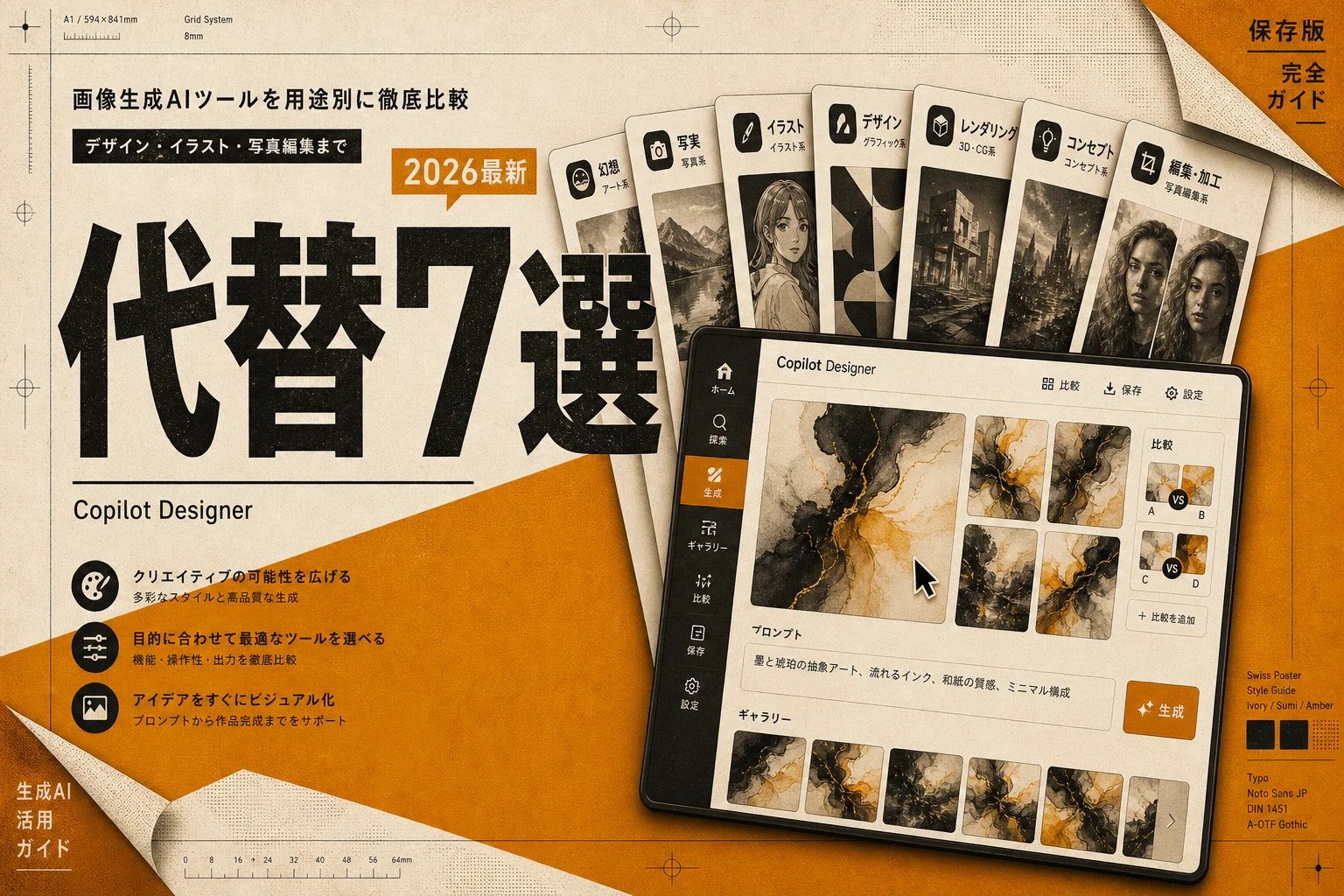
Copilot Designerとは、Microsoftが提供する文章から画像を作るAIツールです。Bing Image Creator(bing.com/images/create)と同じ画像生成をCopilotの画面から呼び出す形で、かつてはOpenAIのDALL-E系モデルで絵を出していました。搭載エンジンは公式表記が入れ替わっているため、いまどのモデルで動くかはMicrosoftの公式ページで確認してください。Microsoftアカウントがあれば無料で始められ、Copilotの画面やEdgeブラウザから呼び出せる手軽さが最大の魅力でした。
指示文(AIへの指示文)を日本語で書いても、それなりに絵になります。ここが入り口としては優秀。
一方で、使い込むと壁にぶつかります。同じ人物を別のポーズで出したい、生成した絵の一部だけ直したい、大量に量産するとよいでしょう。こうした「作り込み」の操作が弱いのです。無料ゆえに混雑時は生成が遅くなり、1日に作れる枚数にも実質的な上限があります。
つまり、Copilot Designerは「試すには最高、仕事の主力にするには手狭」なツール。だから乗り換え先を探す人が絶えません。
編集部のおすすめ
PCに
GPUや環境構築がなくても、登録してすぐブラウザで生成できます。多くは無料枠から試せます。


なぜ乗り換えを考える人が多いのか

乗り換え理由は、だいたい4つに集約されます。ここが自分に当てはまるほど、代替を真剣に選ぶ価値があります。
- 細かい調整ができない:構図・画風の固定、部分修正といった作り込みが苦手
- 商用利用の条件が曖昧に感じる:仕事で使ってよいのか判断に迷う
- 日本語の細かいニュアンスが伝わりにくい:和風・和文ロゴなどで崩れやすい
- 量産に向かない:1枚ずつ待つ運用は、枚数が増えるとつらい
特に多いのが3つ目と4つ目。SNS運用や資料作成で毎日何十枚も要る人には、生成待ちの時間がそのままコストになります。
ここまでで「自分もこれだ」と思ったなら、次のセクションの選び方が効いてきます。
代替ツールの選び方|見るべき3つの軸
Copilot Designerの代替は数十種類あります。全部を比べても迷うだけ。判断軸を3つに絞ると、候補が一気に減ります。
下の表が、その3軸です。まずは自分がどの列を最優先するかを決めてください。
| 判断軸 | 重視する | 向いている |
|---|---|---|
| コスト | とにかく無料で使いたい | 無料の画像生成ツール |
| 日本語と手軽さ | 仕事の資料・SNSで即使いたい | 日本語対応の商用ツール |
| 自由度と量 | 大量生成・作り込みをしたい | オープンソース(ローカル実行) |
つまり、「安さ」「使いやすさ」「自由度」は同時に全部は取れないということ。ここを割り切れる人ほど、乗り換えは早く終わります。
画風の相性まで含めて全体を眺めたいなら、2026年のイラスト生成ツール比較を先に読むと、この後の話が立体的に見えてきます。
無料で使える代替ツールはどれ?
無料で乗り換えたい人向けに、まず候補を挙げます。どれもアカウント登録だけで、費用ゼロから試せます(2026年8月時点、無料枠の内容は変わることがあります)。
無料ツールの実力を並べたのが次の表です。表の後に、選び分けの一言を添えます。
| ツール | 無料枠の | 得意な |
|---|---|---|
| Nano Banana 2(Geminiアプリ) | 無料で試せる枠あり | 自然な写真風の描写 |
| Canva 無料版 | 生成回数に上限あり | 素材+デザインを一気通貫 |
| Leonardo AI | 1日分の無料クレジット | ゲーム・キャラ系の作り込み |
つまり、Copilot Designerと同じ「無料・手軽」の路線を続けたいならGeminiアプリのNano Banana 2やLeonardo AIが有力。デザインまで完結させたいならCanvaが一歩リードします。
Googleの無料画像生成といえばImageFXでしたが、こちらは2026年にFlowへ統合されて単独ツールとしては役目を終えました。いまGoogleの絵を無料で試す入り口はGeminiアプリです。
ただし無料枠は「お試し」の位置づけ。毎日使うなら、生成上限に必ずぶつかります。そこで次に効くのが、日本語で仕事に使えるツールです。
毎週月曜の朝に、今週のMidjourneyのニュースとアップデートを先頭に、AI全体の主なニュースと新しく載ったツールをまとめて届けます。登録特典は「AIツール選定チェックリスト 2026」。
確認メールのボタンを押すと登録が完了します。配信はいつでも解除できます。
日本語で使いやすい代替は?
日本語のニュアンスをちゃんと汲んでくれて、UIも日本語。そのうえ仕事に安心して使えます。この条件を満たすのは、実は多くありません。
現実的な本命は2つです。
Adobe Fireflyは、Adobeが権利のクリアな素材を中心に学習させた画像生成AIです。日本語UIで操作でき、PhotoshopやIllustratorと地続きで使えるのが強み。商用の安心感を最優先するなら、ここが軸になります。
Canvaは、生成した絵をそのままバナーやスライドに落とし込めるのが便利。日本語のテンプレートが豊富で、デザインの知識がなくても形になります。SNS運用や社内資料なら、これ一本で回るケースも多い。
日本語の指示で和風の絵や日本語ロゴを作りたい場合、生成AIは今も崩れやすい領域です。文字の描画は後からデザインツールで乗せます。この割り切りが、遠回りに見えて一番速いです。

オープンソースという選択肢|自由度は圧倒的
「無料で、上限なく、好きなだけ作りたい」。この欲張りを叶えるのがオープンソースです。代表格がStable Diffusion。自分のパソコンにインストールして動かせば、生成枚数に制限はありません。
強みは3つ。生成し放題、部分修正や構図固定などの作り込みが自在、そして画像を外に出さずローカルで完結するので機密データにも向きます。
弱みも正直に言います。それなりの性能のパソコン(特に画像処理用のGPU)が要り、初期設定にひと山あります。手軽さでいえばCopilot Designerの真逆。
その難しさを和らげるのがComfyUIという操作画面です。処理の流れを部品でつないで組む方式で、複雑な生成を再現しやすいです。ローカル生成に本気で取り組むなら、ComfyUIとStable Diffusionの違いを読んでから始めると、つまずきが減ります。
ここまでの整理: 手軽さならNano Banana 2やLeonardo、日本語で仕事ならFireflyかCanva、自由度と量ならStable Diffusion系。この3方向のどれに寄せるかが、乗り換えの全てです。

代替7ツールを一覧で比較する
ここまでの候補を、一つの表にまとめます。細かい料金は変動が早いので、傾向として捉えてください(2026年8月時点)。
表の前にひとつだけ。「日本語対応」はUIの話で、日本語の指示が通じるかどうかとは別です。多くのツールは指示文の日本語を受け付けますが、UIまで日本語なのは限られます。
| ツール | タイプ | 無料枠 | 日本語UI | 向く |
|---|---|---|---|---|
| Nano Banana 2 | 無料・手軽 | あり | 対応 | 写真風の描写 |
| Adobe Firefly | 商用・安心 | あり | 対応 | 仕事・広告制作 |
| Canva | デザイン一体型 | あり | 対応 | SNS・資料 |
| Leonardo AI | 作り込み型 | あり | 非対応寄り | キャラ・ゲーム |
| Midjourney | 高品質特化 | なし寄り | 非対応寄り | 作品・アート |
| Stable Diffusion | オープンソース | 無制限(自前) | ツール次第 | 量産・作り込み |
つまり、手軽さのBing・Nano Banana 2、安心のFirefly、デザインのCanva、品質のMidjourney、自由のStable Diffusion。それぞれ主戦場が違います。1つに全部を求めない人が、結局いちばん満足します。

用途別のおすすめは?|3パターンで即決
迷ったら、自分の用途をこの3つに当てはめてください。それぞれ、私たちのおすすめを1つに絞ります。
SNSやブログの画像なら、Canva。 生成からデザイン、投稿サイズへの調整まで一気に終わります。日本語テンプレートが効くので、時短効果が地味に大きい。
広告・商用制作なら、Adobe Firefly。 権利面の安心と、既存のAdobeソフトとの連携が決め手。仕事で使うなら、ここの安心感はお金以上の価値があります。
大量生成やキャラの作り込みなら、Stable Diffusion系。 手間はかかりますが、量とカスタマイズで並ぶものがありません。
用途別に整理したのが次の表です。
| あなたの用途 | おすすめ | 理由 |
|---|---|---|
| SNS・ブログ | Canva | 生成〜デザインが1画面で完結 |
| 広告・商用 | Adobe Firefly | 権利の安心+Adobe連携 |
| 大量生成 | Stable Diffusion | 上限なし+作り込み自在 |
| とにかく無料で試す | Nano Banana 2 | Googleアカウントだけで写真風が出る |
この4行のどれかに、あなたは必ず当てはまるはずです。当てはまったら、もう他は見なくていいです。
商用利用で気をつけること
無料で使えることと、仕事で使ってよいことは別問題です。ここを軽く見ると、後で痛い目を見ます。
チェックすべきは3点。
- 学習データの出どころ:権利がクリアな素材で学習したツールほど、商用の安心感が高い
- プランごとの商用条件:同じツールでも無料プランと有料プランで商用可否が変わることがある
- 生成物の権利の扱い:作った絵を誰がどう使えるか、規約の該当箇所を確認する
Adobe Fireflyのように商用の安心を売りにするツールもあれば、無料枠は個人利用のみというツールもあります。「無料だから自由に使える」は思い込み。仕事で使う前に、使うプランの規約を一度は読むこと。ここだけは横着しないでください。
判断に迷ったら、公式サイトの利用規約(Terms)ページを直接見るのが確実です。他人のまとめ記事の解釈を鵜呑みにしないのが、いちばん安全な近道。
Copilot Designerからの乗り換え手順|3ステップ
乗り換えは、身構えるほど大げさではありません。3ステップで終わります。
- 用途を1つに決める:SNSか、商用か、量産か。前の章の表で当てはめる
- 候補を無料枠で試す:決めたツールを1つだけ、実際の作りたい絵で試す
- 合わなければ隣に移る:同じタイプの別ツール(例: Firefly→Canva)に横移動する
ポイントは、最初から1つに絞ること。3つ同時に試すと、比較地獄で疲れて何も決まりません。
過去のCopilot Designerで作った画像は、そのまま手元に残せます。乗り換えても資産は消えません。だから気軽に動いていいです。
ワークフロー全体をAIで組み直したい人は、Metaの生成AIの使い方ガイドや、リサーチと生成をつなぐFeloの活用ガイドも、作業の前後を効率化するヒントになります。
よくある質問(FAQ)
Q. Copilot Designerは今後も無料で使えますか?
現時点では無料で使えます。ただし提供形態や無料枠の内容は変わることがあるため、公式のCopilot案内ページで最新の条件を確認するのが確実です。無料が続く前提で運用を組むのは、少し危ういです。
Q. 完全に無料で商用利用できる代替はありますか?
無料かつ商用OKのツールはありますが、多くは「無料プランは個人利用のみ、商用は有料プラン」という設計です。使う前に、そのプランの規約で商用可否を必ず確認してください。無料と商用可を同時に満たすかは、ツールごとにバラバラです。
Q. 日本語のロゴや文字入り画像はきれいに出せますか?
生成AIは今も日本語の文字描画が苦手です。崩れた文字が出やすいので、絵はAIで作り、文字はCanvaなどのデザインツールで後から乗せる方法が現実的。この分業が、いちばん仕上がりが安定します。
Q. オープンソースは初心者にはハードルが高いですか?
正直、高めです。Stable Diffusionは自分のパソコンへの設定が必要で、性能も要ります。まずは無料のクラウド型(Nano Banana 2やLeonardo)で慣れて、量産の必要が出てからオープンソースへ、という順番がおすすめです。
Q. Midjourneyは代替になりますか?
画像の品質を最優先するなら有力な選択肢です。ただし無料で気軽に、という路線ではないため、Copilot Designerの「無料の手軽さ」を引き継ぎたい人には方向性が違います。作品性を求める人向け。
Q. 複数のツールを併用してもいいですか?
むしろ推奨します。日常はCanva、こだわりの1枚はMidjourney、量産はStable Diffusion。用途で使い分けるのが、上級者の定番です。1つに絞る必要はありません。
Q. 生成した画像に権利はありますか?
ツールと国によって扱いが分かれる、慎重に見るべき領域です。商用で使うなら、そのツールの規約で「生成物の権利」がどう定められているかを確認してください。曖昧なまま公開するのは避けるのが賢明です。
AI PICKS編集部の判定
Copilot Designerは入り口として優秀ですが、主力にするには手狭。乗り換え先は用途で割り切るのが一番です。編集部の結論はこうです。SNSや社内資料が中心の大多数の人には、Canvaが破格に使いやすい一択。生成からデザインまで1画面で終わる時短は、毎日使うほど効いてきます。広告や商用制作で権利の安心を外せないなら、Adobe Fireflyが本命。ここは投資する価値があります。そして「無料で無制限に量産したい」という尖った要求には、Stable Diffusion系のオープンソースが圧倒的で、他に代わりがありません。逆に言えば、全部を1つで賄おうとするのが唯一の失敗パターン。まず用途を1つ決め、無料枠で試し、合わなければ隣へ。この3手順で、あなたの乗り換えはほぼ確実に成功します。迷う時間こそ、いちばんの無駄です。
関連する比較・代替を見る
- Midjourney vs ChatGPT Images 2.0(旧DALL·E 3)vs FLUX|AI画像生成を6軸で比較 (2026年版)
- Adobe FireflyとCanvaを比較する
- ChatGPTの画像生成とMidjourneyを比較する
- Leonardo AIとMidjourneyを比較する
- Canvaの代替ツールを見る
- Stable Diffusionの代替ツールを見る
次に読むなら、画風の相性まで踏み込んだ2026年のイラスト生成ツール比較がおすすめです。この記事で用途を絞れたあなたなら、そこから「最後の1つ」を選ぶのが一気に楽になります。
各ツールの公式サイト(一次情報)
料金・機能・対応範囲は各社公式が一次情報です。本記事は公開時点の検証に基づきますが、最新かつ正確な条件は必ず各公式ページで確認してください。
- Midjourney:公式サイト(AI PICKSの詳細)
- Stable Diffusion:公式サイト(AI PICKSの詳細)
- Adobe Firefly:公式サイト(AI PICKSの詳細)