

 ビデオメモリ
ローカル画像生成AIは、もう「上級者の遊び」ではありません。月に何百枚も画像を作るECショップや制作チームにとっては、クラウド従量課金より圧倒的に安く上がる選択肢になっています。
理由はシンプルです。クラウド型は1枚いくらの世界。ローカルは電気代だけで無制限。月100枚を超えたあたりから、コスト構造が逆転します。
ただし万能ではありません。GPUへの初期投資、環境構築の学習コスト、モデルライセンスの確認作業。これらを「手間」と感じるか「資産」と感じるかで評価は割れます。この記事では、2026年6月時点の事実ベースで、その損益分岐点を整理します。
ローカル画像生成AIとは?クラウド型と何が違う?

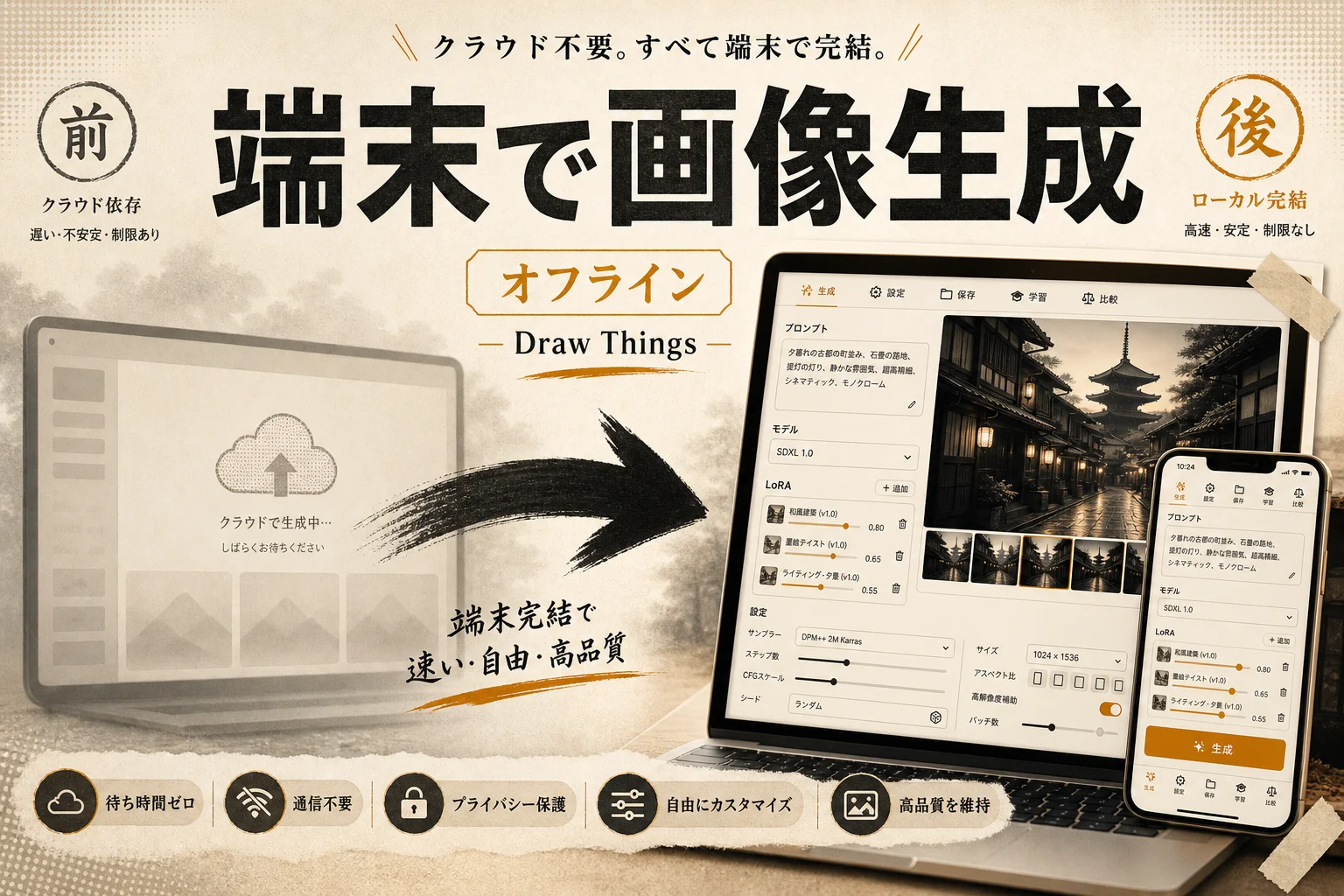
ローカル画像生成AIとは、画像生成モデルを自分のPC(主にGPU)上で直接動かし、画像をローカルで生成する仕組みのことです。ChatGPTやGeminiのようにブラウザ越しにサーバーへ依頼するクラウド型とは、計算が走る場所そのものが違います。
クラウド型は、入力したプロンプトと生成結果が事業者のサーバーを経由します。ローカル型は、すべてが手元のマシンで完結します。この一点が、コスト・プライバシー・自由度のすべてを分岐させます。
下の表で、根本的な違いを整理します。
| 観点 | ローカル型 | クラウド型 |
|---|---|---|
| 計算が走る場所 | 自分のPC(GPU) | 事業者のサーバー |
| 課金方式 | 初期投資+電気代のみ | 月額または1枚ごとの従量課金 |
| 生成枚数 | 実質無制限 | プラン上限あり |
| データの行き先 | 外部送信なし | 事業者サーバーを経由 |
| カスタマイズ | モデル差し替え・追加学習が自由 | 提供機能の範囲内 |
| 始めやすさ | 環境構築が必要 | ブラウザですぐ |
クラウド型が「手軽さで勝つ」のに対し、ローカル型は「自由度とランニングコストで勝つ」。この構図さえ掴めば、あとは自分の使用量との照らし合わせです。
編集部のおすすめ
PCに
GPUや環境構築がなくても、登録してすぐブラウザで生成できます。多くは無料枠から試せます。



なぜ今ローカル実行が注目されるのか
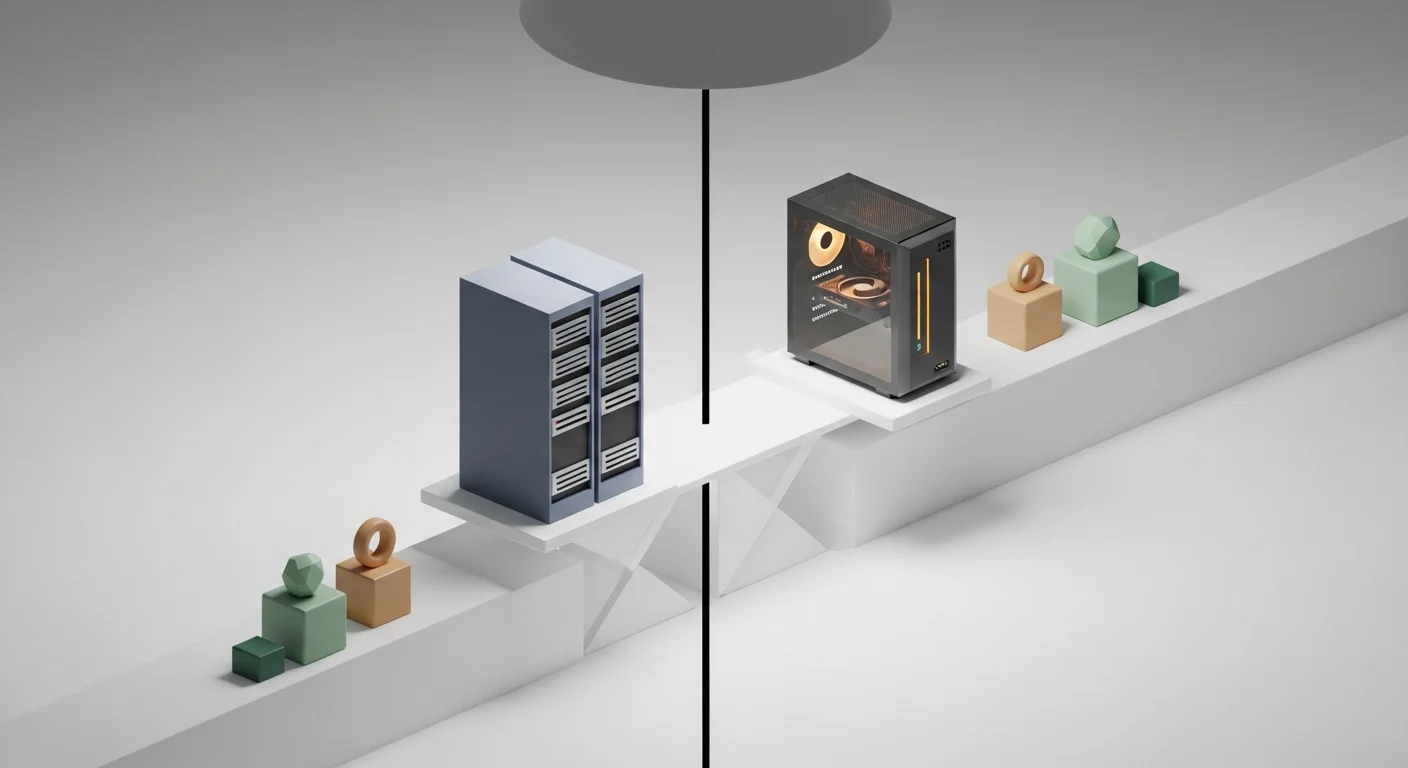
生成AIの料金は、2026年に入ってからも頻繁に動いています。Business Insider Japanは、主要サービスの料金プランは「定期的にチェックすべき情報」とし、ChatGPTの上位プラン新設など値上げ・改廃が続いていると報じています。
つまり、クラウド依存は「価格を相手に握られ続ける」ことを意味します。ここにローカル実行の追い風があります。
注目が集まる背景は3つです。第一に、従量課金疲れ。生成枚数が増えるほど請求が膨らむクラウド型に対し、ローカルは使い倒すほど割安になります。第二に、データ主権。プロンプトや素材を外に出したくない企業が増えました。第三に、ハードウェアの底上げで、個人でも扱えるGPUが現実的な価格帯に降りてきたことです。
「枚数を気にせず試行錯誤したい」。このニーズに、月額固定や従量課金は構造的に応えにくいです。
ローカルとクラウド、どっちを選ぶべき?
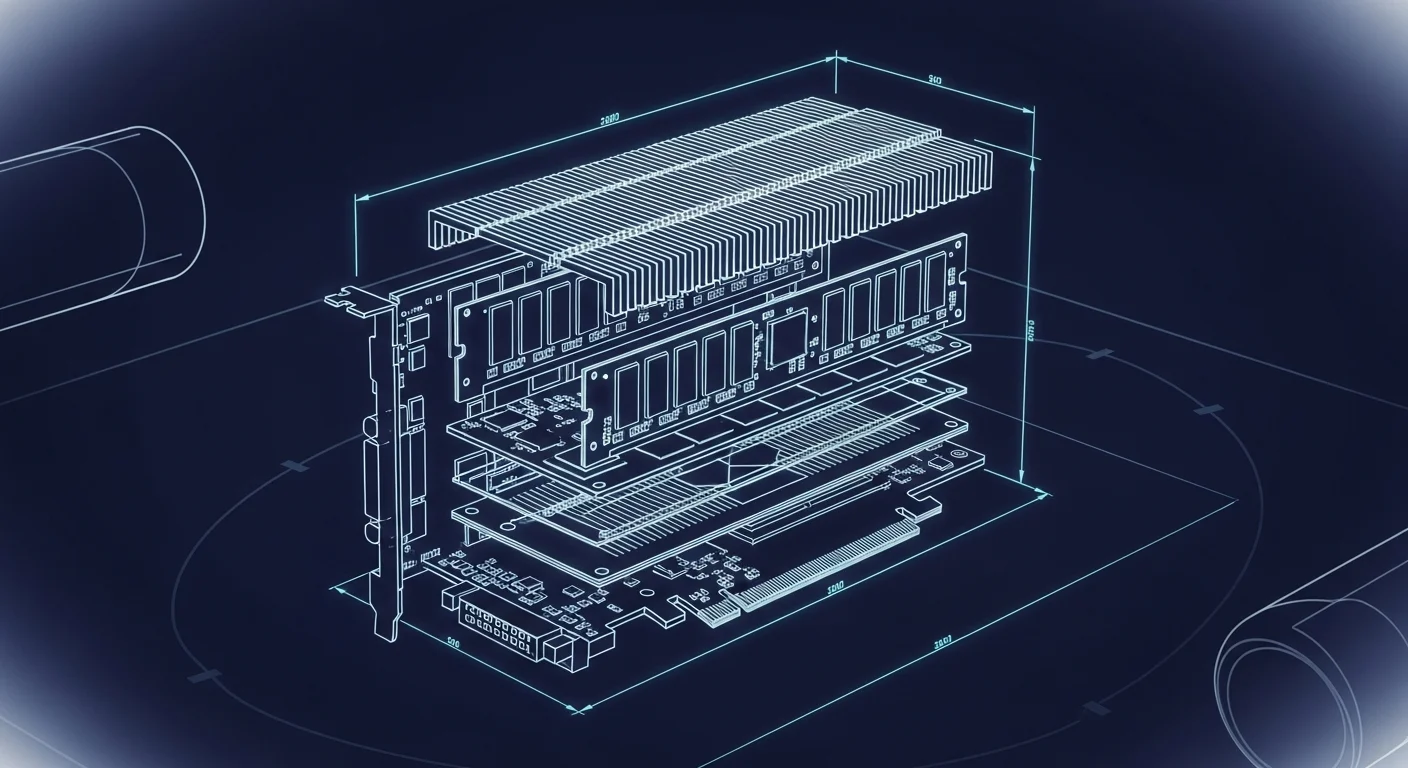
結論を先に言います。月の生成枚数が読めない・少ないならクラウド、量が多くプライバシーも気になるならローカルです。
迷ったときの判断軸を、ユースケース別に並べました。
| あなたの | おすすめ | 理由 |
|---|---|---|
| まず試したい・月数十枚 | クラウド型 | 初期投資ゼロで即開始できる |
| 月100枚以上を継続生成 | ローカル型 | 従量課金が積み上がるとローカルが安い |
| 社外秘・顧客素材を扱う | ローカル型 | データが外部に出ない |
| 細かい作風の作り込み | ローカル型 | モデル追加学習・差し替えが自由 |
| 最新の最高画質をすぐ使いたい | クラウド型 | 大規模モデルを即利用できる |
| GPUを持っていない | クラウド型 | ローカルはGPU必須 |
ハイブリッドも現実的です。試作はクラウドで素早く方向性を決め、量産はローカルで回します。この使い分けが、2026年の制作現場では最もコスパが良いです。
必要なPCスペックはどれくらい?
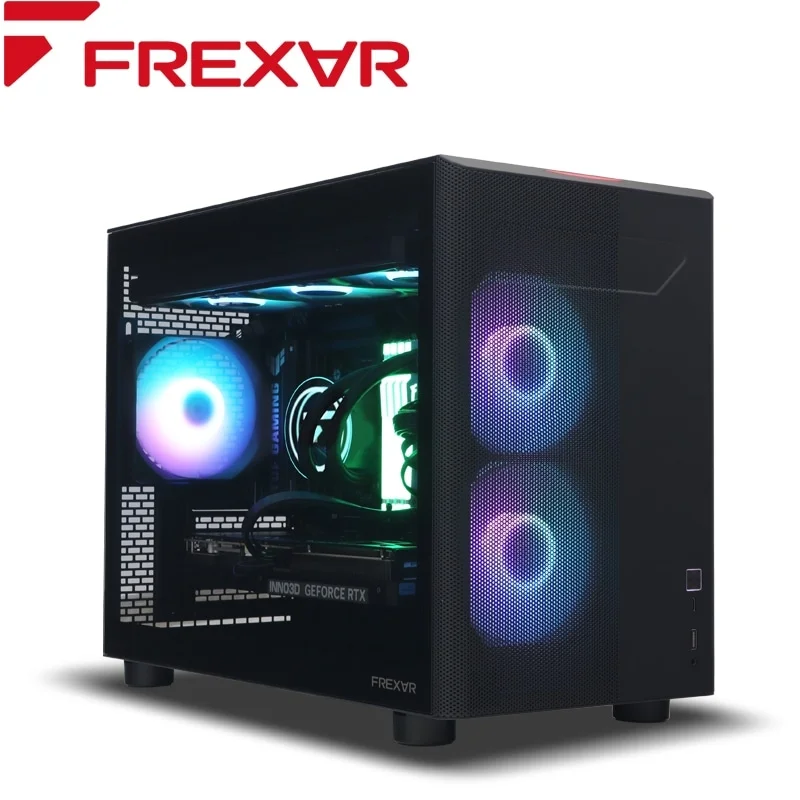
ローカル画像生成で最重要なのはGPUのVRAM(ビデオメモリ)量です。CPUやメインメモリより、ここが生成可否と速度を直接決めます。
ざっくりした目安を示します。これは2026年6月時点の一般的な傾向であり、使うモデルによって前後します。
| VRAM容量 | できる | 体感 |
|---|---|---|
| 6〜8GB | 軽量モデルで基本的な生成 | 高解像度や複雑な処理は厳しい |
| 12GB | 主流モデルが快適に動く | 個人利用の現実的な下限 |
| 16〜24GB | 高解像度・複数同時処理 | 制作業務に耐える |
| 24GB超 | 大型モデル・追加学習も視野 | プロ・小規模スタジオ向け |
NVIDIA系GPUが対応の幅で先行しているのが実情です。Mac(Apple Silicon)でも動くツールは増えたが、対応モデルや速度ではまだ差があります。
GPUを持っていないなら、無理にローカルへ飛び込む必要はありません。まずクラウドで生成そのものに慣れ、量が増えてきた段階でGPU投資を検討します。この順番が失敗しにくいです。
GPUを買う前に、クラウドで同じ環境を試しておく手もあります。高価なGPUを先に買うより、自分の生成ペースを確かめてからの方が失敗しません。
- ConoHa AI Canvas: 国内データセンターで動く国産サービス。AUTOMATIC1111とComfyUIをブラウザで選べ、公式サイトでは月額1,100円からと案内されています(最新の料金は公式で確認)
- ComfyUI公式の「Comfy Cloud」: モデルと主要なカスタムノードが入った状態で始められます。無料で試せる枠あり
ブラウザで月に数十枚作って足りるなら、PCを買う必要はありません。物足りなくなった時点で、上の表のVRAM基準に戻れば十分です。
毎週月曜の朝に、今週のComfyUIのニュースとアップデートを先頭に、AI全体の主なニュースと新しく載ったツールをまとめて届けます。登録特典は「AIツール選定チェックリスト 2026」。
確認メールのボタンを押すと登録が完了します。配信はいつでも解除できます。

有料にすると 96GB VRAMのクラウドGPUで自前PCなしに実行(Creator $35/月(年払いは$28/月、$336を年一括請求))
主要なローカル画像生成ツールはどれ?
ローカル実行の中心にあるのは、オープンソースの画像生成モデルと、それを動かすUI/実行環境です。ツールは大きく「実行環境」と「モデル」に分かれます。
代表的な実行環境を整理します。
| ツール | 特徴 | 向いている |
|---|---|---|
| ComfyUI | ノードを線で繋ぐワークフロー型。再現性と自動化に強い | 細かく制御したい中〜上級者 |
| Stable Diffusion 系UI | 画面入力中心で直感的 | まず動かしてみたい初心者 |
実行環境は「どう操作するか」、モデルは「どんな絵が出るか」を決めます。同じ環境でもモデルを差し替えれば作風が一変するのが、ローカルの面白さであり奥深さです。
なお、モデルの最新バージョンや配布状況は変動が速いです。具体的なモデル名やバージョンは、導入時点で各配布元(Hugging Face等)の最新情報を必ず確認してほしいです。
ComfyUIとStable Diffusion、初心者はどっちから?
正直、ここは目的で割れます。すぐ1枚出したいだけなら入力画面型のUIから、作業を仕組み化したいならComfyUIから。これが素直な答えです。
ComfyUIはノードを繋いでワークフローを組む方式で、一度組めば同じ手順を完全再現できます。バッチ処理や条件分岐も得意で、量産と自動化に圧倒的に強いです。反面、最初の画面はとっつきにくいです。
入力画面中心のUIは、プロンプトを打って生成ボタンを押すだけ。学習コストが低く、初日から絵が出る手軽さがあります。
両者の設計思想と使い分けは、ComfyUIとStable Diffusionの違いを解説した記事で詳しく比較しています。どちらを入り口にするか迷ったら、まず目を通しておくと遠回りを避けられます。
地味に効くコツとして、最初はUI型で生成の勘所を掴み、慣れてからComfyUIへ移行する人が多いです。最初からノードに挑むと挫折率が上がります。
ローカル環境の構築手順
導入は、ざっくり以下の流れになります。手順そのものは年々簡単になっているが、最初の一回は時間を見ておくとよいでしょう。
- GPU環境とドライバを整える(NVIDIA系なら対応ドライバの導入)
- 実行環境(ComfyUI等)をインストールする
- 使いたいモデルを配布元からダウンロードして所定フォルダへ置く
- テスト生成で動作とVRAM消費を確認する
つまずきやすいのは、モデルの置き場所とバージョンの噛み合わせです。実行環境とモデルの世代が合っていないと、エラーで止まります。ここはコミュニティの解説記事や公式ドキュメントを当たるのが近道になります。
セットアップで詰まったときの調べ方として、出典付きで横断検索できるAI検索のfeloの使い方を併用すると、断片的な英語情報を素早く突き合わせられます。エラーメッセージをそのまま投げるのが一番速いです。
商用利用とライセンスはどうなっている?
ここは最重要かつ誤解が多いです。ツール(実行環境)が無料でも、生成画像を商用利用できるかはモデルのライセンス次第です。
オープンソースのモデルでも、ライセンスは一律ではありません。商用OKのものもあれば、用途や再配布に条件が付くものもあります。「無料で落とせた=何に使ってもいい」ではありません。
実務での鉄則は3つ。利用前にモデルカード(配布ページのライセンス記載)を必ず読みます。商用案件では条件を社内で記録します。判断に迷う素材は使いません。
クラウド型でも商用条件はサービスごとに異なるため、ローカルだけの注意点ではありません。ただローカルはモデルを自分で選ぶぶん、確認責任も自分に来ます。ここを面倒がると、後で痛い目を見ます。
ローカル実行のコストは本当に安いのか?
長期・大量生成なら、ローカルが圧倒的に安いです。ただし損益分岐点を超えるまでは、クラウドのほうが得です。
構造を分解します。ローカルは初期にGPU費用がかかるが、その後は電気代だけ。クラウドは初期ゼロだが、生成のたび、または月額で課金が続きます。
ざっくりしたコスト構造の比較を示します。具体的な金額はGPU価格・電気代・各サービス料金で変動するため、ここでは考え方を示します。
| 項目 | ローカル型 | クラウド型 |
|---|---|---|
| 初期費用 | GPU・PC購入で大きめ | ほぼゼロ |
| 月額固定 | 電気代のみ | プラン料金が発生 |
| 1枚あたり | 実質ほぼゼロ | 従量だと枚数に比例 |
| 増産時の伸び | フラット | 右肩上がり |
生成AIの料金プランは2026年も改廃が続いています。クラウドは「相手の値上げに付き合う」リスクを抱えます。一方ローカルは、一度組めば外部要因でコストが跳ねません。この予測可能性が、事業として地味に効きます。
プライバシーとセキュリティ面のメリットは?
ローカルの最大の武器は、プロンプトも生成画像も外部に出ないことです。これはクラウド型では原理的に得られない安心感になります。
社外秘の企画ビジュアル、未発表プロダクトのモック、顧客から預かった素材。こうした「外に出せないもの」を扱うなら、ローカル一択に近いです。データが事業者サーバーを経由しない、という事実そのものが価値です。
医療・士業・自治体のように扱う情報の機微度が高い現場では、この点が決定打になります。たとえば歯科クリニックでのAI活用事例のように、患者情報や院内素材を扱う領域では、データを外に出さない設計が信頼の前提になります。
ただし「ローカルだから絶対安全」ではありません。PC自体のセキュリティ管理は自分の責任です。便利さと引き換えに、守る範囲も自分に移ります。
ローカル実行が苦手なこと・デメリット
公平に書きます。ローカルは万能ではありません。むしろ向かない場面のほうがはっきりしています。
正直イマイチなのは、初期セットアップの重さです。ドライバ、環境、モデルの噛み合わせで詰まると、絵が出るまでに半日溶けることもあります。手軽さを求める人には微妙に映るでしょう。
弱点を並べると以下の通り。
- GPU必須。非搭載PCでは話が始まらない
- 環境構築とトラブル対応を自力でやる必要がある
- 最新・最高画質の大規模モデルはクラウド先行になりがち
- モデル管理・ライセンス確認の手間が継続的にかかる
裏を返せば、これらを許容できる人にとっては、デメリットはすべて「自由度の対価」です。手間を資産に変えられるかが分水嶺になります。
クラウド型主要サービスとどう比較すべき?
ローカルを検討するなら、比較対象のクラウド型も把握しておくとよいでしょう。2026年時点で、画像生成は完全にメインストリーム化したとPCMagは指摘しています。
クラウド側も群雄割拠です。ChatGPTは画像生成を標準搭載し、プロンプトへの忠実度が高いと評価されます。GeminiはGoogle製品連携と画像・動画のマルチ機能が強み。Metaも独自の生成機能を展開しており、その全体像はMeta AIの最新ガイドで整理しています。
動画領域まで視野に入れるなら、Soraの使い方ガイドも押さえておくとよいでしょう。静止画のローカル生成と、動画のクラウド生成を組み合わせる制作フローが現実的になってきました。
棲み分けはこうです。最高画質を即・手軽に使うならクラウド、量とデータ管理を握るならローカル。両者は競合というより、役割分担で共存します。
業種別の活用シーンは?
ローカル画像生成が刺さるのは、「量が多い」か「素材を外に出せない」業種です。具体的に見ていきます。
ECショップは、商品バリエーション画像やバナーを大量に作ります。クラウド従量課金だと請求が膨らむため、ローカルの無制限生成が重宝します。
制作・広告チームは、案件ごとに作風を作り込みます。モデル差し替えや追加学習で「このブランド専用の絵柄」を再現できるのは、ローカルならではの強みです。
ゲーム・コンテンツ開発では、コンセプトアートや差分素材を反復生成します。試行錯誤の回数がそのまま品質に効く領域なので、枚数を気にしないローカルが向きます。
業種を問わず共通するのは、「外注より速く・安く・社内で完結させたい」という動機です。AI画像ツールは外部委託コストや素材探しの手間を抑え、施策のPDCAを高速化します。この効能を最大化するのがローカル運用といえます。
2026年のローカル画像生成トレンドは?
2026年の潮流は「ローカルとクラウドの境界が溶けてきた」ことです。手元で動く軽量モデルの品質が上がり、クラウドでしかできなかった表現の一部がローカルに降りてきています。
無料・商用利用可・高機能を軸に、選択肢は明確に増えました。2026年向けに無料の画像生成AIを厳選するまとめが出るほど、層は厚くなっています。この多様化は、ローカルで使えるモデルの選択肢拡大にも直結します。
もう一つの流れは、ワークフローの自動化です。ComfyUIのようにノードで処理を組む方式が広がり、「1枚作る」から「量産パイプラインを組む」へと用途が移っています。
ただし最高画質の最前線は、依然として大規模クラウドモデルが牽引しています。ローカルは「十分な品質を、自由とコスト効率で」獲りにいくポジションです。
ローカル画像生成の始め方ロードマップ
ゼロから始めるなら、いきなりローカルに飛び込まないほうがいいです。段階を踏むと挫折率が下がります。
おすすめの順番はこうです。
- まずクラウド型で生成に慣れ、プロンプトの感覚を掴む
- 月の生成枚数とデータの機微度を把握する
- 量が増える・素材を外に出したくないと感じたらGPU投資を検討
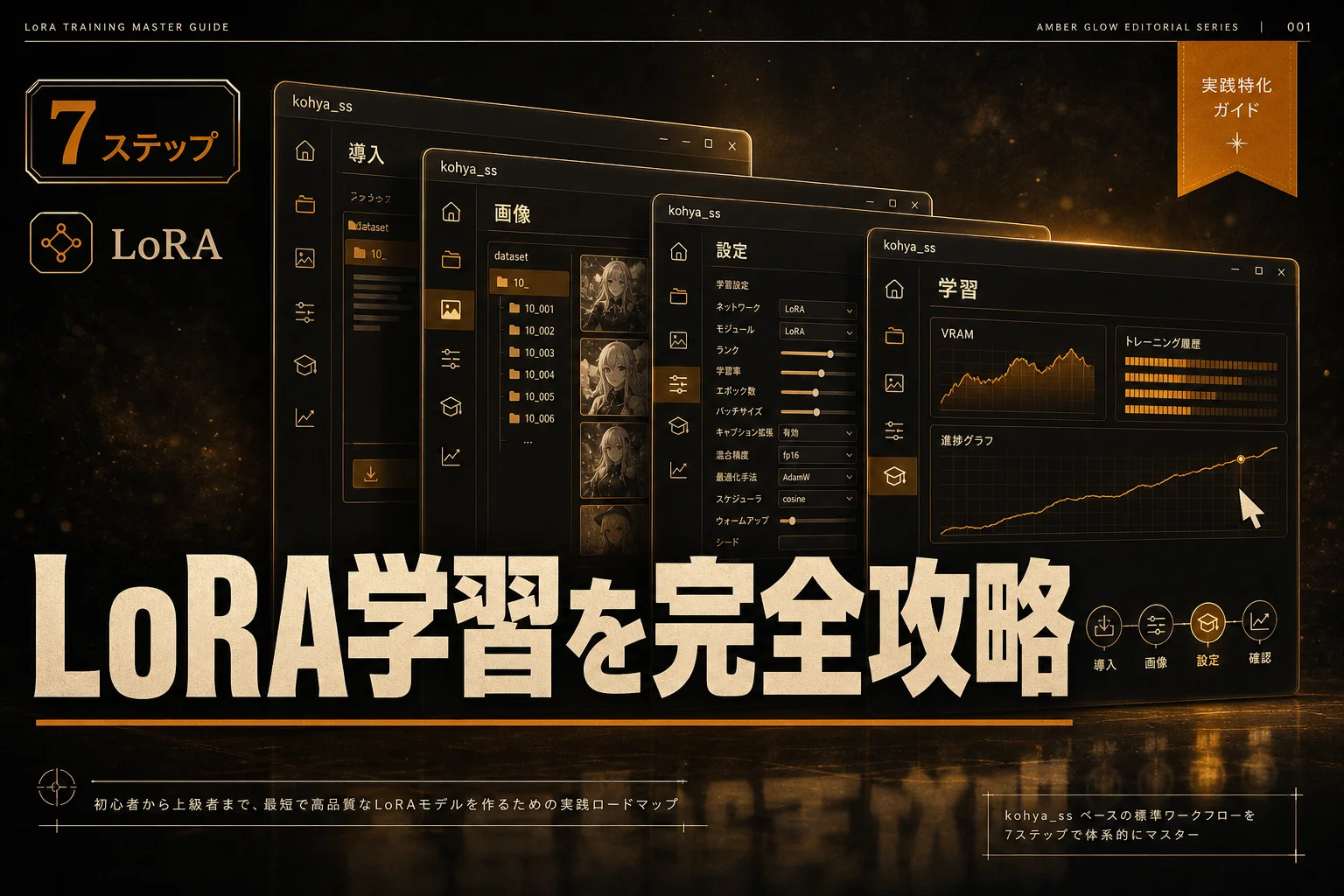
- UI型ツールでローカル生成を体験し、ComfyUIへ拡張する
この流れなら、無駄なGPU出費を避けつつ、自分に本当にローカルが必要かを見極められます。先に「使う理由」を固めてから環境を作ります。順序を逆にすると、高価なGPUが置物になります。
関連する比較・代替を見る
ローカルとクラウド、各ツールの違いをさらに深掘りしたい人向けに、比較・代替ページを案内します。
- ComfyUIとStable Diffusionの比較
- Stable Diffusionの代替ツールを見る
- ComfyUIの代替ツールを見る
- 画像生成AIカテゴリ一覧
- Stable Diffusionの詳細・評価
- ComfyUIの詳細・評価
- civitai redとは?公式入口と無料DLを解説
- Draw Thingsとは?無料でMacとiPhoneに使えるローカルAI画像生成の全部 (2026年版)
- 目線プロンプト11選|カメラ目線から伏し目まで意図通りに固定する指示文 (2026年版)
比較ページでは料金・機能・対応環境を横並びで確認できます。導入前に、自分の使い方に近い軸でチェックしておくとよいでしょう。
よくある質問(FAQ)
Q. ローカル画像生成AIは無料で使えますか?
ソフトウェア(実行環境)の多くはオープンソースで無料です。費用はGPUを含むPC購入と電気代のみ。クラウドのような月額・従量課金は発生しません。ただしモデルによっては商用利用に条件が付く点に注意するとよいでしょう。
Q. GPUがないPCでも動きますか?
基本的にGPU(特にVRAM)が必須です。CPUのみでも動く構成はあるが、実用的な速度は期待しにくいです。GPU非搭載なら、まずクラウド型から始めるのが現実的です。
Q. どのくらいのVRAMが必要ですか?
個人利用なら12GBが現実的な下限、業務利用なら16〜24GBが快適圏です(2026年6月時点の目安)。使うモデルや解像度で必要量は変わるため、導入前にモデルの推奨スペックを確認してほしいです。
Q. 生成した画像は商用利用できますか?
実行環境ではなく、使用したモデルのライセンスで決まります。商用OKのモデルもあれば条件付きのものもあるため、配布元のモデルカードを必ず確認すること。「無料DL=商用自由」ではありません。
Q. ローカルとクラウド、結局どちらが安いですか?
月の生成枚数が少なければクラウド、多ければローカルが安いです。初期のGPU費用を電気代だけで回収できる損益分岐点を超えると、ローカルが圧倒的に有利になります。
Q. Macでもローカル画像生成はできますか?
Apple Silicon搭載Macで動くツールは増えています。ただし対応モデルの幅や生成速度では、NVIDIA系GPUに分がある場面が多いのが2026年6月時点の実情です。
Q. 初心者はどのツールから始めるべきですか?
すぐ1枚出したいなら入力画面型のUI、作業を仕組み化したいならComfyUIが向きます。多くの人はUI型で慣れてからComfyUIへ移行しています。詳しくはComfyUIとStable Diffusionの比較記事を参照してほしいです。
AI PICKS編集部の判定
ローカル画像生成AIは、2026年において「全員におすすめ」ではないが、「ハマる人には一択」のツールだと評価します。
判断の軸はシンプルで、月の生成枚数とデータの機微度です。月に数十枚を気軽に作りたいライトユーザーなら、GPU投資も環境構築も割に合いません。素直にクラウド型を使うべきです。手軽さでローカルがクラウドに勝てる場面はほぼない。
一方、月100枚を超える量産勢、社外秘・顧客素材を扱う事業者、作風を作り込みたい制作チームにとっては、ローカルの価値は破格です。従量課金から解放され、データも外に出ず、カスタマイズも自由。初期の手間さえ越えれば、これ以上ない投資対効果になります。
懸念は、クラウドの値上げ・改廃が続く環境下で「価格を相手に握られない」ことの重要性が、まだ過小評価されている点です。ローカルはコスト予測可能性という、地味だが事業で効く資産をもたらします。量とプライバシーを握りたいなら、いま投資する価値は十分にあります。
関連記事
- AnimateDiffの使い方と必要スペック|無料で静止画を動かす手順 (2026年版)
- ComfyUIの使い方完全ガイド|導入から画像生成・拡張まで
- comfyuiの使い方|無料導入から画像生成まで9手順で迷わず動かす (2026年版)
- AUTOMATIC1111とは|無料のStable Diffusion WebUIを60分で導入 (2026年版)
- Stability AIとは?できること・料金・商用利用の条件まとめ (2026年版)
各ツールの公式サイト(一次情報)
料金・機能・対応範囲は各社公式が一次情報です。本記事は公開時点の検証に基づきますが、最新かつ正確な条件は必ず各公式ページで確認してください。

有料にすると 生成枚数の上限なしで使える(エントリー 1,100円/月 (税込・月額基本料金、WebUI無料時間10時間))
参考にした一次情報
記事の事実関係は、次の公式ページで確認しています。仕様や料金は変わることがあるため、最新の内容は各ページで確かめてください。
- ConoHa AI Canvas「料金」(公式):最安のエントリープランは基本料金1,100円/月で、無料時間を超えたWebUI利用は6.6円/分です(2026年10月確認)
- ConoHa AI Canvas サービストップ(公式):国産サービスで、国内データセンターを使っていると明記されています(2026年10月確認)
- ConoHa AI Canvas「サービス仕様」(公式):全プランでAUTOMATIC1111とComfyUIの両方をブラウザから使えます(2026年10月確認)
- Comfy Cloud「Pricing」(公式):カード登録なしで5回無料で実行でき、900以上のモデルと主要カスタムノードに対応しています(2026年10月確認)