

ComfyUIでStable Diffusionを使うには、Desktop版をインストールしてチェックポイントモデルをmodelsフォルダに置き、最初から組まれているtxt2imgワークフローでプロンプトを入力してQueueを押します。これで最初の1枚が生成できます。
ComfyUIの第一印象は、たいてい「難しそう」で終わります。画面いっぱいに四角いノードと配線が走り、Automatic1111のようなフォーム型UIに慣れた人ほど面食らうはず。
でも、この配線こそが価値です。生成のどの工程に何を差し込むかを、完全に握れます。一度組んだ流れは「ワークフロー」として保存・共有でき、同じ品質をいつでも再現できます。WebUIにありがちな「なぜか今日は綺麗に出ない」が起きにくいのも強みです。
ComfyUIとは、Stable Diffusionの画像生成プロセスをノードベースで視覚的に組み立てるGUIツールです。ノードをつないでパラメータを調整することで、柔軟で高度な生成を作れます。
ComfyUIとは何か、なぜ選ばれるのか
ComfyUIは、Stable Diffusion系モデルを動かすためのノードベースGUIです。テキストから画像(txt2img)、画像から画像(img2img)を、処理の流れを目で見ながら作ります。あわせてimg2imgの使い方とStable Diffusionで構図を崩さず画像を変換する3つの設定も確認しておくと迷いません。
オープンソースで拡張性が高く、初心者から上級者まで自由度の高い生成ができます。いちばんの特徴は、生成の一つひとつの工程が独立したノードとして見える点です。
なぜ選ばれるのか。理由は3つに絞れます。
- 完全に自分のパソコンの中で動き、利用状況の外部送信(テレメトリ)がなく画像が外に出ない
- ワークフローをJSONや画像として保存・配布でき、同じ結果を再現しやすい
- 最新モデルへの対応が速く、動画・音声・3Dまで守備範囲が広い
裏を返すと、「とりあえず1枚出したいだけ」の人には過剰です。ここは正直に向き不向きがあります。
ComfyUIとAutomatic1111の違いをきちんと押さえたいなら、ComfyUIとStable Diffusionの違いを先に読むと、この後の話がすっと入ってきます。

有料にすると 96GB VRAMのクラウドGPUで自前PCなしに実行(Creator $35/月(年払いは$28/月、$336を年一括請求))
編集部のおすすめ
画像生成AIを
Stable DiffusionやComfyUIは、GPUの性能とVRAMの量で生成の速さが変わります。PCを選ぶか、クラウドのGPUを借りるかで考えます。
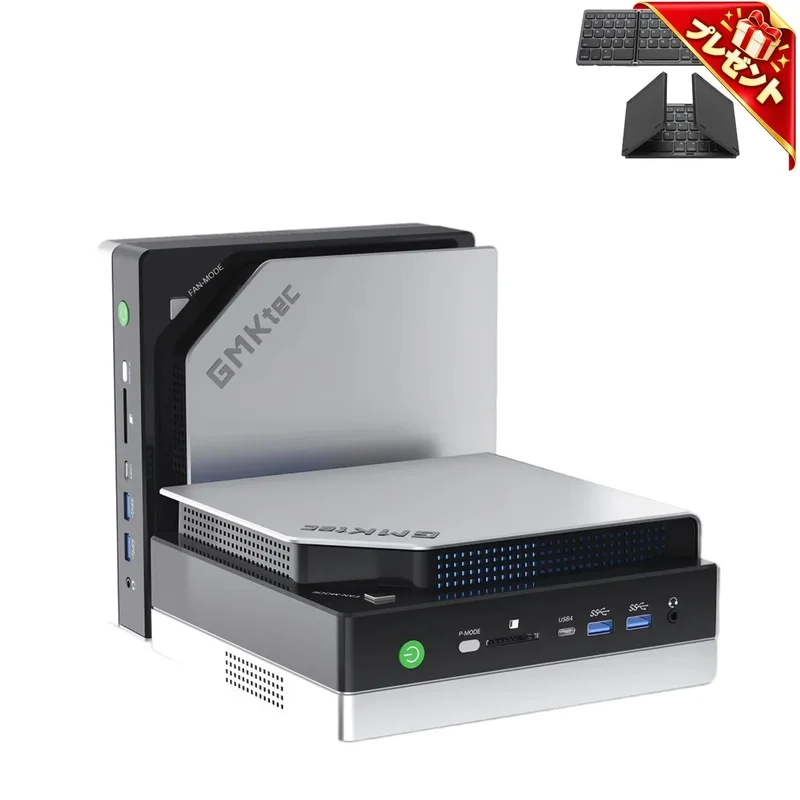
 GMKtec(ミニPC)
Ryzen AI Max+ 395と最大128GBの統合メモリを積んだミニPC。ローカルLLMとあわせて手元のAI環境をまとめたい人向け
ミニPC / Ryzen AI搭載モデルあり(価格は公式ストアで確認)


Stable DiffusionのWebUIやComfyUIをブラウザでそのまま使える(月1,100円から、枚数無制限)
AI画像生成 / 最低料金 ¥1,100/月(税込)
ComfyUIとStable Diffusion、WebUIとの違いは?
混同されやすいのですが、Stable Diffusionは「画像を生成するモデル(エンジン)」、ComfyUIはそれを「動かすための操作画面」です。エンジンは共通で、運転席が違うと考えれば分かりやすいです。
下の表は、代表的な操作環境の立ち位置を整理したものです。同じStable Diffusionを動かしても、考え方がここまで違います。
| 項目 | ComfyUI | Automatic1111 |
|---|---|---|
| UI形式 | ノードベース(配線) | フォーム/スライダー |
| 学習コスト | 高め | 低め |
| 再現性 | 高い(ワークフロー保存) | 設定の手動再現 |
| 細かい制御 | 圧倒的に自由 | 標準機能の範囲 |
| 動画・3D生成 | 対応(拡張で拡大) | 限定的 |
つまり、ComfyUIは配線を組むエディタとして、細かい制御の自由さを前面に出した設計です。一方のAutomatic1111は、開いてすぐ生成できる手軽さで初心者に強いです。
結論はシンプルです。手軽さ優先ならWebUI、制御と再現性を取るならComfyUI。両方触って自分の用途で決めるのが、いちばん早いです。

ComfyUIの動作環境とGPU要件は?
ComfyUIは手元のGPU(画像処理用の部品)で動きます。ここが快適さの分かれ目です。
2026年2月にAMD GPU(ROCm)とApple Siliconへの対応が加わり、NVIDIA以外の環境でも現実的な選択肢になりました。以前は実質NVIDIA一択だった時代を思えば、これは地味に大きい前進です。
環境別の目安を表にしました。VRAM(GPUのメモリ)が生成の速さと扱えるモデルの大きさを左右します。
| 環境 | 対応 | 体感の |
|---|---|---|
| NVIDIA(VRAM 8GB+) | ◎ | 最も安定・高速 |
| AMD GPU(ROCm) | ○ | Linux中心、設定に手間 |
| Apple Silicon(M系) | ○ | 動くが大型モデルは重い |
| クラウドGPU | ◎ | 初期費ゼロ、従量課金 |
手元のマシンが非力でも、諦めなくて大丈夫です。ネット上のGPUを借りてComfyUIを動かすクラウドサービスを使えば、ブラウザだけで重いワークフローを回せます。ローカルにこだわらない選択肢が、2026年は当たり前になりました。
毎週月曜の朝に、今週のComfyUIのニュースとアップデートを先頭に、AI全体の主なニュースと新しく載ったツールをまとめて届けます。登録特典は「AIツール選定チェックリスト 2026」。
確認メールのボタンを押すと登録が完了します。配信はいつでも解除できます。
Desktop版とポータブル版、どっちで入れる?
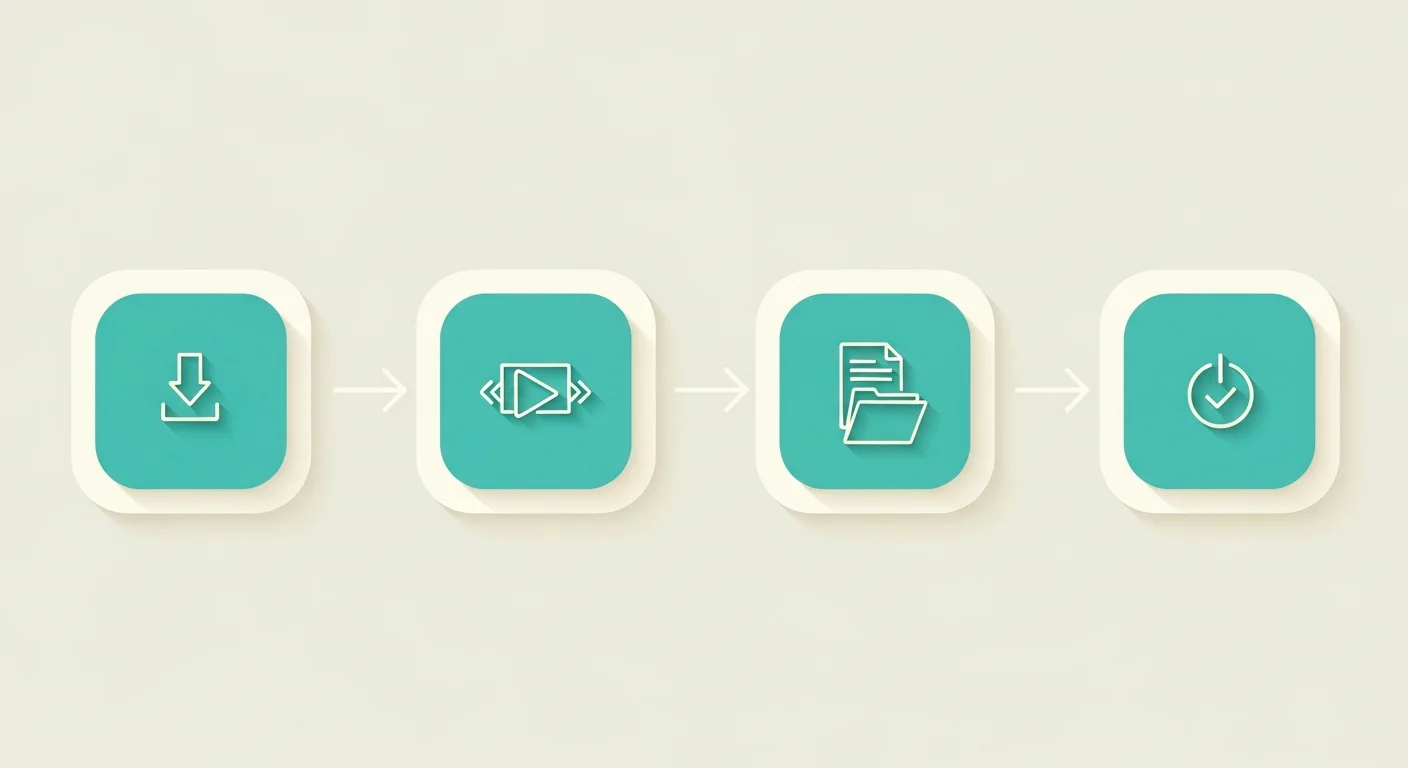
導入の入り口は主に3つ。Desktop版、ポータブル版(ZIP展開)、手動インストール(Git)です。
2026年2月にDesktop版が正式リリースされ、インストーラ形式で導入のハードルが大きく下がりました。「まず触りたい」人はDesktop版で間違いなし。
選び方を整理します。
- Desktop版: インストーラで完結。アップデートも楽。初心者の第一候補
- ポータブル版: ZIPを展開するだけ。複数バージョンを併存させたい人向け
- 手動(Git): 最新の開発版を追える。拡張やトラブル解決に強い上級者向け
迷ったらDesktop版で始めて、物足りなくなったらポータブルや手動へ移ればいいです。最初から手動を選んで環境構築で消耗するのは、正直イマイチな入り方です。
ComfyUIのインストール手順(Desktop版)
ここからは実際の導入です。Desktop版を前提に、つまずきやすい順で並べます。
大まかな流れは、インストーラ取得 → 起動 → モデル(チェックポイント)配置 → 初回生成、の4段階。モデルファイルの置き場所さえ間違えなければ、最初の1枚まではすぐ届きます。
- 公式サイトからDesktop版インストーラをダウンロードして実行する
- 起動後、モデル(
.safetensors)を所定のmodelsフォルダに置く - ブラウザ/アプリ上でデフォルトワークフローを読み込む
- プロンプト(AIへの指示文)を入力して「Queue(実行)」を押す
最初に必要なのはチェックポイントモデル(画風のもとになるモデル本体)が1つ。これが無いと、配線が正しくても画像は出ません。ここで止まる初心者が、いちばん多いです。
モデルは生成の「画風と知識」を決める核です。リアル系、アニメ系でまるで別物になるので、目的に合うものを最初に1つ用意しておくと安心です。
最初のワークフロー:txt2imgの組み方
ComfyUIを開くと、デフォルトでtxt2imgのワークフローが最初から組まれています。まずはこれを理解するのが近道。
txt2img(テキストから画像生成)は、ComfyUIの基本かつ最重要の使い方です。標準ワークフローは、おおむね次のノードでできています。
| ノード | 役割 |
|---|---|
| Load Checkpoint | 使うモデルを読み込む |
| CLIP Text Encode | プロンプト(肯定/否定)を変換 |
| KSampler | ノイズ除去で画像を生成 |
| VAE Decode | 内部データを画像に変換 |
| Save Image | 結果を保存 |
つまり、この5ノードが配線でつながっている状態です。プロンプトを書き換えてQueueを押すだけで、最初の1枚が出ます。
慣れてきたら、KSamplerのstepsやCFG、サンプラー種別をいじってみましょう。数値を変えると絵がどう動くかが、ノードの矢印を追うと直感的に分かります。ここがWebUIには無い、学びの速さです。
img2imgとinpaintで既存画像を加工する
txt2imgの次に覚えたいのがimg2imgです。手持ちの画像を下敷きにして、画風変換や部分修正をする使い方。
img2imgは、既存画像を入力にして別の画像へ変換する実践的な機能として位置づけられています。txt2imgのワークフローに「Load Image」ノードを足し、KSamplerのdenoise値を下げるのが基本形です。
- img2img: 元画像の構図を残しつつ画風を変える。denoiseで「どれだけ元を残すか」を調整
- inpaint: マスクで指定した部分だけ描き直す。服や背景の差し替えに重宝します
- outpaint: 画像の外側を生成して広げる。トリミングのやり直しに効きます
denoiseの数値感覚さえ掴めば、img2imgは一気に実用的になります。0.3なら微修正、0.7なら大胆な作り替え。このくらいの肌感で覚えておくと迷いません。
拡張機能で機能を増やす(ComfyUI Manager)
ComfyUIの真価は拡張機能で開きます。標準のままでも生成はできますが、ControlNetやアップスケール、動画生成は拡張を入れてこそ。
拡張機能の導入をまとめて管理できるマネージャー系の仕組みを使うと、ノード追加が一気に楽になります。検索して入れて再起動、の流れで機能が増えていきます。
代表的な拡張のカテゴリを挙げます。
- ControlNet系: ポーズや線画で構図を厳密に指定する
- アップスケール系: 生成画像を高解像度・高画質にする
- 動画生成系: 連続フレームを生成して動画にする
- ユーティリティ系: ノード整理やプレビュー強化で作業を効率化する
注意点が一つ。拡張を入れすぎると、部品どうしの相性が崩れて起動しなくなることがあります。必要なものを少しずつ、が鉄則。ここを雑にやると週末が溶けます。
ComfyUIで動画・音声・3Dまで作れるって本当?
本当です。ComfyUIはもう「画像だけのツール」ではありません。
ComfyUIは画像生成だけでなく動画・音声生成にも対応する、統合的なAI生成プラットフォームへ進化しています。さらに3D生成にも対応し、Tripo系の3Dワークフローが使えるとする比較情報もあります。
一つの画面で、生成するメディアを横断できるということ。画像で作ったキャラクターを動かし、声を当て、3Dに起こす、という流れがノードでつながります。
ただし動画・3Dは画像よりはるかに重いです。VRAMと生成時間の壁が一気に立ちはだかります。最初は静止画で操作に慣れて、メディア拡張は段階的に触るのが現実的です。
動画生成そのものに興味があるなら、Sora完全ガイドで別系統のツールとも見比べておくと、選択肢が広がります。
ワークフローの保存・共有・再利用
ComfyUIの強さは再現性にあります。組んだ配線を丸ごと残せるからです。
ワークフローはJSONとして書き出せるほか、生成したPNG画像の中にワークフロー情報が埋め込まれます。つまり、誰かが共有した1枚の画像をドラッグするだけで、そのままの配線が自分の画面に復元されます。
これが効くのは、こんな場面です。
- 上手くいった設定を保存して、いつでも同じ品質を再現する
- チームで配線を共有し、特定の人しか分からない状態を防ぐ
- 海外コミュニティの高度なワークフローを取り込んで学ぶ
「再現できる」は、制作現場では破格の価値です。WebUIの「あの時の設定どうだっけ」問題から解放されます。
ComfyUIの料金と商用利用の線引き
ComfyUI本体は完全無料のオープンソースです。利用状況の外部送信もなく、すべて自分のパソコンの中で完結します。ここはクラウド型の生成サービスと決定的に違う点です。
ただし「無料=何でも商用OK」ではありません。線引きは本体ではなくモデル側にあります。
| 対象 | 商用利用 |
|---|---|
| ComfyUI本体 | 可(オープンソース) |
| チェックポイントモデル | 各モデルのライセンス次第 |
| LoRA・拡張ノード | 配布元の規約次第 |
| クラウドGPU実行 | サービス利用規約に従う |
つまり実務の急所は、使うモデルとLoRAのライセンス確認です。商用配布を禁じるモデルで作った画像を売る、といった事故はここで起きます。生成前にライセンスを読む癖をつけたい。
ComfyUIが向いている人・向いていない人
道具に善し悪しはありません。合うかどうか、です。ComfyUIは万人向けではありません。
向いているのは、生成を細かく制御したい人、同じ品質を量産したい人、最新モデルや動画・3Dまで追いかけたい人。配線を組む手間を「投資」と捉えられるタイプです。
向いていないのは、月に数枚を手軽に出したいだけの人。その用途なら、フォーム型WebUIやクラウド生成サービスの方が圧倒的に速いです。
| 用途 | おすすめ |
|---|---|
| 細かい制御・量産 | ComfyUI一択 |
| とりあえず手軽に1枚 | WebUI/クラウド型 |
| 動画・3Dまで統合運用 | ComfyUI |
| スマホで完結したい | クラウド型サービス |
つまり、自分がどちら側かを正直に見極めてから入ります。それだけで、無駄な遠回りをせずに済みます。
ComfyUIと他ツールの使い分け
ComfyUIに全部を寄せる必要はありません。タスクごとに最適な道具は違います。
たとえば手軽なクラウド生成との使い分けならComfyUIとChatGPTの比較、文書のデジタル化ならAI OCRツールガイド、という具合に役割が分かれます。用途に合わせて拾い読みすると、無駄がありません。
画像生成という同じ土俵でも、制御性のComfyUIと手軽さのクラウド型は補い合う関係です。ラフ出しはクラウドで速く、本番量産はComfyUIで再現性高く。この二段構えが、実務では強いです。
道具を一つに絞ろうとしないこと。これがAI制作で消耗しないコツです。
ComfyUIを使い始める最短ロードマップ
最後に、迷わないための順番を一本道にまとめます。あれこれ手を出す前に、この順で進めれば最短で「使える」状態に届きます。
- Desktop版をインストールしてチェックポイントを1つ置く
- デフォルトのtxt2imgワークフローで1枚生成する
- KSamplerのstep/CFGをいじって変化を観察する
- img2imgを足して既存画像の加工を試す
- 拡張を1つだけ入れて、ControlNetかアップスケールを体験する
ここまで来れば、もうComfyUIの世界観は掴めています。あとは作りたいものに合わせて配線を増やすだけ。一気に全部覚えようとしないのが、結局いちばん速い進み方です。
AI PICKS編集部の判定
ComfyUIは、画像生成を「道具」から「制作環境」に引き上げる存在です。Automatic1111が自転車なら、ComfyUIはマニュアル車。最初は面倒でも、握れる制御の幅がまるで違います。
2026年に入ってDesktop版が正式化し、AMDとApple Siliconに対応し、動画・音声・3Dまで一画面で扱えるようになった点を、編集部は高く評価しています。これはもう単機能ツールではなく、生成メディアの統合ハブ。無料・ローカル・テレメトリなしという三拍子も、商用制作で画像を外部に出したくない現場に刺さります。
一方で、学習コストの高さは事実として認めます。「とりあえず1枚」の人には過剰で、そこはクラウド型やWebUIに譲るべきです。ComfyUIの真価は、同じ品質を再現したい・細かく作り込みたい・最新モデルを誰より早く触りたい、という明確な動機がある人にだけ開きます。
本気で生成AI制作に踏み込むなら一度は通るべき環境。これが編集部の結論です。万人向けではありませんが、刺さる人には他に代えがたい一本です。
実務で見るポイント
率直に言うと、初日は配線の海で軽く溺れました。ノードの意味が分からないうちは、エラーが出ても原因の切り分けすらできません。ここで脱落する人の気持ちは、よく分かります。
ただ、txt2imgの5ノードの役割を理解した瞬間に景色が変わりました。「画像が出る理由」が見えるツールは、他にありません。WebUIで起きていた「なぜか綺麗に出ない」が、ComfyUIでは配線を追えば説明がつきます。この透明さは手放せません。
不満も正直に書きます。拡張の相性衝突で起動しなくなる事故は、地味にストレス。動画・3Dは重く、非力なGPUだと待ち時間で心が折れます。ここは環境への投資が前提になります。
総評は「制御性は圧倒的、手軽さは微妙」。用途がハマれば一択、ハマらなければ過剰。評価がここまで二極化するツールも珍しいです。
よくある質問(FAQ)
Q. ComfyUIは無料で使えますか?
本体は完全無料のオープンソースです。利用状況の外部送信もなく、すべて自分のパソコンの中で完結します。ローカルGPUがあれば追加費用ゼロで全機能を使えます。クラウドGPUで動かす場合のみ、その実行費用がかかります。
Q. プログラミングの知識は必要ですか?
不要です。ノードは配線でつなぐ視覚操作で、コードは書きません。ただし各ノードの役割を理解する学習は必要になります。プログラミングというより「配線パズル」に近い感覚です。
Q. NVIDIA以外のGPUでも動きますか?
動きます。2026年2月にAMD GPU(ROCm)とApple Siliconへの対応が加わりました。ただしNVIDIA環境が最も安定・高速なのは変わりません。
Q. Automatic1111とどちらを使うべきですか?
手軽さ重視ならAutomatic1111、制御性と再現性重視ならComfyUIです。ComfyUIは配線を組むエディタとして高い柔軟性を持ちます。両方試して用途で選ぶのが確実です。
Q. 生成した画像は商用利用できますか?
本体はオープンソースで商用可ですが、最終的な可否は使ったモデルとLoRAのライセンスに従います。商用配布を禁じるモデルもあるため、生成前のライセンス確認が必須です。
Q. 動画や3Dも作れますか?
作れます。ComfyUIは画像に加え動画・音声生成へ対応した統合プラットフォームに進化しており、3D生成にも対応するとされます。ただし画像より重く、相応のGPUが要ります。
Q. インストールが難しそうですが初心者でも大丈夫?
Desktop版の正式リリースで、導入の難しさは大きく下がりました。インストーラで入れてモデルを1つ置けば、最初の生成まで届きます。最初から手動Gitインストールを選ばないのがコツです。
関連する比較・代替を見る
- ComfyUI vs Stable Diffusion
- ComfyUIの代替ツールを見る
- ComfyUI vs Automatic1111
- Stable Diffusionの代替ツールを見る
- ComfyUI vs Midjourney
次に読むなら、Sora完全ガイドがおすすめです。ComfyUIで動画に踏み込む前に、別系統の動画生成ツールと見比べておくと、自分の用途にどちらが合うかの判断が早くなります。
関連記事
- AnimateDiffの使い方と必要スペック|無料で静止画を動かす手順 (2026年版)
- ローカル画像生成AIの始め方と必要スペック比較 (2026年版)
- ComfyUIの始め方と使い方|導入4ルートとGPU無しで試す9手順 (2026年版)
- AUTOMATIC1111とは|無料のStable Diffusion WebUIを60分で導入 (2026年版)
- Stability AIとは?できること・料金・商用利用の条件まとめ (2026年版)
各ツールの公式サイト(一次情報)
料金・機能・対応範囲は各社公式が一次情報です。本記事は公開時点の検証に基づきますが、最新かつ正確な条件は必ず各公式ページで確認してください。
- ComfyUI:公式サイト(AI PICKSの詳細)
- Stable Diffusion:公式サイト(AI PICKSの詳細)